




















27
35
搭建沉浸式漫画库!绿联NAS部署私密好用的漫画管理器!
2025-02-06 15:01:52
22点赞
11收藏
8评论
一眨眼又过去一年,有些漫画已经囤了很久,趁着刚开工还有点空闲可以补补之前落下的。为了私密性和保密性强一点,没有选择市面上的阅读软件,而是通过绿联DXP4800部署Kavita漫画管理工具,用着还不错,想着和大伙分享分享。

绿联NAS也用了快几个月了,DXP4800还是趁着优惠价格的时候入手的,四盘位设计,加上两个M.2固态插槽,最大可以扩容到112T!那时候想着放放自己的照片以及视频,自动备份也适合我这种不愿意删东西的懒人。
另外影视中心真的好评,精美的海报墙让我爱不释手,尤其是近期更新了在线字幕,彻底解决了我看电影的最后一个难题。近期也是打算找时间把去年没看的电影补上一遍。

有点偏了,我们回到漫画这一块。自从用惯了用Comepose部署之后,安装容器是又快又简单,尤其是应用中心还上线了一些常用好用可一键安装的容器,又大大增加了我对Docker的兴趣。

没有上线的功能就只能先自己手动安装了。我们首先打开绿联NAS的Docker,找到项目点击创建,就可以进入到代码页面。这里的话想要部署就一定得知道该项目的配置代码。
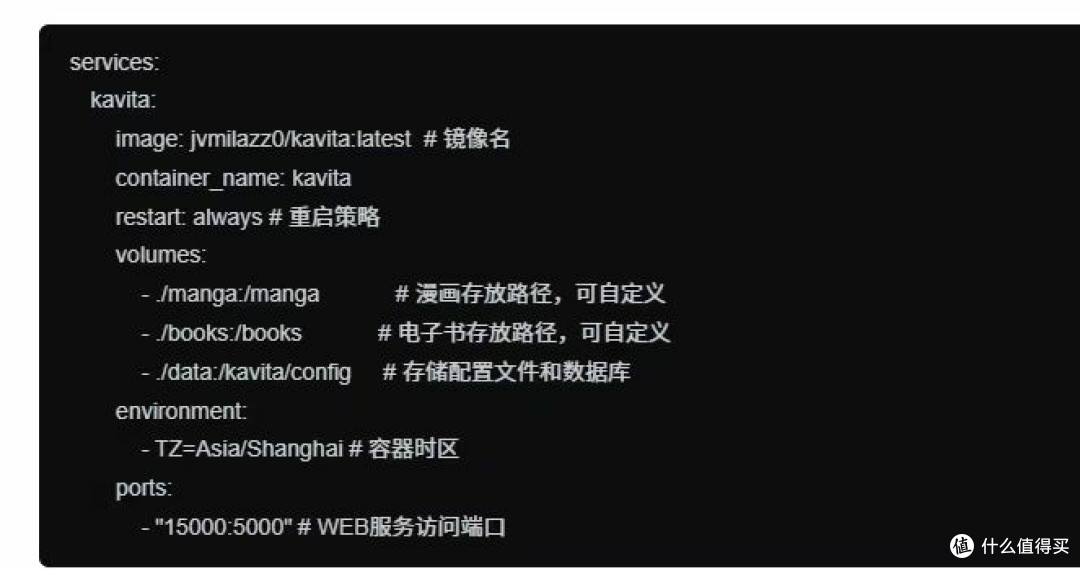
比如说我们要布置的Kavita,找到对应的配置代码之后,就可以直接填入代码框。这一步之前别忘了创建项目名称,至于存放路径,如果没有特别要求直接默认系统配置就行。


拉取镜像成功后,就可以直接在容器中找到Kavita并且进行访问了。

初次登录的话会让你注册,这个相对简单,注册完成直接进入即可。

整个界面还是比较简洁的,不过一开始主要还是英文界面,可以借助浏览器的翻译功能协助使用。当然你也可以直接选择右上角的设置,将语言直接选择为中文。

整个Kavita是尚未提供在线搜索,想要读什么就得自己去下载好再进行上传。这里我的话就先以几本热门的漫画作为例子,给大家展示一下效果。
首先我们得设置资料库,也就是漫画存储的地方,比如我这里设置的是目录下的“manga”文件夹,那么我就需要将漫画文件放置到这个类目下。这里记住是需要单独建立对应漫画的文件夹,不能一股脑的分散丢进去。

有了漫画文件并且分好类,那么就可以回到页面去刷新媒体库。这时候就会把你文件下的漫画都进行识别并进行封面展示。

这里需要注意的是,为了能够让其更好的识别,文件夹以及单独每卷漫画的命名需要规范化一些,参考官方的命名规则。比如,mangas 这是漫画的主文件夹,biaoren这是一个存放漫画文件的子文件夹,biaoren.cbr 这是一个漫画文件,如果同一部漫画有多集,可以按以下格式命名:biaoren -v01.cbr、biaoren -v02.cbr。
三级目录法:
1.根目录:/manga(建议固态硬盘加速读取)
2.作品集:/manga/《镖人》(单行本独立文件夹)
3.分卷文件:/manga/《镖人》/Biaoren-v01.cbr(版本号标注清晰)

这些都设置完毕之后,就可以直接开始阅读。电脑端的是以网页的形式进行展现的。可以设置亮度、适应屏幕、高度和宽度的调整,针对不同场景进行对应调整。同时也可以通过横条进行快速翻页,整体还是挺便捷的。


同样的手机也可以进行登录观看,整体观感上,我觉得还是手机舒服一点,不会有那么的空白,触屏就可以到下一页,还是很便捷的。尤其是放在NAS里,隐私性这块绝对有保证。

好了,以上就是此次的分享,总的来说,Kavita在绿联NAS上的部署体验还是不错的,界面简洁、功能实用。最后还是希望绿联能尽快上线官方版本的漫画软件,能直接在应用中心一键安装,这样不仅省了部署的步骤,还多了一个漫画爱好者入手NAS的正当理由了!






校验提示文案
校验提示文案
校验提示文案
校验提示文案
校验提示文案
校验提示文案
校验提示文案
校验提示文案
校验提示文案
校验提示文案
校验提示文案
校验提示文案
校验提示文案
校验提示文案
校验提示文案
校验提示文案