
























8
5
1M 都不到,却能解大忧的神器
2025-04-05 16:54:36
0点赞
0收藏
0评论
在日常电脑操作里,我们总是穿梭于各类软件之间,频繁地切换输入法的中英文状态更是家常便饭。然而,不少人都有过这样的小困扰:常常搞不清当下到底处于中文还是英文输入模式,无奈只能一次次地把目光投向屏幕右下角的托盘区去确认,实在有些繁琐。
这时候,或许有人会提,输入法自身不就带有状态显示功能嘛。就拿搜狗输入法来说,打开它的语言栏,的确会弹出一个小窗口,明明白白地展示当前的输入状态。可新的问题随之而来,这个窗口固定在那儿,始终有点碍眼,让原本清爽的屏幕多了一丝杂乱。要是你用的是多屏幕设置,还得频繁地扭头去查看,别提多别扭了。
别急,今天就给大家分享两款超实用的小工具,专门帮大家把输入状态管理得明明白白。
ImTip
先来说说 ImTip,它的设计相当巧妙,只需在输入光标处显示两个简约图标,就能让你提前知晓中英、中英标点、全半角、大小写以及多语言键盘布局等各类状态信息,一目了然。软件初始的默认设置就已经很贴心,能满足大部分人的日常使用需求,要是你想玩点个性化,还可以轻松地在托盘菜单里进行定制,各种丰富的设置项随你调整,这里就不逐一展开细说了,毕竟光是基础功能就已经足够惊艳。
 图片
图片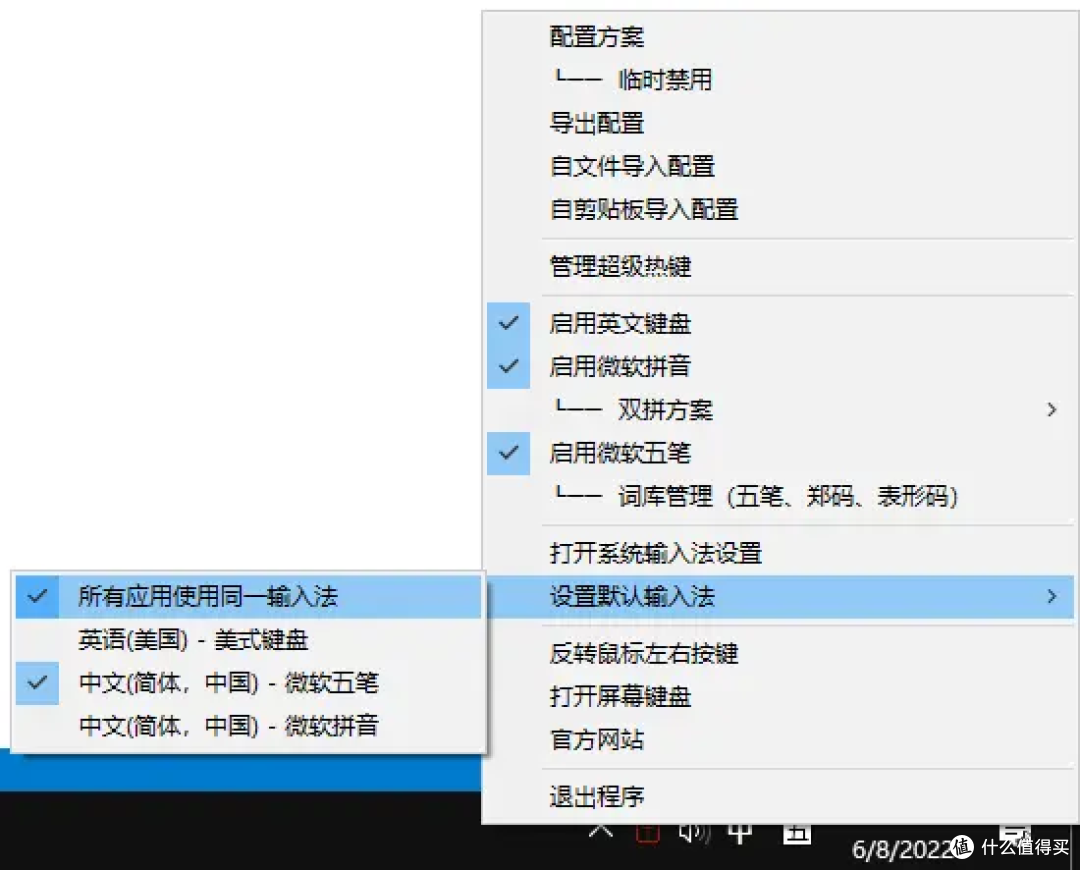 图片
图片 图片
图片RedDot
再看看 RedDot,这款工具走的是极简路线,使用方法简单到近乎“傻瓜式”,只要开启程序,就能立即上手。一旦你在任何输入框里开始敲字,光标旁边就会适时出现一个醒目的红色圆点,这代表着中文输入状态;要是切换成英文,圆点瞬间变成绿色,并且会随着光标的移动实时更新状态,时刻给你最直观的提示。说起来,它的原理还挺有意思,其实就是由两张PNG图片构成,一张标注“chinese”,另一张写着“english”。要是你心血来潮,想换换颜色或者样式,自己手动修改下图片名字,再放进软件目录就行,比如把红色和绿色图片名称对调,红点就摇身一变代表英文,绿点则负责中文提示了。
 图片
图片有了这些小巧玲珑却功能强大的工具加持,我们能更直观、便捷地掌控输入状态,工作效率蹭蹭上涨,彻底告别因输入法切换不当带来的烦恼。至于这些工具是不是所谓的“伪需求”,那就因人而异啦。想象一下,如果你使用的是一个大屏,又或是配备了多块屏幕,你就能深切体会到它们的妙处,那种无需频繁转头、视线在屏幕间来回跳跃,就能精准把握输入状态的感觉,真的能让日常的电脑操作流畅不少。希望这两款工具能实实在在地提升大家日常工作与学习中的输入体验,让电脑操作更加顺心顺手。
这款工具还有许多功能,我就不一一介绍啦。
以下有多种网盘保存方式,不占用手机内存,云收藏,不用可以保存起来,以备不时之需。
地址放这里喽,复制打开即可
复制这段内容后打开夸克
https://pan.quark.cn/s/a26d4c0c0874
复制这段内容后打开迅雷
https://pan.xunlei.com/s/VON41nz3X5FKUPgl4osoRcXuA1?pwd=chk6#
复制这段内容后打开百度网盘
https://pan.baidu.com/s/1VBeegBU_QHBxPqZ5dqAMJQ?pwd=kkxx 密码:kkxx
合集:https://pan.quark.cn/s/c0d181e10e87
作者声明本文无利益相关,欢迎值友理性交流,和谐讨论~








