



























7
5
Mac Adobe Photoshop 2025 安装与激活保姆级教程
2025-06-10 08:19:34
2点赞
6收藏
0评论
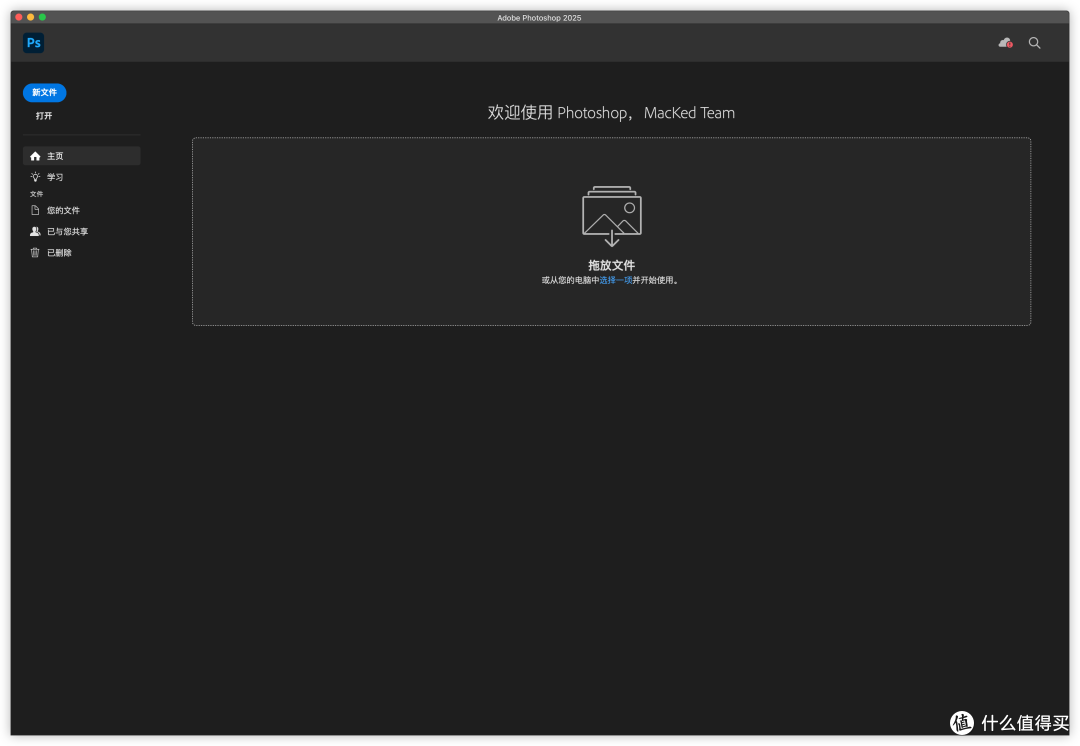 Adobe Photoshop 2025
为什么选择Photoshop?
作为全球顶尖的图像处理软件,Adobe Photoshop凭借其强大的功能和生态兼容性,成为设计师、摄影师、创意工作者的必备工具。本文以最新版Photoshop 2025(v26.7.0)为例,手把手教您完成安装与激活流程,助您快速进入数字创意领域。
安装前准备
系统要求
下载必要组件
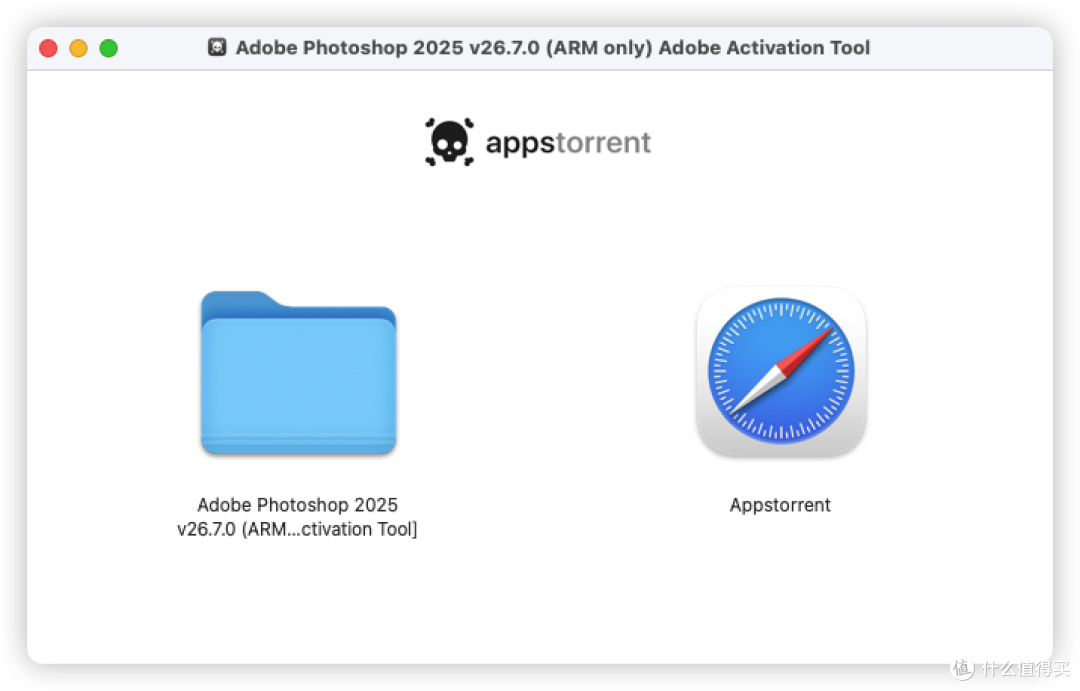 Adobe Photoshop 2025安装包和激活工具
确保已获取以下文件(文末附下载地址):
Adobe Creative Cloud 6.5.0通用安装包
Adobe Photoshop 2025安装程序(v26.7.0)
Adobe Activation Tool激活工具(v1.2.2/v2.1.1)
正式安装流程
Step1 安装Adobe Creative Cloud
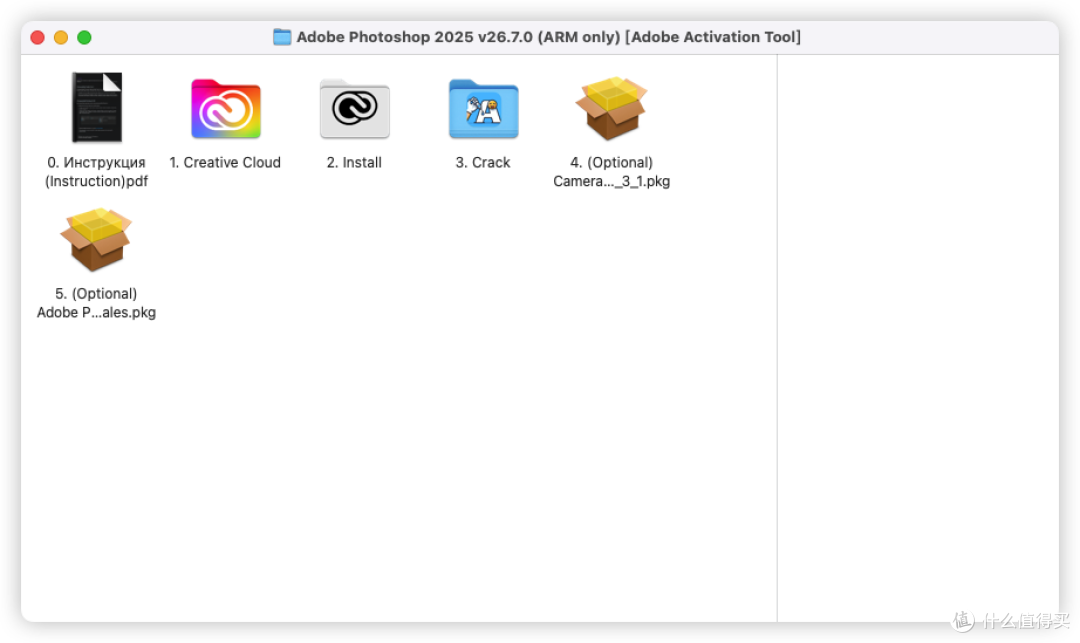 打开文件夹
打开文件夹打开「Creative Cloud」文件夹
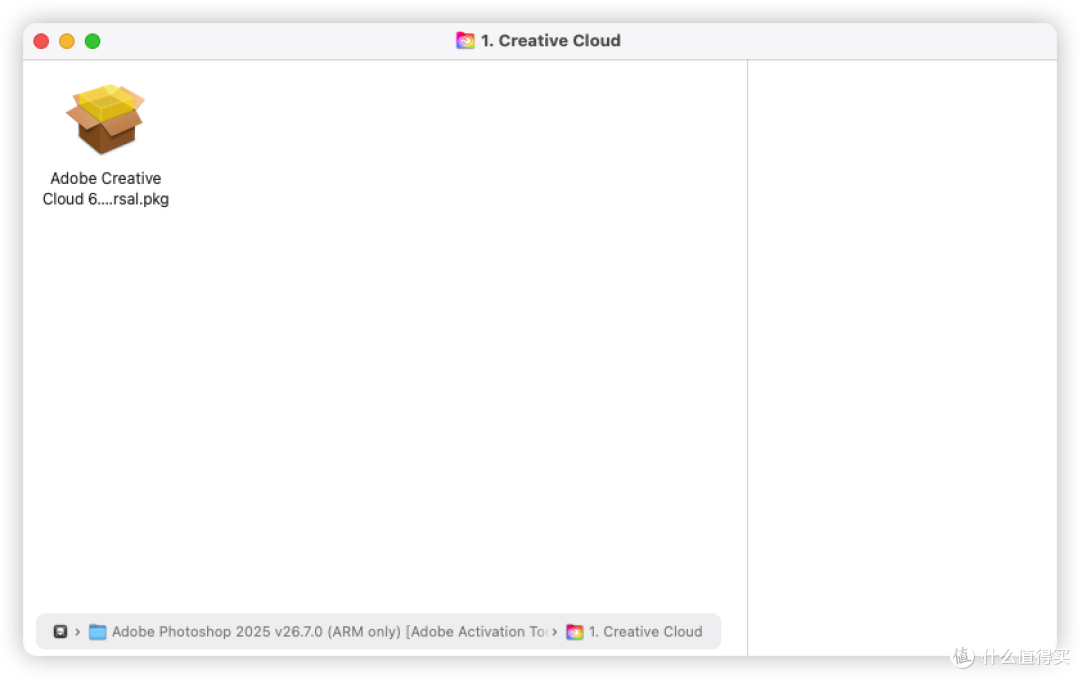 打开安装文件
双击运行 Adobe Creative Cloud 6.5.0 Universal.pkg
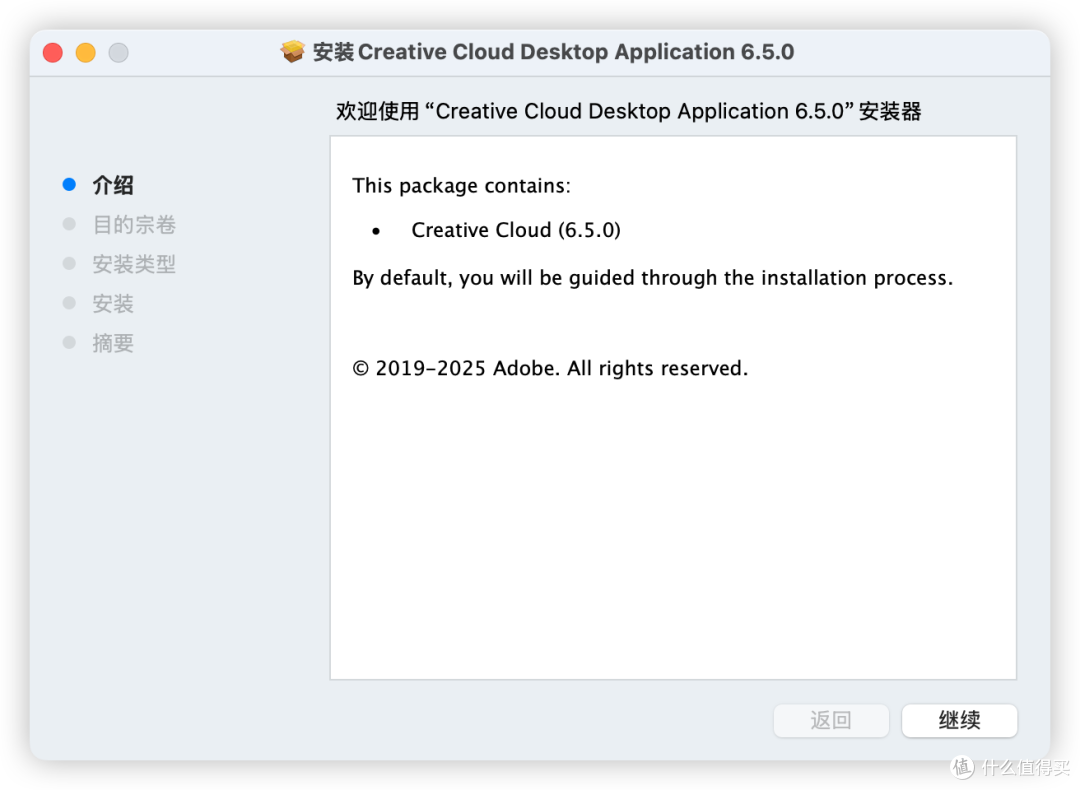 安装介绍
安装介绍点击继续,如果弹出窗口,点击允许
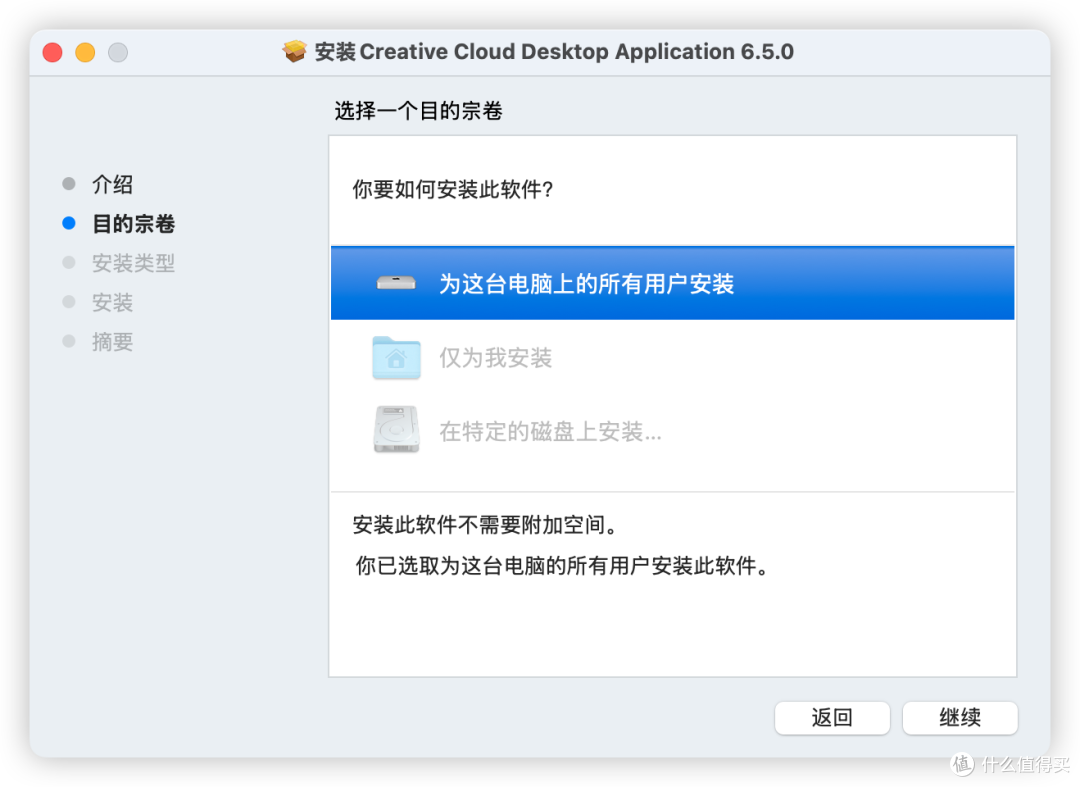 选择安装目的
选择 为这台电脑上的所有用户安装 ,然后点击继续
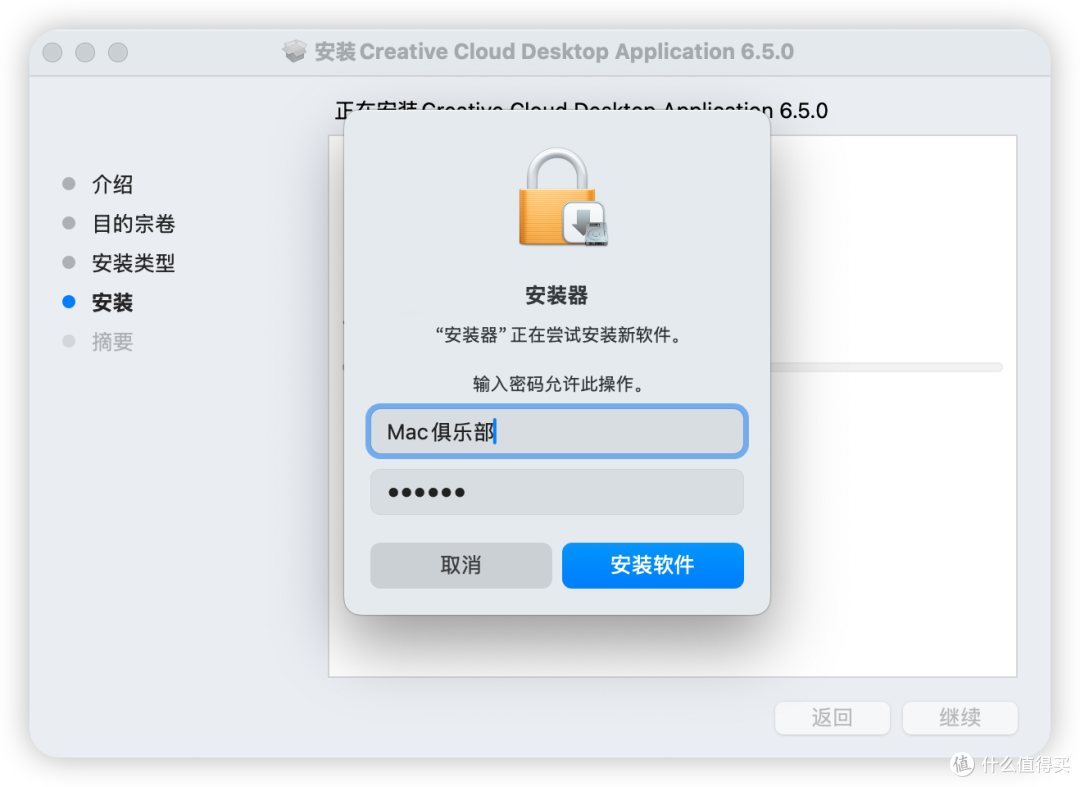 用户授权
用户授权点击继续后在弹出的授权窗口中输入电脑密码,然后点击安装软件
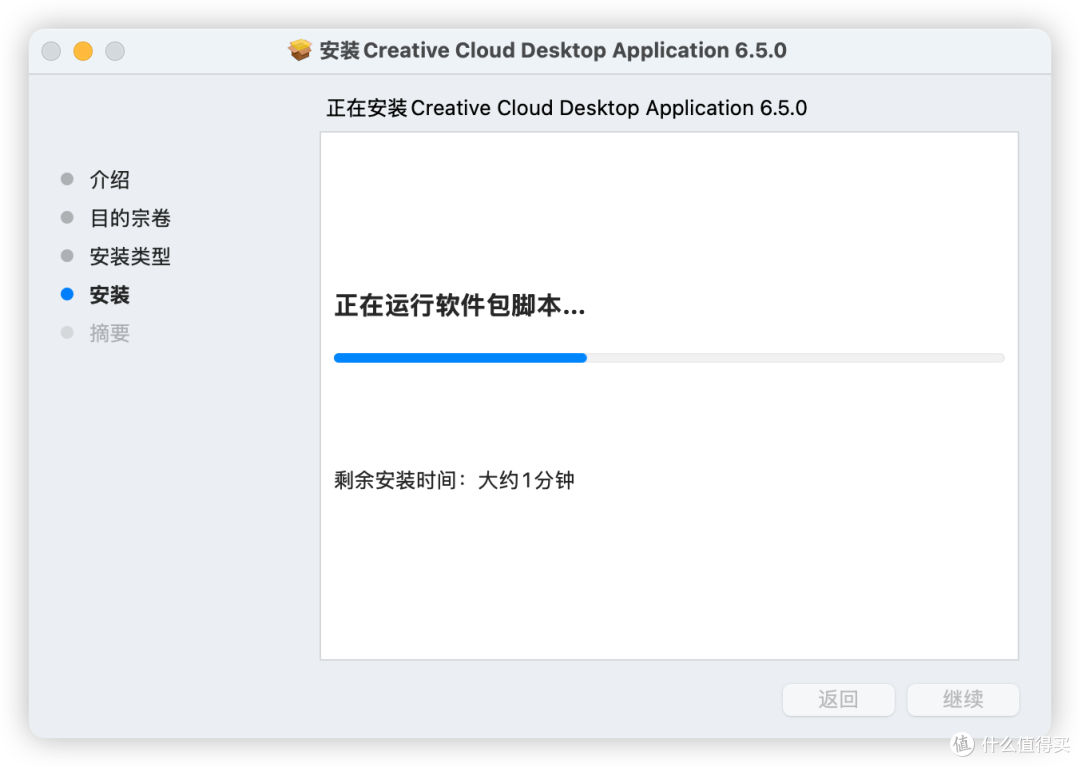 安装过程
安装过程接下来就进入了安装进程,需要等待一会儿
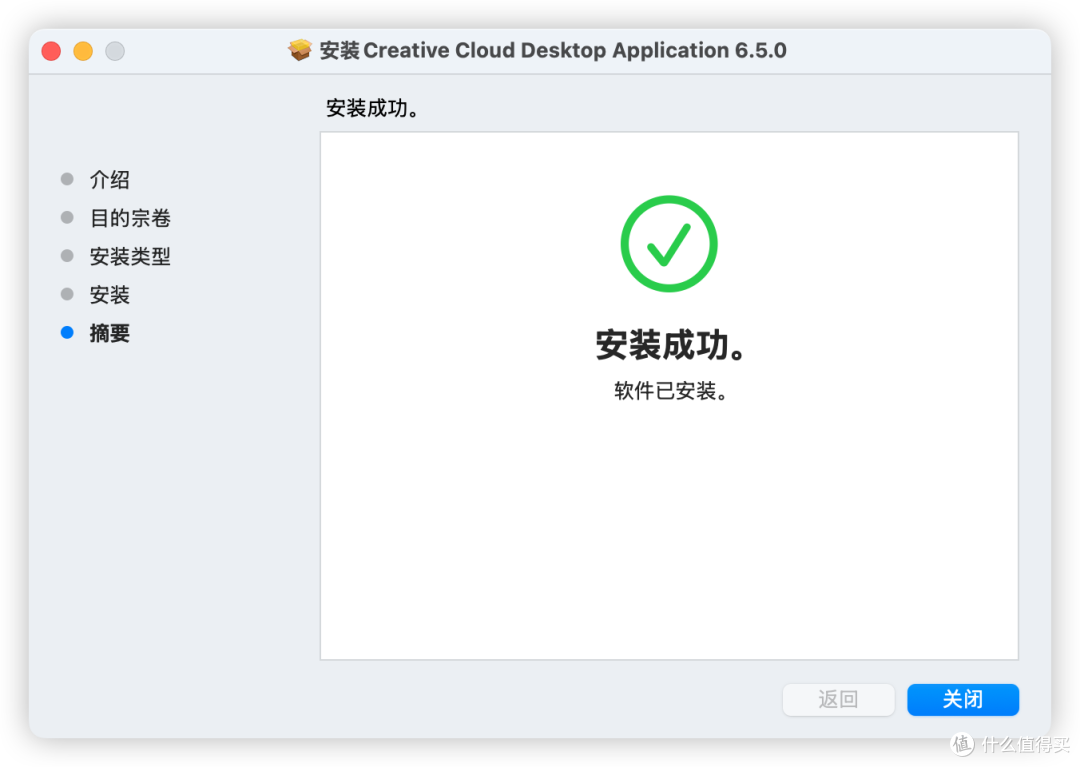 安装完成
安装完成安装完成,点击关闭,在弹出的窗口点击保留或者删除都可以,建议选择保留
小贴士:若已安装过Creative Cloud,可跳过此步骤。
Step2 安装Adobe Photoshop 2025
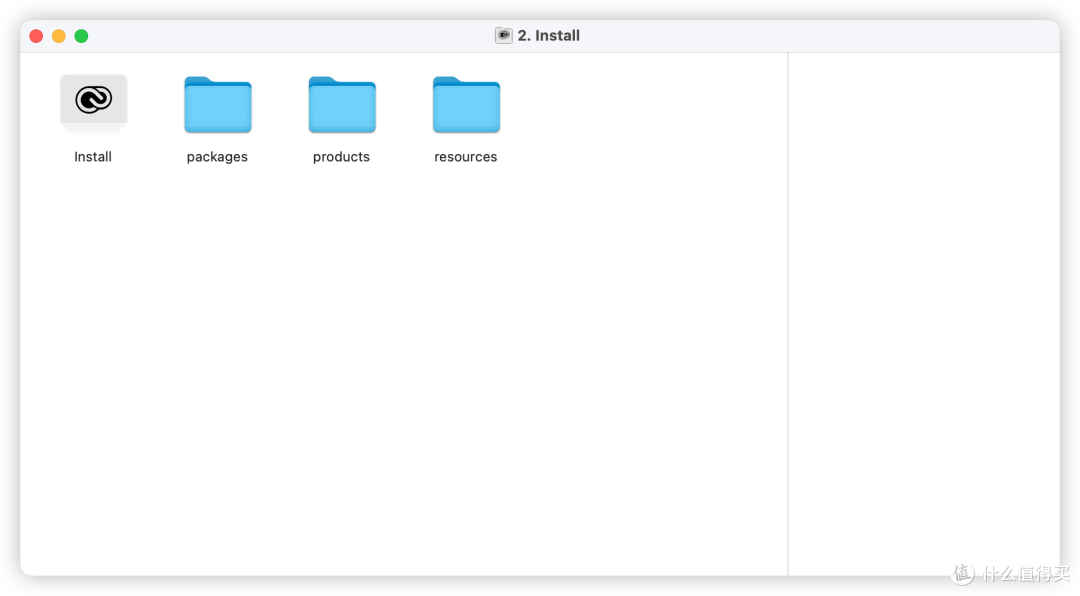 安装程序
安装程序进入「Install」文件夹,双击运行【Install】安装程序
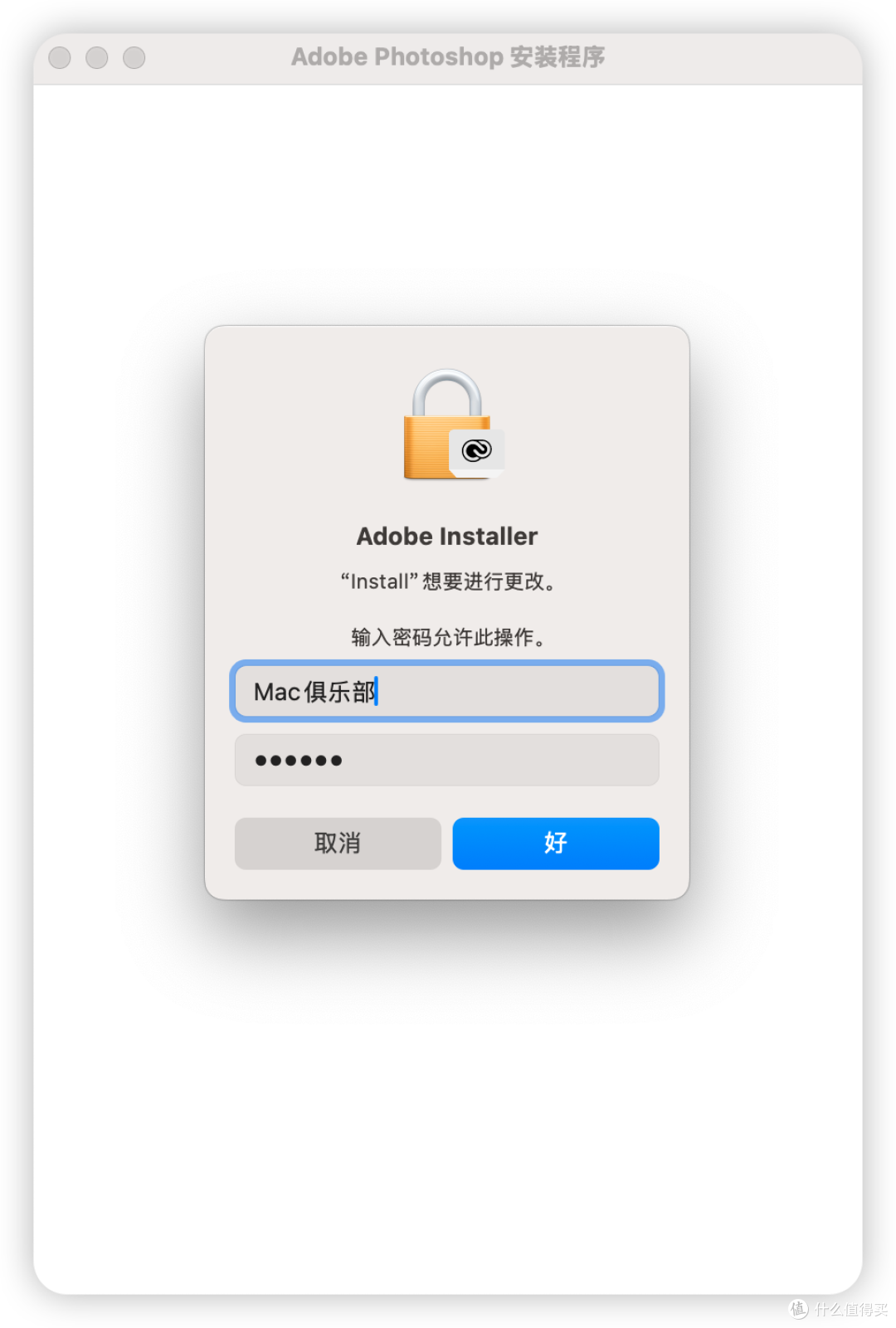 用户授权
用户授权输入电脑密码完成授权
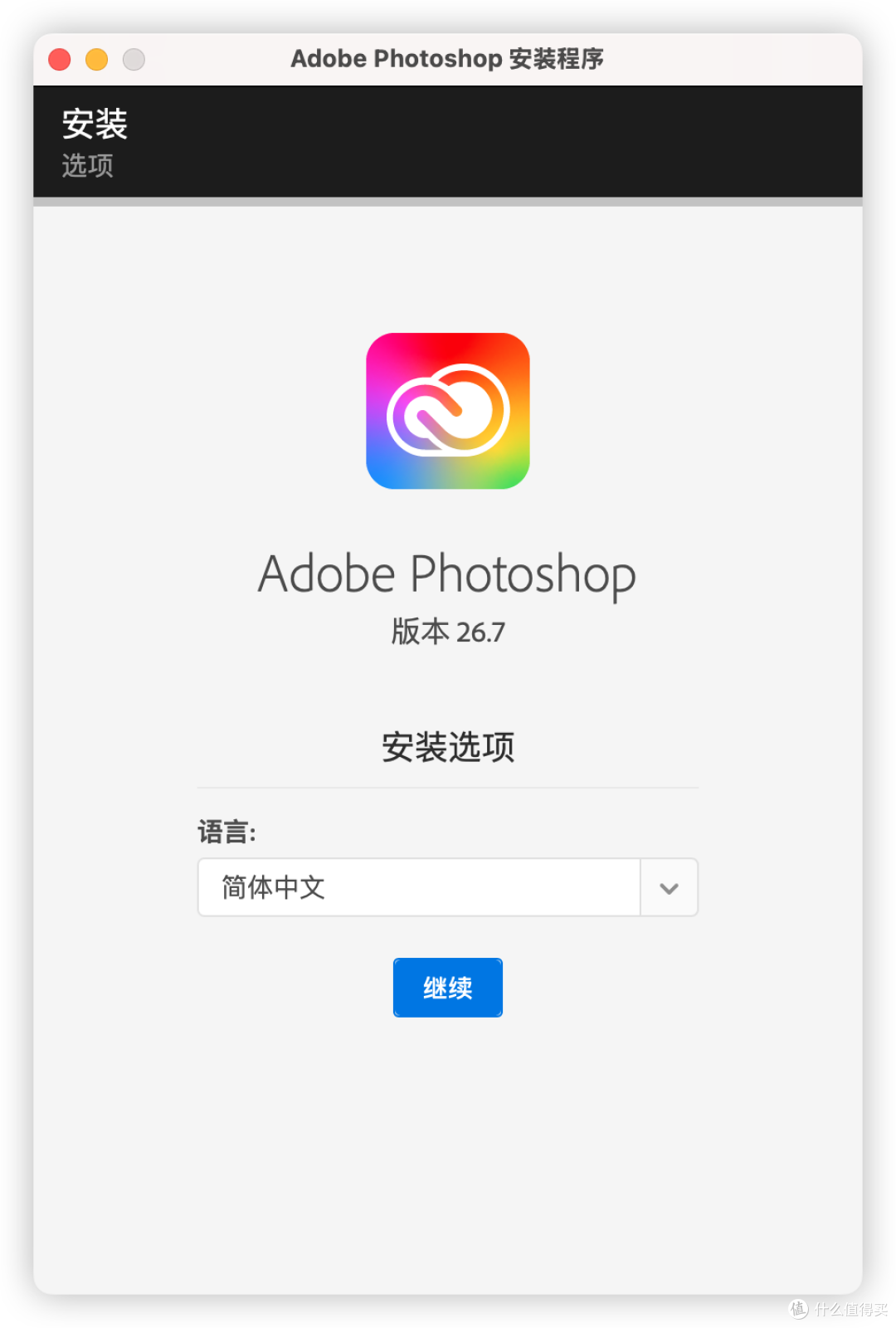 点击安装
点击安装选择安装语言(建议中文),点击【继续】
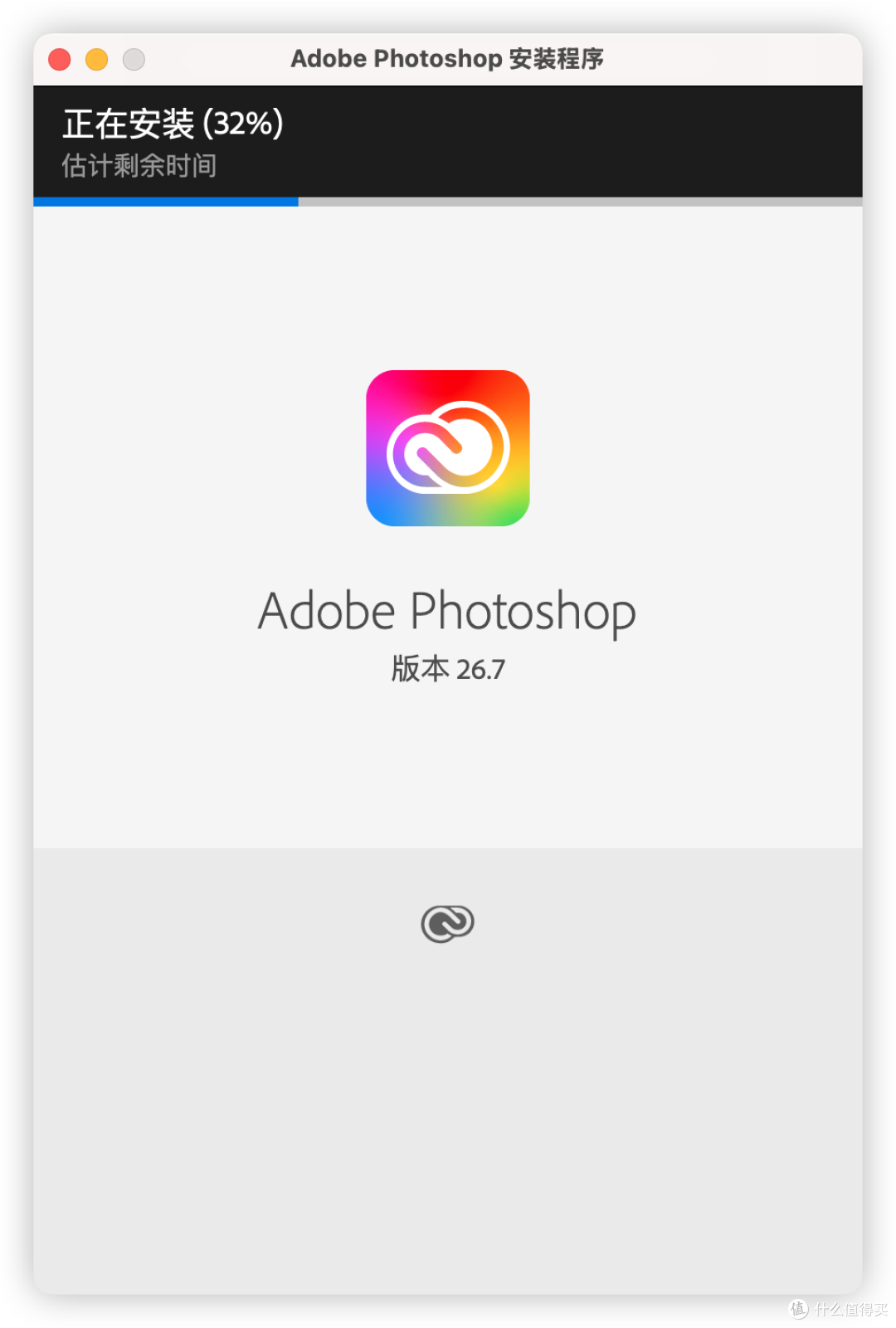 安装过程
安装过程等待安装进度条完成,点击【关闭】
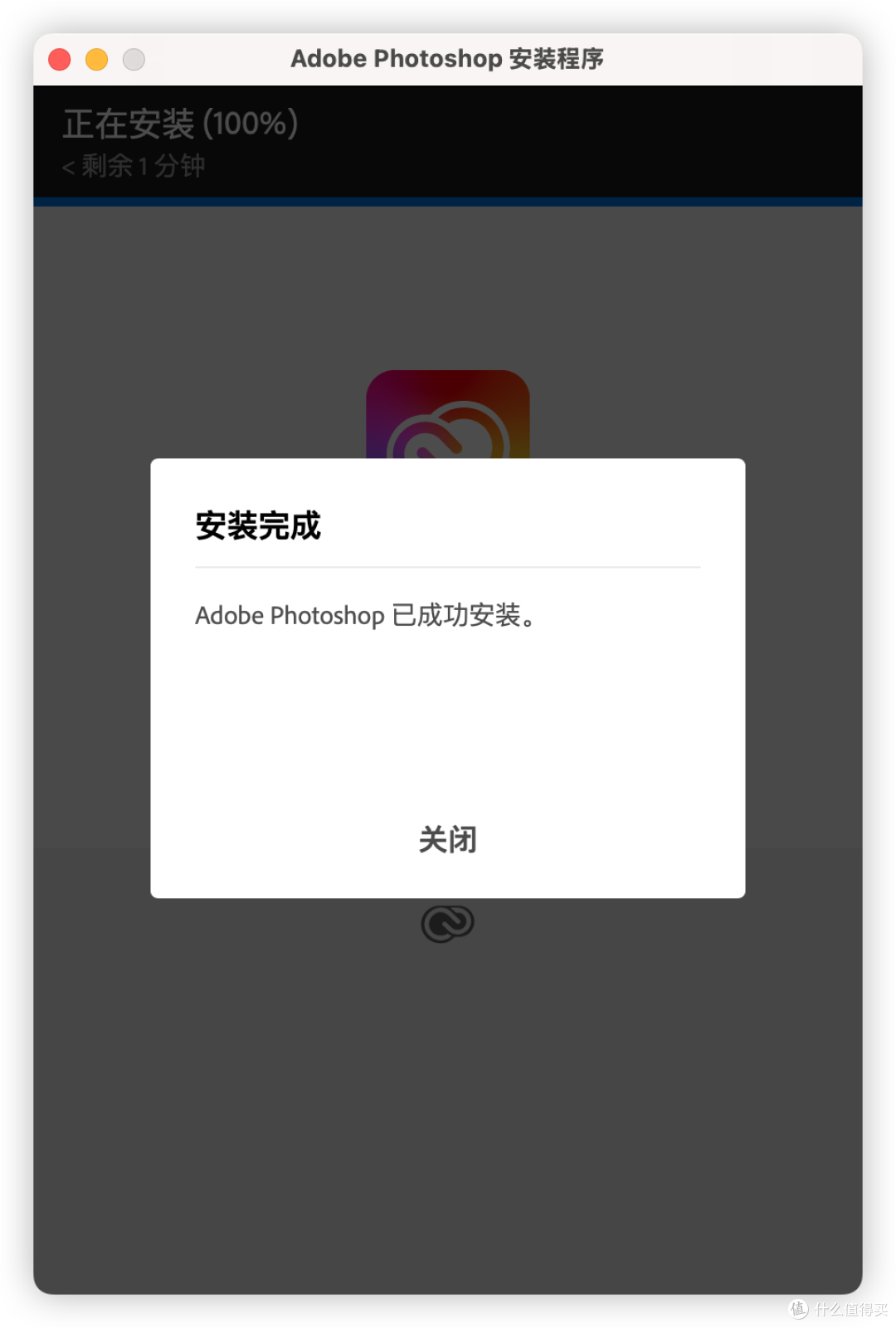 安装完成
安装完成常见问题
"安装无法继续,安装程序可能已损坏" 右键点击安装程序 → 选择【显示包内容】 → 进入 Contents > macOS 目录 → 运行黑色图标的Unix文件
其他错误:建议通过完整文档(非预览模式)查看解决方案
错误#501:表示未正确安装Creative Cloud组件,请返回Step1重新操作
激活方式选择(关键步骤)
激活方式请关注公众号尘墨成后获取。
可选组件安装
Camera RAW插件(摄影后期必备)
运行安装包 CameraRaw_17_3_1.pkg
按默认设置连续点击【继续】→【安装】→【关闭】
多语言支持(切换界面语言)
运行安装包 Adobe Photoshop 2025 Locales.pkg
安装完成后在Photoshop设置中更改语言并重启
首次启动注意事项
启动时可能出现初始化提示框,点击【确定】即可
若遇到功能异常:
检查是否为最新系统版本
通过完整文档(非预览模式)查看错误解决方案
粉丝福利
 粉丝福利
粉丝福利互动话题
您在学习Photoshop过程中遇到过哪些技术难题?
欢迎在评论区分享,我们将挑选高频问题制作专题解答!
关注我们,获取更多数字创意工具的技术解析与实用技巧!
作者声明本文无利益相关,欢迎值友理性交流,和谐讨论~