





































 深耕数码、AI兴趣领域
















99
53
疯了!榨干 NAS 显卡性能?手把手教你部署 ComfyUI,成为炼丹师
2025-08-06 11:17:03
11点赞
68收藏
6评论
Hello 大家好,我是 David
订阅我的频道 ,分享更多 NAS 教程和资讯 ~
ComfyUI:
一个功能强大的、开源基于节点的生成式人工智能应用程序,它允许用户通过拖拽节点的方式构建图像生成工作流,提供了比传统 Stable Diffusion WebUI 更灵活、更精细的控制能力。

运行前提:
NVIDIA 显卡,建议 8GB 以上显存
安装好最新的 NVIDIA 显卡驱动
安装好 Docker 或 Podman
TIP:
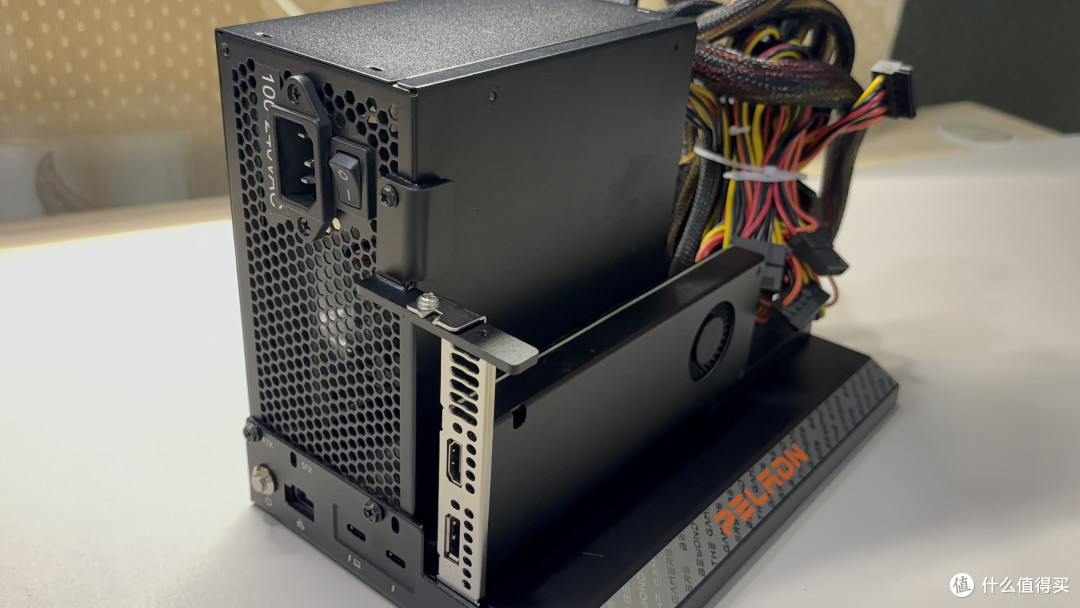
运行这款 AI 绘画工具需要配备独立显卡,我目前使用的是绿联全闪存+显卡扩展坞的方案,显卡我用的是 A2000LP 8G 显存,实际用下来稳定性和便捷性都挺不错。
安装
Docker Compose
services:
  comfyui:
    image: yanwk/comfyui-boot:cu124-cn
    container_name: comfyui
    ports:
      - 8188:8188
    environment:
      - CLI_ARGS=--fast
    volumes:
      - /volume1/docker/comfyui:/root
    deploy:
      resources:
        reservations:
          devices:
            - driver: nvidia
              count: all
              capabilities: [gpu]
    restart: unless-stopped
参数说明(更多参数建议去看文档)
yanwk/comfyui-boot:cu124-cn(标签):专为国内网络环境考虑的镜像
CLI_ARGS(环境变量):看下面表格
8188(端口):访问界面端口号
CLI_ARGS 参考:
启动参数说明
--lowvram 如果显存只有 4G (程序启动时会检测显存,自动开启)
--novram 如果用了 --lowvram 还是显存不够,直接改用 CPU 内存
--cpu 用 CPU 来跑,会很慢
--use-pytorch-cross-attention 如果不想用 xFormers,而改用 PyTorch 原生交叉注意力机制。在 WSL2 上可能会有更好的速度/显存占用表现,但在 Linux 宿主机上会明显更慢。
--preview-method taesd 使用基于 TAESD 的高质量实时预览。使用 Manager 会覆盖该参数(需在 Manager 界面中设置预览方式)。
--front-end-version Comfy-Org/ComfyUI_frontend@latest 使用最新版本的 ComfyUI 前端
--fast 使用实验性的高性能模式,对 40 系显卡 + CUDA 12.4 + 最新 PyTorch + fp8-e4m3fn 模型可达 40% 性能提升。但也有可能造成图像质量劣化。
需要等待下载完成,因为是国内源所以没遇到网络方面的问题

下载启动完成,会提示访问 8188 端口

使用
浏览器中输入 http://NAS的IP:8188 就能看到界面

右上角关闭窗口,也可以自行查看示例

TIP:
写这篇教程前我也是第一次使用,所以只会简单介绍不会过多深入。有需要的用户建议去官网自行学习,有比较详细的文档教程。
初次使用
最中间会有一个默认演示的工作流

主要布局分为:顶部的菜单栏,左边的侧边栏面板按钮,右下角的画布菜单

放大能看到当前使用的模型为:flux1-schnell-fp8.safetensors

点击底部运行按钮,就会开始生成图片了

TIP:
如果提示这个报错,有可能是没有这个模型(可以刷新页面,点击切换模型)

顶部左侧可以看到当前执行情况,中间则是系统资源使用情况

最后生成图片效果感觉比较一般,用时 1 分半左右

下载模型
首先需要下载 AI 绘画模型,可以去 Hugging Face 或者国内的模型网站下载,文件通常以 .ckpt 或 .safetensors 为后缀。
来到 Hugging Face 官网:https://huggingface.co,点击“Models”

这里我们需要的是 Text-to-Image(文生图)

根据需要选择模型,这里我就随便选择一个了

这里有模型的相关介绍和效果图片,点击“Files and versions”

鼠标滑动到下面,这个就是需要下载的模型了

这里提示需要登录,这里我就换一个模型下载了

一般不需要登录,也是可以下载的

切换模型
将模型放到映射目录“/ComfyUI/models/checkpoints”下,可以看到默认的模型挺大的有 16G

刷新一下界面就可以看到新加的模型来

换了一个 4G 的模型,用时 9s 内就能生成图像

如果是比较小的 2G 模型,基本上可以 5s 左右秒生成

修改提示词
上面这里是正面提示词,分别是:beautiful scenery nature glass bottle landscape, , purple galaxy bottle

下面是负面提示词,分别是:text, watermark

修改正面提示词,就可以生成指定的图片内容了
{{{Victoria black maid dress}}},hair ribbon,flowers on face,{long frills dress},maid headdress,white pantyhose,Skirt pleats,blue dress bow,yellow apron dress,(full body),mary janes
有时候生成的图片可能有些地方会有问题,比如这个手

可以使用负面提示词进行避免(降低权重),但很难完全避免
wrong hand,bad hand,bad feet
调节参数
调节参数主要有“空Latent”和“K采样器”这两个地方,一般来说调节前者即可

生成图片的宽度和高度

单次生成图片数量(不要调太高,不然容易爆显存)

相同种子在相同参数下会生成相同结果,用于复现图像或微调细节

通常设置在 20-50 步,步数越多图像细节通常越丰富,但生成速度越慢,需根据模型和效果平衡速度与质量

控制提示词对生成结果的影响强度,其常用范围为 7-12

其他设置
左侧有一列面板按钮,可以方便快捷进行各种操作

工作流历史队列(Queue): 所有 ComfyUI 执行媒体内容生成的队列信息

节点库(Node Library): 所有 ComfyUI 中的节点包括 Comfy Core 和你安装的自定义节点都会可以在这里进行查找

模型库(Model Library): 你本地的ComfyUI/models 目录下的模型可以在这里被查找到

本地用户工作流(Workflows): 你本地保存的工作流可以在这里被查找到

管理节点组,可以对节点进行屏蔽或者分组

MTB,专为 ComfyUI 设计的动画节点包,提供各种动画相关的功能和工具

总结
ComfyUI 是一款功能强大的开源节点式生成式 AI 绘图工具,通过拖拽节点构建工作流,比传统工具控制更精细。运行需 NVIDIA 显卡(建议 8G 以上显存),支持 Docker 部署,国内镜像可解决网络问题,还能通过启动参数适配不同硬件。界面布局清晰,初次使用有默认工作流,上手使用还算复杂,但真正入门有一定难度。支持修改提示词、调节参数,创建工作流等,适合有一定基础的进阶 AI 绘画的用户进行复杂操作。
综合推荐:⭐⭐⭐⭐(这应该是目前最热门的绘图工具)
使用体验:⭐⭐⭐⭐(上手有一定难度)
部署难易:⭐⭐(简单)︎
作者声明本文无利益相关,欢迎值友理性交流,和谐讨论~














校验提示文案
校验提示文案
校验提示文案
校验提示文案
校验提示文案
校验提示文案
校验提示文案
校验提示文案
校验提示文案
校验提示文案
校验提示文案
校验提示文案