把 Unraid “塞进”绿联虚拟机?这个 USB 直通技巧太骚了!

2025-08-04 09:24:20 1点赞 4收藏 1评论

Hello 大家好,我是 David

订阅我的频道 ,分享更多 NAS 教程和资讯 ~

该篇教程主要讲解绿联虚拟机的 USB 直通操作和扩展

TIP:

单纯讲直通挺没意思的,所以搞了一个在绿联虚拟机里套 Unraid 系统的例子。之前其实也有说过绿联里套娃 Unriad 系统,不过当时的 Unraid 系统比较特殊不属于常规 U 盘启动,这次则是可以完全兼容物理机运行。

NAS 插上 U 盘以后,就可以在存储管能看到设备

把 Unraid “塞进”绿联虚拟机?这个 USB 直通技巧太骚了!

上传镜像

因为绿联系统不选择镜像就创建不了虚拟机,所以这里要先创建一个临时镜像用于上传

打开虚拟机,选择“镜像”

把 Unraid “塞进”绿联虚拟机?这个 USB 直通技巧太骚了!

点击“添加镜像”

把 Unraid “塞进”绿联虚拟机?这个 USB 直通技巧太骚了!

随便上传一个临时镜像(创建一个 txt 文档,将后缀改成 .iso 就行了),名称可以自行修改

把 Unraid “塞进”绿联虚拟机?这个 USB 直通技巧太骚了!

这样就有一个镜像了

把 Unraid “塞进”绿联虚拟机?这个 USB 直通技巧太骚了!

虚拟机配置

选择“新建虚拟机”

把 Unraid “塞进”绿联虚拟机?这个 USB 直通技巧太骚了!

选择刚刚上传的镜像,点击“下一步”

把 Unraid “塞进”绿联虚拟机?这个 USB 直通技巧太骚了!

选择存放位置,点击“下一步”

把 Unraid “塞进”绿联虚拟机?这个 USB 直通技巧太骚了!

TIP:

U 盘是已经弄有 Unraid 系统的,之前是正常跑物理机上的

这里以 Unraid 作为演示,使用直通的 U 盘作为引导启动

把 Unraid “塞进”绿联虚拟机?这个 USB 直通技巧太骚了!

资源根据实际情况设置

把 Unraid “塞进”绿联虚拟机?这个 USB 直通技巧太骚了!

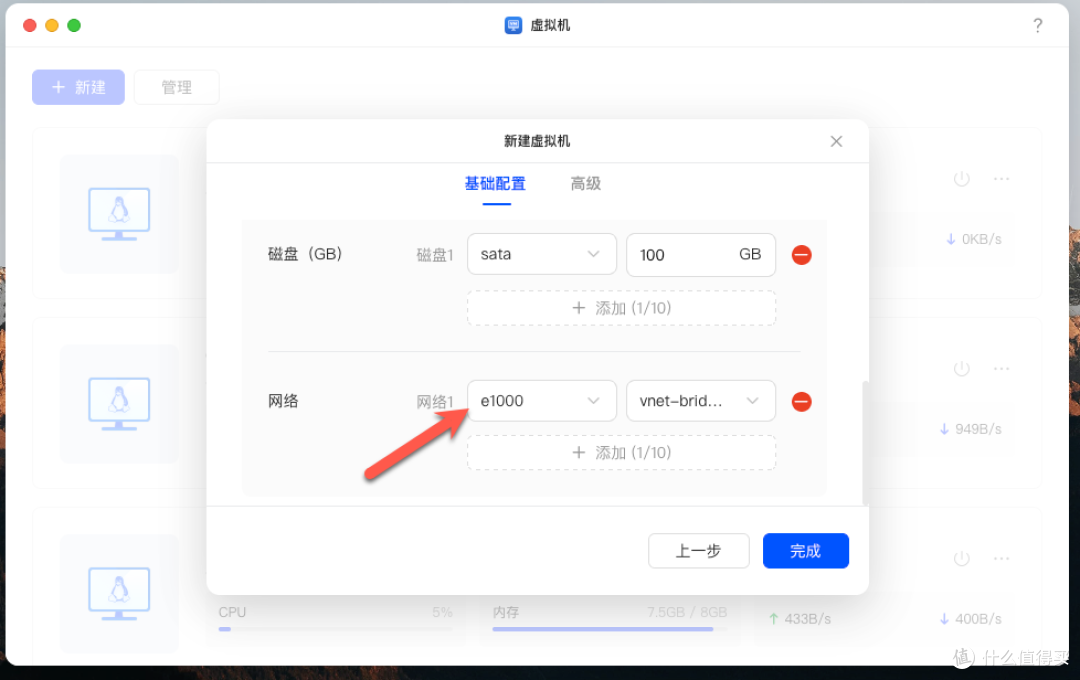
设置磁盘类型和空间大小

把 Unraid “塞进”绿联虚拟机?这个 USB 直通技巧太骚了!

网络这里选 e1000,不然好像识别不到 IP 地址

把 Unraid “塞进”绿联虚拟机?这个 USB 直通技巧太骚了!

切换到高级设置

把 Unraid “塞进”绿联虚拟机?这个 USB 直通技巧太骚了!

选择 USB 控制器,因为 U 盘是 2.0 的这里就选了 2.0 了,USB 设备添加插入的 U 盘

把 Unraid “塞进”绿联虚拟机?这个 USB 直通技巧太骚了!

引导类型选择 uefi

把 Unraid “塞进”绿联虚拟机?这个 USB 直通技巧太骚了!

是否开机自启就看个人情况了,没问题点击“完成”

把 Unraid “塞进”绿联虚拟机?这个 USB 直通技巧太骚了!

找到创建的虚拟机,点击开机

把 Unraid “塞进”绿联虚拟机?这个 USB 直通技巧太骚了!

点击连接

把 Unraid “塞进”绿联虚拟机?这个 USB 直通技巧太骚了!

选择启动项

正常是进不了 U 盘引导系统的,还需要进行设置

把 Unraid “塞进”绿联虚拟机?这个 USB 直通技巧太骚了!

键盘输入:exit,回车确认

把 Unraid “塞进”绿联虚拟机?这个 USB 直通技巧太骚了!

成功进入到 BIOS 设置界面

把 Unraid “塞进”绿联虚拟机?这个 USB 直通技巧太骚了!

键盘方向键选择“Boot Manager”

把 Unraid “塞进”绿联虚拟机?这个 USB 直通技巧太骚了!

选择 U 盘启动就行了(每次启动都需要这样操作)

把 Unraid “塞进”绿联虚拟机?这个 USB 直通技巧太骚了!

系统体验

这时候就可以看到熟悉界面了

把 Unraid “塞进”绿联虚拟机?这个 USB 直通技巧太骚了!

成功启动并获取到 IP 地址

把 Unraid “塞进”绿联虚拟机?这个 USB 直通技巧太骚了!

浏览器输入 IP 地址就可以访问了

把 Unraid “塞进”绿联虚拟机?这个 USB 直通技巧太骚了!

存储空间识别也都没问题

把 Unraid “塞进”绿联虚拟机?这个 USB 直通技巧太骚了!

基本上和物理机没什么区别了

把 Unraid “塞进”绿联虚拟机?这个 USB 直通技巧太骚了!

在系统里关机,虚拟机也会自动关闭

把 Unraid “塞进”绿联虚拟机?这个 USB 直通技巧太骚了!

关机以后,虚拟机这里可以删除之前添加的镜像

把 Unraid “塞进”绿联虚拟机?这个 USB 直通技巧太骚了!

扩展

这里我也试过修改启动项,不过都失败了,只能等后期官方添加功能了

修改启动项(无效)

虽然有可以设置修改启动项,但都是临时的,下次开虚拟机就不行

按“Esc”键退回上一页,选择“Boot Maintenance Manager”

把 Unraid “塞进”绿联虚拟机?这个 USB 直通技巧太骚了!

选择“Boot 0ptions”

把 Unraid “塞进”绿联虚拟机?这个 USB 直通技巧太骚了!

选择“Change Boot Order”

把 Unraid “塞进”绿联虚拟机?这个 USB 直通技巧太骚了!

回车选择打开列表

把 Unraid “塞进”绿联虚拟机?这个 USB 直通技巧太骚了!

选中需要移动第一引导启动的 U 盘

把 Unraid “塞进”绿联虚拟机?这个 USB 直通技巧太骚了!

注意看下面提示的操作,按住 Shit 和 + 就是向上移动

把 Unraid “塞进”绿联虚拟机?这个 USB 直通技巧太骚了!

将 U 盘移动到第一,回车确认

把 Unraid “塞进”绿联虚拟机?这个 USB 直通技巧太骚了!

来到下面,选择“Commit Changes and Exit”

把 Unraid “塞进”绿联虚拟机?这个 USB 直通技巧太骚了!

一直按“Esc”键,回到首页选择“Boot Manager”

把 Unraid “塞进”绿联虚拟机?这个 USB 直通技巧太骚了!

可以看到引导顺序已经修改正确了

把 Unraid “塞进”绿联虚拟机?这个 USB 直通技巧太骚了!

选择“Continue”

把 Unraid “塞进”绿联虚拟机?这个 USB 直通技巧太骚了!

修改 XML 模板(无效)

直接修改 xml 模版也不行,不清楚是不是修改不对

使用 SSH 工具连接,切换 root 用户

sudo -i

来到存放虚拟机模板的路径

cd /etc/libvirt/qemu

查看文件列表,根据创建时间找到对应虚拟机(不清楚的,就一个个打开看)

ll把 Unraid “塞进”绿联虚拟机?这个 USB 直通技巧太骚了!

编辑 xml 文档,确认虚拟机名称别搞错了

vi 文件名称把 Unraid “塞进”绿联虚拟机?这个 USB 直通技巧太骚了!

键盘按“i”进入编辑模式,添加下面命令

把 Unraid “塞进”绿联虚拟机?这个 USB 直通技巧太骚了!

来到下面,将这行删掉“”

把 Unraid “塞进”绿联虚拟机?这个 USB 直通技巧太骚了!

按“Esc”键,输入

:wq把 Unraid “塞进”绿联虚拟机?这个 USB 直通技巧太骚了!

作者声明本文无利益相关,欢迎值友理性交流,和谐讨论~

展开 收起
1评论

  • 精彩
  • 最新
  • 性价比高

    校验提示文案

    提交
提示信息

取消
确认
评论举报

相关文章推荐

更多精彩文章
更多精彩文章
最新文章 热门文章
4
扫一下,分享更方便,购买更轻松