









































11
19
电脑小白要网购入手 MacBook Pro?你需要知道这些
2018-05-28 21:49:28
19点赞
136收藏
41评论
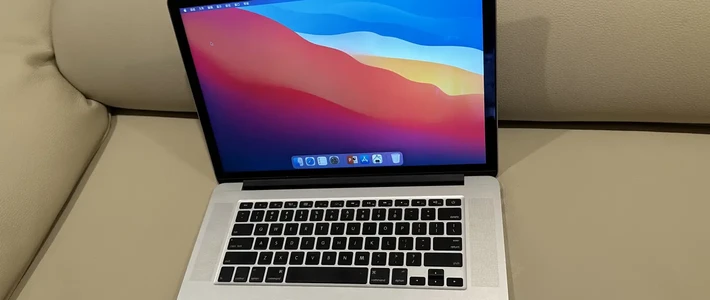
自从有了智能手机,对电脑的使用率是直线下降了。平时工作都是用单位的电脑,回家就是抱着手机吃鸡,但总觉得没有一台个人电脑少点什么,这些年用惯了苹果手机,买电脑首先就想到的是苹果,至少系统安全方面比较省心。当然对一个妹纸来说,颜值高还是第一位的啦
开始本来想买个air,看着看着就觉得还是入手Pro比较划算,苹果电脑相对来说比较保值,而且硬件方面也比较靠谱,就是软件方面一直在犹豫,毕竟不如win系统的方便。
纠结再三,考虑到自己也没什么特别需要的专业性软件,低配的Pro就完全够用了,不管别人怎么说,大家选择自己适合的就好。
具体的电脑配置大家可以去官网查到,这里就不在赘述了。
至于购买方式,实体店售价略高,网上的又鱼龙混杂,过年的时候张大妈经常推的天猫店铺做活动,虽然是好价,但是看评论大家说有好有坏,就没下手。又看了一段时间的威锋论坛和贴吧,最后决定在麦克先生家下单了,不放链接了大家可以自行搜索 。
。
开箱验机
废话不多说了,先来上开箱照吧。
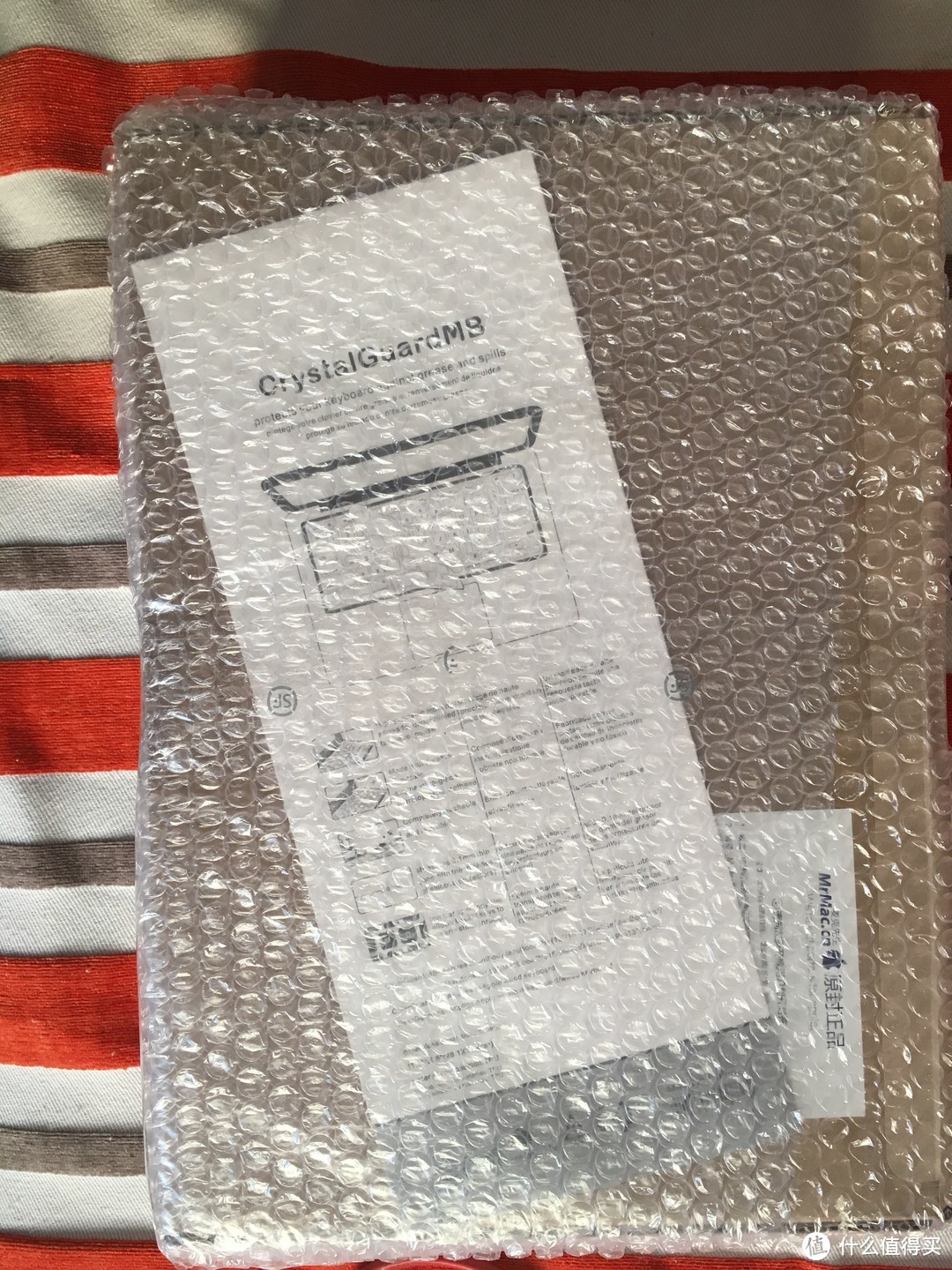
顺丰送到的,去掉袋子后有泡沫层,白色长条是赠送的键盘膜
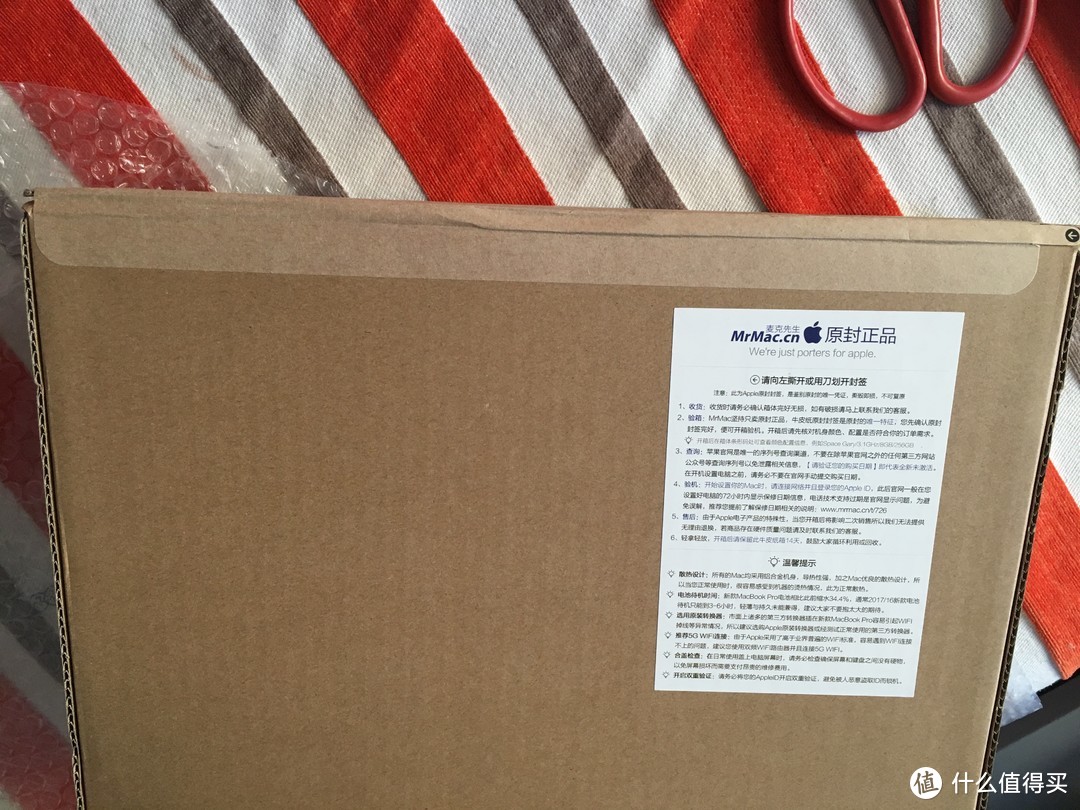
去掉包装后的正反面,可以看到原装牛皮纸盒子上有一条开封签,是一次性的,撕掉后就没有了。
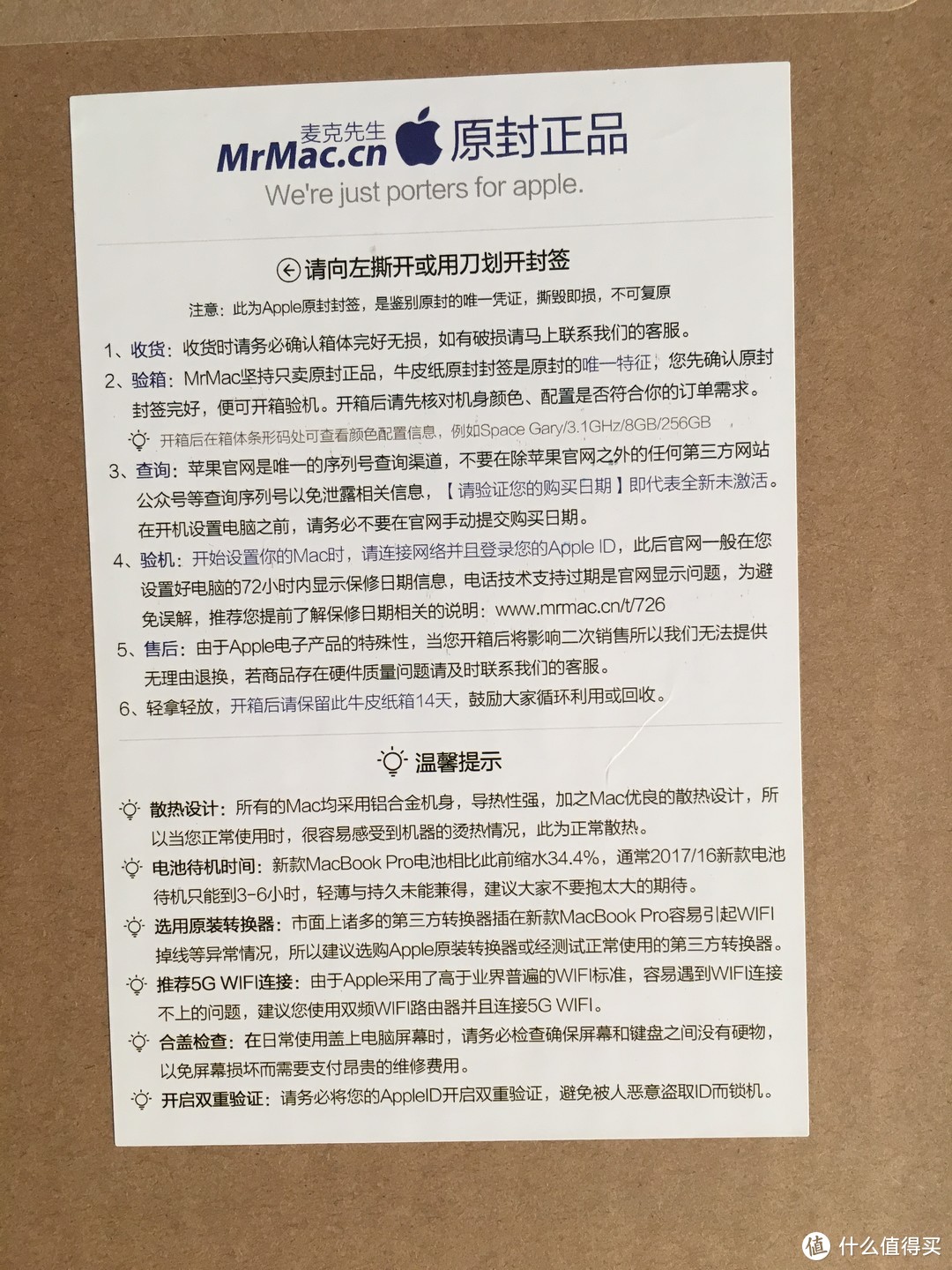
店家有详细的开箱验机等说明。
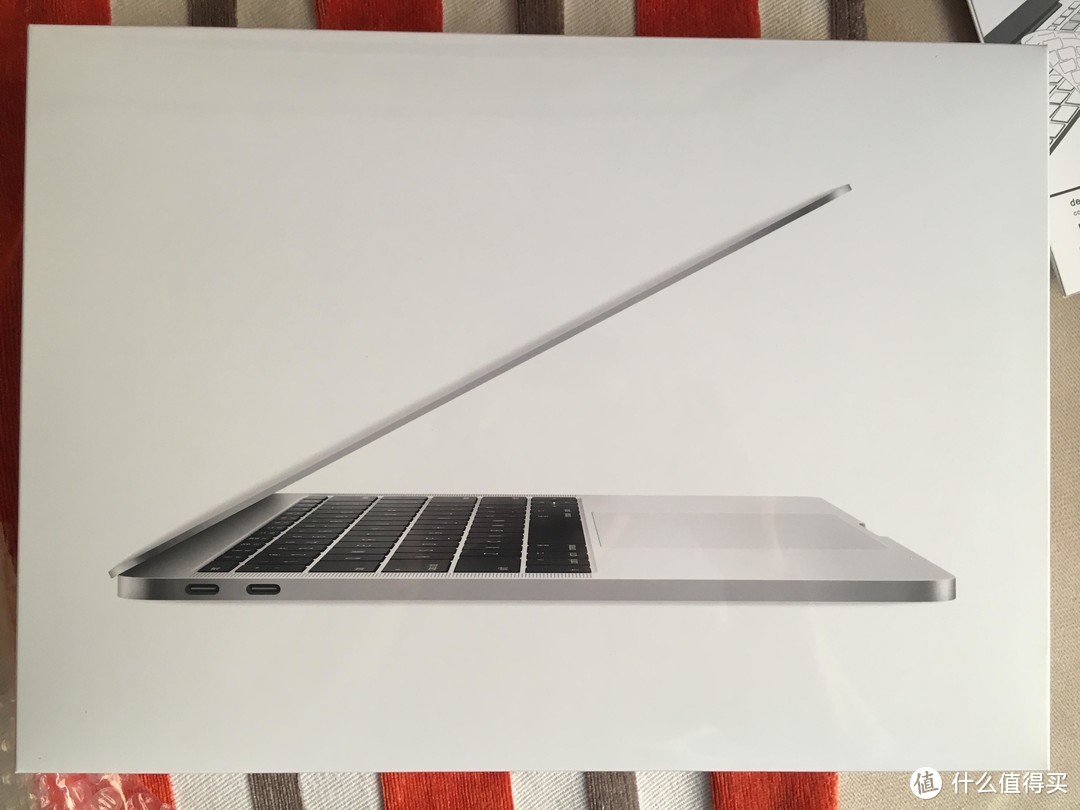
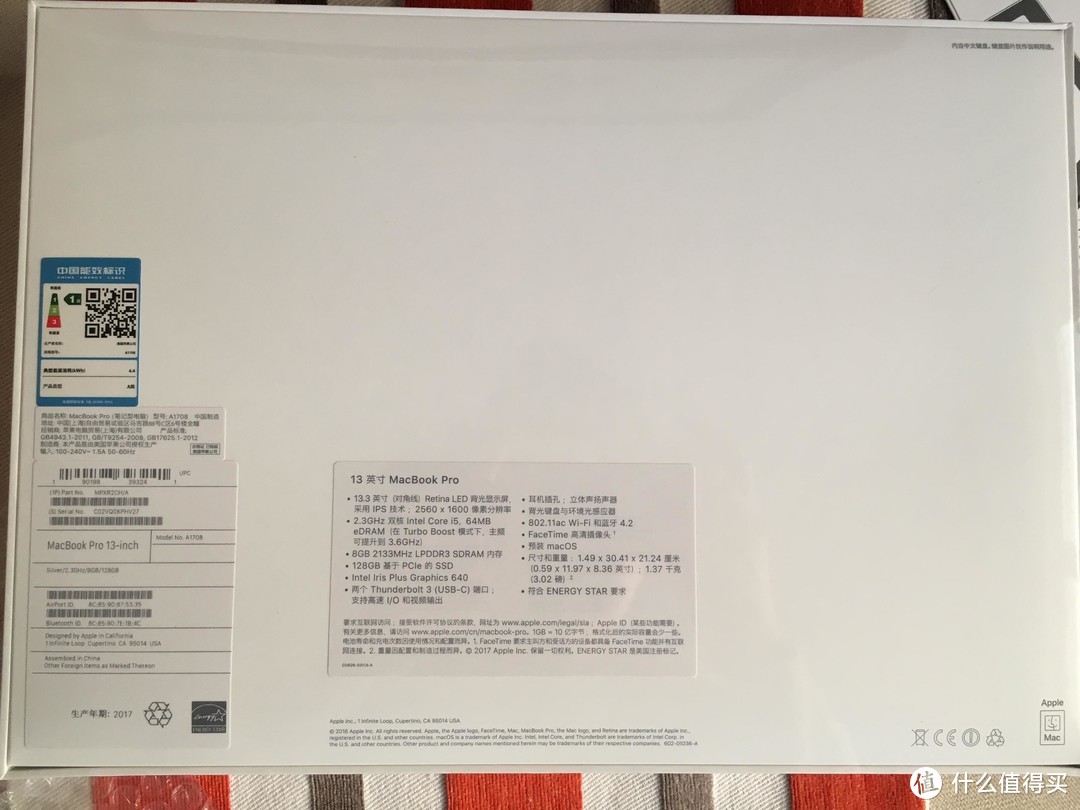
打开牛皮纸盒子后的包装盒正反面照,背面有电脑的参数说明,后面验证三码合一的时候能够用到。特别需要注意的是,店家提供的开箱验证说明里提到,封装膜上会有一些排列有序的透气孔,我的手机拍不出来,但是确实能够看到气孔,大家买的时候可以了解下。
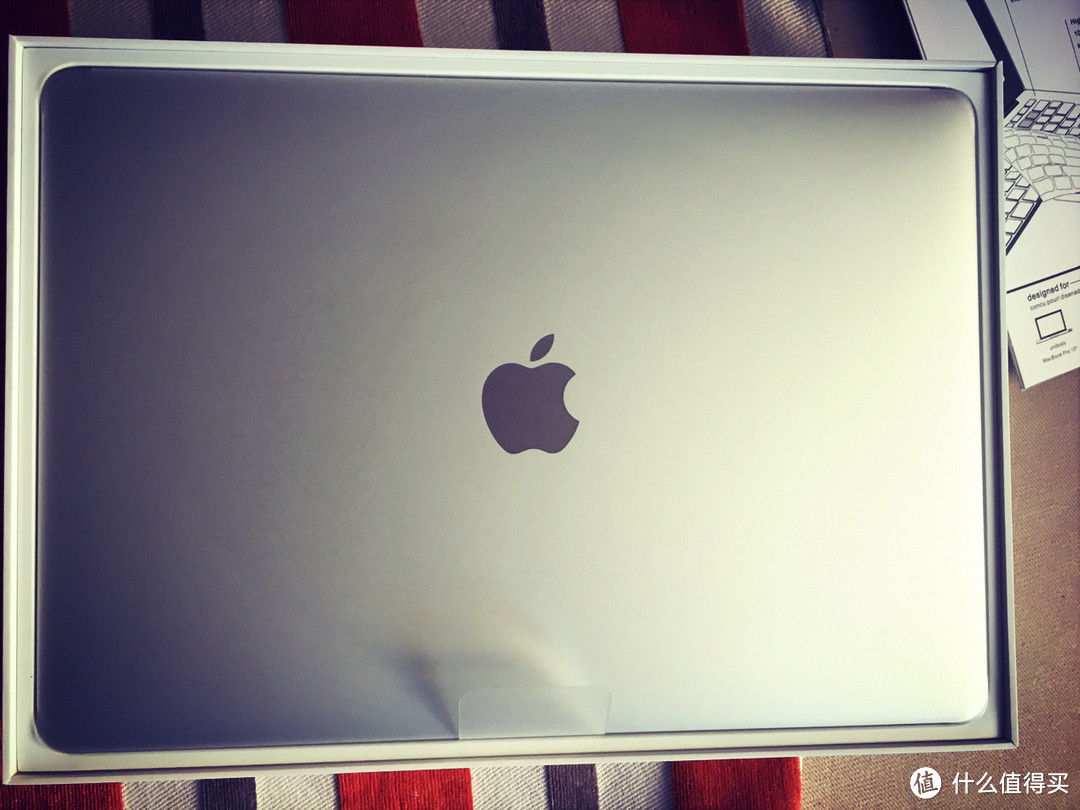
终于看到真机的庐山真面目啦,加了滤镜看起来还是有点高大上的
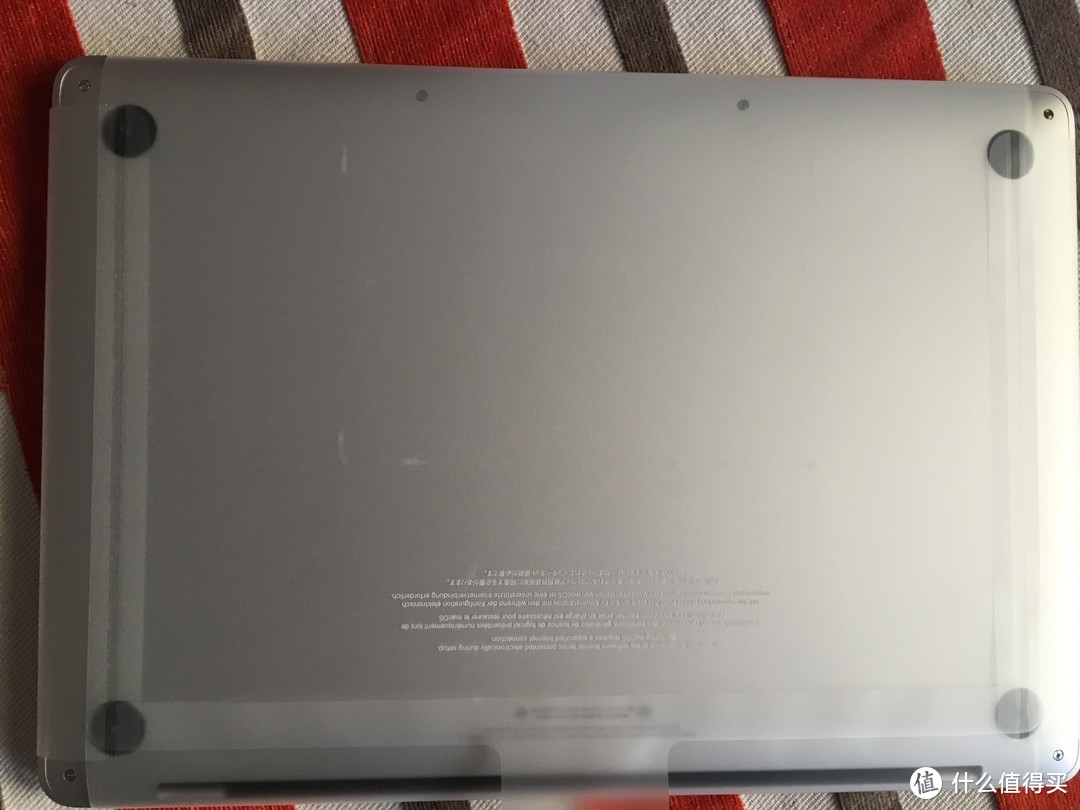
根据验机提示,背面的封装纸上有四国语言,不包含中文。

拿掉机身可以看到电脑的配件,一条USB-c数据线,一个充电器,说明上。
耳机键盘鼠标什么的需要自己购买。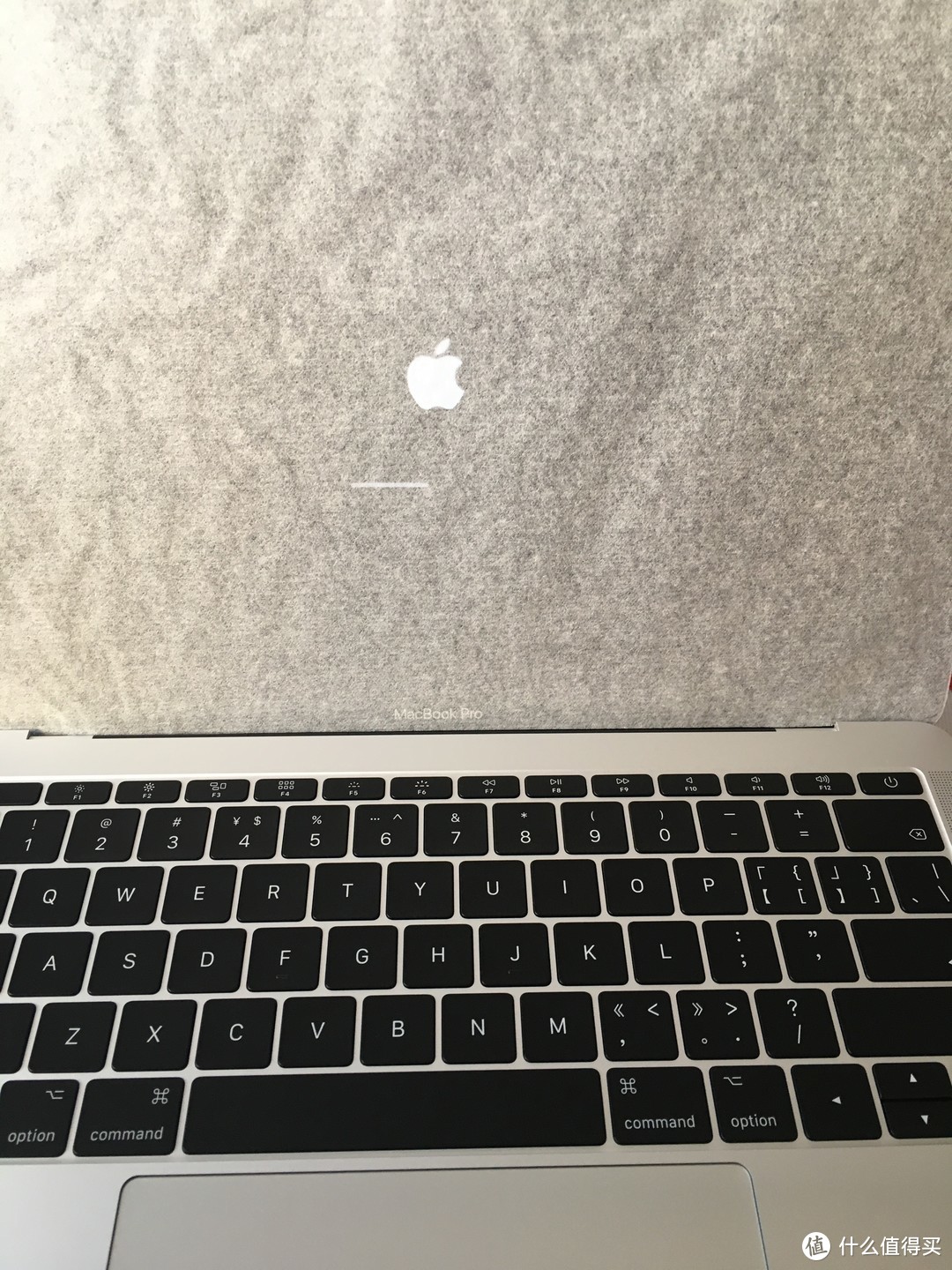
开盖自动开机,新版的蝶式键盘有人可能用不习惯,我个人感觉还可以,平时写写东西够用了,如果是专业人士还是另外自购适合自己的键盘吧。
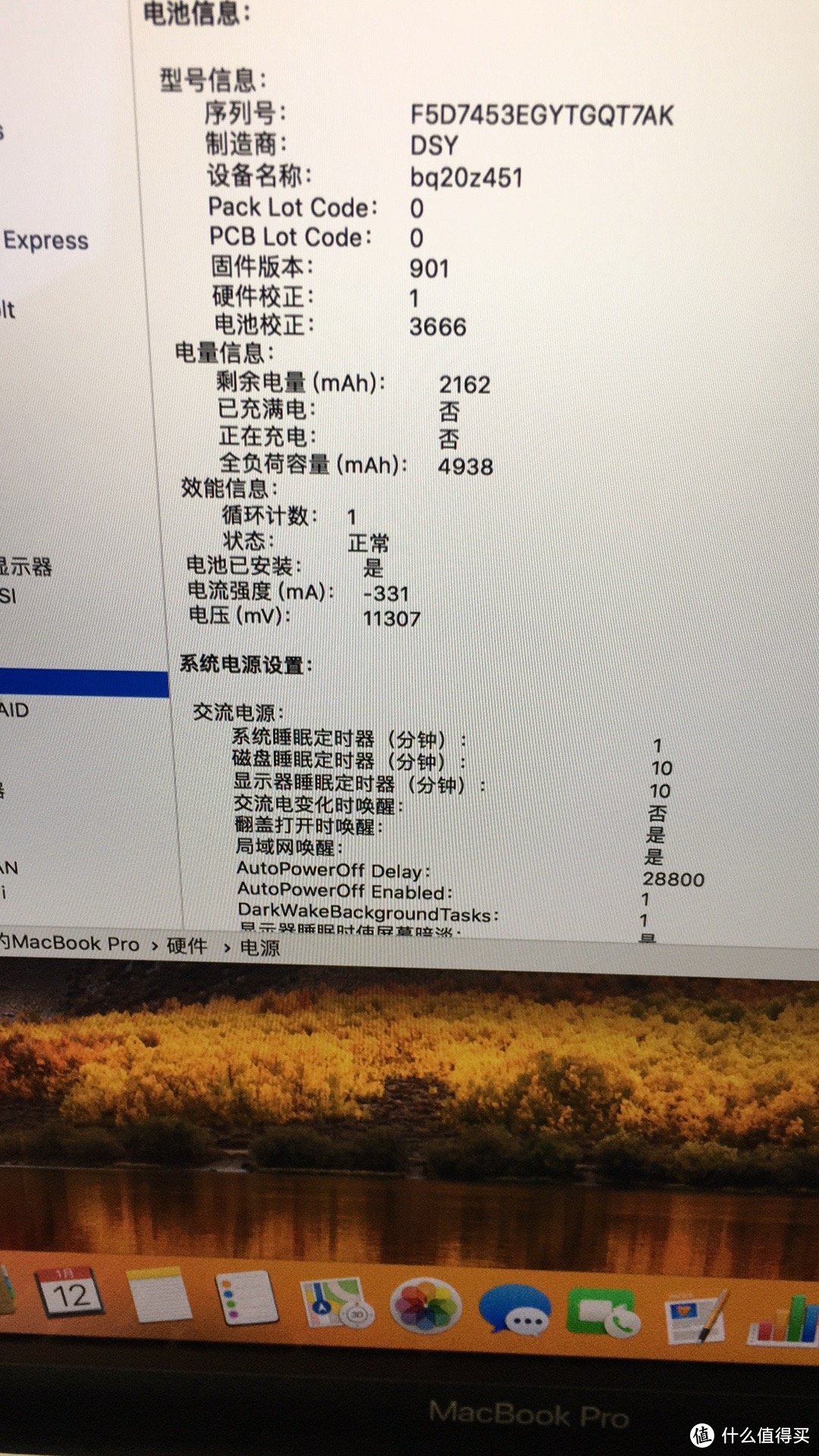
开机看下电脑的主要参数,跟电脑包装盒外面的相关参数进行验证,看看是否符合,另外电池的循环次数在7次以下属于正常范围。
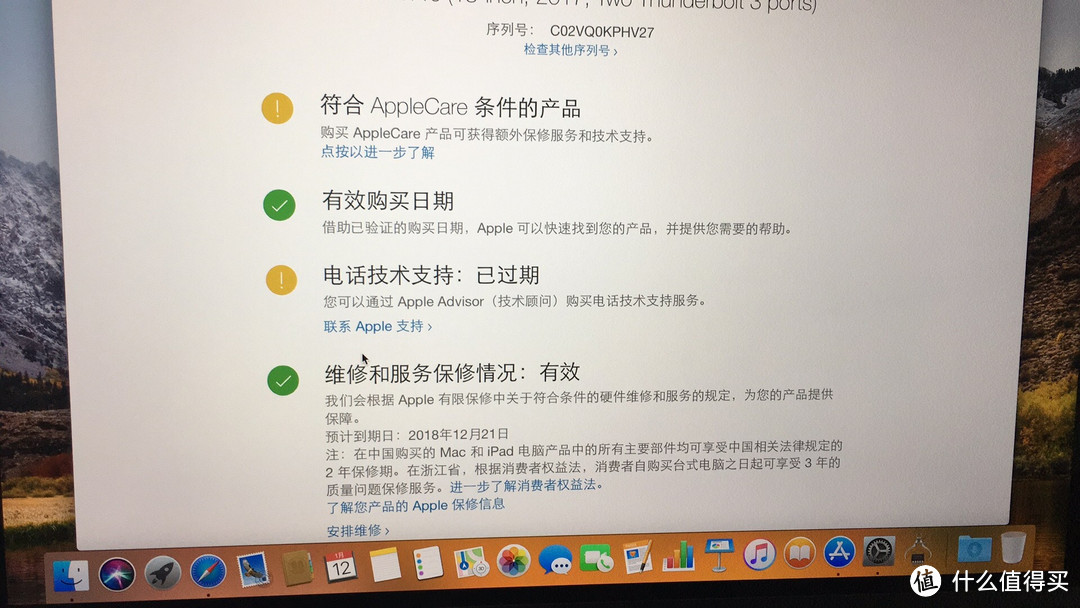
接下来查询官网激活状态,虽然上面显示的电话技术支持已经过期,其实是在需要经销商提交后才会显示,大家可以耐心等一两天就可以了。
基本快捷键使用
下面就可以开心的用起来了。由于苹果电脑的系统和键盘使用方式和一般的win系统电脑有所不同,贴上一个快捷方式供大家参考使用吧。
cmd+C:拷贝
* cmd+V:粘贴
* cmd+W:关闭窗口
* cmd+Q:退出程序
* cmd+I:显示文件/文件夹属性
* cmd+Backspace:删除
* cmd+shift+3:捕获整个屏幕
* cmd+shift+4:捕获选择的区域
* cmd+shift+4+space:捕获某个应用程序的窗口
* cmd+F:在应用程序中搜索
Command-A 选中最前面的 Finder 窗口中的所有项(如果未打开任何窗口则选中桌面内容)
Option-Command-A 取消选择所有项
Shift-Command-A 打开“应用程序”文件夹
Command-C 拷贝所选项/文本至夹纸板
Shift-Command-C 打开“电脑”窗口
Command-D 复制所选项
Shift-Command-D 打开桌面文件夹
Command-E 推出
Command-F 查找任何匹配 Spotlight 属性的内容
Shift-Command-F 查找 Spotlight 文件名匹配项
Option-Command-F 导航到已打开的 Spotlight 窗口中的搜索栏
Shift-Command-G 前往文件夹
Shift-Command-H 打开当前所登录用户帐户的个人文件夹
Command-I 显示简介
Option-Command-I 显示检查器
Control-Command-I 获得摘要信息
Shift-Command-I 打开 iDisk
Command-J 调出“显示”选项
Command-K 连接服务器
Shift-Command-K 打开“网络”窗口
Command-L 为所选项制作替身
Command-M 最小化窗口
Option-Command-M 最小化所有窗口
Command-N 新建 Finder 窗口
Shift-Command-N 新建文件夹
Option-Command-N 新建智能文件夹
Command-O 打开所选项
Shift-Command-Q 注销
Option-Shift-Command-Q 立即注销
Command-R 显示(替身的)原身
Command-T 添加到工具条
Shift-Command-T 添加到个人收藏
Option-Command-T 在 Finder 窗口中隐藏工具栏/显示工具栏
Shift-Command-U 打开“实用工具”文件夹
Command-V 粘贴
Command-W 关闭窗口
Option-Command-W 关闭所有窗口
Command-X 剪切
Option-Command-Y 幻灯片显示(Mac OS X 10.5 或更高版本)
Command-Z 还原/重做
Command-1 以图标显示
Command-2 列表方式显示
Command-3 以分栏方式显示
Command-4 以 Cover Flow 方式显示(Mac OS X 10.5 或更高版本)
Command-,(Command 加逗号键) 打开 Finder 偏好设置
Command-` 循环显示打开的 Finder 窗口
Command-Shift-? 打开 Mac 帮助
Option-Shift-Command-Esc(按住三秒钟)- 仅 Mac OS X v10.5、v10.6 或更高版本 强制退出最前面的应用程序
Command-[ 后退
Command-] 前进
Command-上箭头 打开所含文件夹
Control-Command-上箭头 在新窗口中打开所含文件夹
Command-下箭头 打开高亮显示的项
Command-Tab 切换应用程序 - 向前循环
Shift-Command-Tab 切换应用程序 - 向后循环
Command-Delete 移到废纸篓
Shift-Command-Delete 清倒废纸篓
电脑相关配件
当然相信大家如果是刚上手新系统电脑一时半会是记不住那么多快捷键的,比较速成的办法就是和我一样买个键盘膜贴上吧
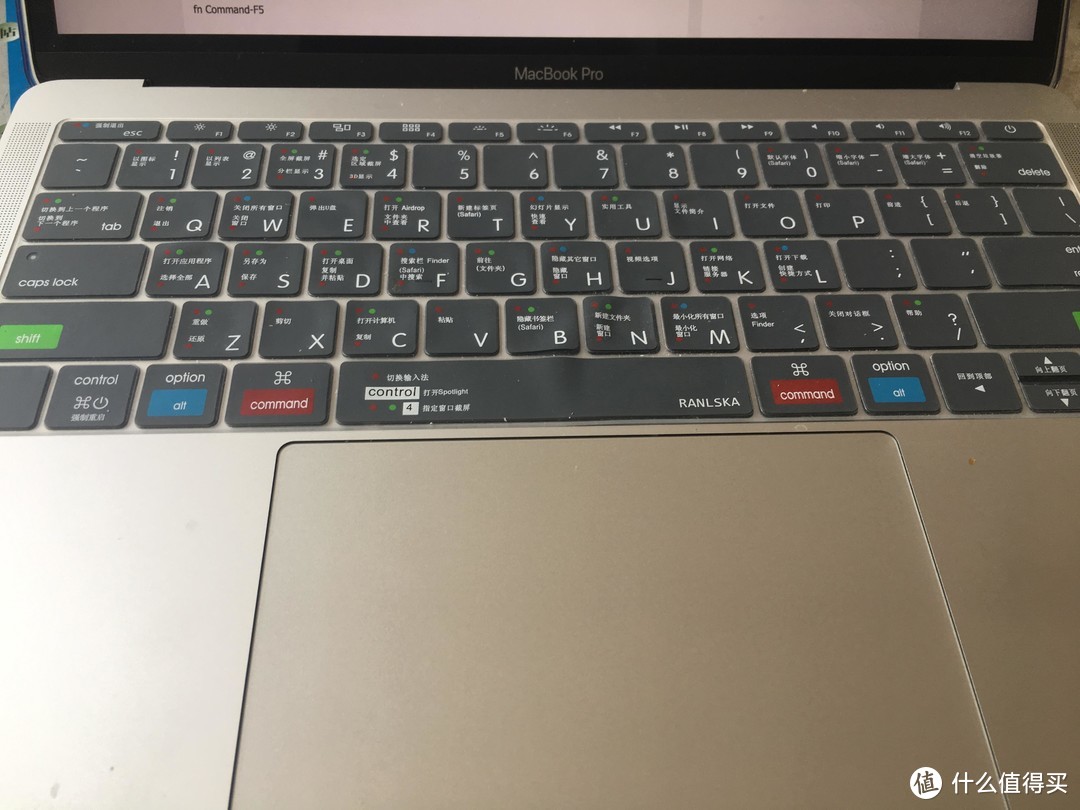
除了键盘膜,当然少不了保护外壳了,我买的透明款,实用性很强。

主要是边角保护,A面防止磨花

其实背面的散热口没什么用,电脑的主要散热在ABC面的连接处。

买电脑的时候也买了雷柏的无线鼠标,小巧玲珑适合女生用,不过后来发现Mac的触控屏好用的飞起,如果不是专业性强的话完全可以摒弃鼠标了,用手操作比鼠标还要快捷方便,尤其配合快捷键使用
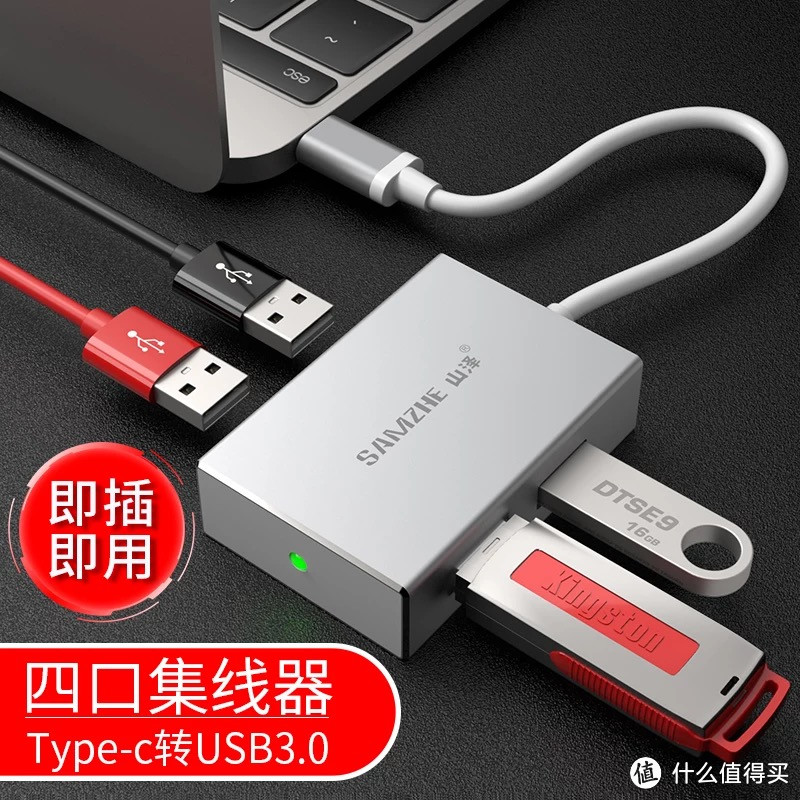
由于Mac是USB-c的连接口,必然需要一个集线器了,平时使用的大部分是USB接口,就随便买了一个,大家可以根据自己的使用情况买不同接口的转换器。
我的实用软件
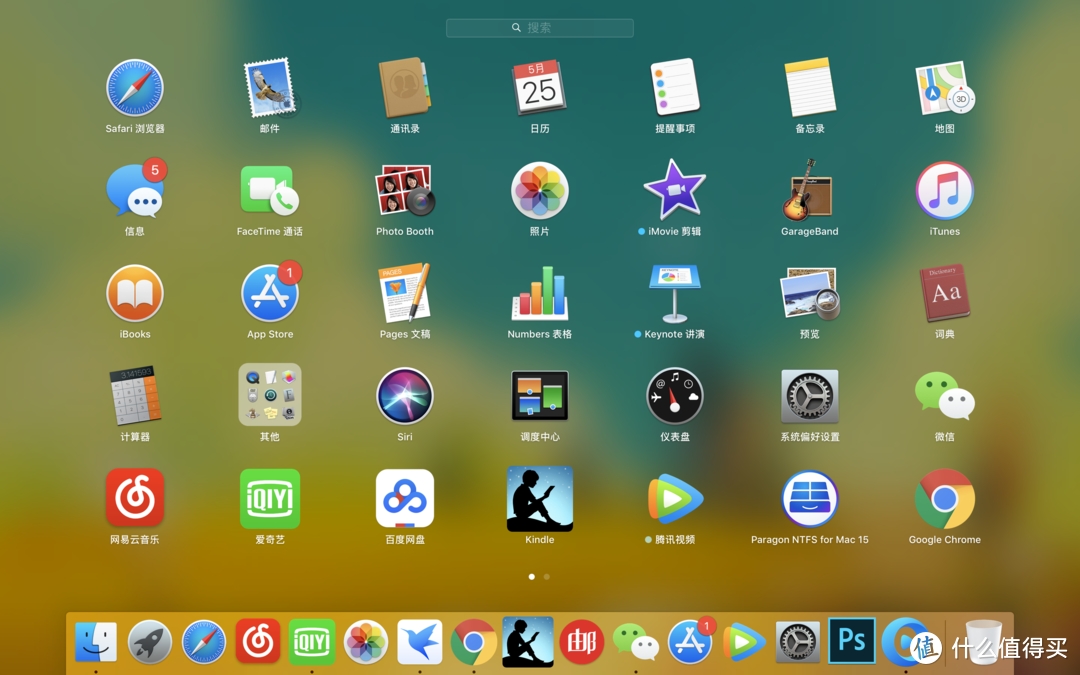

目前常用的软件就是这些,值得一提的是电脑自带的办公系列软件都比较方便,轻度使用上手也很快,就是保存的时候注意格式,不然容易和主流的办公软件不兼容。
修图美图推荐泼辣修图,非常快捷方便,相当于电脑版的美图秀秀,其他需要深度使用的可以下载PS,推荐正版哟。
看书主要用到PDF和kindle,基本有这两个软件就可以看所有想看的书啦。
视频软件常用的就是爱奇艺和腾讯视频。
网盘首选百度了,平时存放照片和电影文件非常方便了。
微信和QQ肯定是装机必备啦,跟win的使用方式一样,拖到dock栏里随用随点。
浏览器必推谷歌啦,张大妈有很多帖子推荐了实用小插件,大家一定要记得装哟~
下载类的我选择迅雷和fox,只不过fox也需要购买正版哟。
网易邮箱大师可以在商店免费下载,也是非常实用的软件。
由于电脑目前使用时间不是很长,应用到的软件目前就是这些啦,作为电脑小白欢迎大家在评论里给出指导建议










校验提示文案
校验提示文案
校验提示文案
校验提示文案
校验提示文案
校验提示文案
校验提示文案
校验提示文案
校验提示文案
校验提示文案
校验提示文案
校验提示文案
校验提示文案
校验提示文案
校验提示文案
校验提示文案
校验提示文案
校验提示文案
校验提示文案
校验提示文案
校验提示文案
校验提示文案
校验提示文案
校验提示文案
校验提示文案
校验提示文案
校验提示文案
校验提示文案
校验提示文案
校验提示文案
校验提示文案
校验提示文案
校验提示文案
校验提示文案
校验提示文案
校验提示文案
校验提示文案
校验提示文案
校验提示文案
校验提示文案