













2
1
无公网IP,unraid下docker搭建zerotier来做内网穿透
2021-07-16 23:09:46
40点赞
234收藏
17评论
创作立场声明:里面所有的内容都是看了张大妈里面的帖子做的,看了很多相关的东西,具体是哪些我记不清楚了,我只记得David的日常和阿文菌人的了,很早之前就想有一个自己的nas,但是成品太贵了,所有就自己买了一些零件组装了一个。
#我家NAS装了啥#有奖活动正在火热进行中,分享你家NAS装了啥App,赢取TS-453D mini!→戳此了解←
一、背景说明
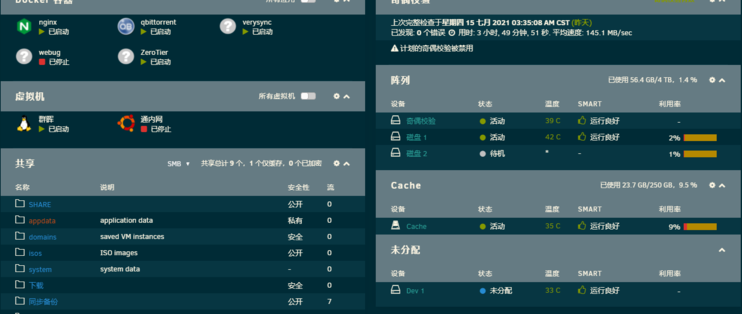
最近自己在各家电子商城买了一些零件,搭建了一个自己的nas,主要的系统使用的是unraid系统,中间弄了好几天,上班都没有心情,由于没有照片,所以也没有办法写出来了 。
。
为啥要搭建内网穿透,这还用我明说么 ,难道不是为了方便用么,各种意义上的
 ,然后呢我又是使用的移动的宽带,是获取不到公网地址的,有同学就要说了,你换啊
 ,但是我没钱,而且我这个39元一月,200M带宽,手机无限流量(其实10G后就限速了),我还没有找到比这个香的
 。俗话说富人靠科技,穷人靠变异,自己变成公网地址的难度有点大,所以就先放弃了这条路。但是有又俗话说,有困难找度娘
 ,说干就干。好家伙一看,全是广告,打开就是向日菊,自己翻了翻就看到了阿文菌的文章,然后就选中了zerotier。
下面的东西都默认unraid可以正常使用,就不做特别说明了 。
二、准备工作
官网地址,然后点那个红圈的位置
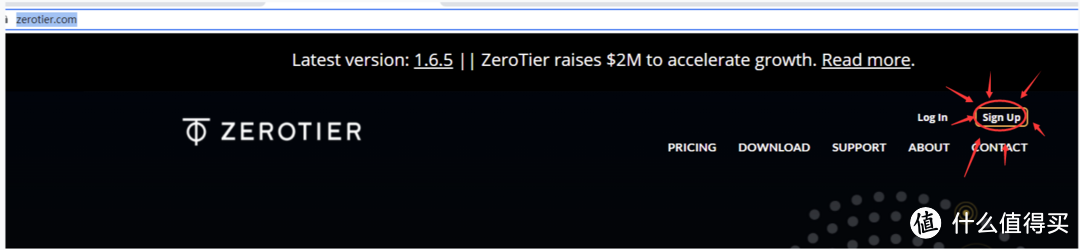
弹出来的界面填上自己的基本信息
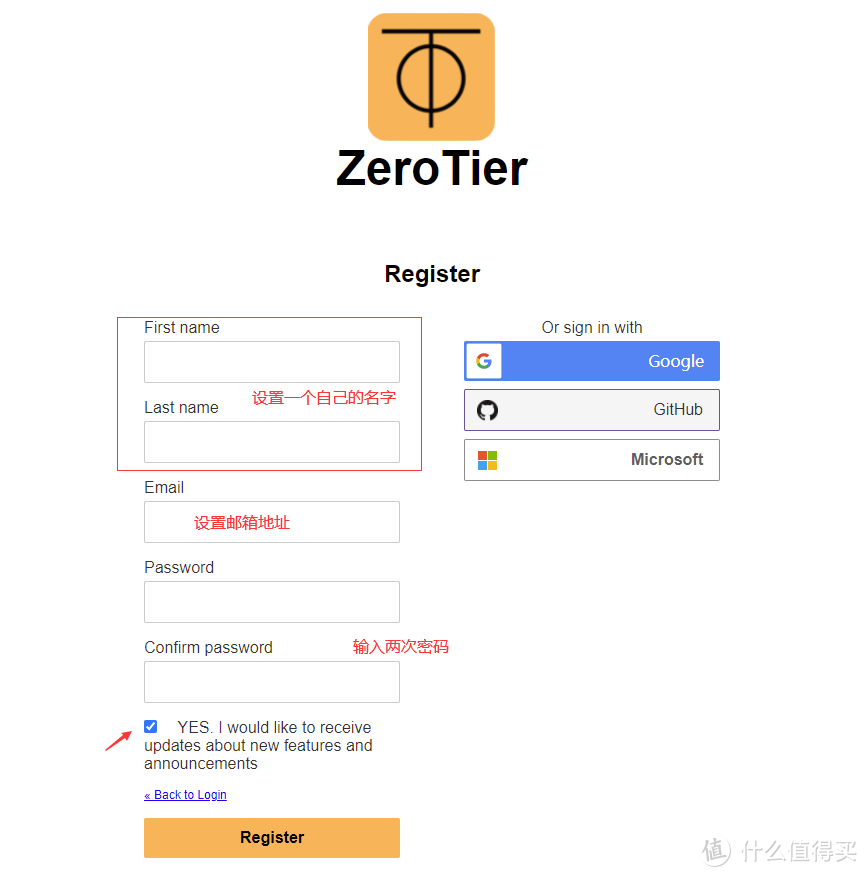 注册信息填写
然后会给填写的邮箱发一封邮件,然去确认一下
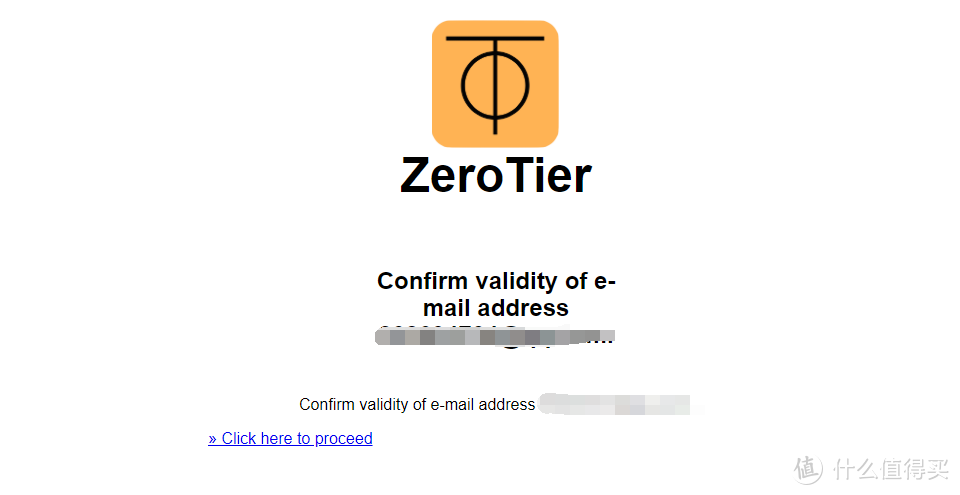
打开我们刚填写的邮箱,点一下里面的蓝色连接
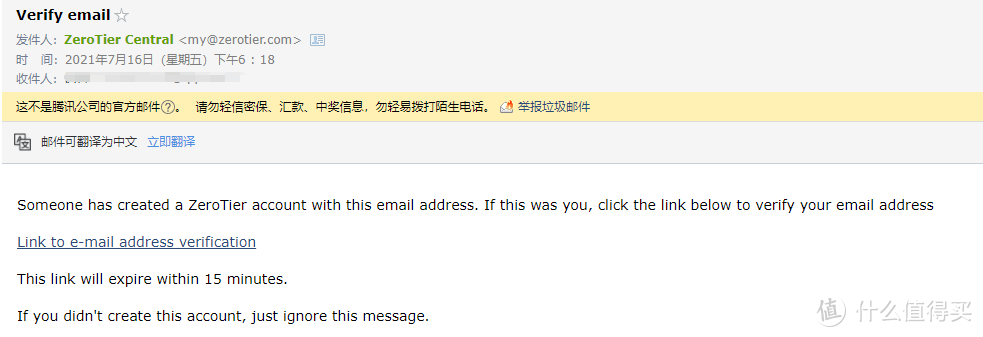
点一下那个蓝色的连接
验证完成,我们去登录
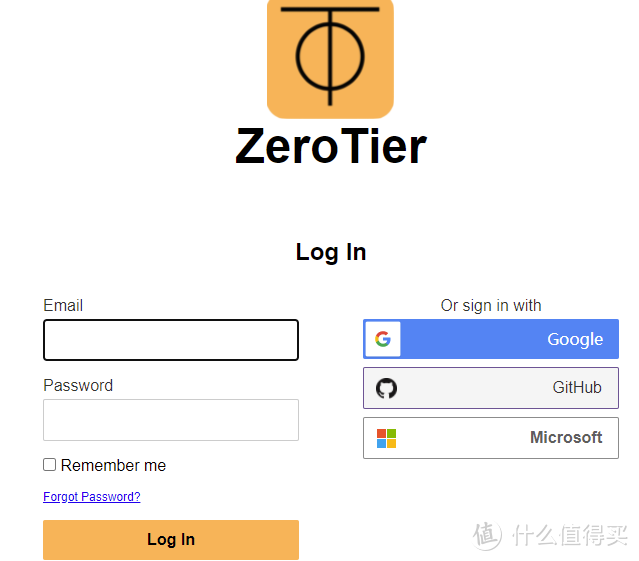 登录界面
登录界面
第一次 登陆成功,就让创建一个网络,点一下中间的那个黄框
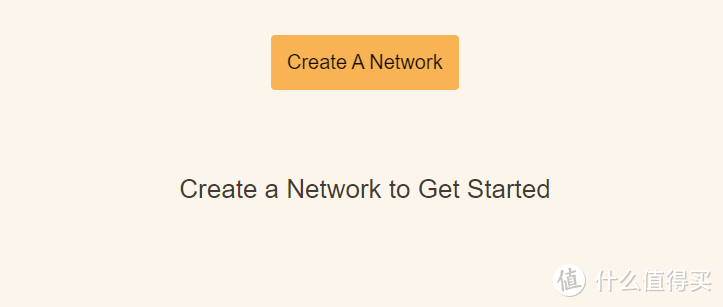 创建网络
创建网络
然后给了一个界面,上面有授权用户多少,新建的网络名字什么的,就是那个name可以自己点进去改成自己喜欢的,我发现可以改成中文的,但是后面可能会涉及到用命令行的情况 ,到时候输入中文比较慢,我就换成了字母。
 创建的网络
创建的网络
上面的界面先不要关,后面要用,免得在去登录,准备完成了 。
。
三、unraid安装zerotier
打开“应用”,搜索“zerotier”,我这里是关了梯子,所有图标显示不正常,不过我没有强迫症,不影响。
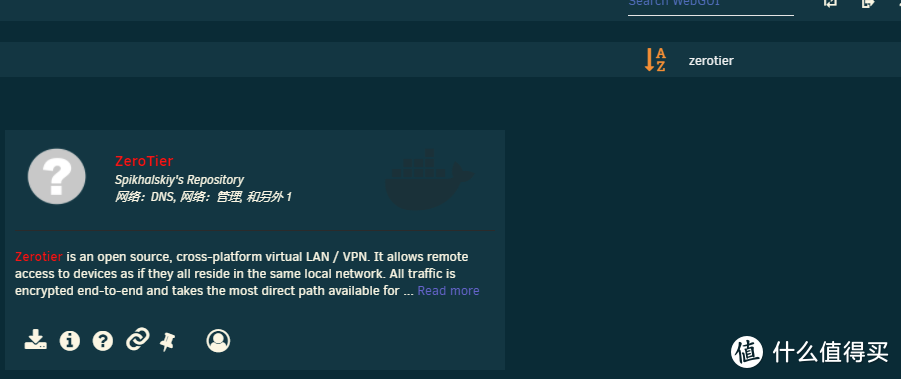
我看docker hub里面没有什么要注意的 ,所以我就不截图了,点击下载,就是上面图片左下角的那个箭头,然后就出现了下面的界面。
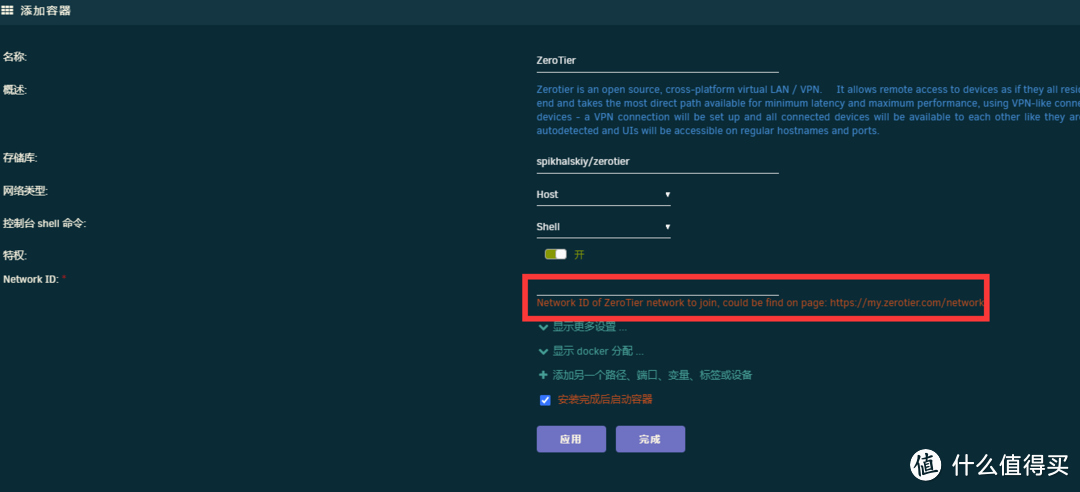 docker zerotier配置界面
在上面的红框中复制好上面我们没有关闭网页的网络id ,鼠标放上去有个小图标,点一下就好了,复制好后粘贴到unraid界面的network ID后面,然后点击应用。

等待拉去镜像和部署完成 。
。
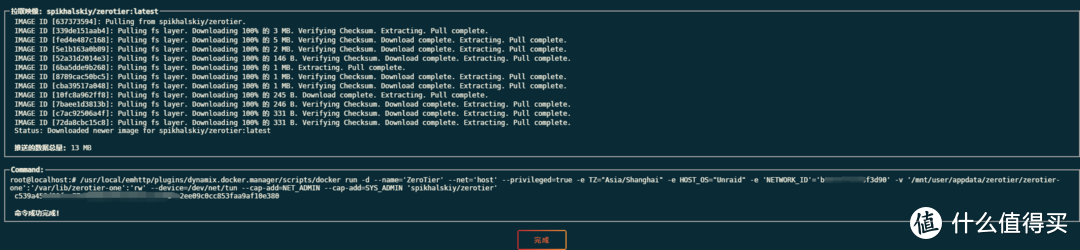 完成界面
完成界面
完成后docker界面

根据需要下载自己喜欢的客户端。
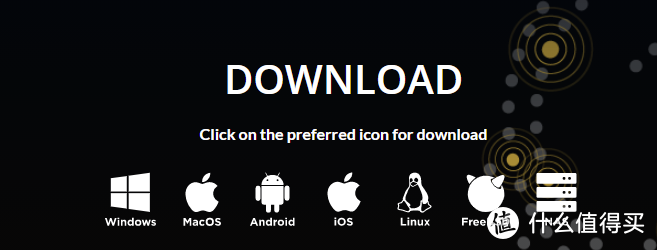
三、使用体验
根据自己的需求来下载,为了实验,我找了一个其他地方的电脑来进行测试,我测试用的windows。
安装就是一直 ,然后中间出来什么确定点就是了,运行,点一下join networks,输入上面复制的网络ID。
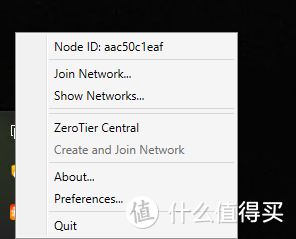
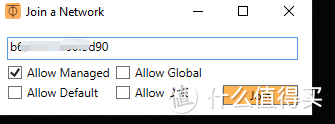
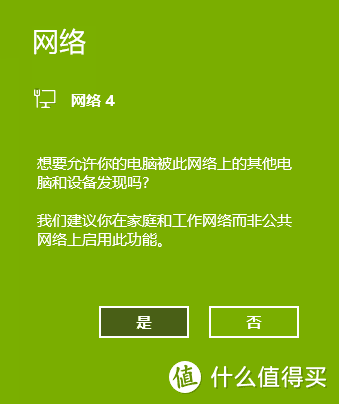
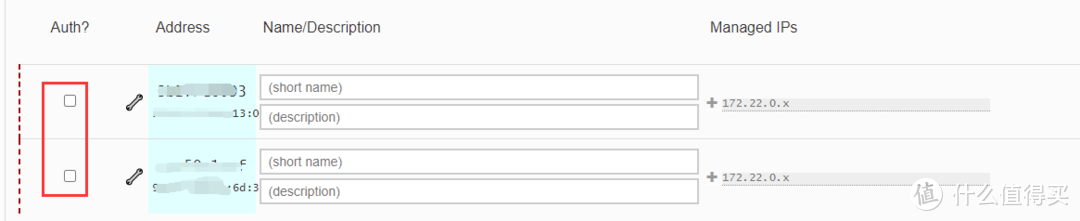
完成后打开我们保留的zerotier界面,点一下名字进去,看到多了两个设备,把前面的小框框打上勾,后面加了新的设备也要来添加。
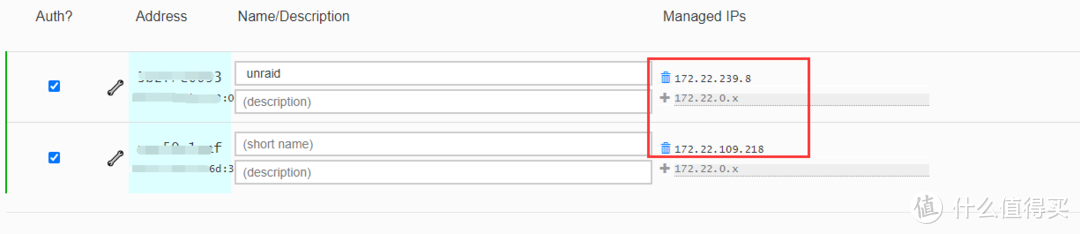
然后使用玩网页上给的地址,就是这个,
四、结果
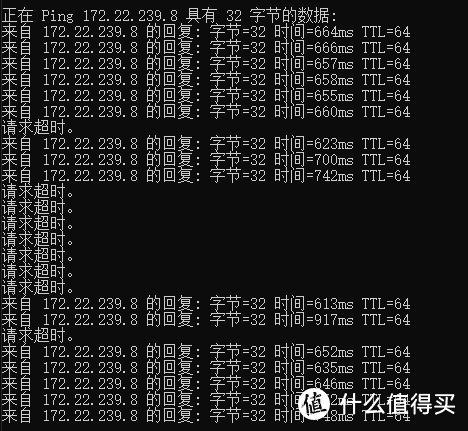
不是很理想,掉包和延迟太高,不知道是不是因为我是移动的原因,后面在找一下原因,还要去学习一下怎么配置这个
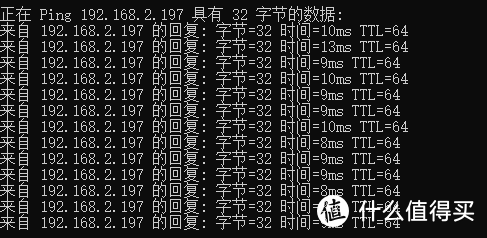
我用的其他软件做的穿透,用的时候还是使用原来的地址,体验要好些,两个地址是同一个设备,体验要好一些。
完成,谢谢,第一次发,好累











校验提示文案
校验提示文案
校验提示文案
校验提示文案
校验提示文案
校验提示文案
校验提示文案
校验提示文案
校验提示文案
校验提示文案
校验提示文案
校验提示文案
校验提示文案
校验提示文案