






































11
20
我的星际蜗牛折腾之路-软路由篇
2019-07-28 12:05:33
54点赞
409收藏
48评论
创作立场声明:希望能帮到更多不懂软硬件的小白,把自己的闲置的设备充分使用,方便自己的生活。
接之前的我的硬件篇,这篇文章主要介绍蜗牛的软路由篇,说明自己的系统选择和软路由的设置,基本属于保姆级的一步步教程,帮助没有软件和软路由常识的小白也能设置成功。 我选择的系统是win 没有选择esxi和pve 因为我这个套设备要本身作为视频输出 ,使用pve和esxi这种基于linux系统虽然性能很高,但是不能作为播放系统,以及linux的系统,对于大多数人来说,会装不会维护除了问题就十分的麻烦,不如windos熟悉和好解决,毕竟不是每个人都会出了问题google的。
 ,当然也有一个问题对于很多人来说win的各种垃圾全家桶,各种垃圾软件特别泛滥,没有尝试的人很容易中招,也不去卸载。
我的目的只有一个 简单方便好维护,出了问题也好坚决
使用windows10是因为前说的简单 好维护,这对于大部分没有linux 的人和长时间运行的人来说是意见非常重要的事,win10安装到软件配置完,也就30分钟所以比linux方便,我当时也使用了winserver2019一段时间,虽然说可能更稳定,更适合长期使用,但是server安装驱动十分的麻烦 包括集显驱动和我的博通网卡,不是说不能安装,只是有些麻烦,要找专门的驱动不是驱动精灵就能下载安装的,这也违反了我前面说的好维护原则。而且我使用的就是储存池和hyper-v 这个win10专业版都是有。
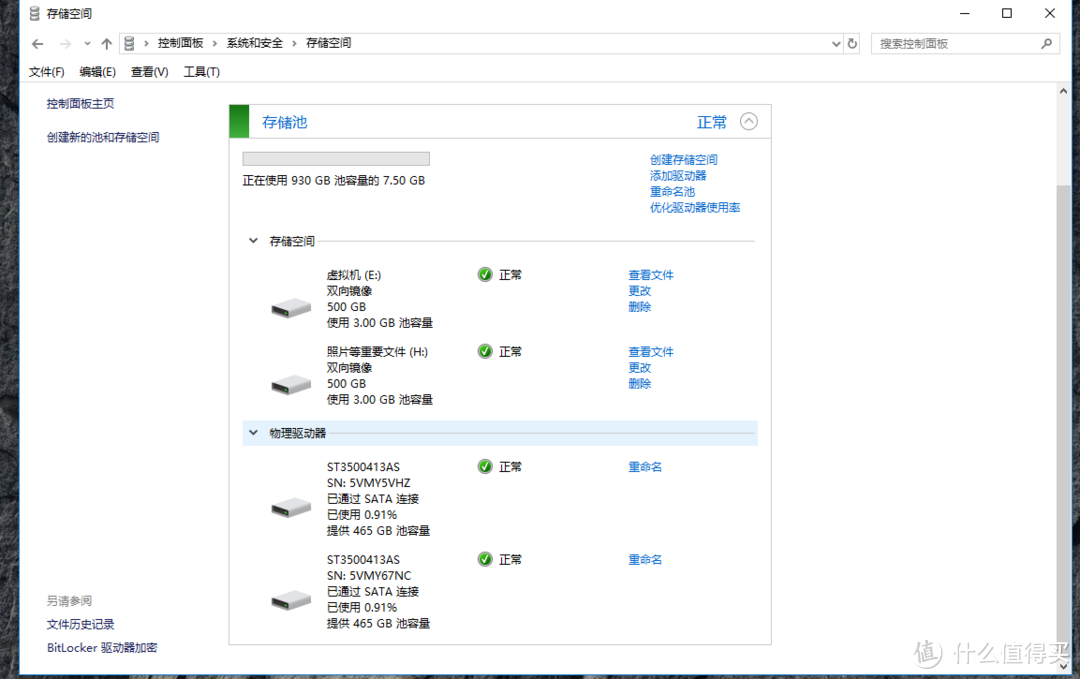
首先是储存池:这个就是软raid,不需要使用raid卡就能实现raid的功能,只是占用一些内存和cpu资源,这里面有三种模式:
简单模式(不具有恢复功能,相当于raid0 如果一个硬盘损坏,你加入磁盘阵列的其他也就坏了,所以及其不推荐)
双向镜像 (两个硬盘做一个盘,相当于raid1,可以实现如果一个硬盘损坏,数据恢复。推荐,但是比较占硬盘)我用两个500g的做 ,用来放照片之类的重要文件
三向镜像:三向镜像存储空间写入三个数据副本,可以在两块磁盘同时故障时提供数据冗余保护。(至少需要3块可用磁盘)
奇偶校验:奇偶校验存储空间会在数据写入的同时写入奇偶校验信息,可在一块磁盘故障时保护数据。(至少需要3块可用磁盘)
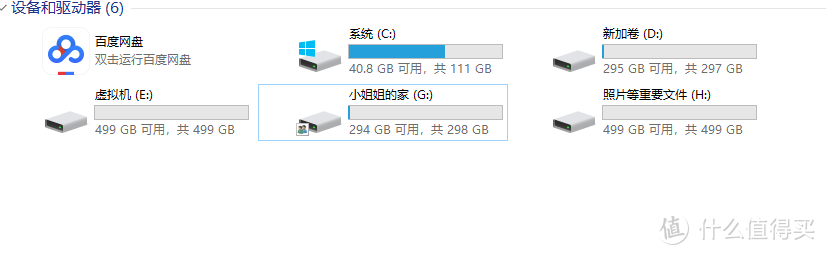
然后是这篇的主要内容:
之所以使用ikuai和lede也是基于前面提到的 简单实用,方便的原则,作为家里环境真的不会在乎1ms的延迟和设置生效时间差的几秒,所以没研究ros,这个使用起来真的让我觉得很复杂,不考虑,也没有使用openwrt,都是使用现成的系统(当然没有免费午餐,ikuai的上行有点高可能是有收集数据和其他什么猫腻,但是对我来说不影响我的使用)
至于开启hpyer-v和bios开始虚拟化的请大家自己百度,很简单
这里说明ikuai+lede设置 :
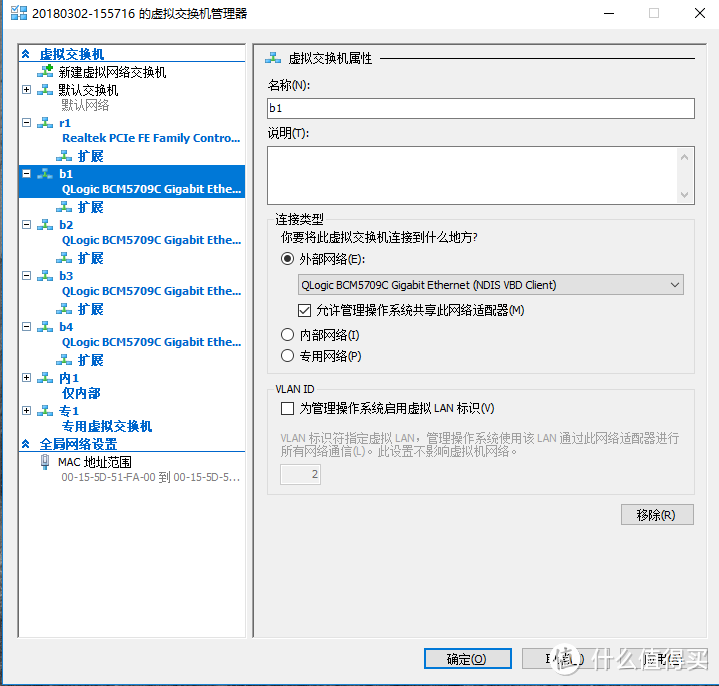
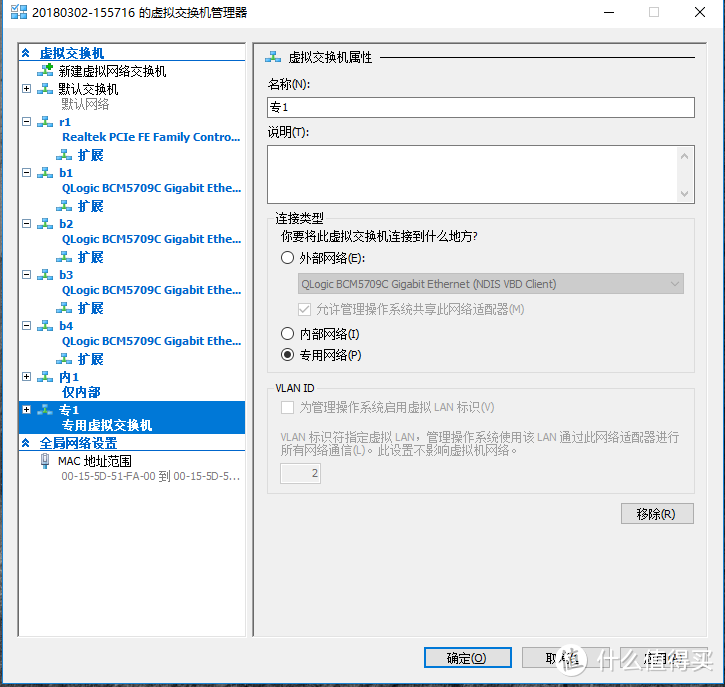
虚拟机先不要管,先设置一下虚拟交换机,虚拟交换机有三种如图:
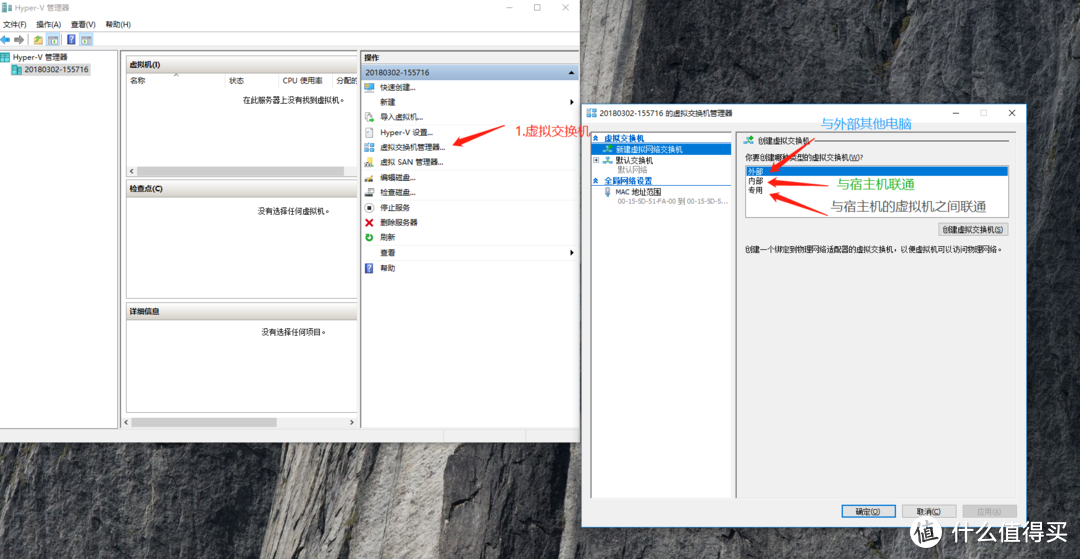
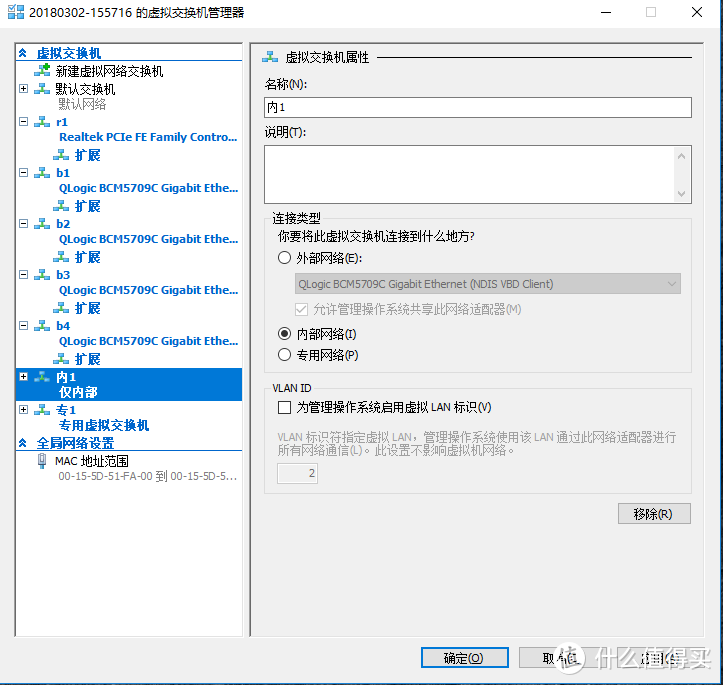
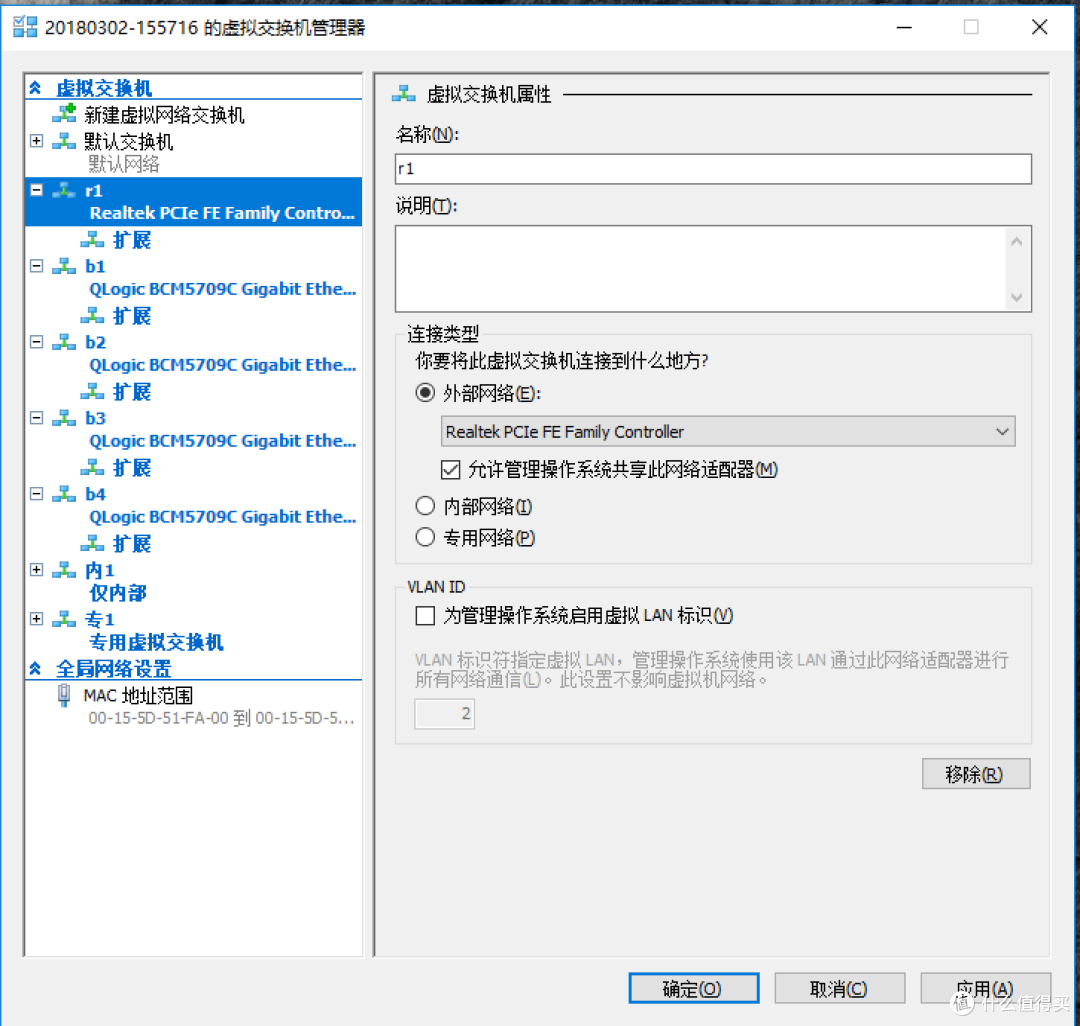
首先添加一个内部虚拟网络,这个主要是宿主机和虚拟机之间的连接,添加我的实际机器上的网口,一个主板自带的百兆realtek的网口,命名r1,然后添加博通的四个网口,在博通实际网卡自下而上为b1,b2,b3,b4,然后依次添加,再添加内部网络用于宿主机和虚拟机之间连接和专用网络,用于ikuai和lede使用,就像下面的图
添加ikuai虚拟机

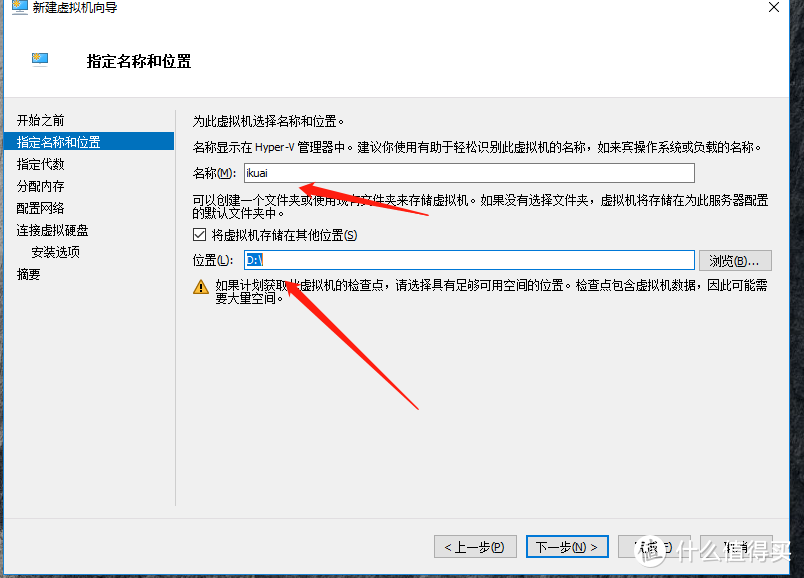
名称ikuai,选择你要讲虚拟机文件存放的位置,默认是在c盘不推荐万一那天系统挂了,会很麻烦 一般房子啊别的盘
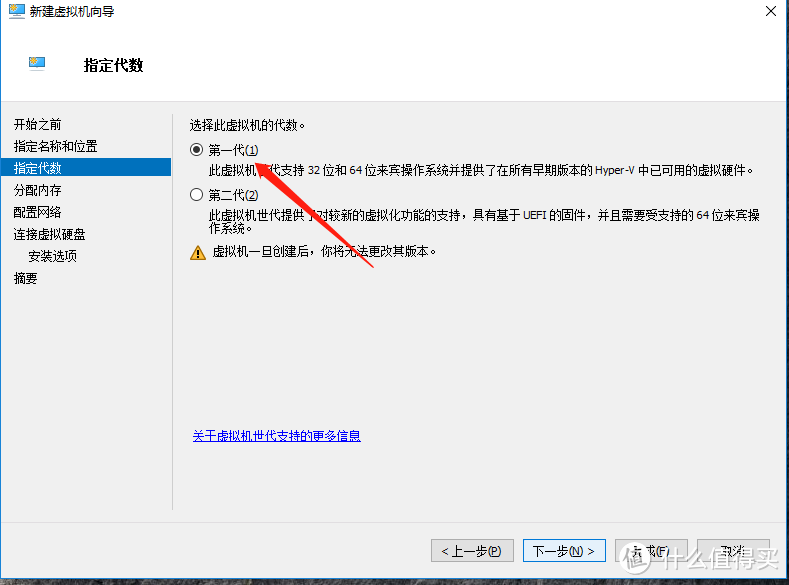
这个引导选择第一代,第二代就是加入efi,对虚拟机没啥意义
内存默认,动态内存可以选可以不选,自己随意
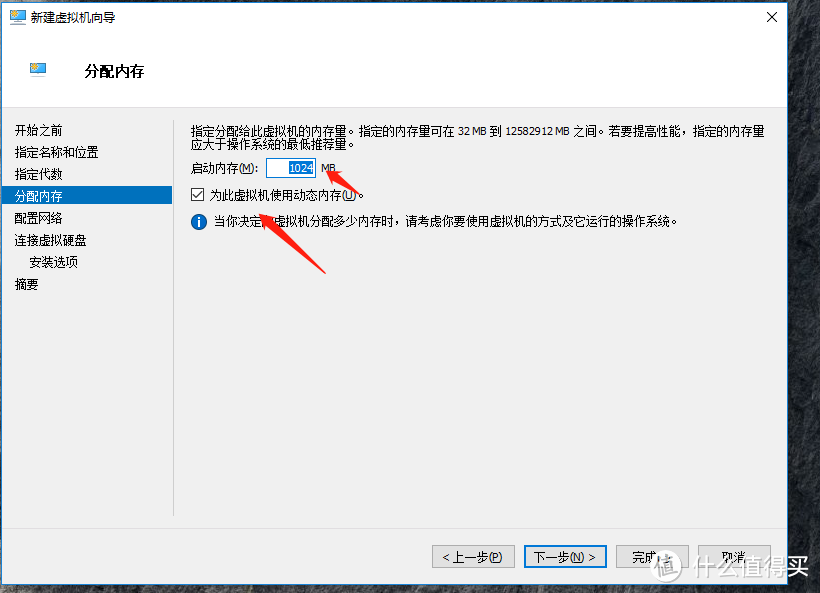
这里一定找注意 配置网络先择内1
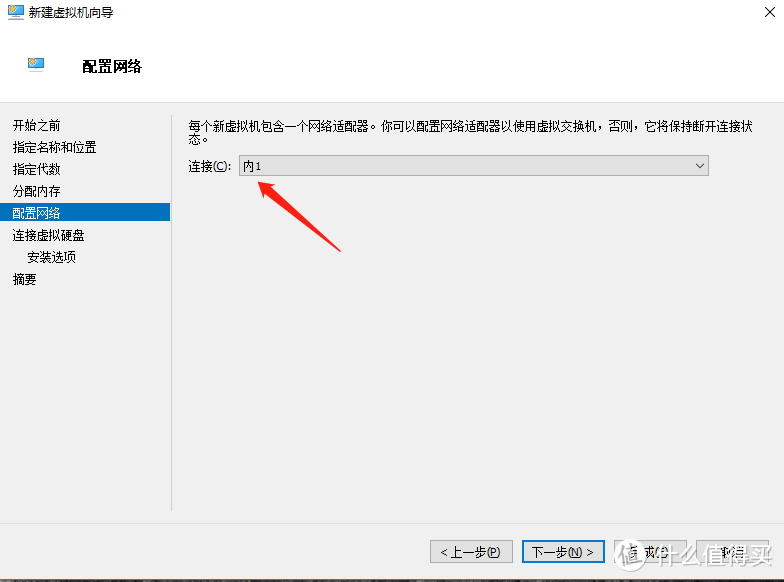
虚拟硬盘换成5g就足够了,其他都不动

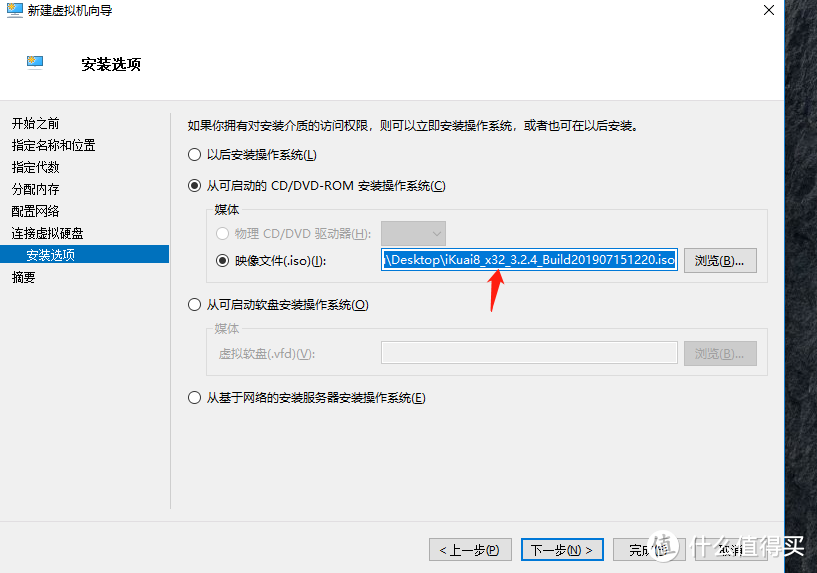
选择从爱快下载32为ios系统,因为内存需求1g就够性能也足够佳通使用
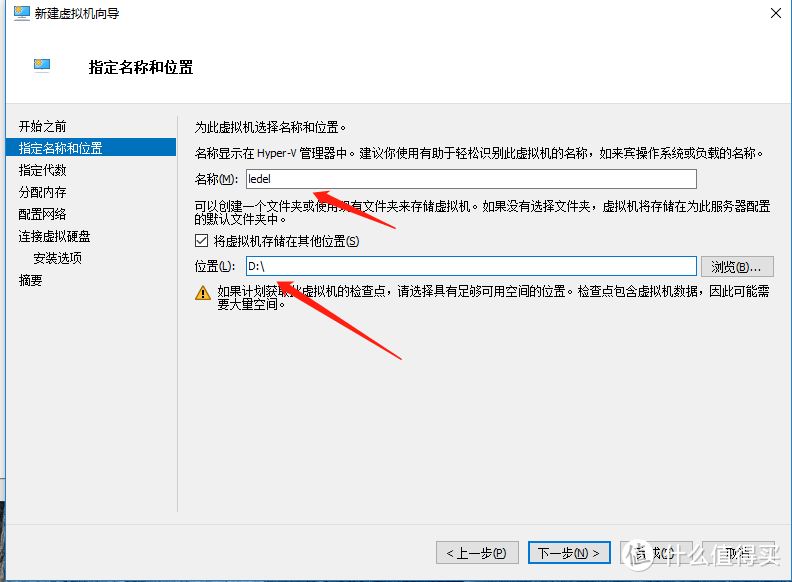
创建lede虚拟机,名称 位置 差不多,按图来,指定代数和内存和ikuai一样默认就行
网络还是要选择专1,是的专1,也设置mac虚拟欺骗
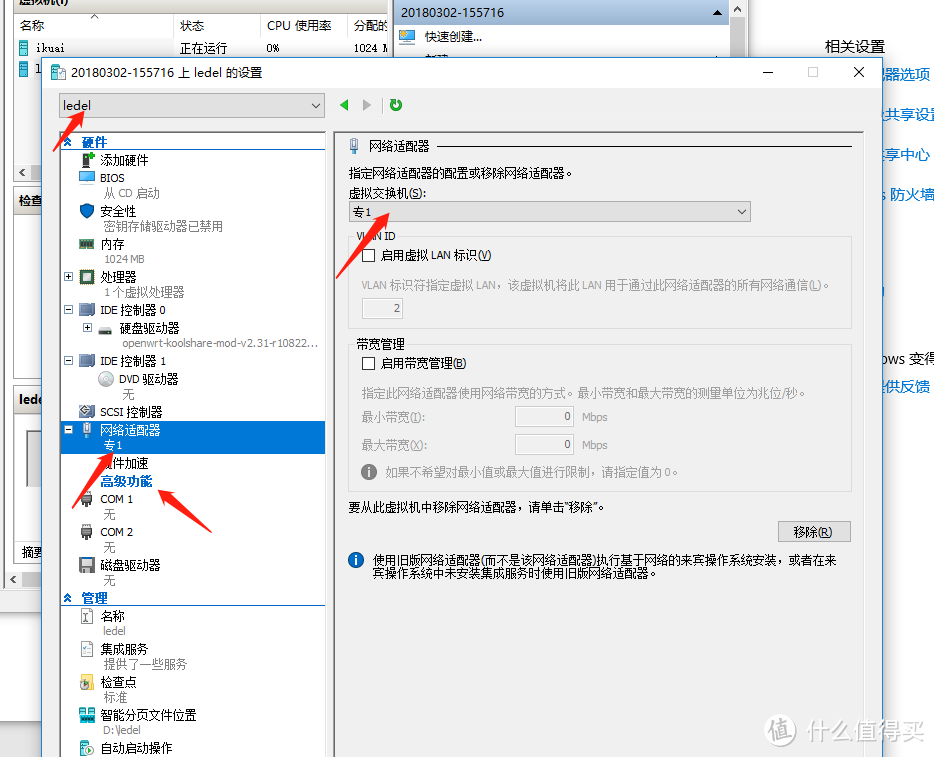

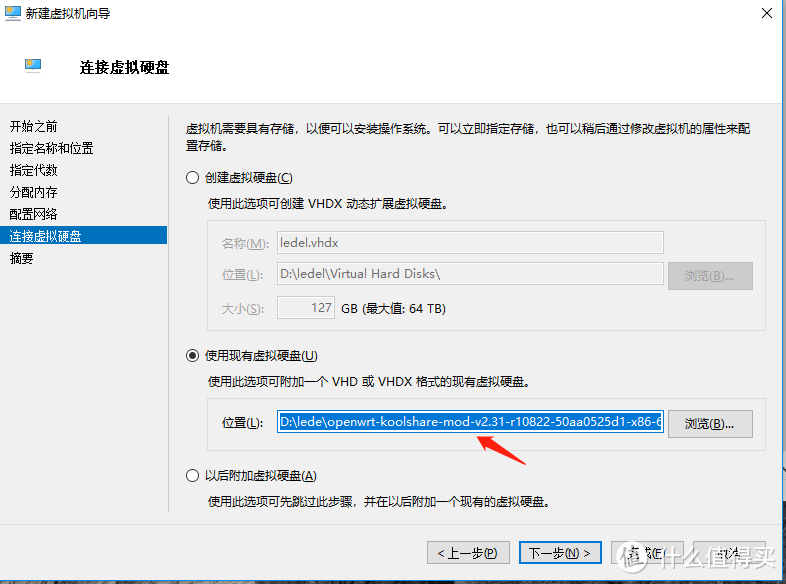
把lede下载的镜像用starwindv2v 这个软件转换的镜像放在d盘,lede文件夹,选择使用虚拟硬盘前面说的vhd
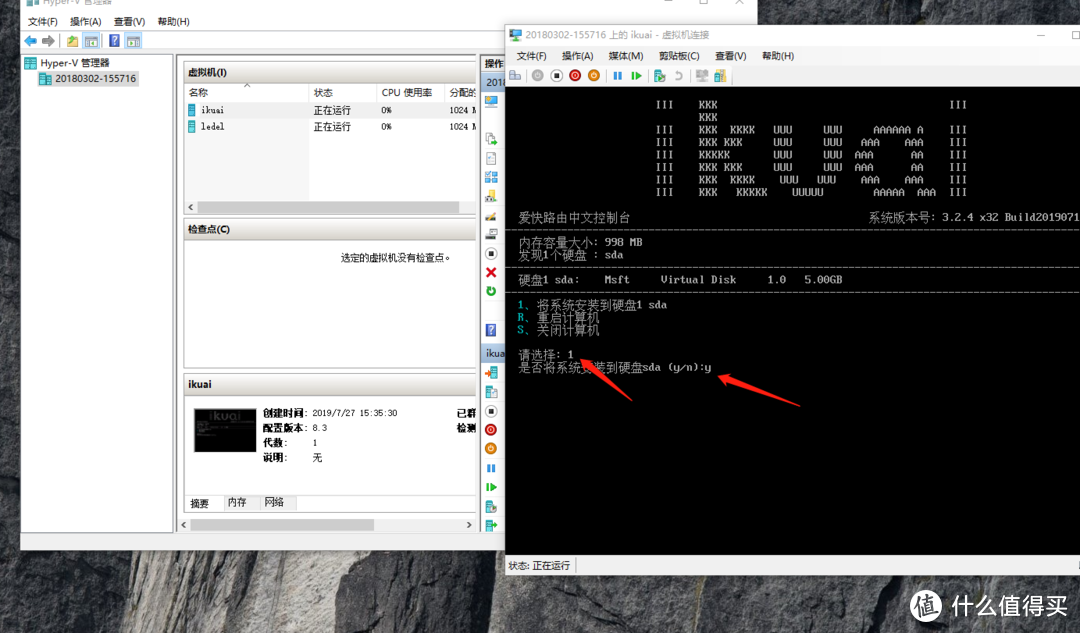
开启ikuai,不要开启lede,两个默认地址都是192.168.1.1 所以会冲突,开启一个,接入ikuai 像下面的输入1将系统安装在sda ,安装完成后输入s关机
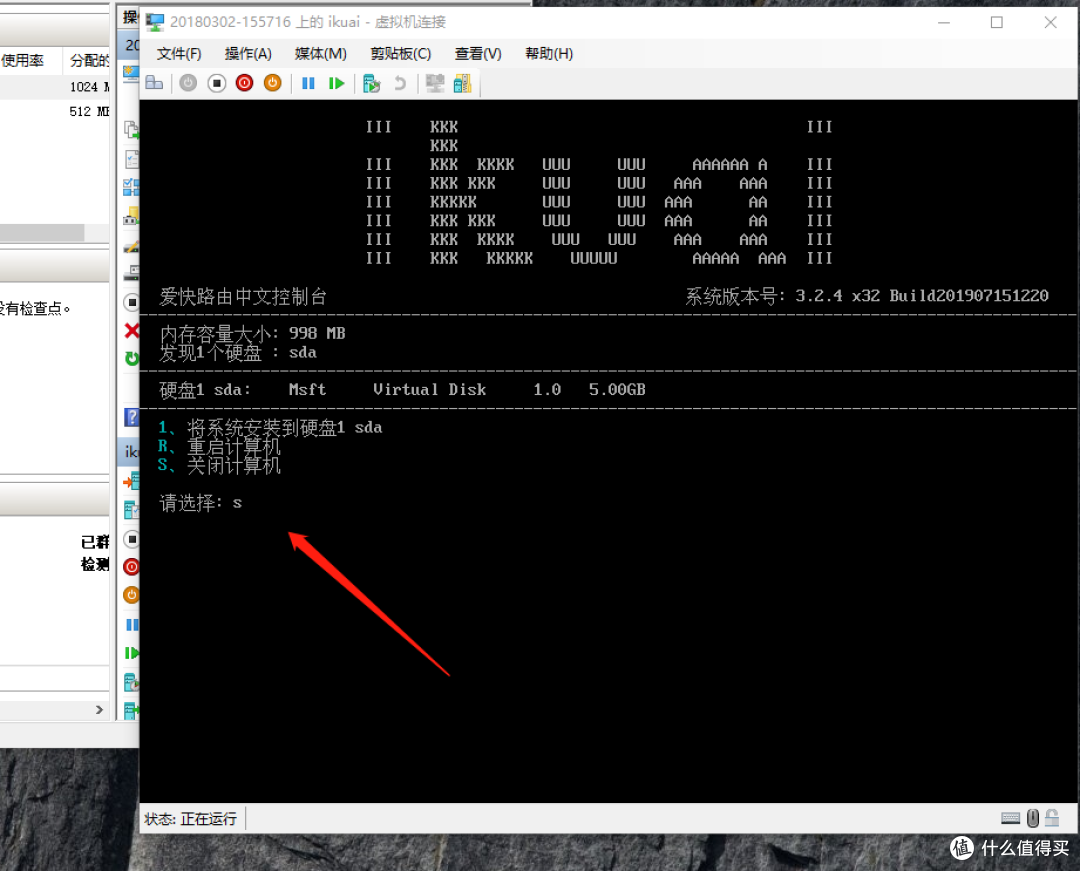
ikuai关机后像下面的图,选择设置更改启动项
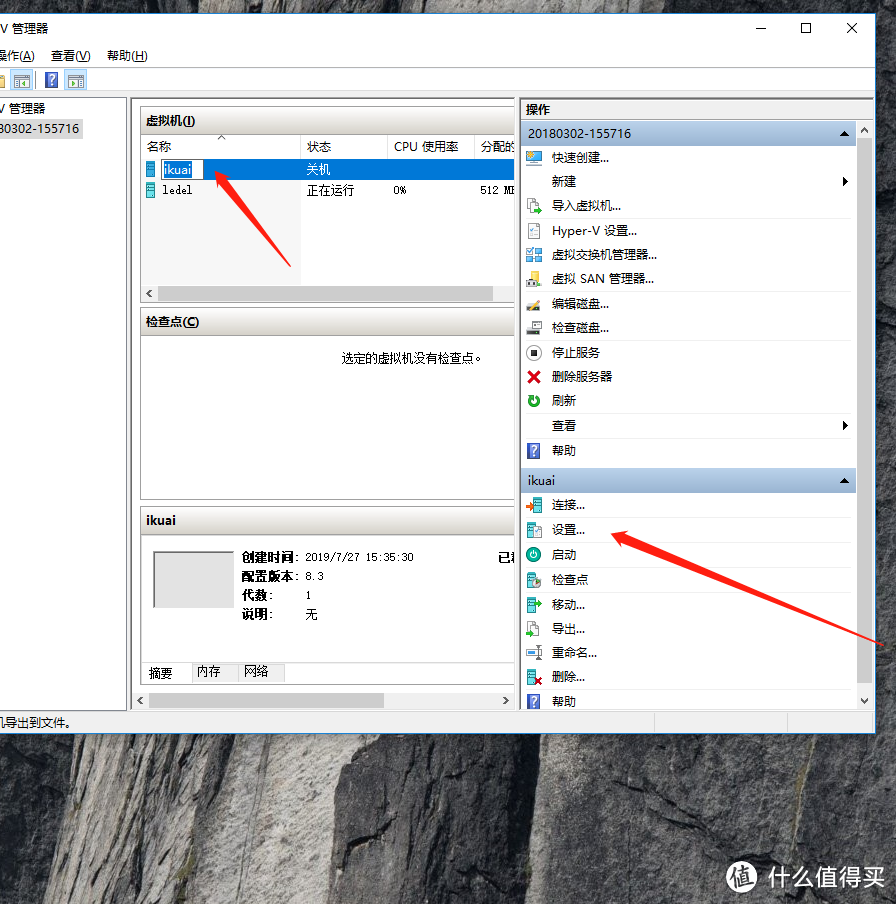
bios把ide上移

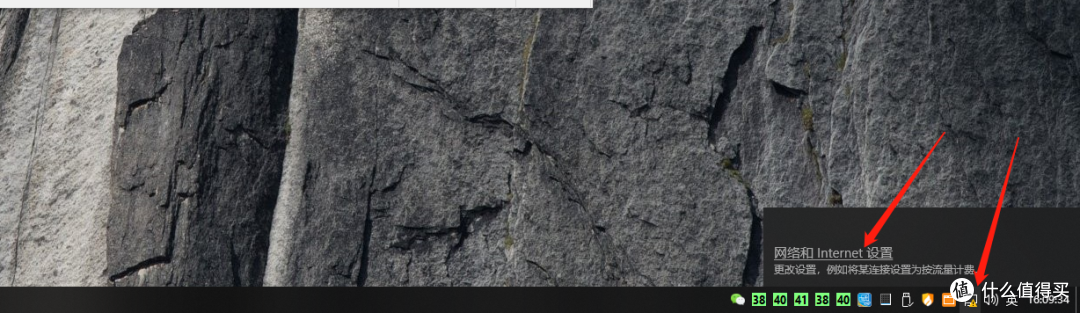
这时候因为路由没有开始dhcp,要手动设置ip,和路由同ip段,右下角电脑图标网络设置
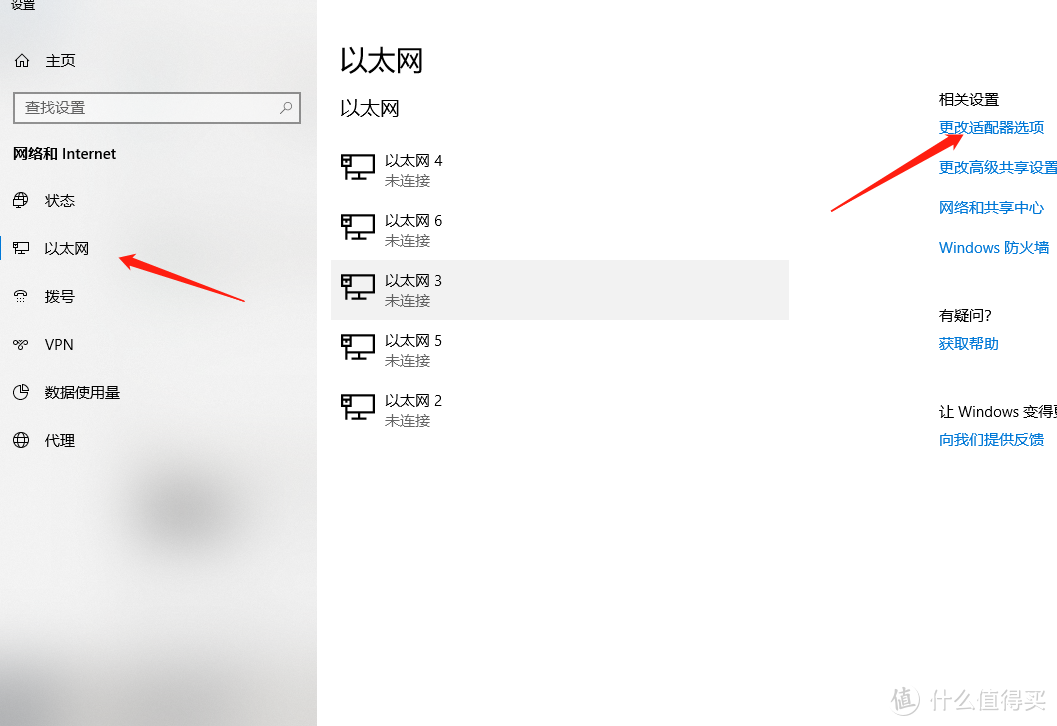
更改适配器设置
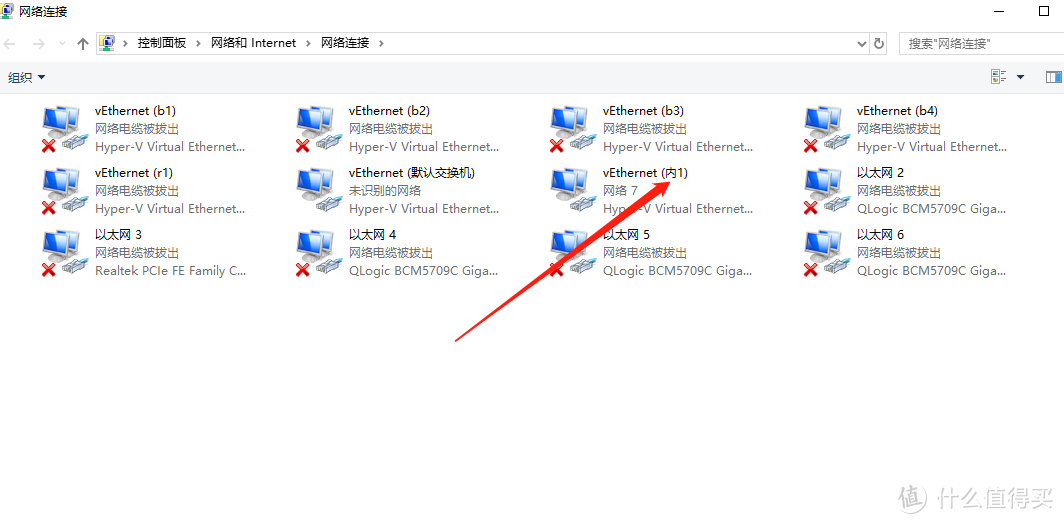
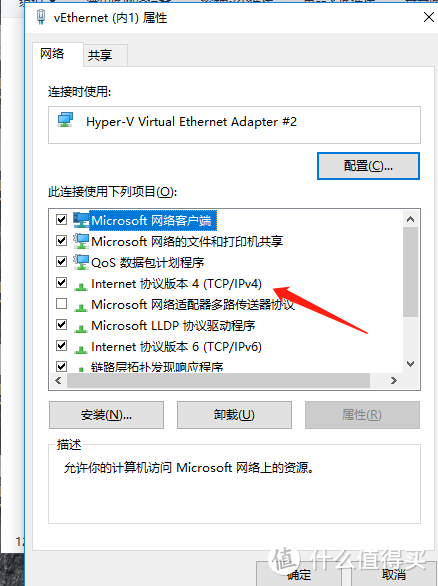
找到内1右键属性
ipv4双击
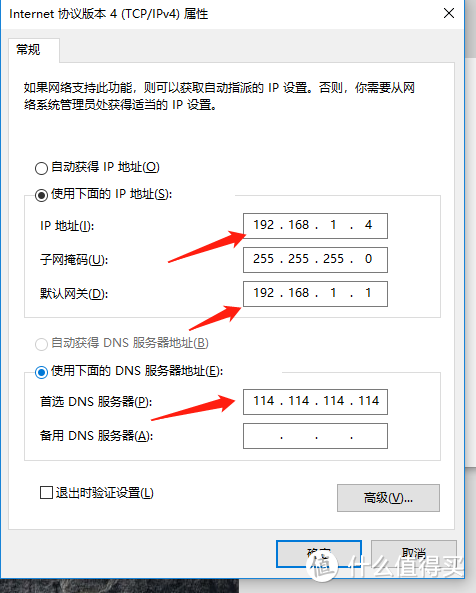
设置192.168.1.4和192.168.1.1网关,dns也顺便设置把114.114.114.114 (我会讲lede ip设置192.168.1.2,所以只要不是192.168.1.1和192.168.1.2都行 )
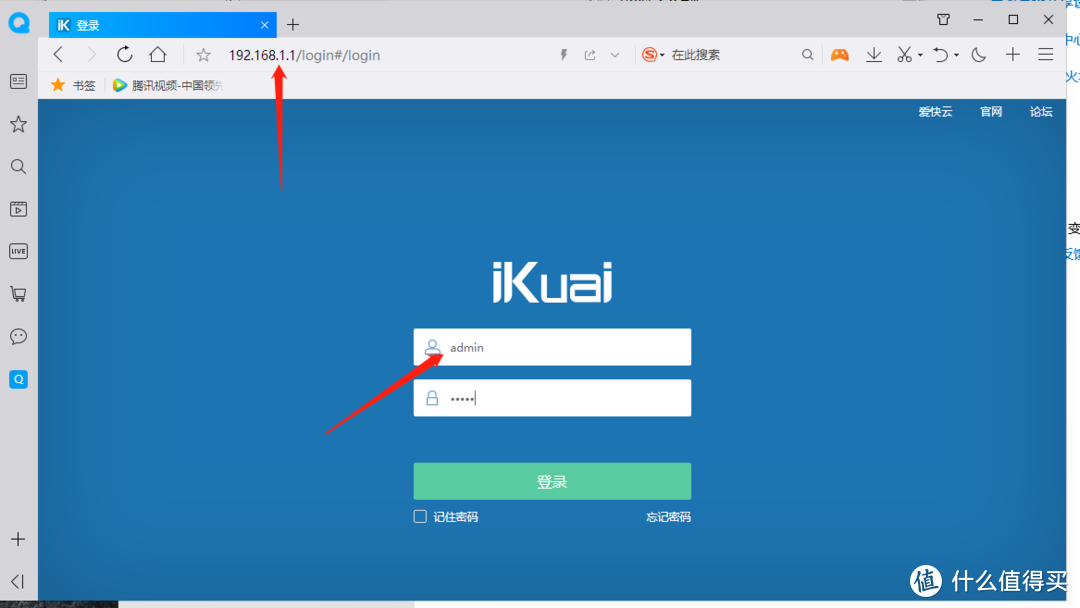
设置后 开启ikuai后,=30秒左右 浏览器输入192.168.1.1就可以登录了 默认 账号密码 admin
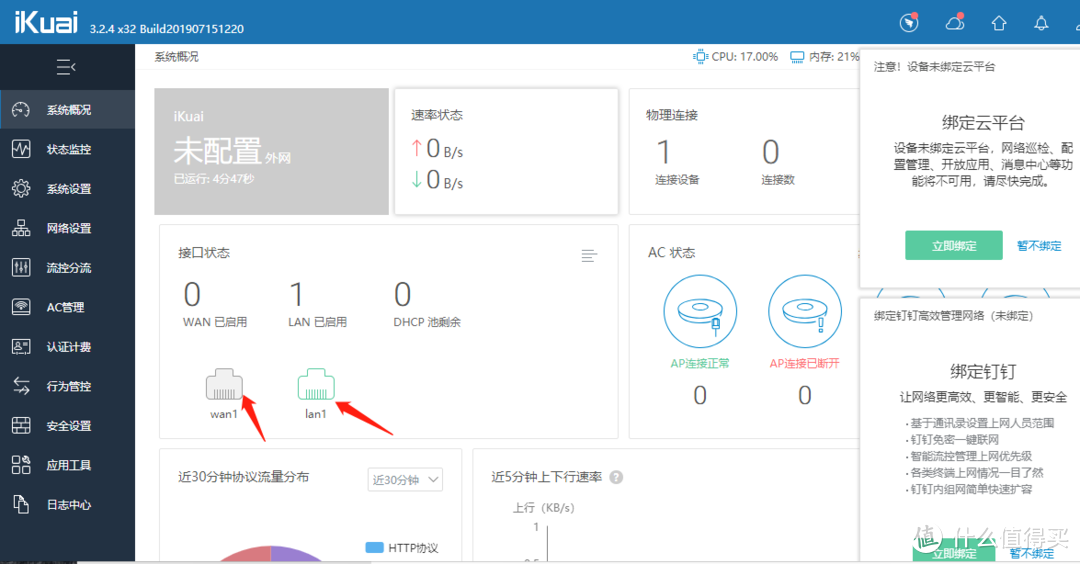
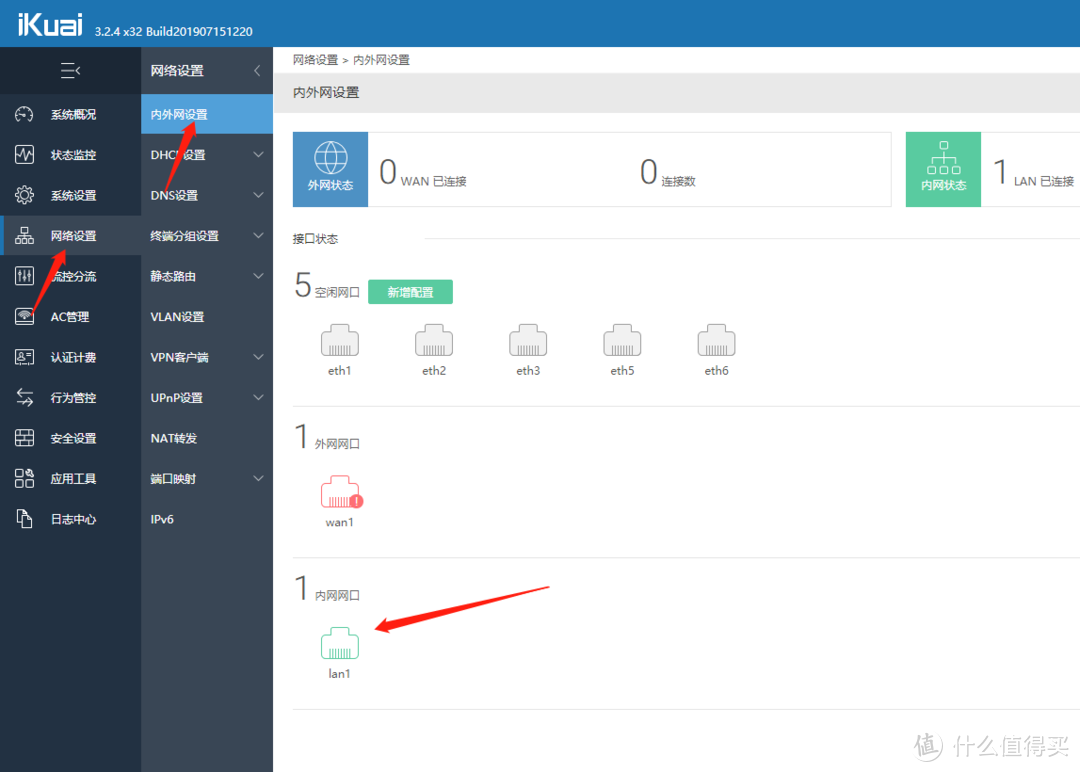
这时候看一下图,只有wan 灰色和lan1 因为我们现在就添加了一个内1 网卡的网口都没有添加
ikuai关机(选择强制关机,hpyer关机不好用,路由无所谓,强关吧)然后开始添加实际网口。设置-添加硬件
网络适配器,点击添加
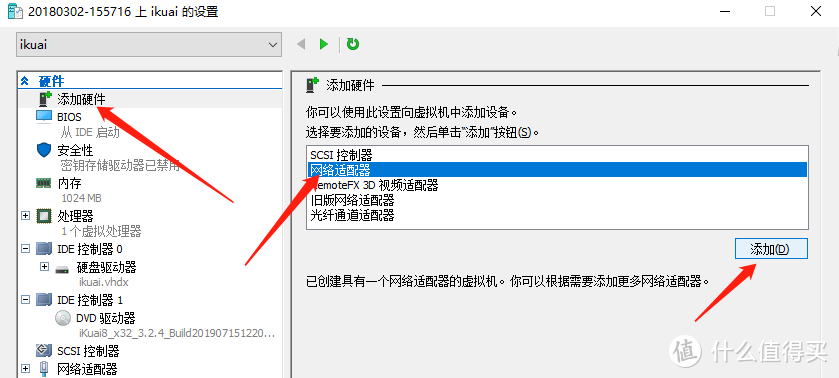
添加b1,也就是博通网卡最下面的一个口作为wan口,然后b2 b3 b4 r1 内1
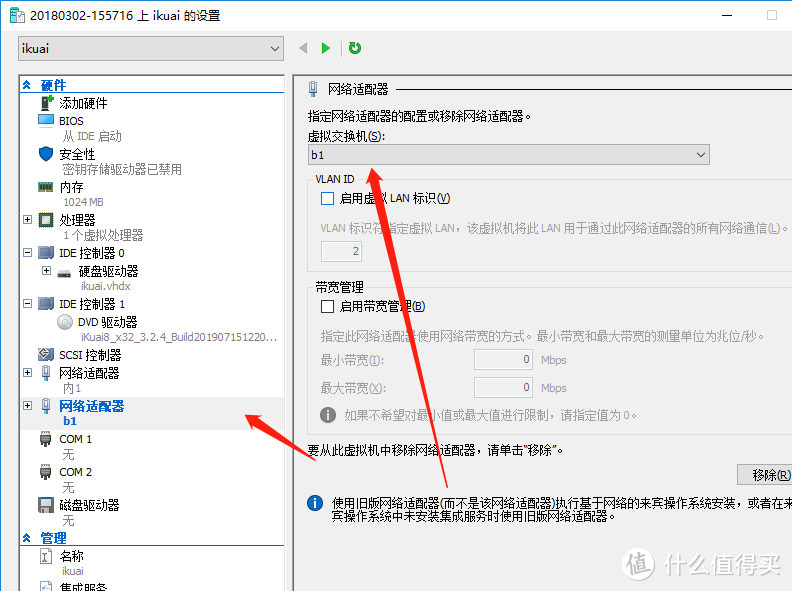
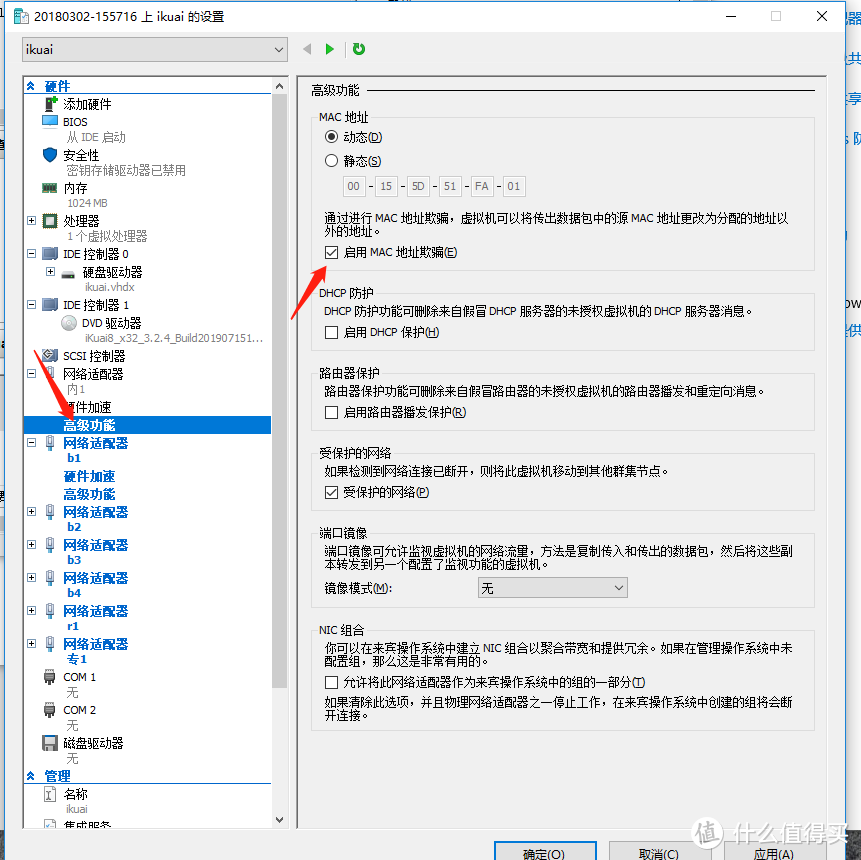
内1 b1 b2 b3 b4 r1 专1都依次选择高级功能-启用mac地址欺骗
之后开启ikuai,进入192.168.1.1 登录可以看见多了刚才添加的网口
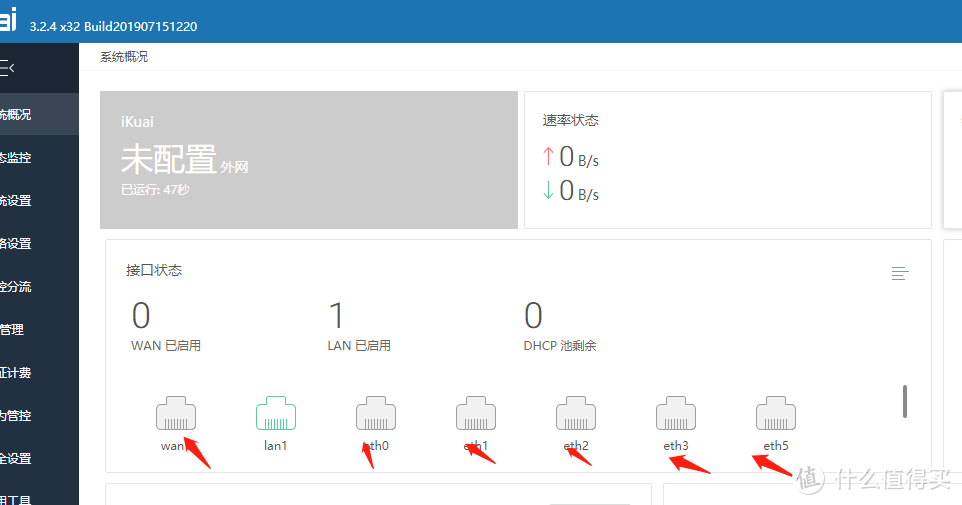
绑定wan口,这么多不知道是那个网卡怎么办?,看下面呀
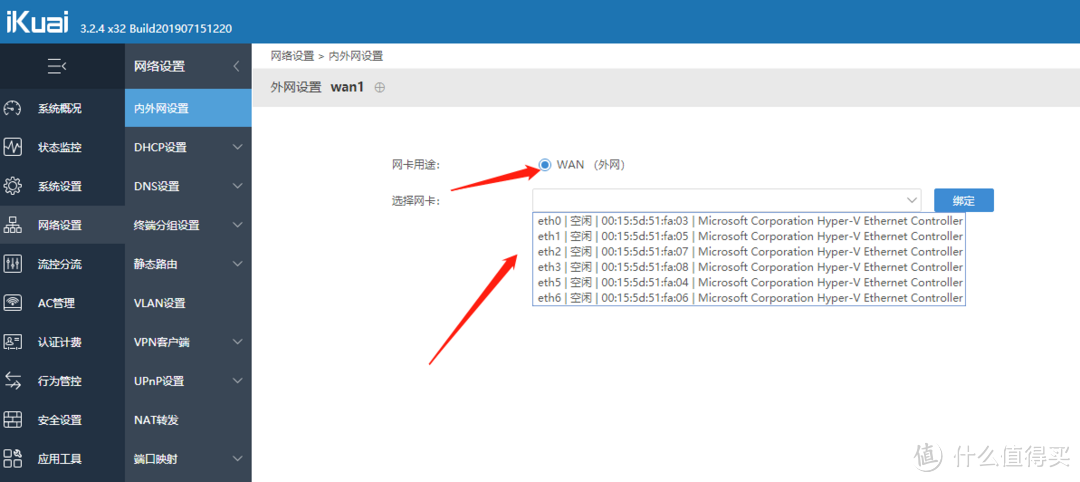
在虚拟机ikuai的设置里网络适配器 你要设置的b1网口,也就是博通四个里面最下面的网口,在高级设置里面可以看到虚拟的mac地址 记住末尾03 就可以选择wan口缩绑定的网卡了
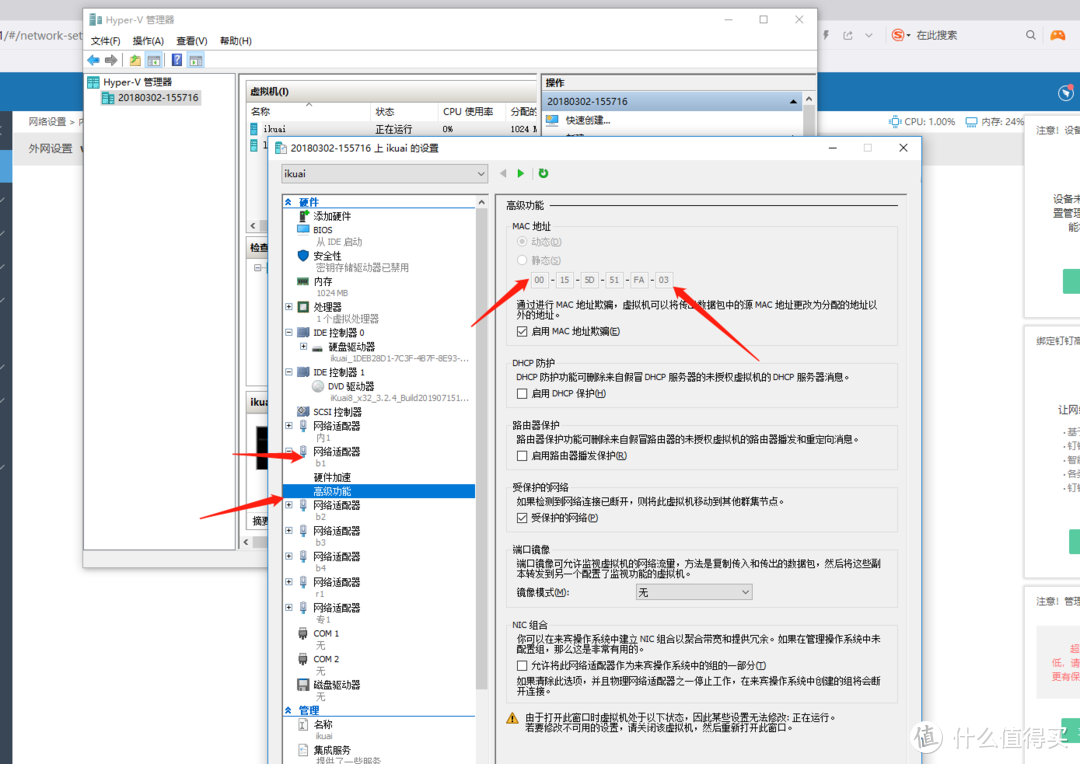
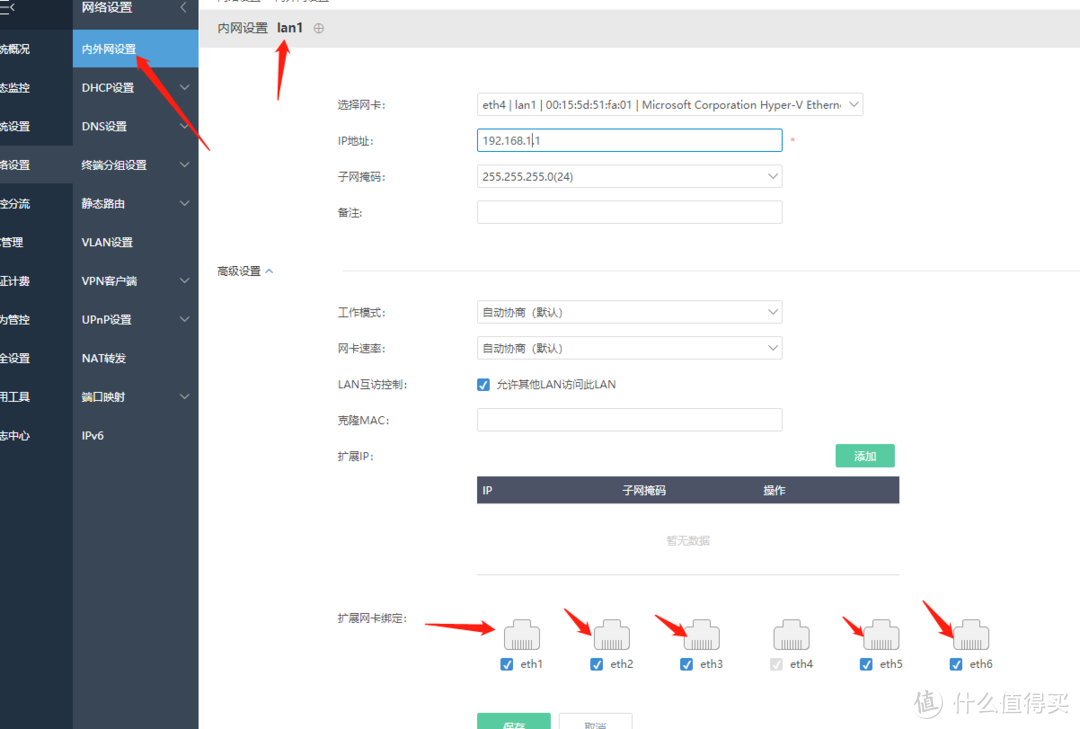
然后讲其他的望楼都绑定到lan1,如下图
点击高级设置,扩展网卡设置选择所有能选择的网卡
开启lede,接入lede,等到开机完成后 配置默认地址 输入 vi etc/config/network
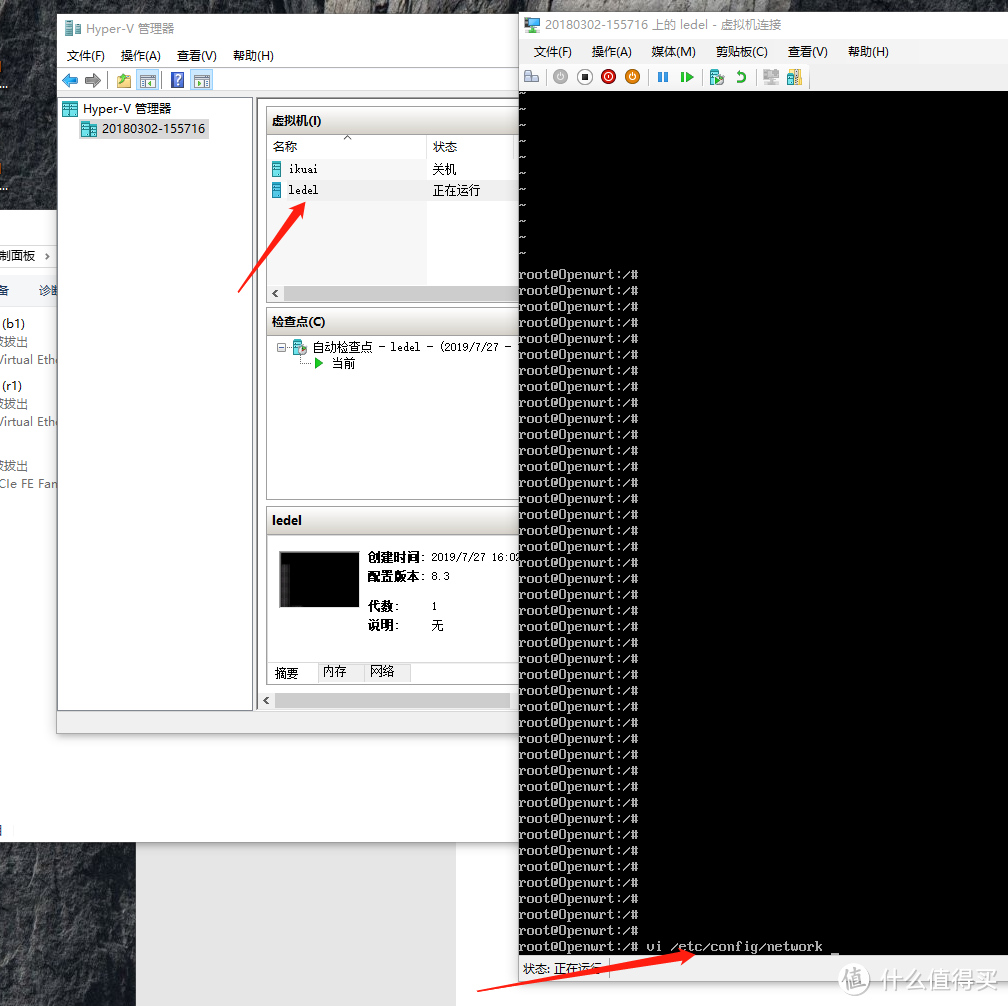
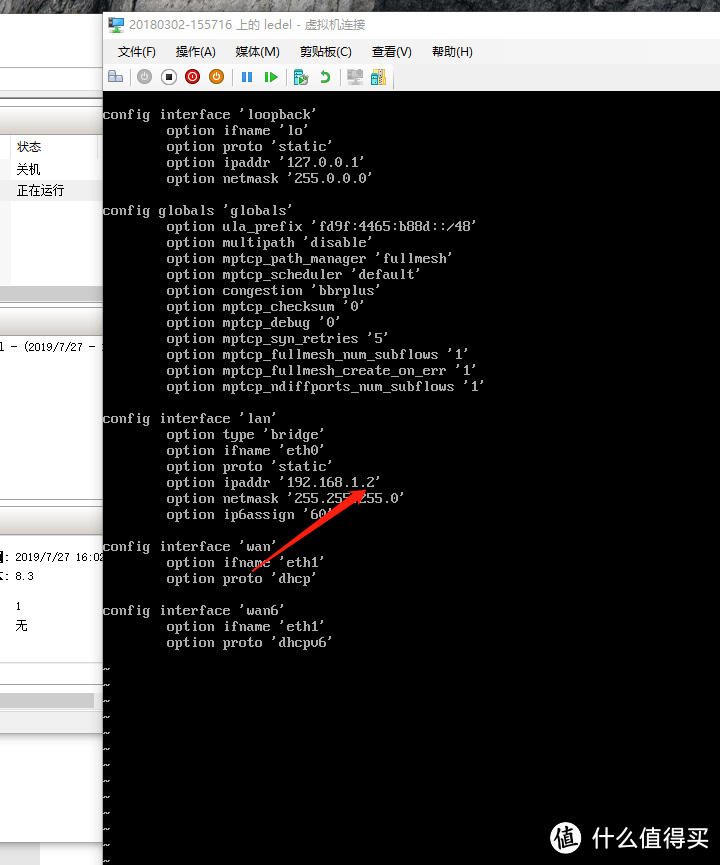
找到192.168.1.1,讲光标移到到192.168.1.1的末尾1这里,按i键 删除1,改成2,也就是改成192.168.1.2
然后按esc键 输入 :wq (注意wq前面的冒号:保存退出)然后输入 reboot 重启使设置生效
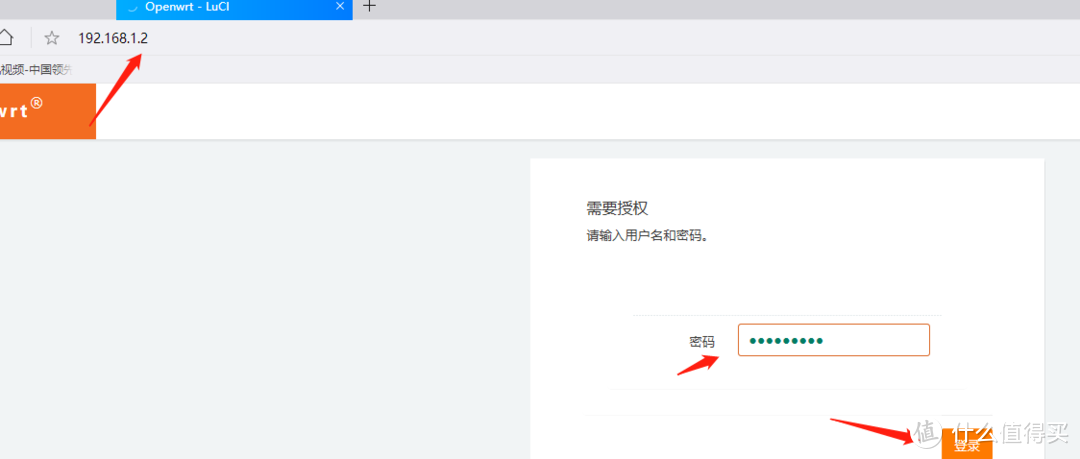
重启后(大约30s) 输入192.168.1.2 看看能不能出现下面的页面 密码是koolshare
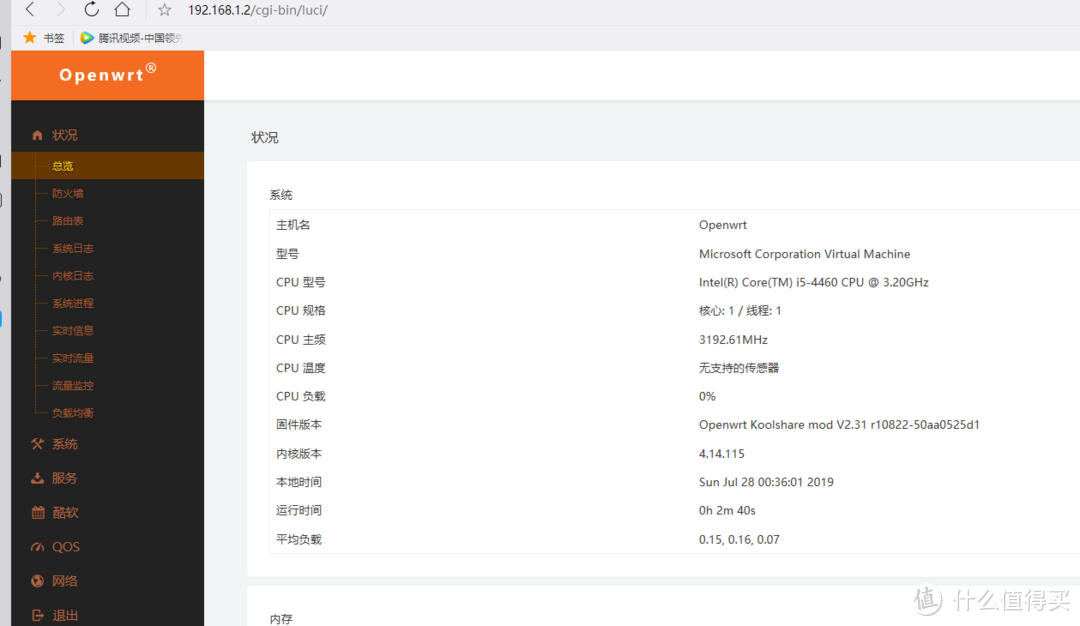
在ikuai状态监控-终端监控看看 192.168.1.2的lede是否有了这个ip
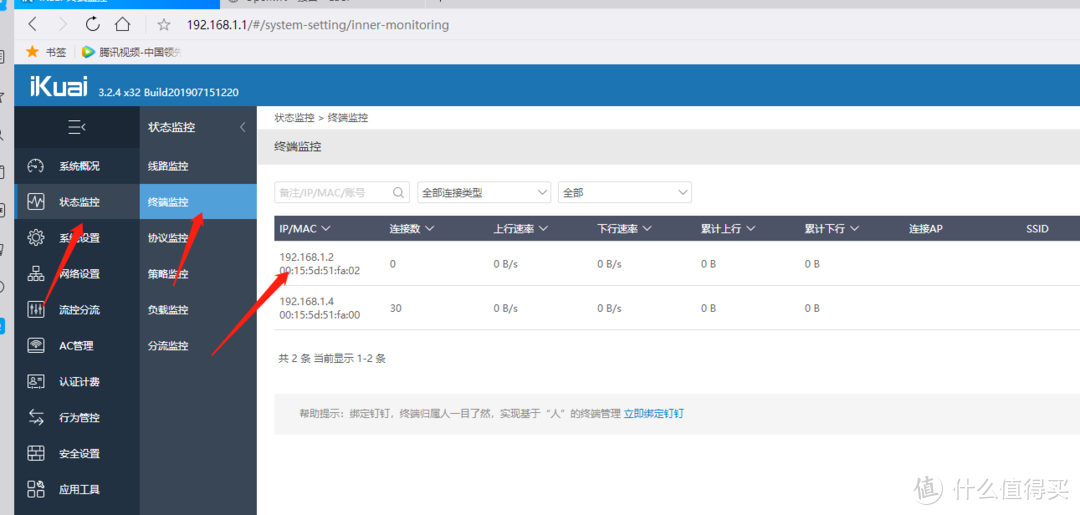
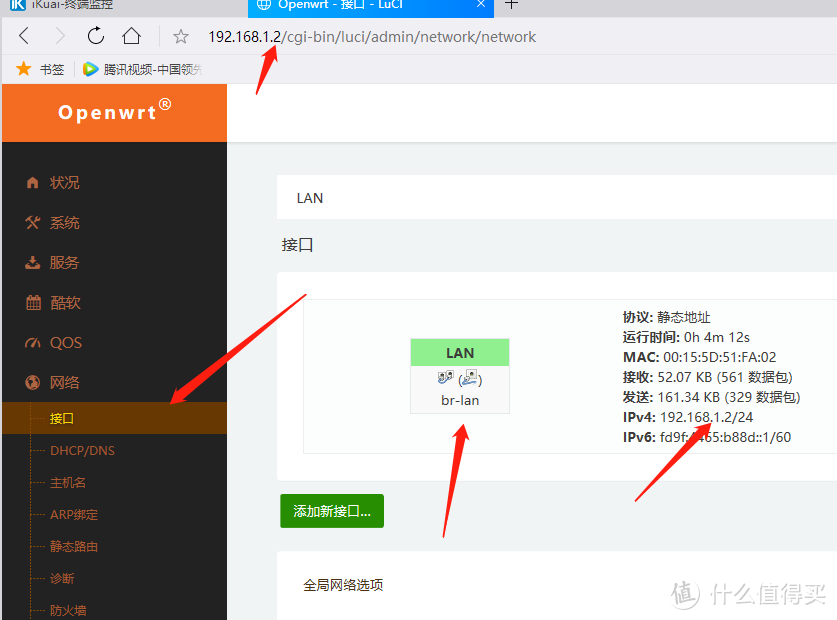
在lede 网络-端口 lan的 编辑
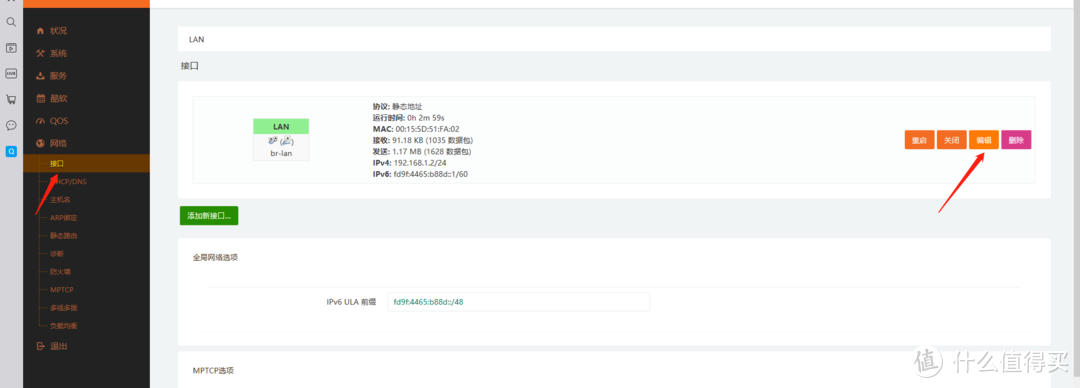
默认没有网关和dns 所以现在加入网关和dns,这样酷软就可以下载了,不过你们想用的软件都已经下架了,这个要你们自己去搜了 git上有 用离线包安装就好了
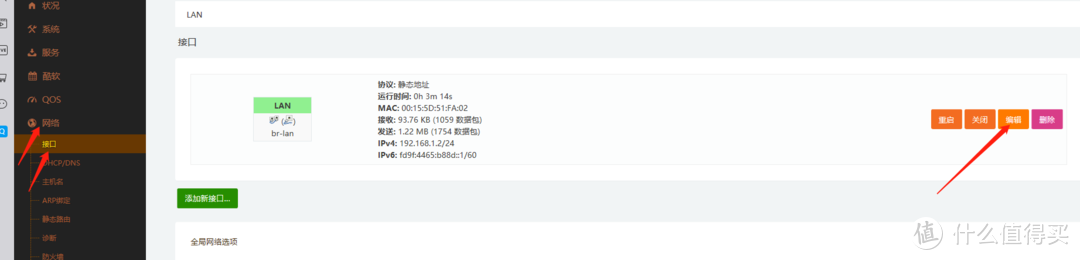
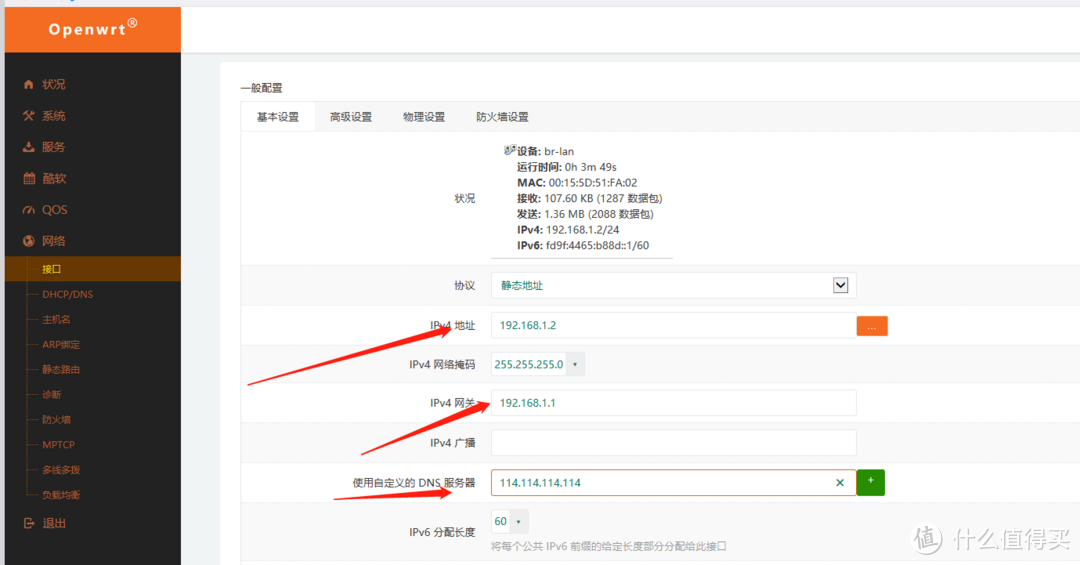
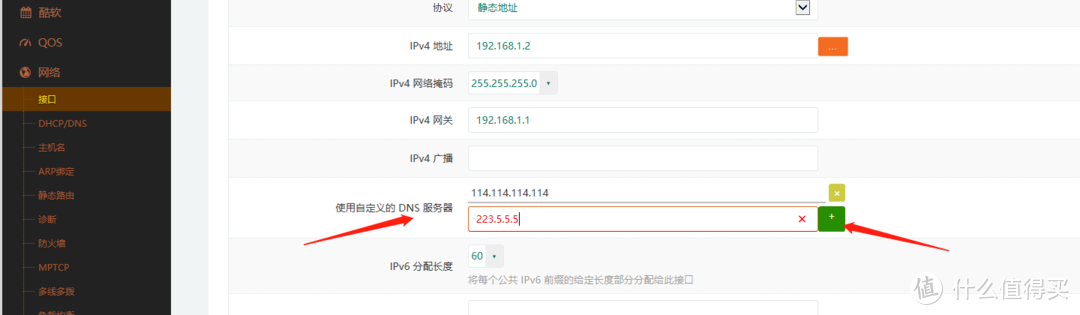
如果你要是用酸酸乳这种东西 就要更改爱快的dhcp 使dhcp获取的网关改成192.168.1.2 及lede
相当于客户端连接lede上外网,lede网关是ikuai的再出去

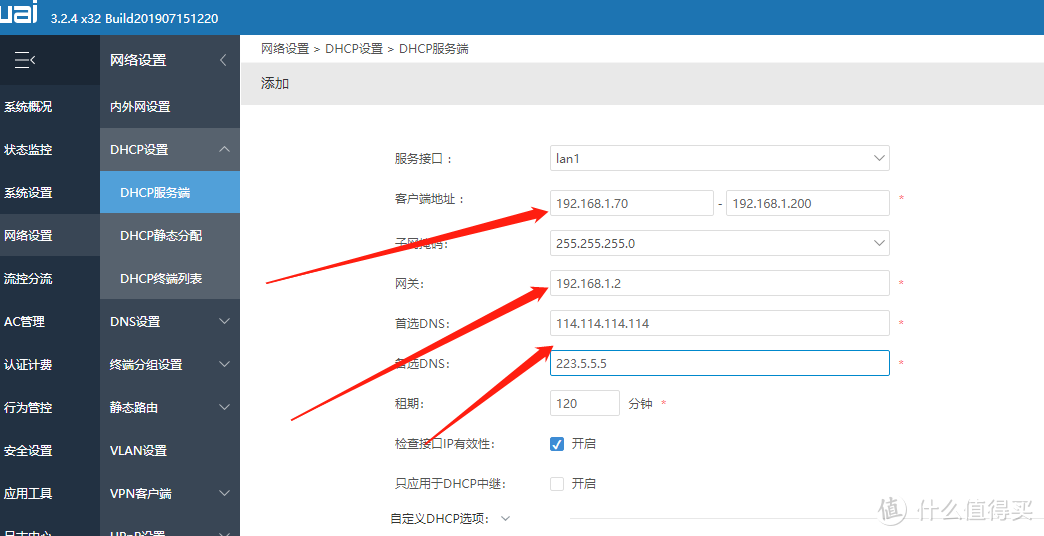
这样就基本设置完成了 
其他什么外网设置 看你是ikuai拨号还是光猫拨号 我就不教了
这样就可以正常使用酸酸乳和ikuai这些东西。
我写这个教程的时候 找了很多文章但都不是win10的hyper下ikuai+lede 二十pve或者exis,所以分享给大家
不过可能hyper的性能真的不好?内网互传文件最高只能到100+m 但是我觉得够我使用了,本来就是一种妥协方案,并不追求性能的最大化,而是使用的最便捷和设置的简单化上。












校验提示文案
校验提示文案
校验提示文案
校验提示文案
校验提示文案
校验提示文案
如果仅仅是想用酸酸乳SSR或则SS的话,不用装LEDE。Win10上装SSR,然后开代理共享就可以。
校验提示文案
校验提示文案
校验提示文案
校验提示文案
校验提示文案
校验提示文案
校验提示文案
校验提示文案
校验提示文案
如果仅仅是想用酸酸乳SSR或则SS的话,不用装LEDE。Win10上装SSR,然后开代理共享就可以。
校验提示文案
校验提示文案
校验提示文案
校验提示文案
校验提示文案
校验提示文案
校验提示文案