

























































89
27
操控与便捷兼具的交互式表格
2019-03-10 10:53:57
38点赞
312收藏
15评论
上篇向大家介绍了如何利用切片器做一个动态的图表。因为可以插入多个切片器,所以可玩性还是比较高的。今天向大家介绍另一种动态表格的方法:名称管理器
原理:
图表是用图形的形式展现我们的数据。一旦选择好数据,一般情况下就很难变更数据,图表就不能变化了。如果有个功能可以利用参数来选择数据,当参数变化时,数据也变化了,这样图表不久能跟着一起变化了吗?所以今天我就邀请了二班的同学来做客,他带来很多武器,能够随心所欲地改变选择的数据,从而让图表也随之而变,任由你操控。
工具:
同学姓名: 名称管理器;
武器1: offset函数;
武器3: match函数;
同学介绍:
在公式栏下面我们可以找到这位名称管理器同学
 名称管理器位置
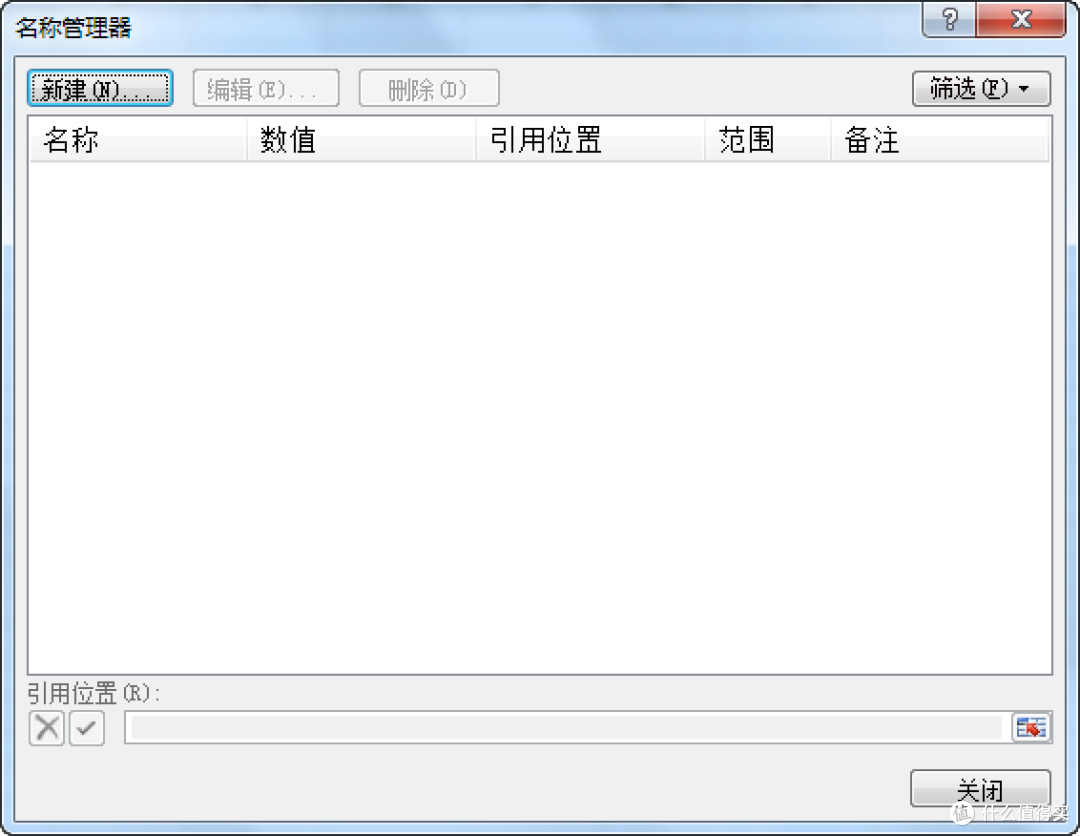 名称管理器
名称管理器
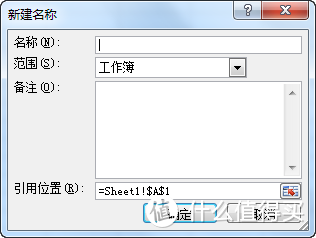 新建名称
新建名称
从新建名称中可以看到名称管理器包含4个内容:名称,范围,备注,引用位置
名称:就是你想要给这位同学起的名字;
范围:就是这个同学所属的范围。范围有两种可选,一个是工作簿,另一个是工作表(Sheet),引用名称时需要区分。
备注:可以忽略,描述一下自己对这位同学的认识。
引用位置:这个就是本文的重点了。这个地方可以填选定的一组数,也可以填公式。今天我们就是要在这里使用公式达到数据变化的效果。
武器:
1. offset函数:=offset(reference, rows, cols, [height], [width])。
reference: 必须,可以理解为坐标原点。
rows: 必须,相对于坐标原点向下移动单元格数量
cols:必须,相对于坐标原点向右偏移的单元格数
height:可选,向下选择行的数量
width:可选,向右选择列的数量
下面两张图可以说明这个函数的用法:
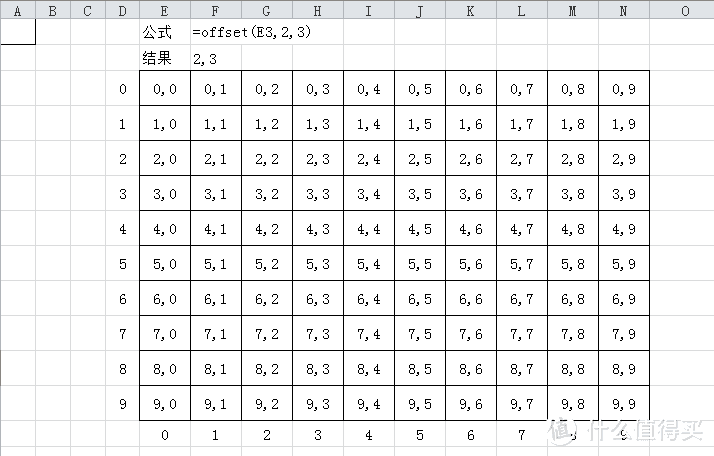
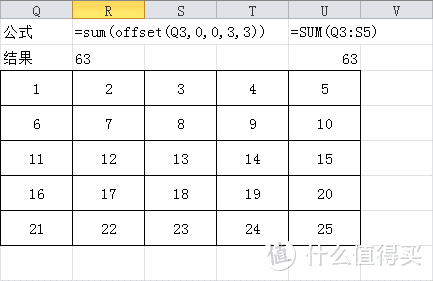 offset(Q3,0,0,3,3)=Q3:S5
2. match函数:=match(lookup_value, lookup_array, [match_type])。 look_value:需要查找的值。lookup_array:在哪个区域查找。match_type我们选择0。
例如=match(C2,A1:A4,0) , 也可以将第一个参数直接用字符串代替,相当于查找功能。如下图所示:
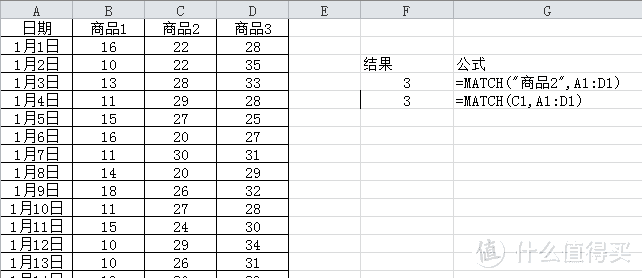 Match公式
match公式的第三个参数默认是0,可以不写,属于可选参数。上述公式的意思就是在A1到D1中查找"商品2",返回商品2所在的位置。商品2在查找范围的第三位,所以就返回3。这个公式需要注意的是查找范围只能是一行或者一列,不可以是多行多列的范围,比如A1:D1,A1:A10是合法的,A1:D10就是非法的,会返回错误。
原理再次说明
offset函数和match函数对动态图表有什么作用呢?我们以上面的数据为例。我们要展示商品1到商品3的数据,但是我们想单独展示,不想同时展现在一张表上,怎么办呢?我们可以画3张图,但是这样占用的屏幕面积太大,效果不理想。这是我们就可以利用位置的偏移改变数据的范围,我们只要知道我们需要的数据范围的行和列就能选出我们需要的范围,而match函数正好是这个功能。通过在offset函数内利用match改变行和列就能得到新的数据范围。然后我们把这个组合的函数保存到名称管理器,就可以利用我们定义的名称来使用这个函数了。
实际操作
在做图之前,我们要定义好我们需要展示的内容。我们定义图表按商品种类显示,可以调节显示天数的范围。我们将F1单元格作为要选择的商品,F2单元格作为从那天开始,F3单元格作为显示的天数,F1做一个下拉菜单,F2和F3单元格手动填写。如图所示:
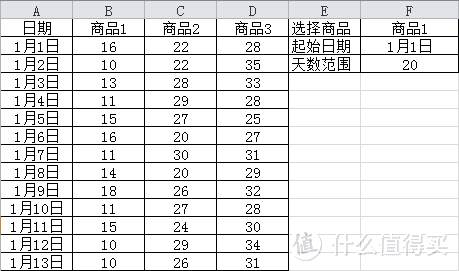
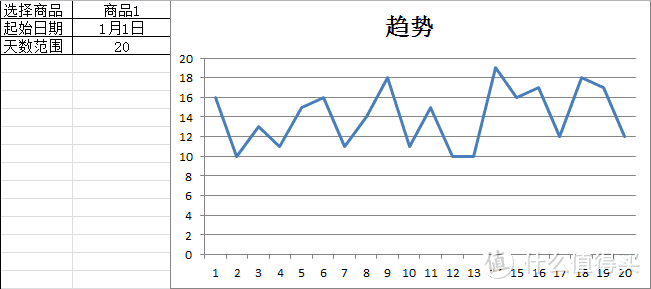
如上图的例子,我们需要查找商品1从1月1日向后20天的数据。商品1在第2个位置,只要一动一格。同理1月1日在第2行,也只要移动一格,所以用公式表示就是OFFSET(Sheet1!$A$1,MATCH(Sheet1!$F$2,Sheet1!$A:$A,0)-1,MATCH(Sheet1!$F$1,Sheet1!$1:$1,0)-1,Sheet1!$F$3,1)

这里需要注意的是在名称管理器里,公式里的单元格一定要加$符号,不然单元格会有变化。不知道是我电脑的问题还是名称管理器的一特点。Sheet1!会在输入公式后自动插入。
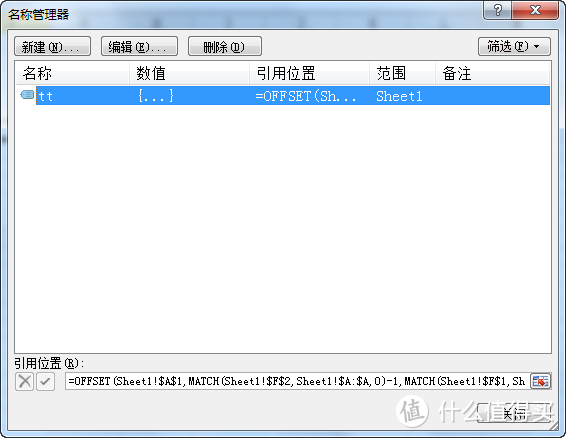
名称管理器定义好公式以后,我们就可以使用在图表中使用公式了。我们插入一个空白的折线图,然后选择数据,添加。在系列值内填入刚刚定义的名称tt。这时候会弹出错误,需要写成Sheet1!tt才行。如果范围是工作簿,可以写成工作簿名!名称。一路确定以后就得到了我们需要的图形
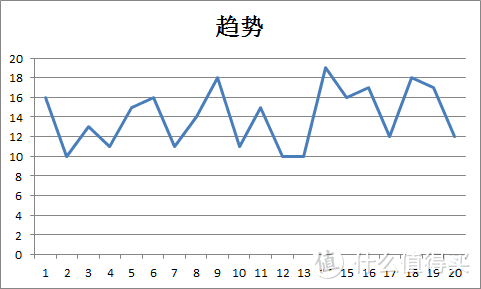
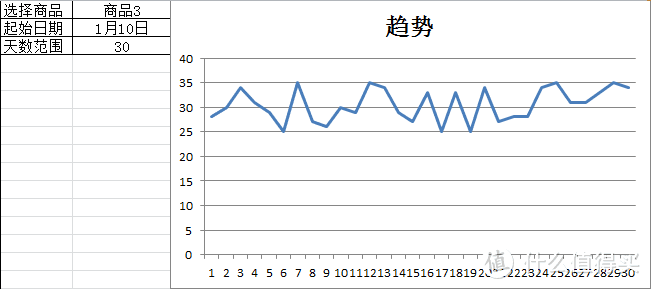
其实这时候X坐标没有显示我们的日期,只是一个序列。如果要显示时间的话需要再建一个名称用于X轴标签。这里就不再演示了。最后放几张调整参数后的图片对比。大家可以自己尝试一下。
总结:
写这篇文章的时候正好工作上事情非常多,这篇文章的公式和知识点也不太好理解,容易出现错误,都快要放弃写这篇文章了。但是想到上篇提到要写这篇文章,不能食言,咬咬牙还是写下来了,如果有写的不对的地方请大家指正。名称管理器使用的不多,可能有很多的需要注意的地方,大家在使用的时候也可能会遇到文章里没有提到的问题。如果大家感兴趣,在使用过程中欢迎留言,共同探讨。
如果大家想知道一些具体的Excel技巧,也可以留言,我会选择性地撰写攻略。














校验提示文案
校验提示文案
校验提示文案
校验提示文案
校验提示文案
校验提示文案
校验提示文案
校验提示文案
校验提示文案
校验提示文案
校验提示文案
校验提示文案
校验提示文案
校验提示文案
校验提示文案
校验提示文案
校验提示文案
校验提示文案
校验提示文案
校验提示文案