























































89
28
lightroom修图太卡?这款Adobe软件也许可以帮到你
2020-03-18 10:56:04
21点赞
79收藏
12评论
全文约3500字,完整阅读约需要13min。
说起修图软件,大部分人的第一反应肯定是PS,了解稍微深一点的,会知道Photoshop,再深一点的,会知道有个插件叫Camera Raw……
然而,对于很多需要大批量修图的摄影师/爱好者而言,最常用的工具其实是功能更基本,但更加易上手且提供批量处理和图片管理功能的Lightroom:

Lightroom不仅具备和Photoshop中Camera Raw一样的图像调整功能,更重要的是它能提供一套完整的后期流程,从原图的筛选、分级、修饰、输出、查找的所有功能都集合到一个软件中,因此几乎成为职业玩家必备的后期软件。
然而这个“非常好用”的软件有个一直被人诟病的缺陷就是——对配置的要求有点高,而且即使是配置很好的电脑也会随着使用时间增加而越来越卡,用久了之后分分钟梦回小学生机房,卡的不能自理那种:
 “这lightroom是把内存当零食吃吗?”——某知名键盘摄影师
GG曾经也被这个问题深深困扰,然而苦于一直没找到可以代替LR的方法。直到三年前的某一天,一位大师点醒了我:“你为什么不试试神奇的Adobe Bridge呢?”
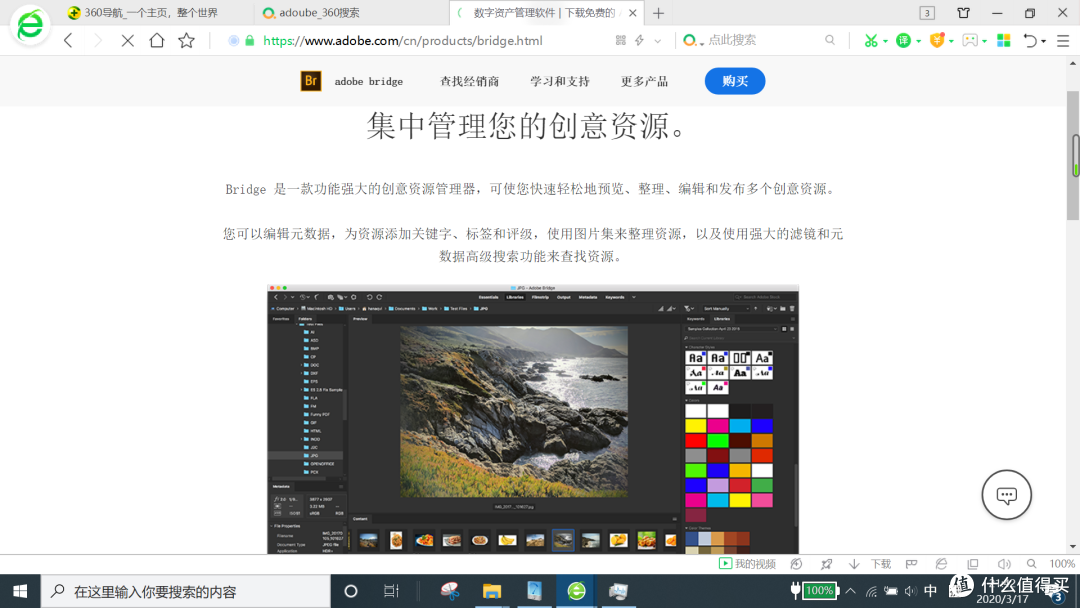
下面GG就和大家分享一下使用Bridge+Camera Raw的工作流,使用该方法编辑、管理图片,可以在大大减少系统卡顿的情况下实现Lightroom 绝大部分常用功能。
1.关于Adobe bridge
bridge(简称BR)是Adobe全家桶中的一款资源管理软件。正如其“桥梁”的名称,BR的主要功能是预览、整理各种素材,并且与其他的Adobe软件实现联动。在已经安装Photoshop或Lightroom的情况下,BR中的“Camera Raw”编辑功能得到激活,此时的BR实际上已经具备LR的大部分功能,且运行时资源利用效率更高。
获取方法:Adobe官网-创意和设计-查看所有产品-找到BR下载即可。对于已经购买了PS或者LR的用户,BR会自动激活,无需付费。
2.主工作区
打开软件,首先来看看BR的几个工作区。

蓝色:文件路径——即显示的文件所在的位置。与LR不同,BR是直接在文件路径中找到图片并进行显示,不需要LR里导入的步骤。(实际上也节约了硬盘资源。)
黄色:过滤器——根据指定的筛选条件对路径中的文件进行筛选。BR里的筛选功能比LR要强一些,照片评级、文件类型、日期、快门速度甚至白平衡模式都可以用来筛选。

洋红色:文件内容——主要用于预览图片,在此界面上选中图片crtl+数字可以对照片进行评级,Ctrl+delete可以删除图片,右键单击会出现更多操作选项:

红色:预览区——用于放大查看图片,单击可以100%缩放看图,不再赘述。
绿色:元数据和关键字——元数据就是图片的EXIF数据,包括图片格式、曝光参数、分辨率和色彩模式等。而关键字则是要玩家手动输入的,输入后写入照片信息,之后即可在过滤器里的“关键字”模块进行筛选,方便进行管理。
 关键字选项(也可以手动添加)
BR的主界面基本上提供了LR的“图库”功能,而且具有更好的过滤器,省去了LR中“导入”的操作。界面的流畅度也比LR好不少。
3.图片筛选和分级
利用BR可以很方便的对大批量的图片进行人工筛选和分级,而且不容易卡顿。首先选中要筛选的图片(支持shift或者Ctrl+A这种辅助指令),点击左上角的“视图”,选择“审阅模式”(快捷键Crtl+B):
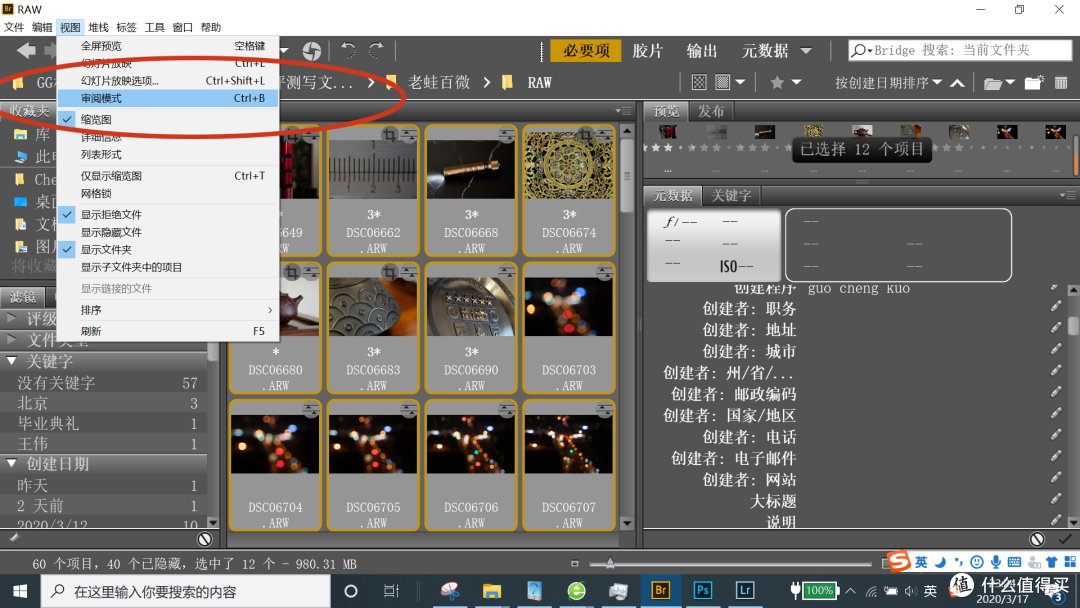
然后就会跳到这个下面类似幻灯片的界面,照片排成队来给你一一筛选,此界面下按左右键切换图片,按↓键“扔掉”照片(即不再选中),Ctrl+数字键给照片评级,在照片上任一点单击激活100%缩放。个人认为这个筛图方式在应对大批量图片(上百张)时效率比LR更高。

筛好图之后点击右下角的加号图标,会在当前的文件夹里新建一个收藏集,把你筛选过的照片区别出来。实际上这个操作类似于LR的导入,但BR中的收藏集仅在当前文件夹中有效。新建收藏集也不像导入照片一样需要读进度条。

4.图片编辑修饰、导出
实际上这部分就是PS中Camera Raw(简称ACR)的操作加上一个批量处理。ACR的图片编辑功能和LR中的“修改照片”模块几乎是一样的,只是操作方式上稍有不同。有过LR或者PS使用经验的很容易上手。
选中你要修改的图片(可以按住Ctrl或者shift多选),右键→在Camera Raw中打开(这个功能必须在已安装PS或者LR时才能启动):
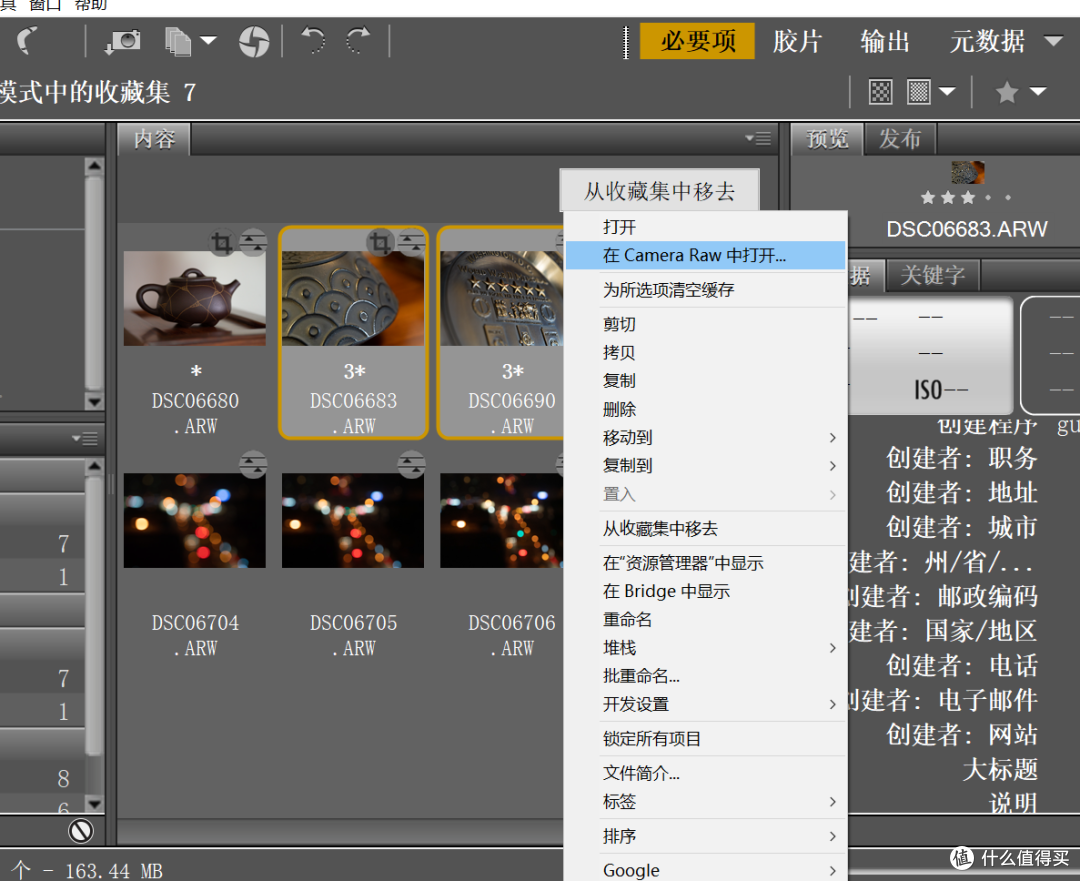
然后就是大家熟悉的编辑界面了,无非是把LR的功能换换位置而已。这里就由大家自行发挥了:
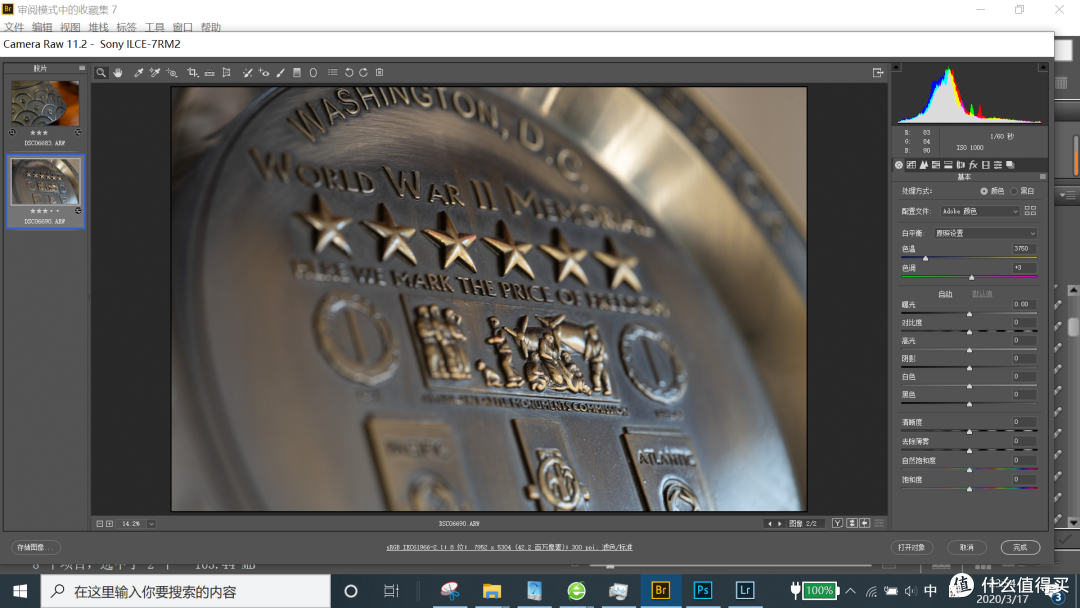
比如调调色温加点对比拉拉曲线来点暗角啥的,ACR里的编辑工具很多,GG就不单独讲了,大家无论是找ACR还是LR的教程都能掌握:

LR里同步设置的功能这里也是有的,方法是先选中一张图片然后按住Crtl再选择其他图片,可以看到被选中的图片颜色是不一样的,灰色的图片会以蓝框图片为基准同步设置。
此外还有LR中合并HDR、全景图这些,ACR中一应俱全。可惜LR和ACR都没有堆栈功能。

修完图输出的时候,点击左下角的“存储图像”,选择导出设置和路径即可导出到其他文件夹;如果还需要进一步精修,点击右下角的“打开对象”则会直接跳转到PS中打开成一个智能对象;点击“完成”则是将当前的更改保存在当前图片中,RAW格式的则会以XMP附属文件的形式保存。

5.实战演示
这里演示一下GG平时常用的后期流程,借以展示BR+ACR方便的工作流,仅供参考。
首先把存储卡插入电脑,打开BR,在内容界面中找到存储卡内的图像文件:

可以看到由于我采用了RAW+JPG的存储格式,卡内的二百多张RAW和JPG文件都混在了一起。这时使用过滤器将RAW文件筛选出来,便于下一步操作:

然后使用上面介绍过的审阅模式快速筛选照片,剔除掉失焦、抖动、构图不好等等瑕疵照片,并对照片进行分级,最后筛选出13张准备进一步修理的图片:


然后我希望将这些照片转移到我的电脑硬盘里再进行处理,毕竟在SD卡上处理不仅速度慢而且不太安全。Crtl+A全选所有RAW,右键单击执行“复制到”命令,将所有选中的RAW复制一份到事先建好的仓库文件夹中。GG习惯每次拍摄建三个文件夹,一个存放RAW和XMP文件,一个存放修图后输出的全尺寸JPG,一个存放小图JPG用于网络分享。

然后在路径里找到复制过去的仓库文件夹,修图在这个文件夹里进行,对RAW文件的更改会以XMP文件的形式保存在这个文件夹里。
注意这里经常出现JPG文件和RAW一起复制过来的情况,这时候过滤一下删掉JPG就好了。
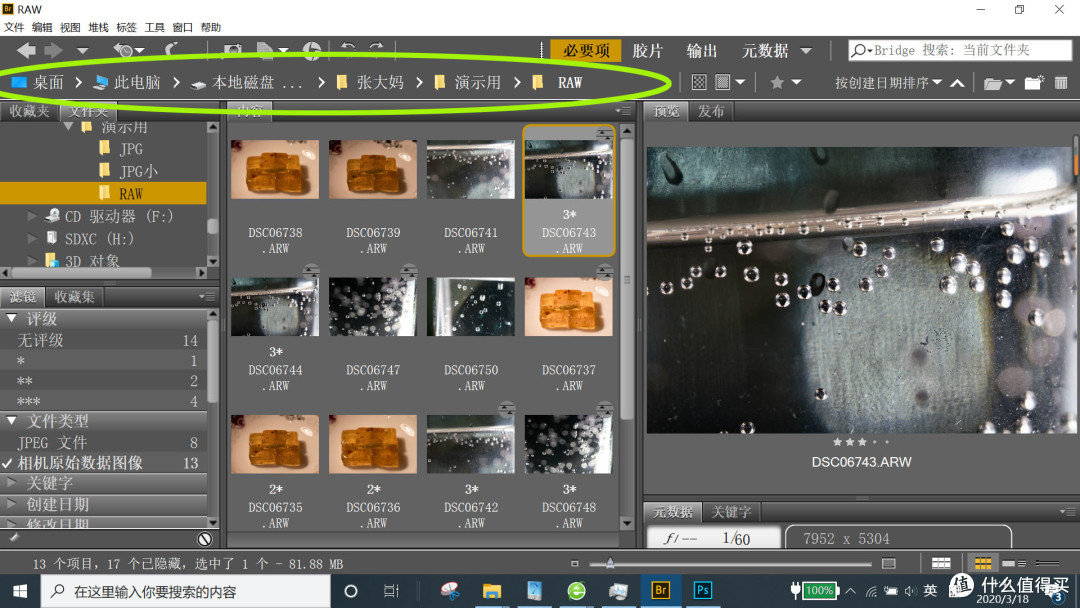
这里我想先把三星级的照片修好,点一下过滤,然后选中在ACR中打开:

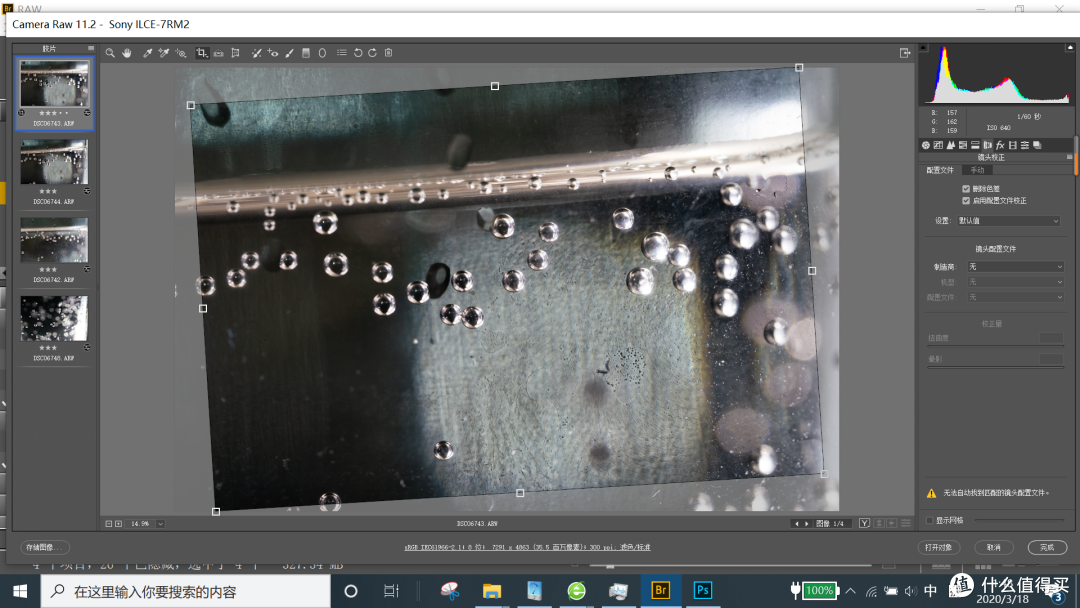
ACR里就是发挥个人修图实力的时候了,GG习惯先做个水平线拉直,然后把镜头矫正什么的点上:
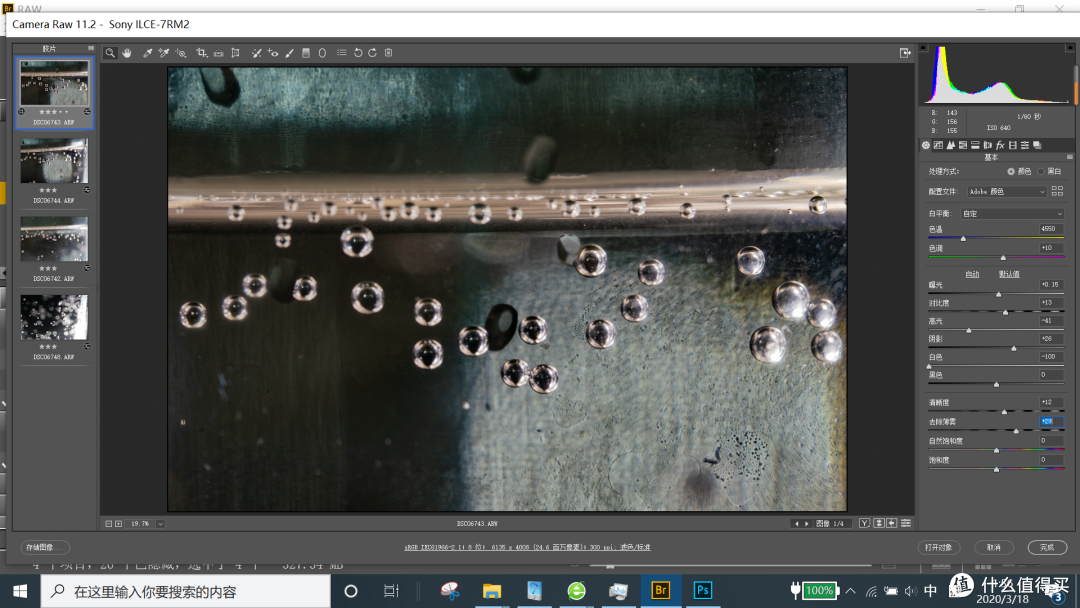
然后是曝光方面的调节,因为想做一个阴冷系的风格,就把高光白色压下来,加一点对比度和去除薄雾。
然后调色,阴冷风格主色调为蓝色和青色,辅色调为黄色,在HSL面板里调节色相使蓝色和浅绿色向青色方向偏移,稍微提高饱和度,提高明度使左上角暗青色亮区更明显;提高黄色饱和度,降低黄色明度使右侧黄色区域与左侧对比更强烈;拉低其他所有颜色的饱和度使画面色彩纯净。

然后手动加一点暗角烘托气氛,适当加一点点锐化,大致情况就是这样了,如果对效果满意可以保存成预设。
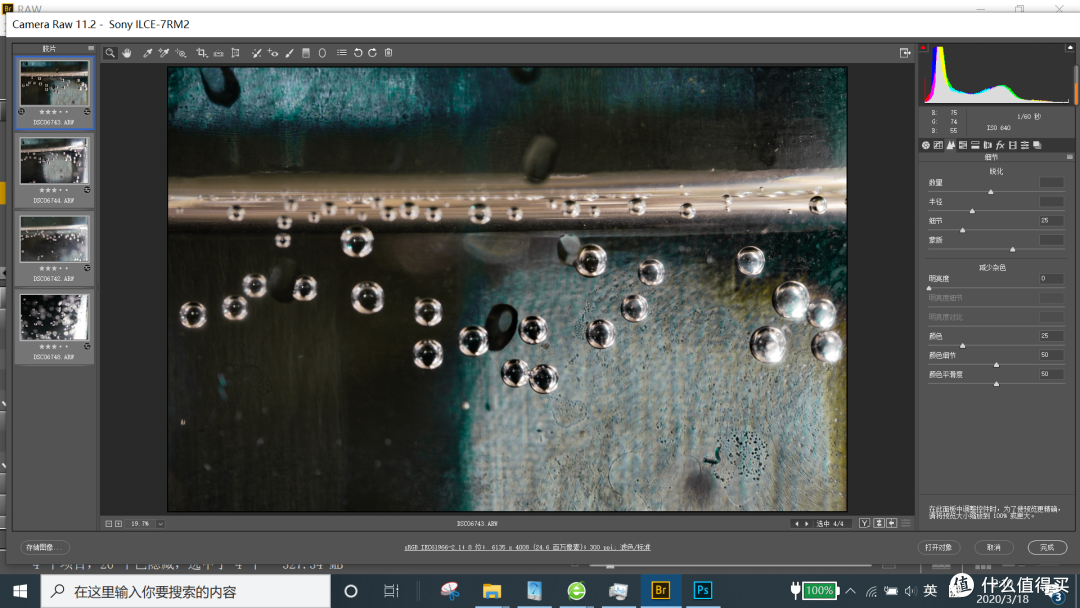
对比一下,效果还凑合。

使用左下角的“存储图像”输出JPG到仓库文件夹,也可以所有图都修好之后一起输出。GG一般会输出一个全尺寸高画质和一个小尺寸中画质的JPG。

然后点击“完成”,自动生成一个XMP文件记录下刚才的编辑过程,和RAW存储在同一文件夹中。RAW文件本身不会发生改变。使用ACR或者LR打开RAW时XMP文件会自动读取。

完成部分修图后,GG会通过过滤器里的“Camera Raw设置”过滤掉刚刚修改过的图片,这样可以很方便的区分出未处理的图片,继续修图工作。

实际上,在写这篇文章之前,GG已经快两年没有再碰过Lightroom了…… BR+ACR的工作流程在使用流畅度上真的完爆LR,而且熟悉之后选片分级和检索找图效率都非常高,方向键筛选图片爽的飞起。其实LR的卡顿原因不止在于它的导入机制,LR整体的工作效率都比较低,即使是同一组图片打开预览和JPG导出,LR的速度都比ACR要慢一些,这个现象在各种性能不太够的轻薄笔记本上尤其明显。
要说BR+ACR相比LR不足的地方,一个在于预设不通用,而且目前市面上LR预设的数量和质量都远远超过ACR的预设(当然大神们的预设都是自己做的,对吧);另一个就是ACR没有LR里很好用的历史记录功能,多做几步发现效果不好只能Crtl+Z撤销,好在RAW文件本身就是无损改动的,大不了还原默认设置重来。
很多人说LR最优秀的地方其实是照片管理。这点GG不否认,不过BR一样可以基于多重文件夹+关键字进行比较有效的照片管理,而且绕过了导入索引这堆东西后速度有明显的提升。对于GG这种只是偶尔拍点图的玩家来说,BR+ACR+PS的流程足够实用而且运行很流畅,大家不妨点个赞然后试一下。















校验提示文案
校验提示文案
校验提示文案
校验提示文案
校验提示文案
校验提示文案
校验提示文案
校验提示文案
校验提示文案
校验提示文案
校验提示文案
校验提示文案
校验提示文案
校验提示文案