







































5
3
Excel技巧篇:Excel中10个简单易学的「高频操作技巧」,让你工作效率翻倍!
2020-04-21 17:32:38
13点赞
90收藏
2评论
我们工作中经常会用到Excel,Excel中的小技巧也可以帮助我们大大提高工作效率,今天就来分享10个超高效的Excel技巧,希望能帮助大家哦~
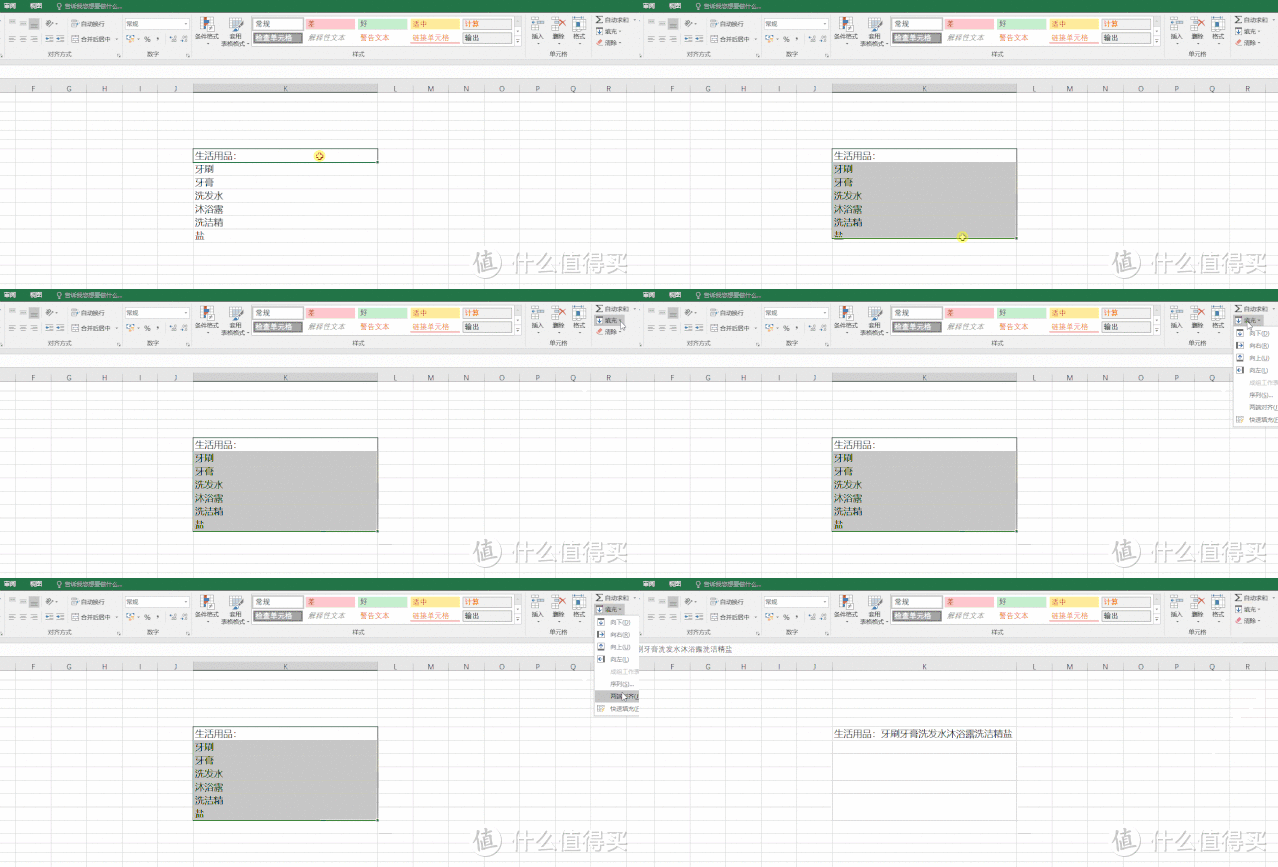
01、如何快速合并多行数据?
方法:把列宽调整成能容易合并后字符,然后选取合并的区域 —— 开始——填充——两端对齐。
02、如何在单元格内插入可视化迷你图?
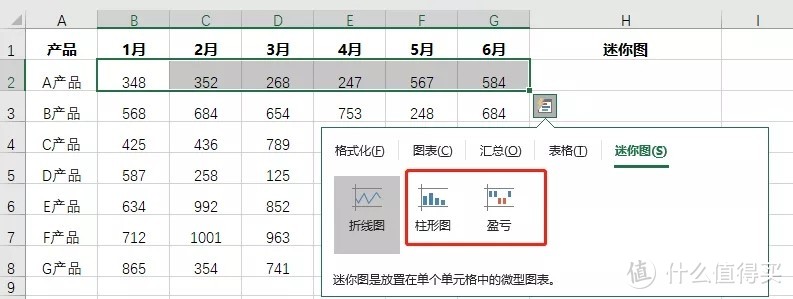
方法:选中数据区域——点击右下角——迷你图——折线图
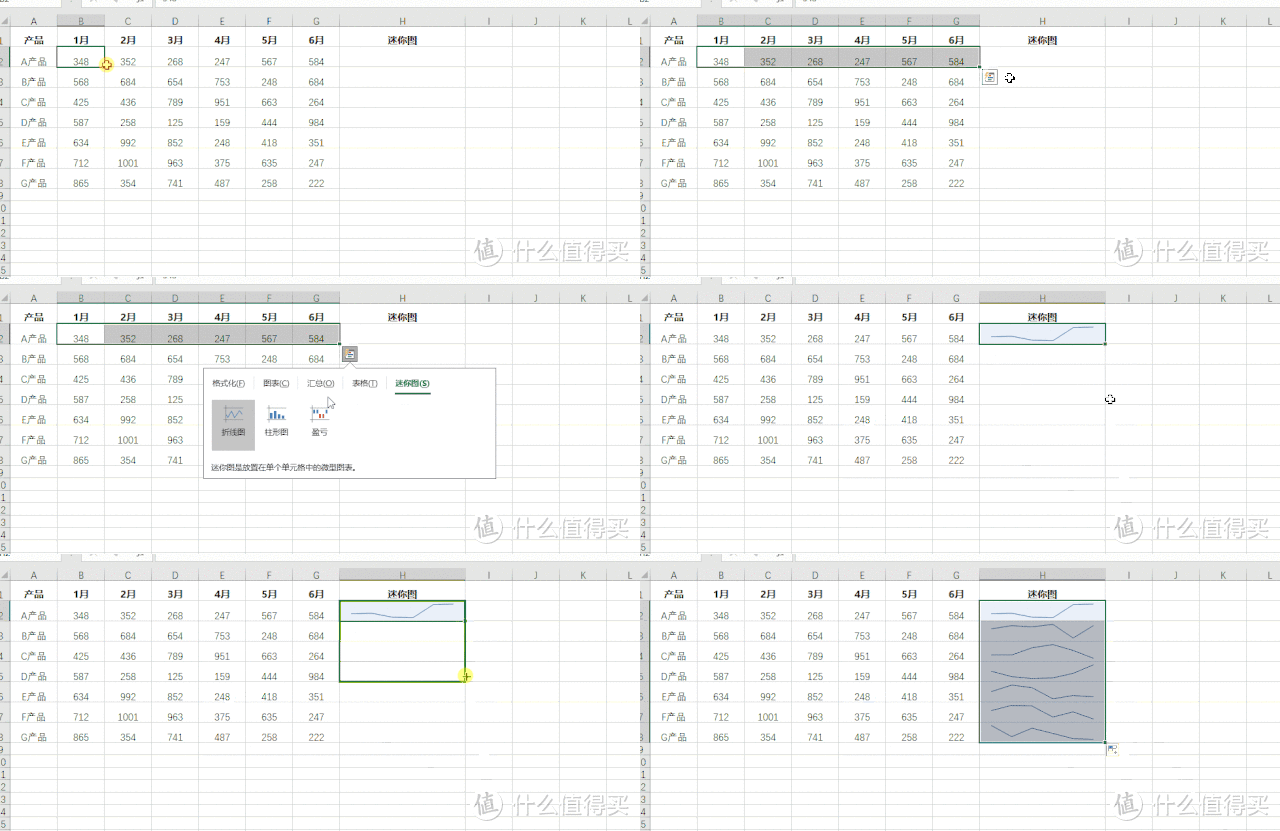
当然,除了折线图外,迷你图中还有柱形图和盈亏图可以选择,总能快速满足你的需求的。
03、如何快速提取字符串中的数字?
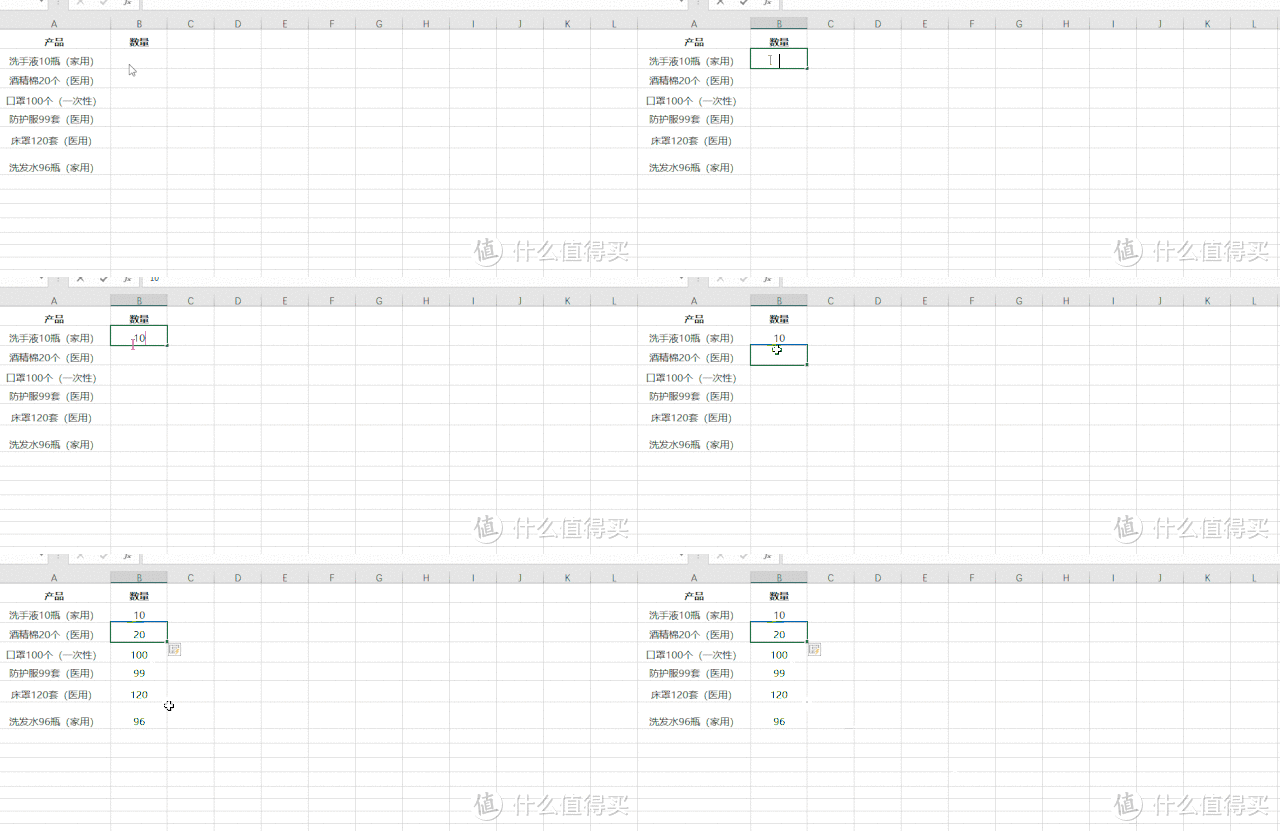
方法:单元格内手动输入目标值——接着按下Ctrl+E,Excel会自动识别截取规则,批量截取数字。
04、如何快速输入当前日期?
方法:单元格内直快捷键【Ctrl+;】,就能插入当前日期了。

05、如何固定长度编号?
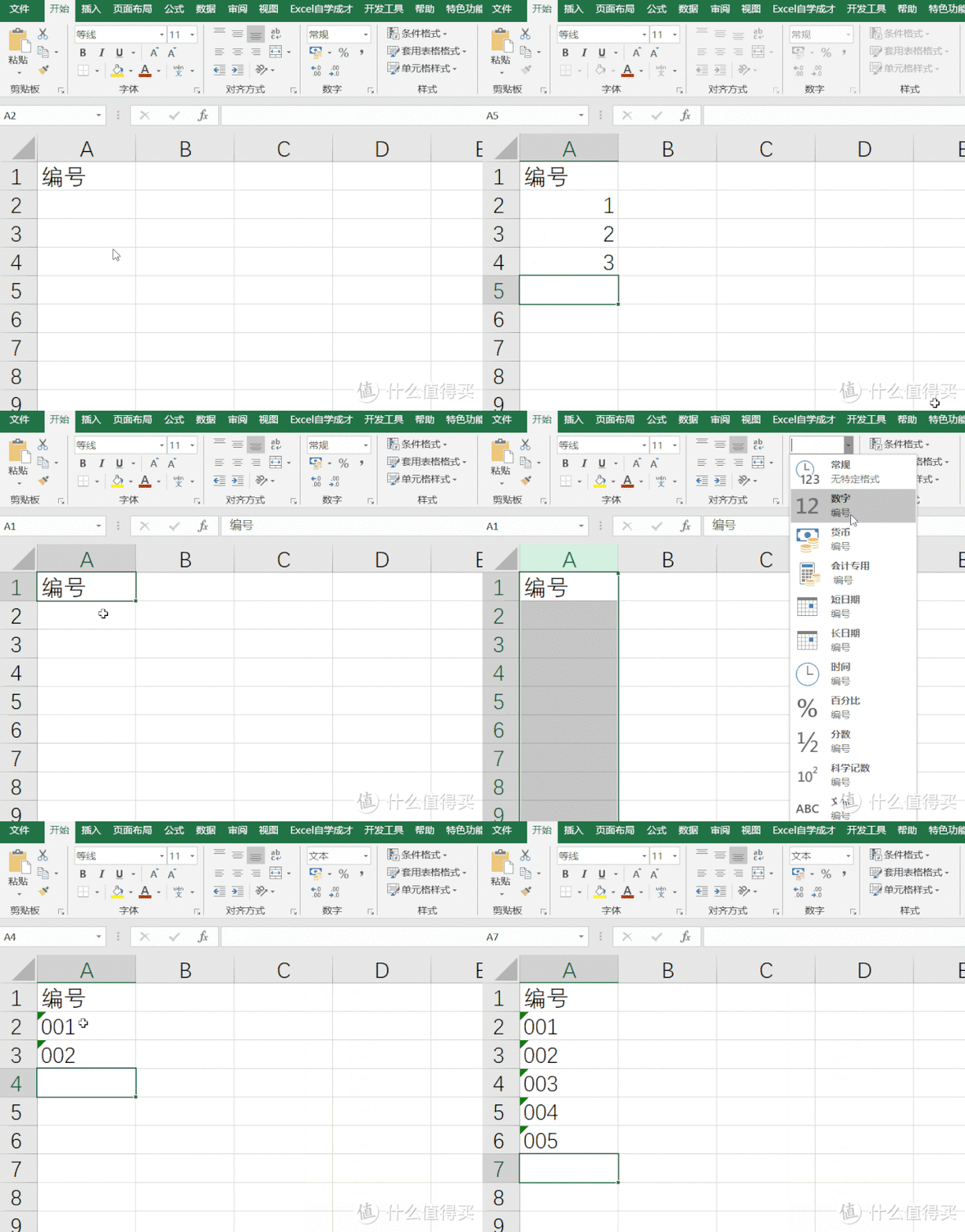
方法:只需要将整列的格式调整成文本格式后,我们再输入001,就不会变掉了。
06、如何快速制作斜线表头?
希望制作的效果如下表所示:
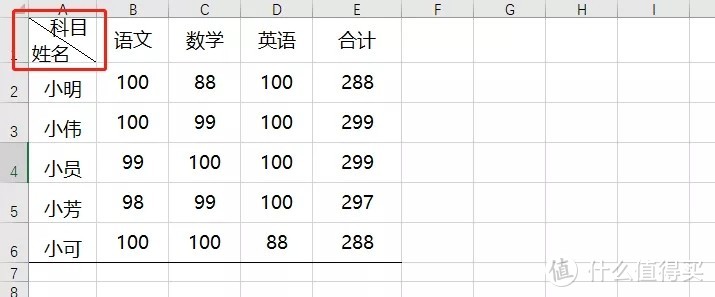
方法:选中A1单元格——右键单元格格式设置——边框——勾选斜线。

07、如何快速对数据筛选查看?
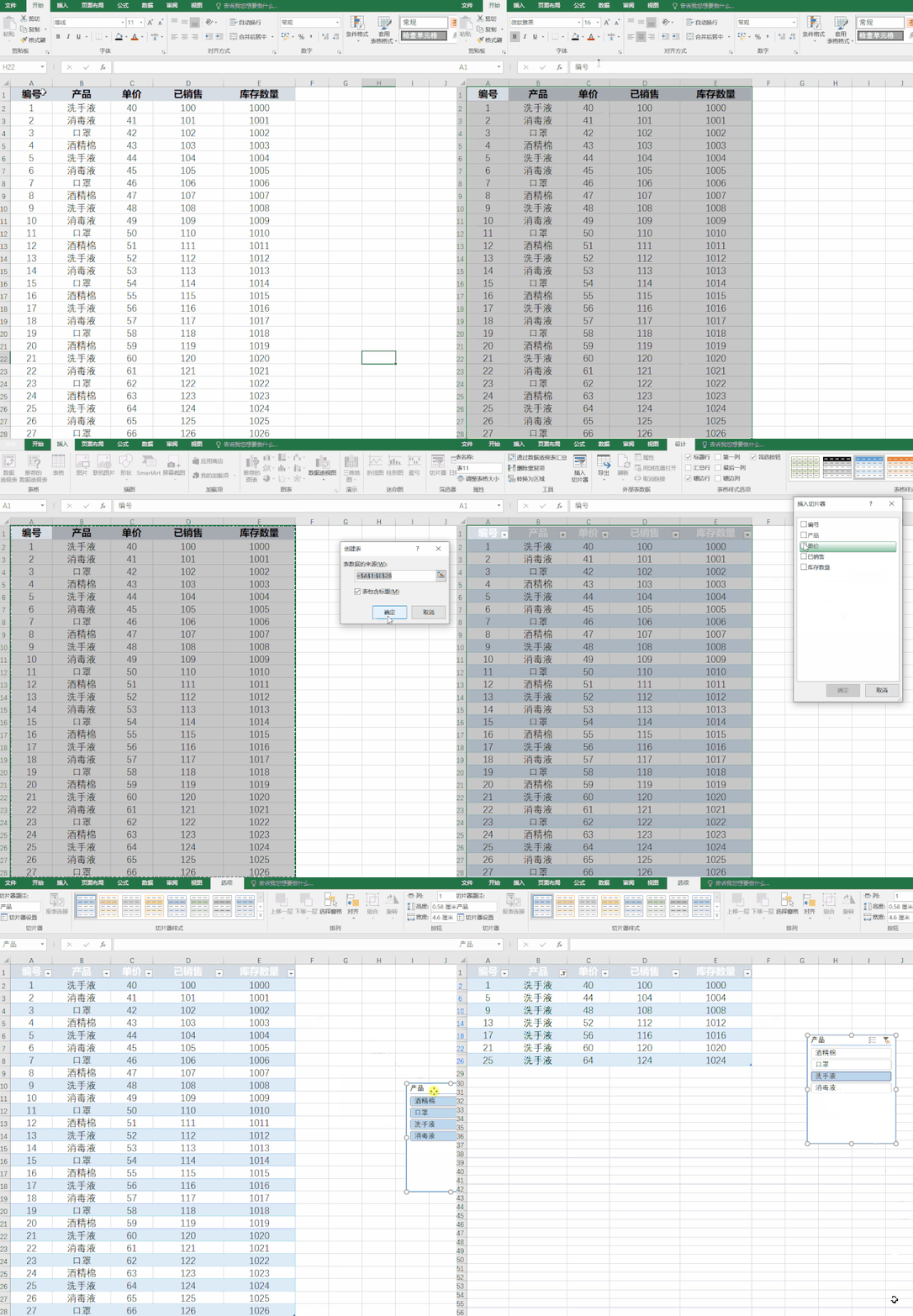
方法:选中数据区域——插入表格——设计——插入切片器——勾选要筛选的列。
设置完成后,点切片器中的项目,就可以快速筛选出该项目的所有行。如果想要多选,按住Ctrl键或者shift键都可以哦!
08、如何快速汇总合并单元格数据?
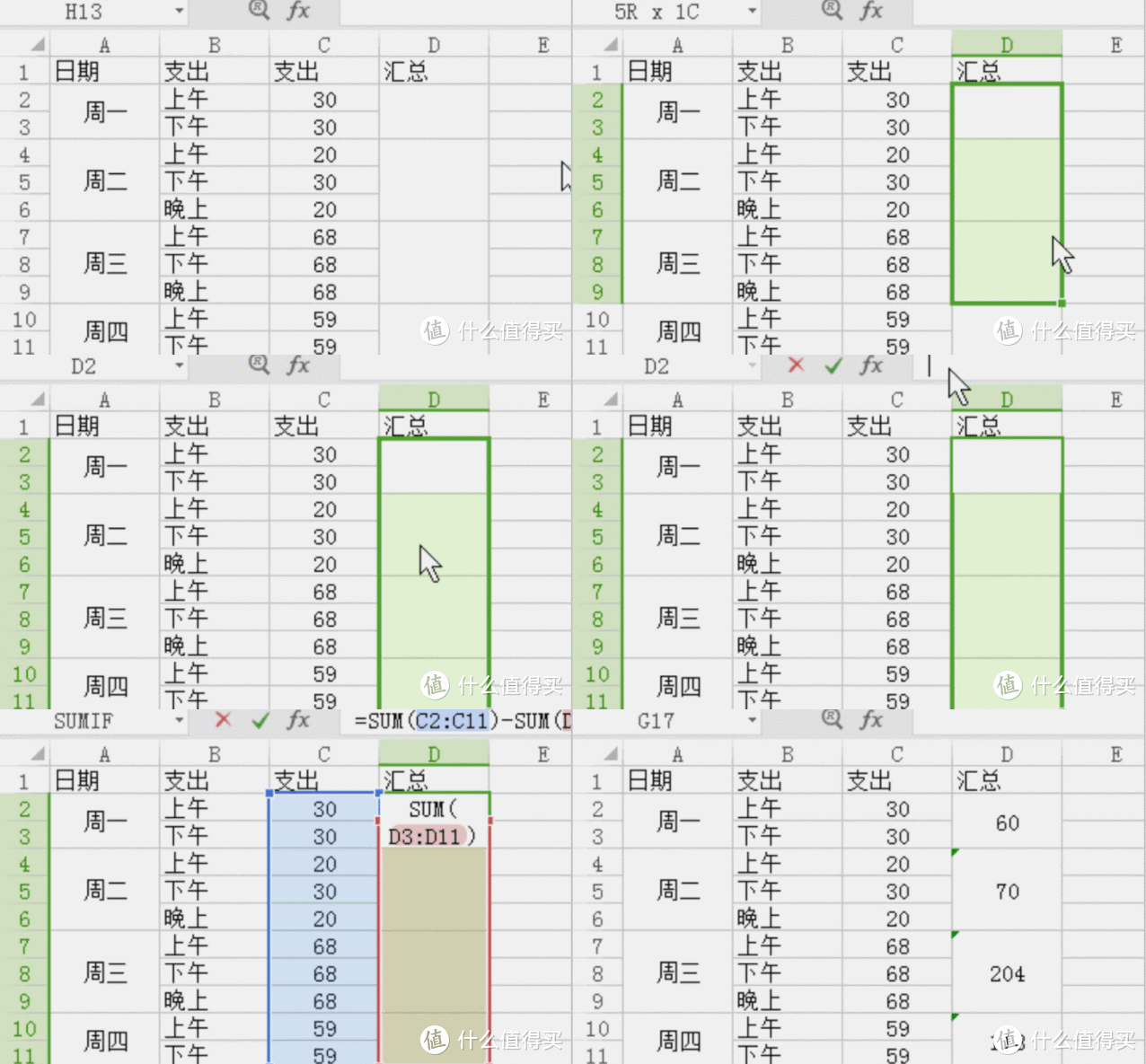
方法:选中汇总列——输入函数:=SUM(C2:C11)-SUM(D3:D11)——按住快捷键【Ctrl+Enter】。
这里函数前面的坐标是对应的汇总数据,后面坐标是你汇总显示的空单元格。
09、如何批量录入相同内容?
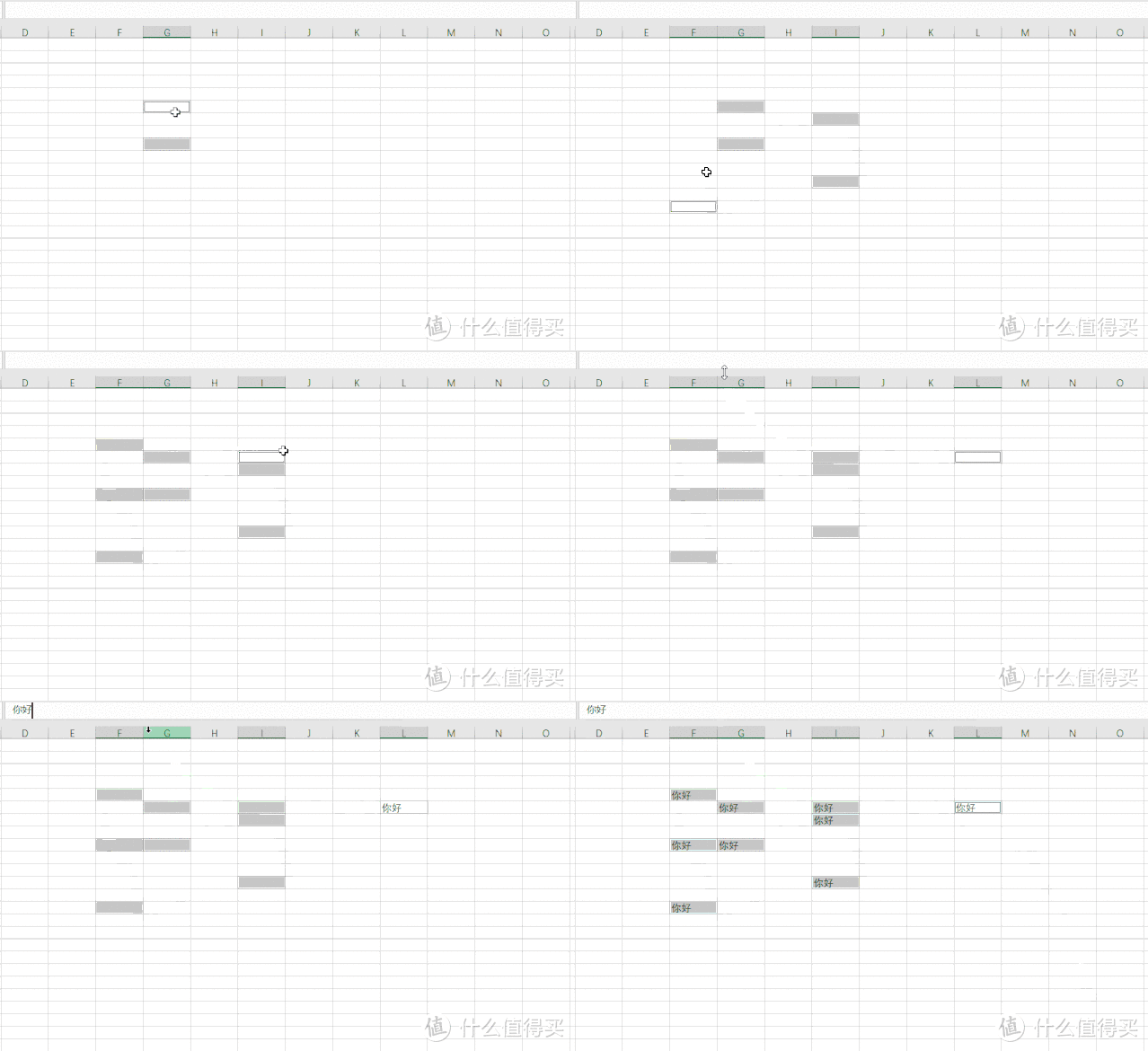
方法:按住【Ctrl】键不放——然后选中多个要录入相同内容的单元格——接着鼠标放在编辑栏中——最后输入内容,再按下【Ctrl + Enter】即可。
10、如何将表格数据显示为整数?
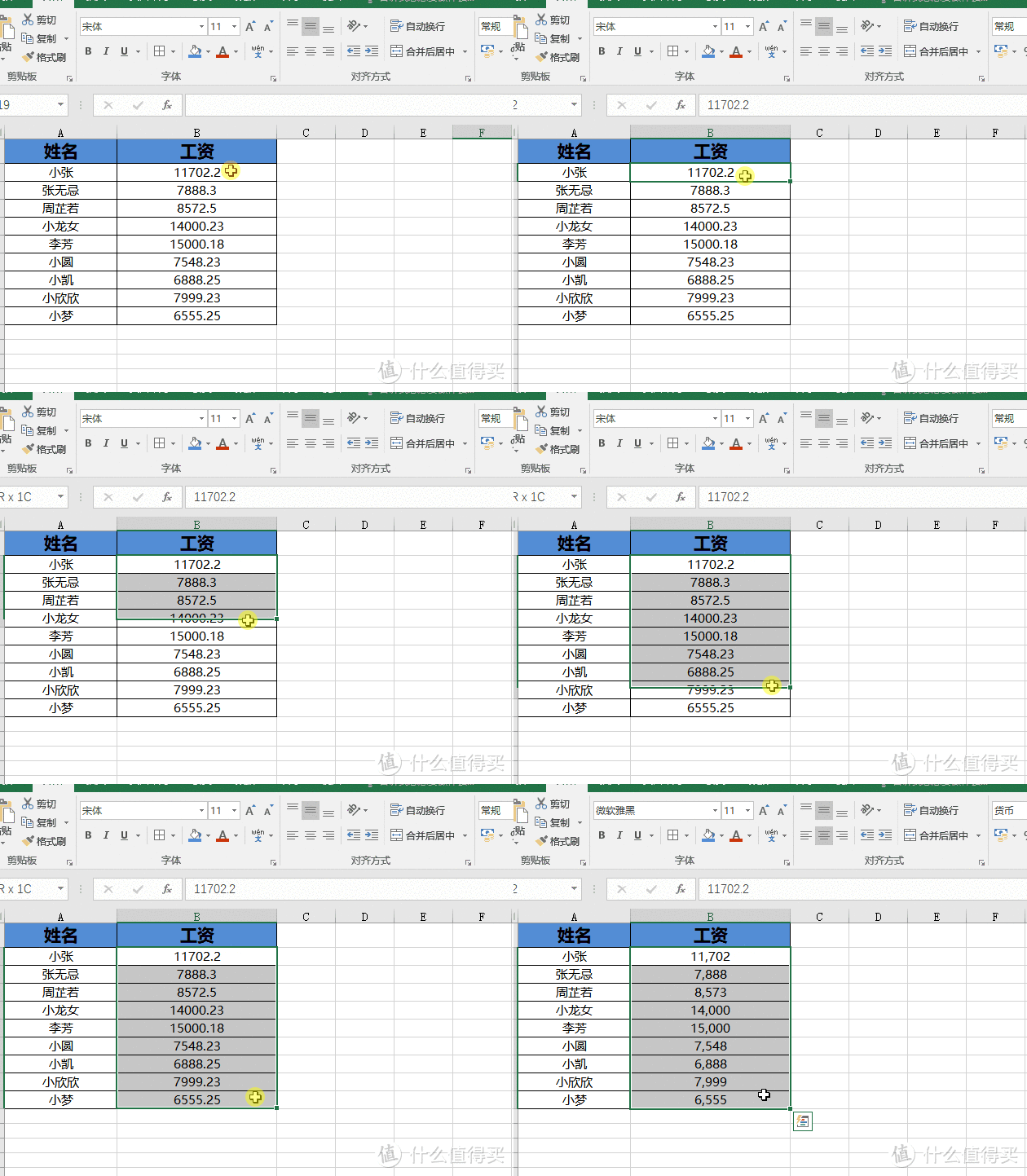
方法:选中所有的数据,然后按快捷键CTRL+SHIFT+1,所有的数据小数点就不显示出来了,同时在千位有一个千分符号。
以上就是今天分享的Excel技巧啦,喜欢可点赞收藏~
关注我,带你发现更多干货技巧!















校验提示文案
校验提示文案