











 深耕数码、AI兴趣领域






7
5
3D打印有多好玩?大件打印有何需要注意的事项?小白入坑都需要注意什么?来听听我的经验
2024-06-06 11:20:16
201点赞
327收藏
97评论
自从去年开始接触3D打印机之后,就愈发的不可收拾。那种感觉真的太棒了!自己有啥想法直接用3D打印机打出来,那种想要啥就能直接拿到的感觉真的太爽了!
但是随着打印需求的不断提高,特别是对打印尺寸大小不断的提高,原先那台3D打印机开始难以满足我的需求。
我知道肯定有还没有入坑的小伙伴在观望或者在疑惑,对于3D打印机究竟该怎么去选择,多多少少还是有点不清不楚的。
3D打印机的种类&如何选择
首先,家用3D打印机主要就是两种,FDM以及光固化打印机。
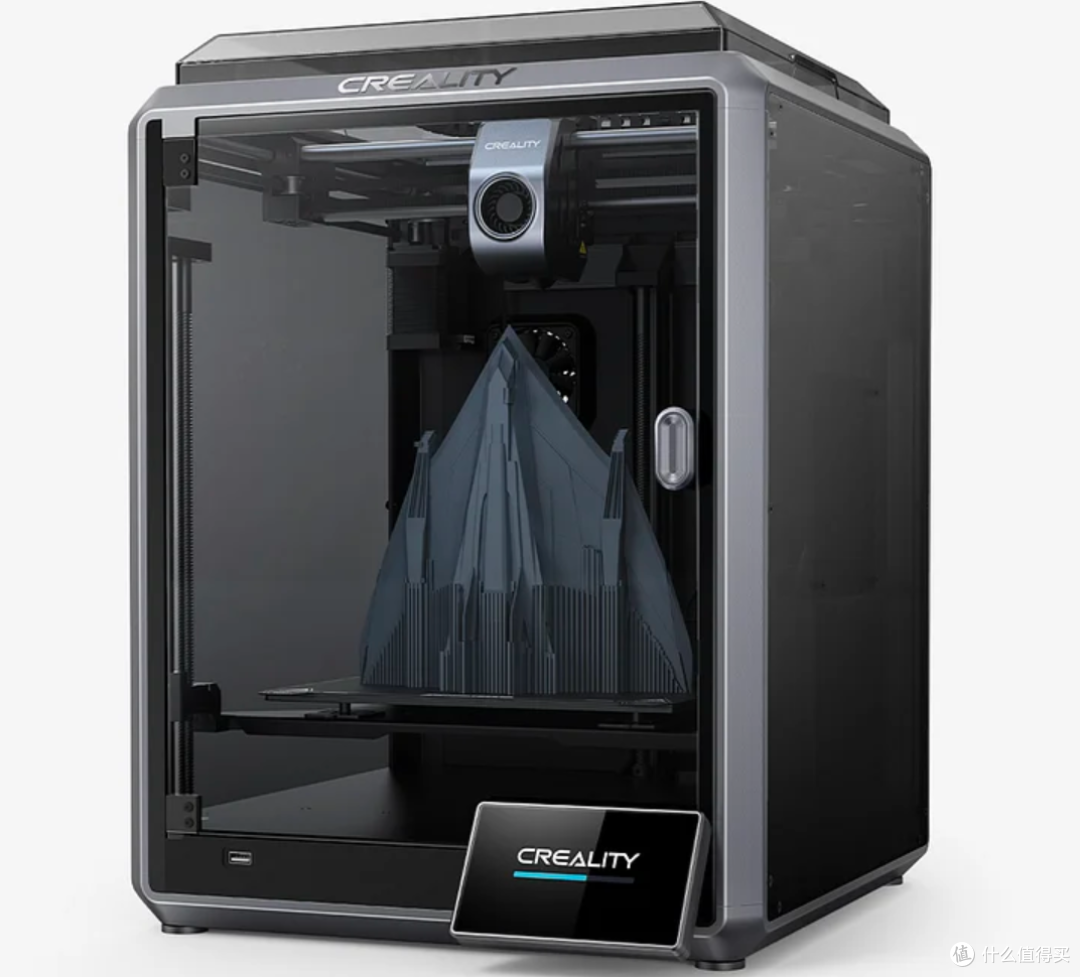
这两种呢,主要的区别就是打印的材料上。
FDM说简单点,就是将打印的原始耗材,通过加热的方式,融化成细细的丝,再通过堆叠的方式形成各种各样的形状。
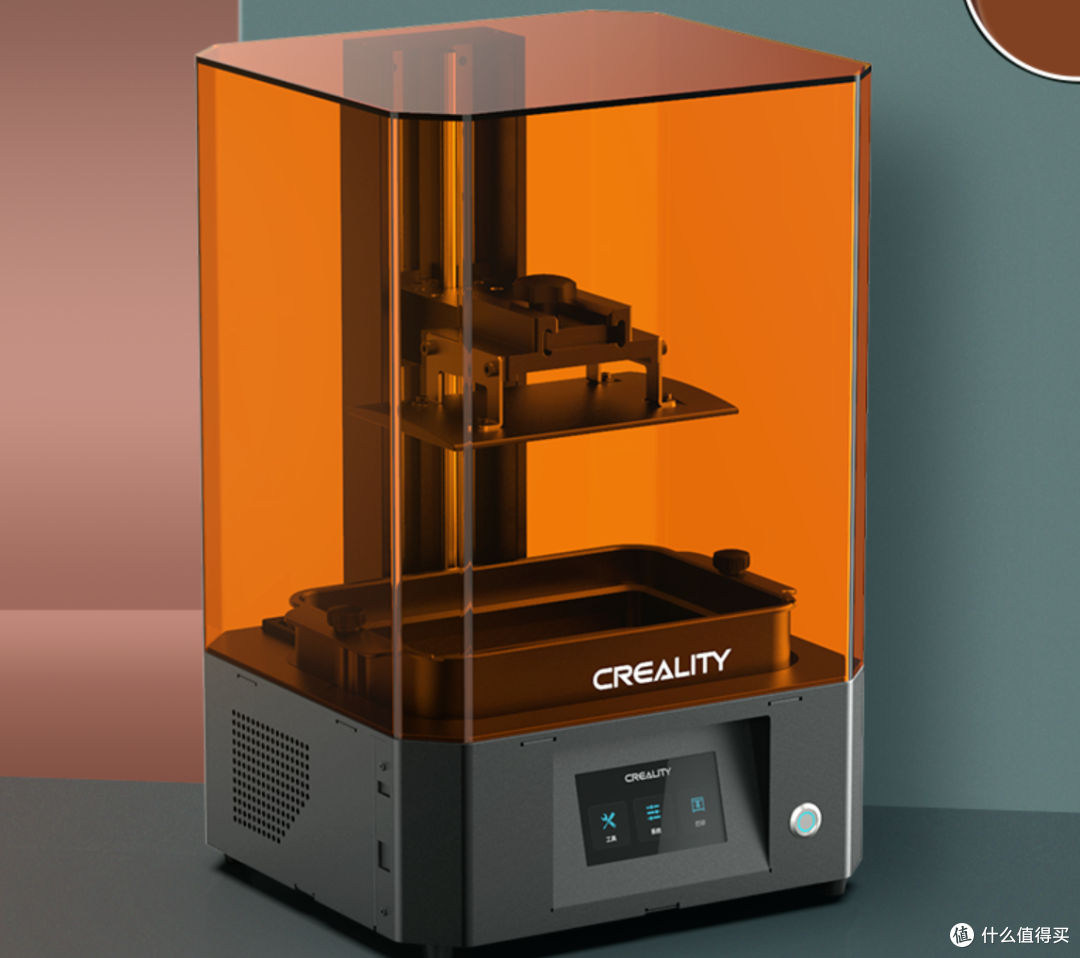
光固化呢,是利用光固化技术在液体观光敏树脂中逐层固化来构建三维物体。
这两种类型的3D打印机,各有各的优点。FDM的耗材便宜,整体产品的价格也相对来说便宜一些。但是缺点的话,就是打印精度上并没有光固化打印机来说精度高。
那是不是预算足直接盲选光固化就好了呢?
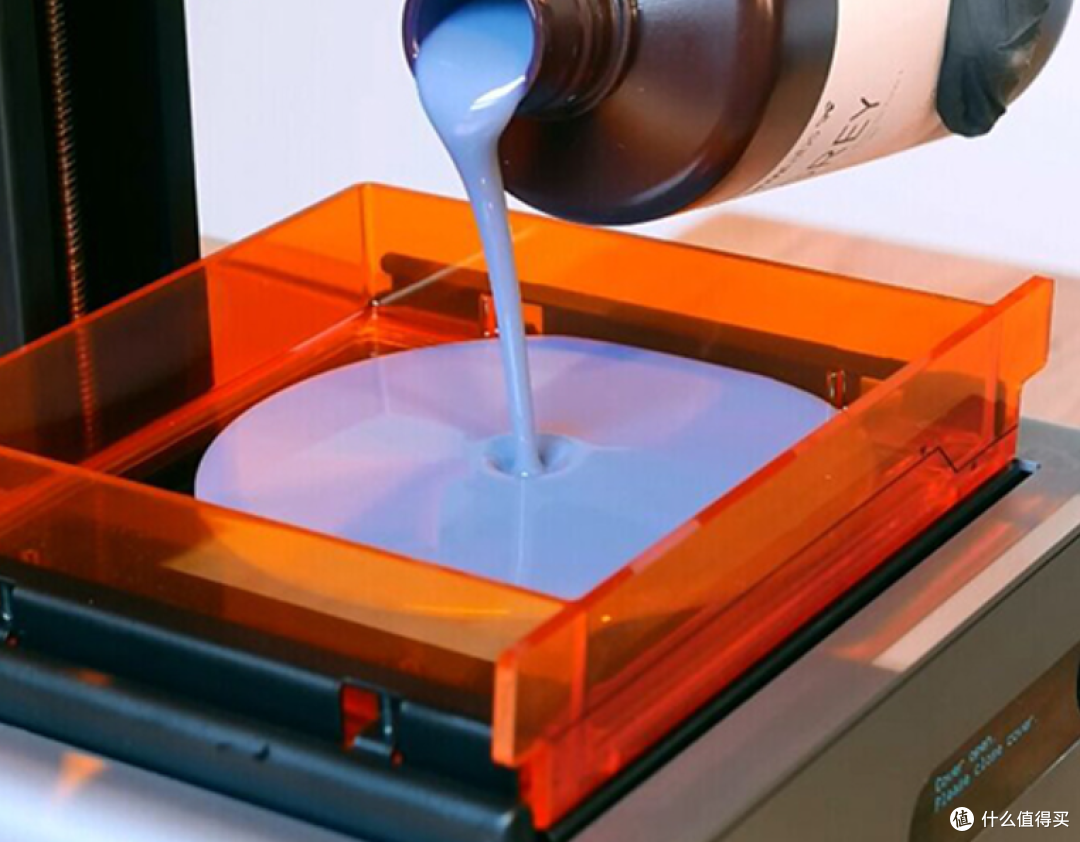
光固化我个人认为其实并不是合适家庭中使用,因为光敏树脂挥发出来的气体其实是有毒的,如果家庭中有小朋友的,其实就更加不推荐了。更加适合通风环境好的场所使用,而且光固化打印出来的尺寸普遍来说都要小一些。
那小白用户,想要入手的用户该怎么选择呢?
其实说白了,还是要看自己的需求。
FDM更多适合的还是想要打印一些大件类的东西,像NAS机箱、龙蛋等或者想要批量打印一些小东西的用户。毕竟FDM的耗材更便宜,打印的速度也更快,也更适合有批量打印需求的用户。
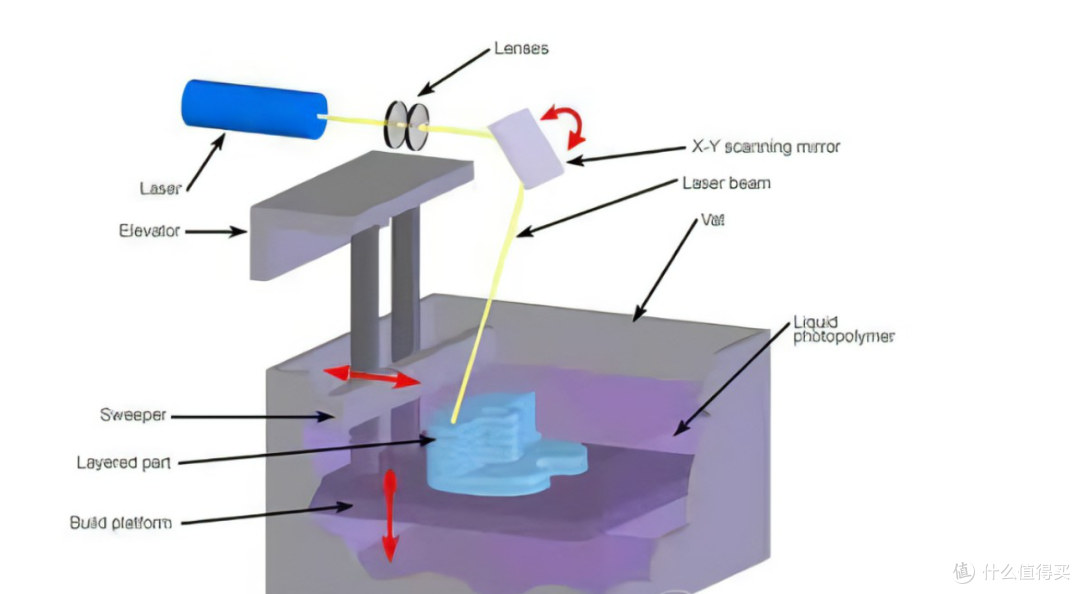
那光固化呢,想要打印一些模型、手办的用户,这类产品对于精度的要求更高,光固化可以更好的满足这部分用户的需求。当然一定要做好通风!
那我的需求前面说过了,我想打印一些比较大尺寸的东西,并且由于场地的限制,环境的通风条件并不是很好,所以我依旧还是选择了FDM打印机。
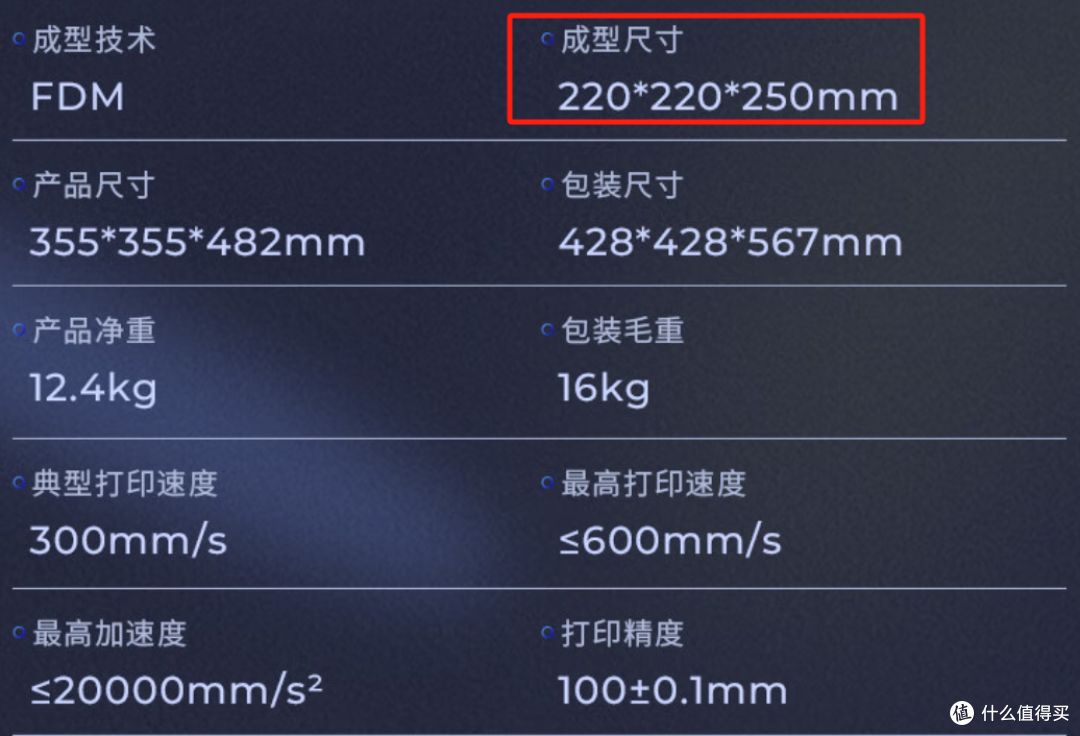
那在实际的产品选择上呢,市面上想要打印大尺寸的家用3D打印机其实产品并不是很多。
最终我是选择了创想三维的Ender-3 V3 Plus,这款对于大尺寸的打印的兼容性上要更好一点。相比于一般最大只能打印220mm*220mm*250mm的机型,这款可以打印300mm*300mm*330mm尺寸,整个体积增大了58%,还是比较爽的。
首先来看到组装以及外观部分
轻组装 小白易上手
3D打印机部分的产品需要自己手动组装,但是组装过程极其的简单。
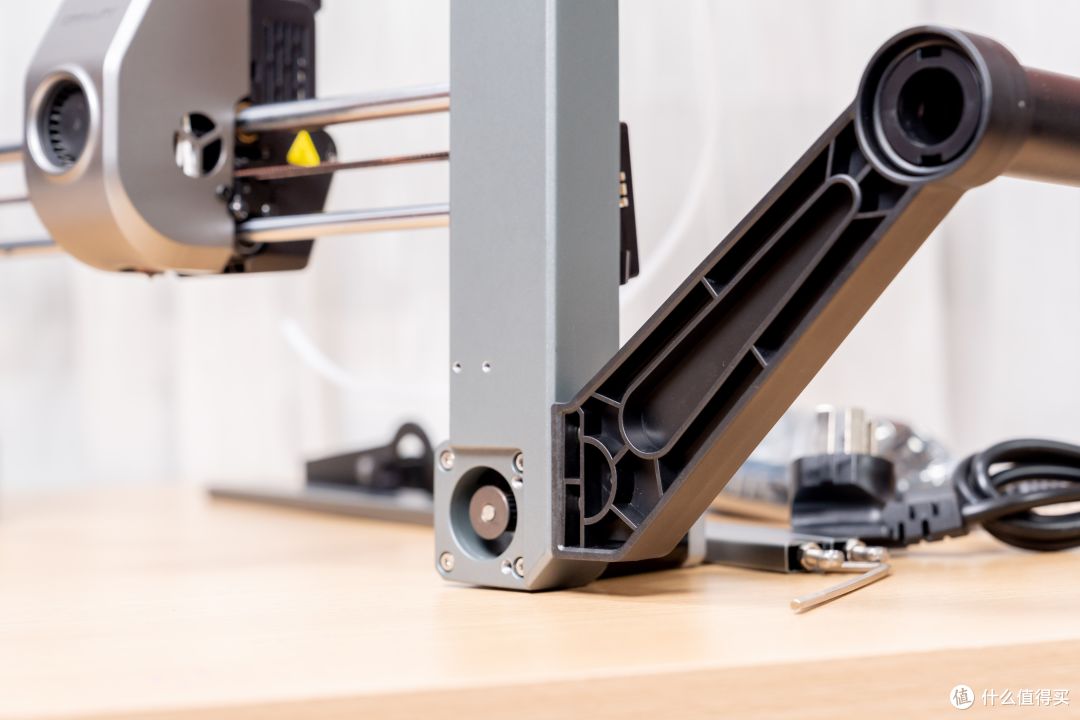
Ender-3 V3 Plus这款产品在初上手的时候,也仅仅只需要安装几枚螺丝即可。
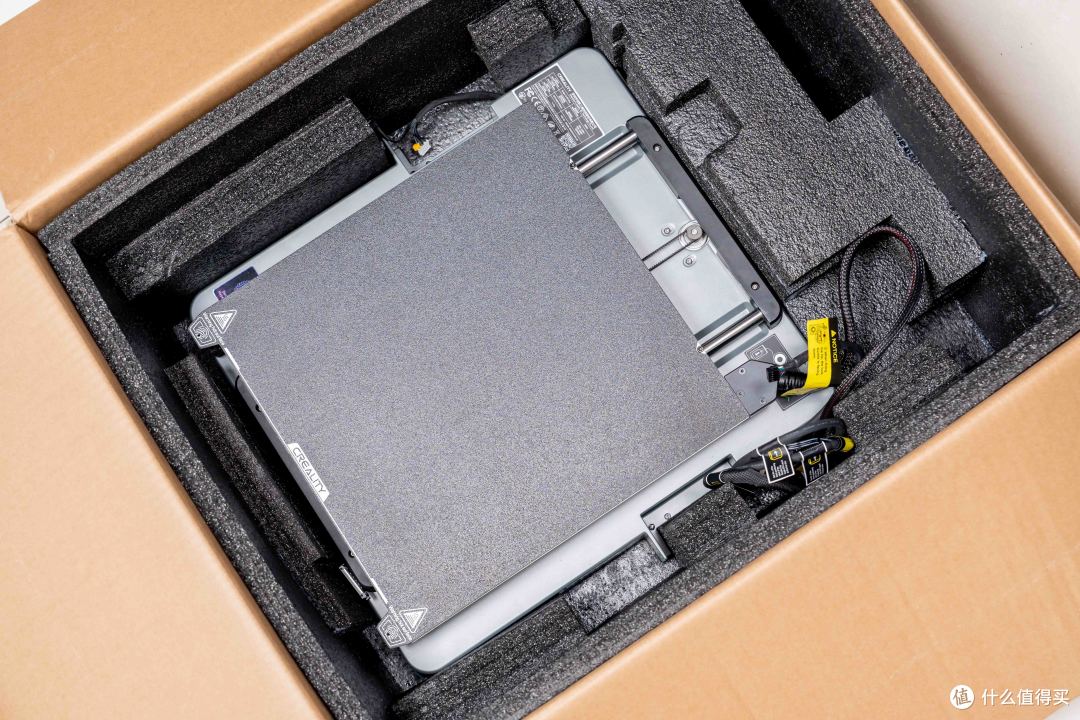
底座是完全组装好的,用户只需要安装上龙门架与底座,所需要做的操作也仅仅只是拧上几枚螺丝。
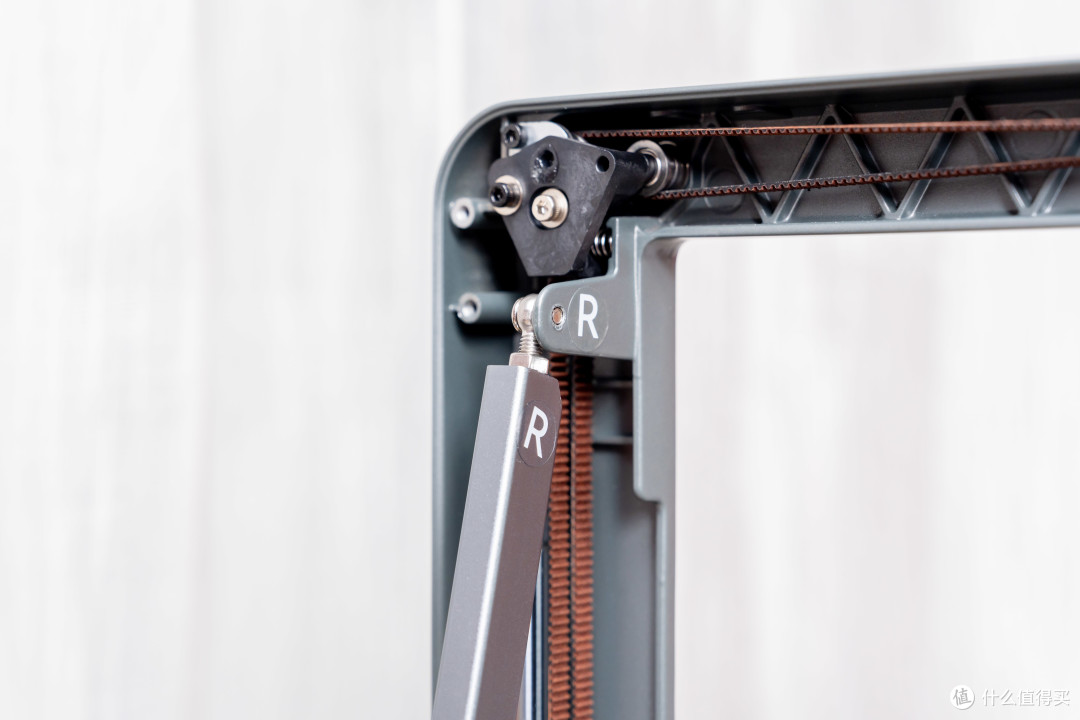
再将侧边的固定架安装上即可。

细节方面,创想三维Ender-3 V3 Plus的接口,在安装好支架之后,基本上都是位于对应的接口旁边,并且做了防呆设计,安装上还是很简单明了的。
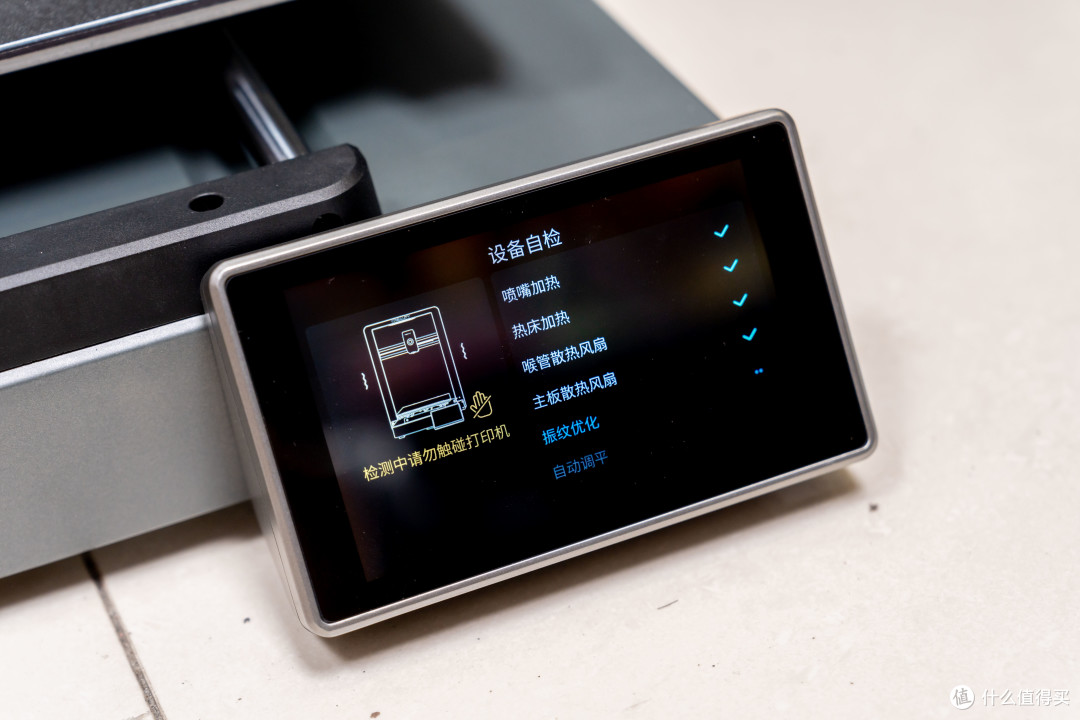
插电开机,首先系统会对整个平台进行一个校准,这个过程大概会持续15mins,耐心等待即可。

在这期间,强烈建议各位小伙伴在手机上安装上“创想云”APP ,往后的打印有APP操控使用上要方便很多。
完事之后需要进行进料操作,我这边使用的是创想三维的官方耗材,小贵,但质感上确实要好上不少。
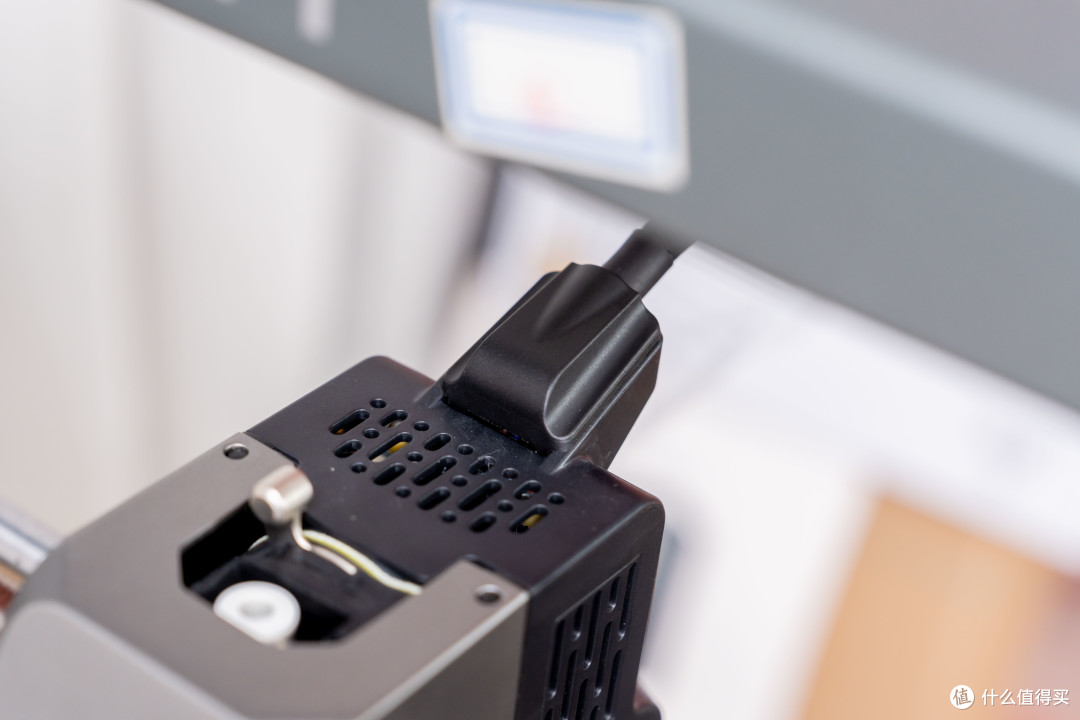
进料这里需要注意,这个口这里在安装上去之后,需要将这个开关,给它扣上,这样在打印的时候才会更加牢固。
整机的安装到这里就结束了,需要稍微注意的是,强烈建议连上WiFi,后续操作都能通过APP、网页端的工作台以及切片软件内直接操作。相比于U盘的操作方式来说,还是很便捷的。
下面开始进入正式的打印过程。
那在开始打印之前,咱们需要先来了解一个重要的工具:切片软件
简单点来说,切片软件就是可以将模型模拟成在打印机上的状态,并且结合切片软件内的数据,直观的对打印的模型进行相关的设置。并且呢,也能将一整个完整的模型,分成不同的零部件,更加方便打印。

创想三维在切片软件方面做的还是很不错的,一共有三种类型的切片工具,移动端“创想云”APP内选择打印文件后直接可以进行切片;网页端创想云平台选择打印文件后可以直接进行切片;PC端也有创想三维的更加专业化的切片工具。可以说不管是使用何种设备的用户,都能方便的进行切片。
多种切片工具 选择更多
首先咱们来看下手机上的“创想云”APP,操作上非常简单。只需要打印机连接上了Wi-Fi,在创想三维的社区内,选择自己想要打印的文件,即可快速进行切片。

并且手机上的操作也非常的方便,模型的位置都是自动布局,布完之后也可以通过手指点击模型,移动模型,进行手动更改布局。
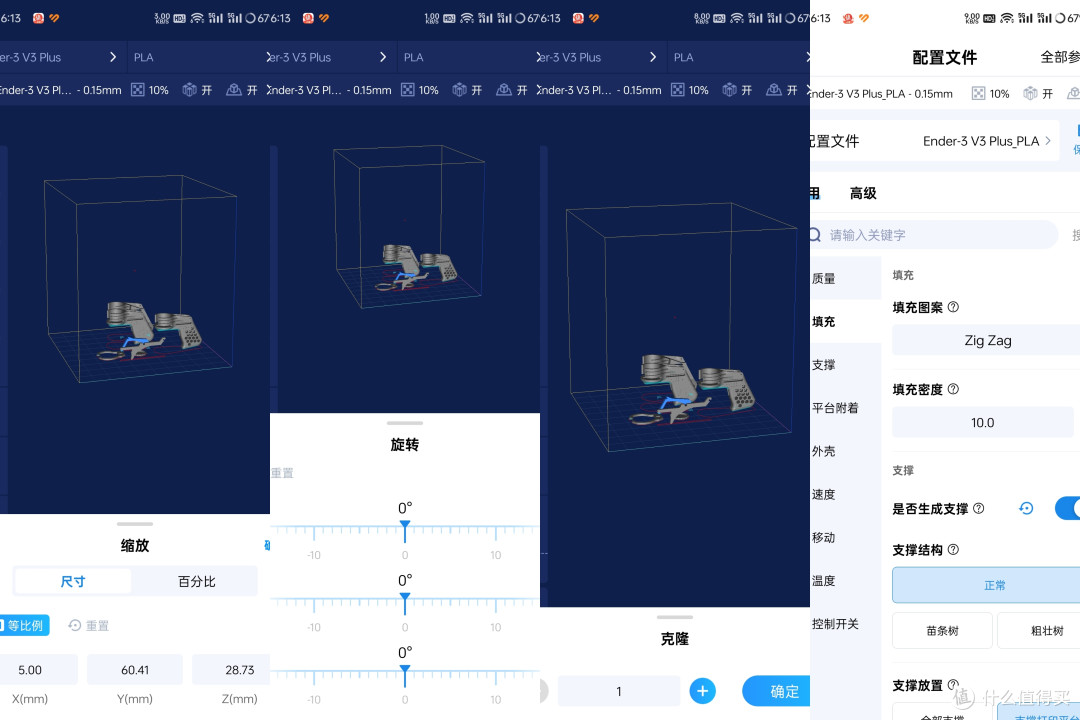
还能复制模型,旋转、设置支撑、打印填充等等操作,对于小白用户来说还是非常友好的。
并且整个运行也是在云端,不会占用手机本地的性能,即使是配置较差的手机也能正常流畅切片。
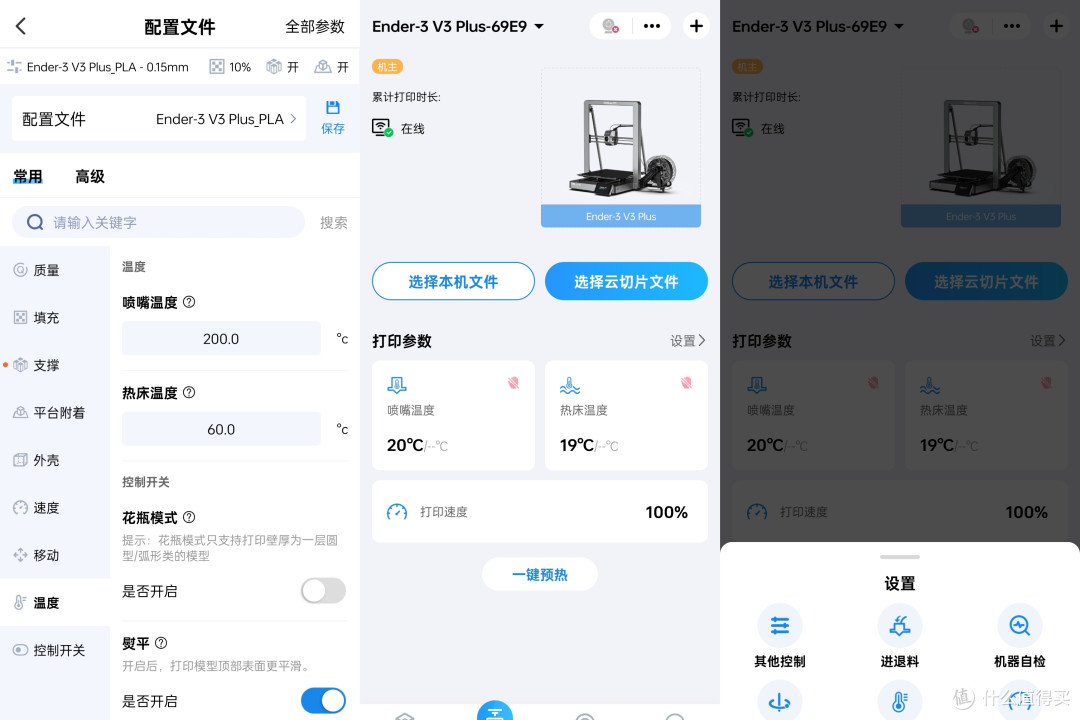
在开始打印之后,也可以在“创想云”APP上设置喷嘴的温度、热床温度等一些参数,还是挺完善的。
那对于PC用户来说呢,创想三维也提供了两种切片工具。
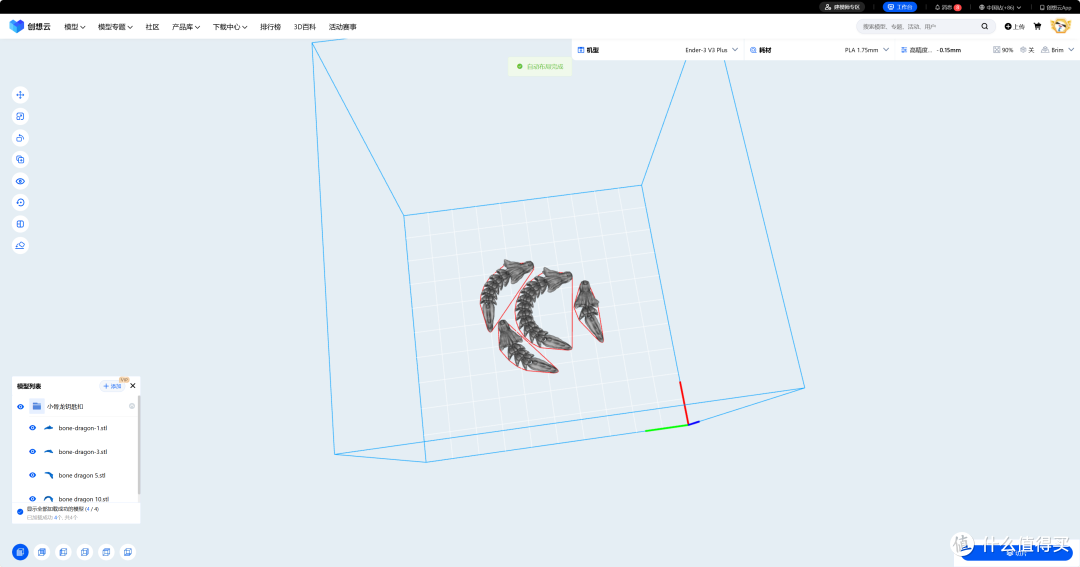
我个人其实是比较习惯用网页端的工作台,操作上基本跟手机端的APP相同,非常的简单易用。
那如果是用到云服务的话,购机之后,会赠送一年的创想云VIP。VIP有专属的切片通道,切片速度上都要更快一点,而且VIP支持在切片的时候可以再加入其它的切片文件,这点还是很方便实用的。

不过支持加入的切片文件仅支持收藏的、购买的,不支持浏览过的,建议各位小伙伴将想要打印的模型加入收藏,这样对于后续的操作更简单方便。
那除了有创想云平台的切片工具之外,在PC端本地,创想三维也推出了对应的切片工具Creality Print 5.0。
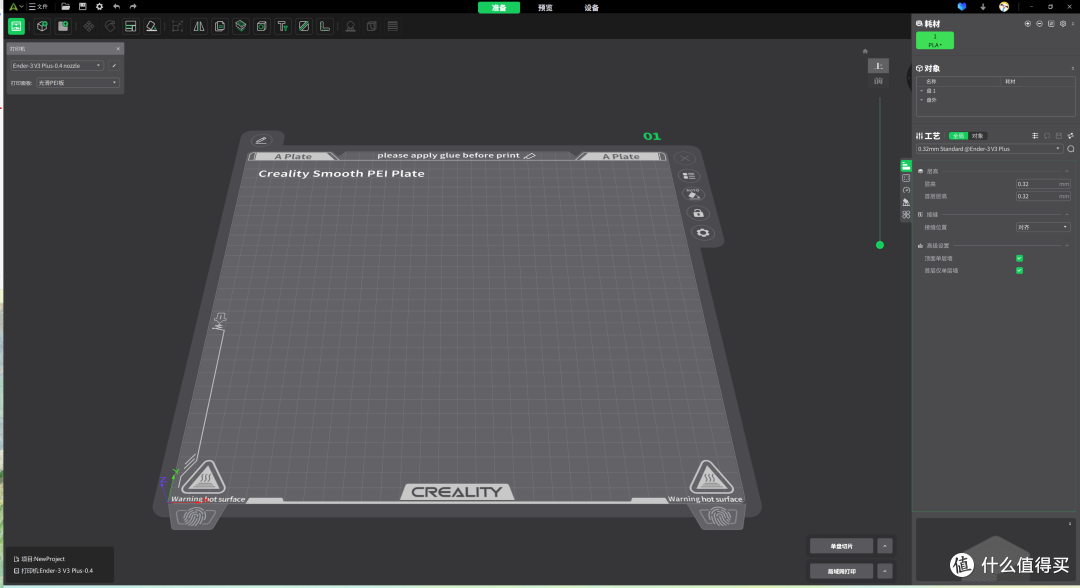
这个切片工具,相对来说面向的就是稍微专业一点的玩家了,整个页面看起来对于小白用户并不是很友好。
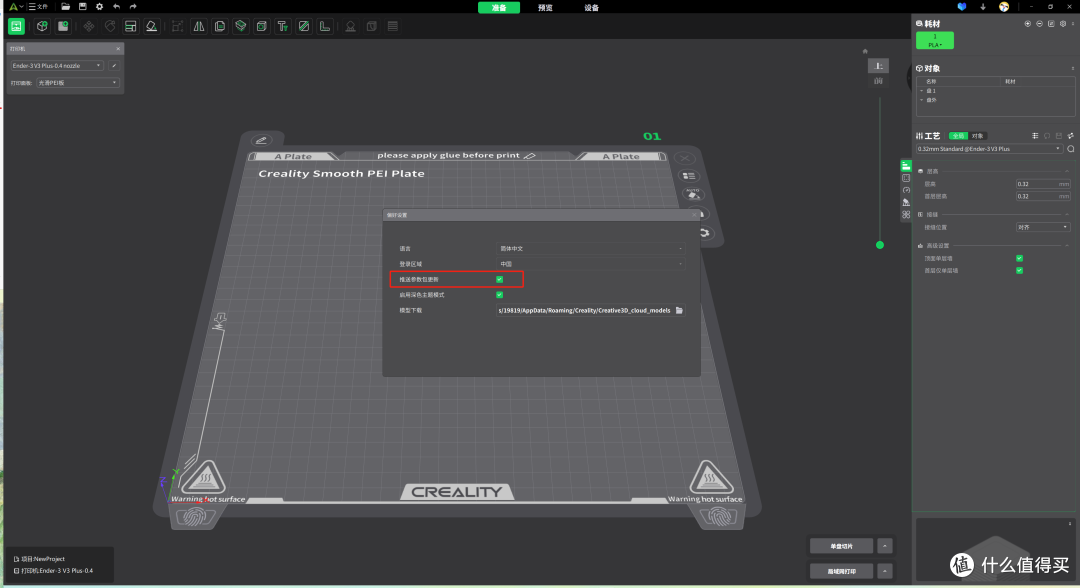
在打开Creality Print 5.0之后,需要先进入到工具中的偏好设置,打开推送参数包更新,这样才能在机型中搜索到比较新的机型,像我手上的这款Ender-3 V3 Plus就需要开启参数包更新才能搜索到。
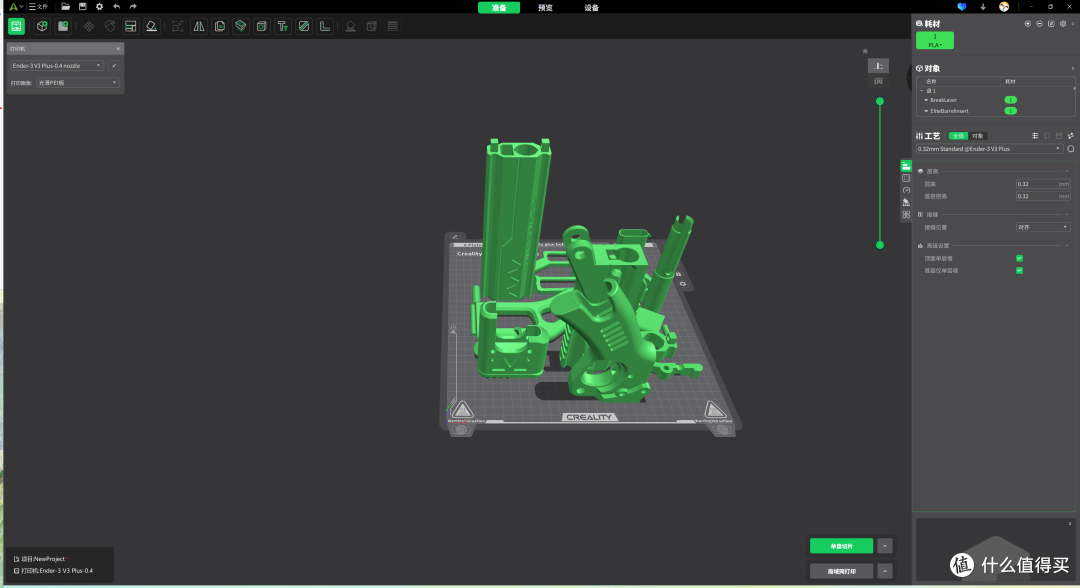
具体的操作其实跟创想云相差并不大,将模型文件导入到Creality Print中之后,也能跟生成模型样式。
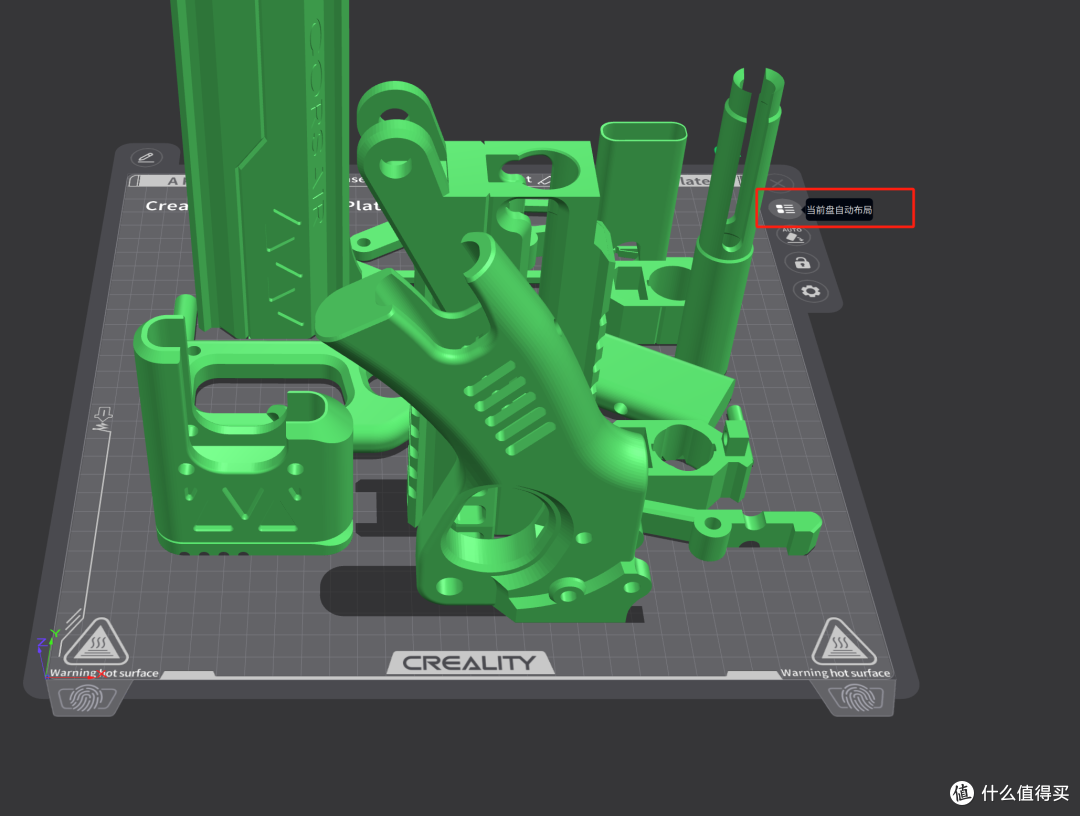
不过Creality Print 内默认并不会自动布局,需要咱们手动点一下。
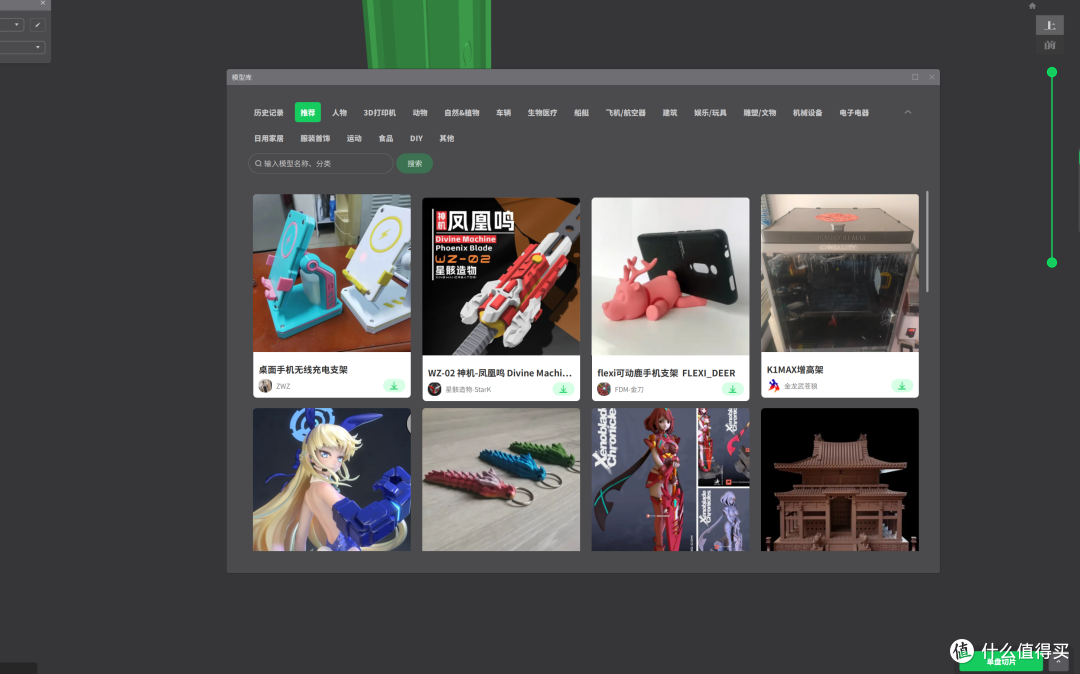
那这个软件最大的特点,就是可以直接使用创想云内的模型,直接搜索想要打印的,直接导入切片软件,进行切片。
不过在上手一段时间后,也能轻松驾驭,基本上的操作逻辑其实跟创想云是没有太大的区别的。

只是Creality Print 5.0可以看到更多的结构,比如内壁、外壁、悬空墙等。
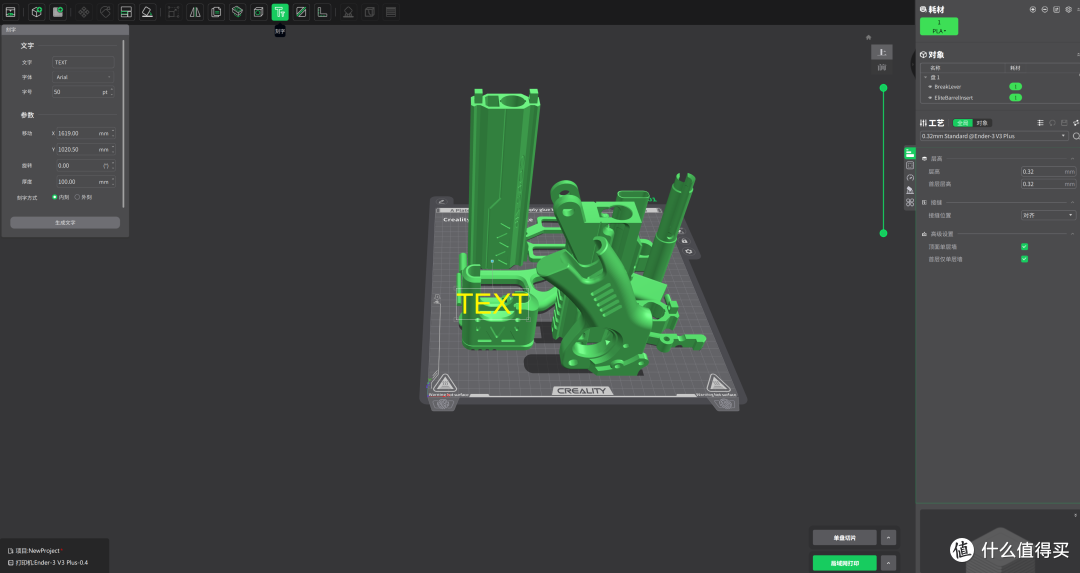
那Creality Print可以做的操作相对于创想云来说更多,可以在切片上进行刻字,即使是网上下载的他人的文件,也可以直接进行个性化刻字,还是很不错的。
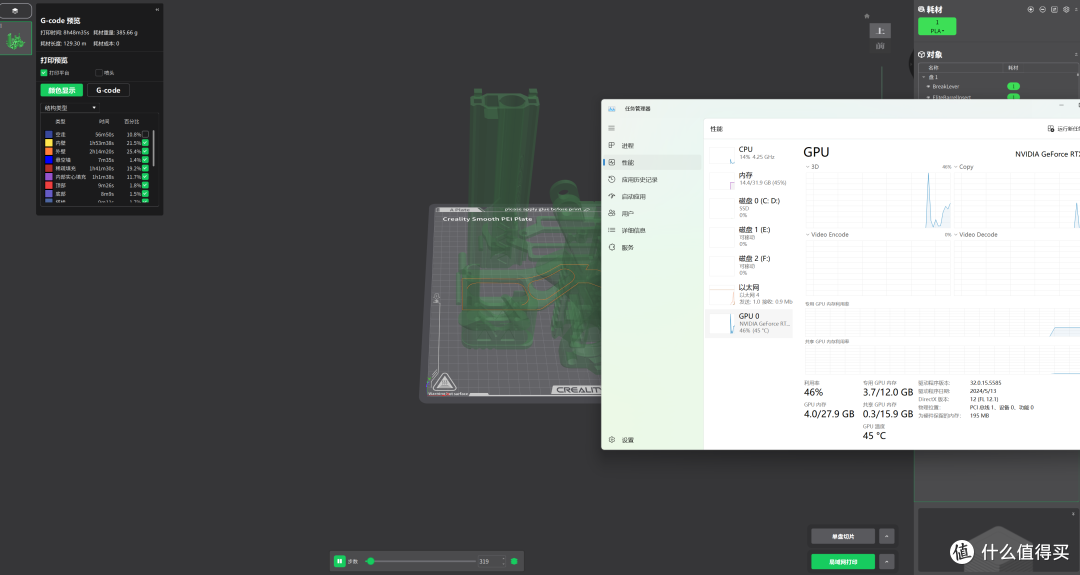
那Creality Print软件在切片时占用的是本地计算机的计算资源,看了下占用,基本上吃的就是显卡的性能,如果PC的配置并不是很高的话,个人建议还是用创想云更好一点,毕竟运行起来也是相当的流畅。
那如果说对于这种专业化的需求并不是很高的小伙伴,我个人建议还是直接使用创想云平台,毕竟更方便。
那下面就可以直接开始打印了!
大 稳 快
首先回到我选择创想三维Ender-3 V3 Plus最简单的原因,就是打印的体积更大。
大有什么好处呢?首先简单点来说,可以打印更大的东西了。这点可能大家的需求不一样,不一定适合所有的用户。
那还有个最简单的原因,大,也就意味着单次打印的东西更多了!如果是常规的220mm*220mm*250mm的尺寸单次可以打印的小物件的数量就没有300mm*300mm*330mm尺寸的更多。
我不知道各位小伙伴用3D打印机的时候,最煎熬的时刻是什么,对于我来说,最煎熬的时刻可能就是漫长的打印过程了。
大尺寸的话有什么好处呢?

(Ender-3 V3 Plus自动布局)
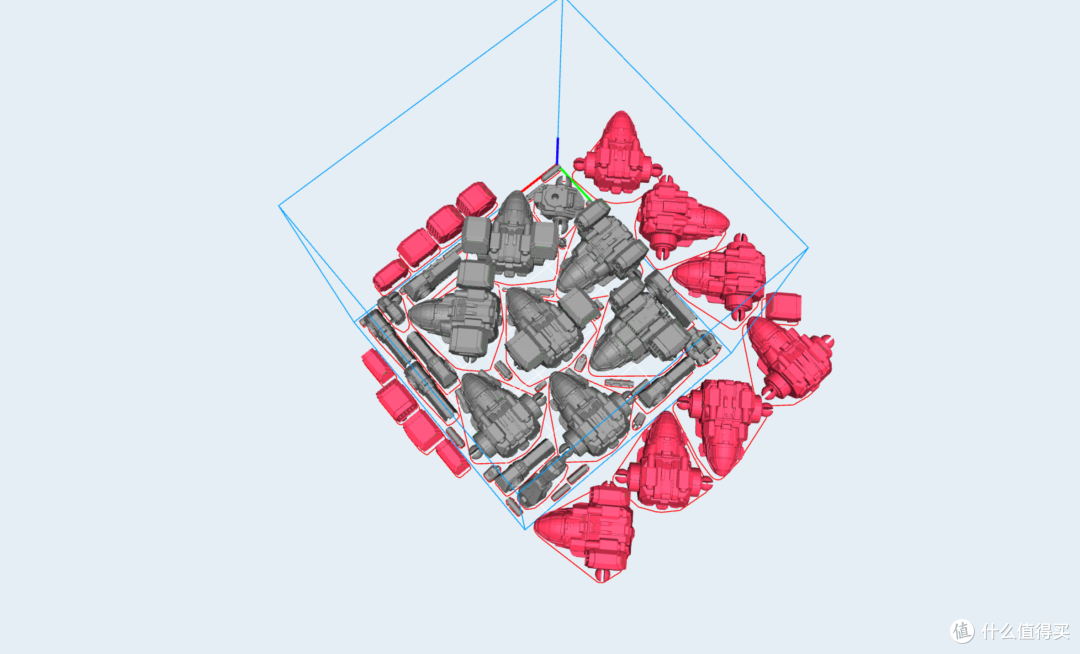
(其它小尺寸打印机自动布局)
落实到单个模型上,如果零部件太多就需要分次打印,所需的时间也就更多。那大尺寸的话,就能一次直接将大量的零部件打印出来,会节省很多的时间。
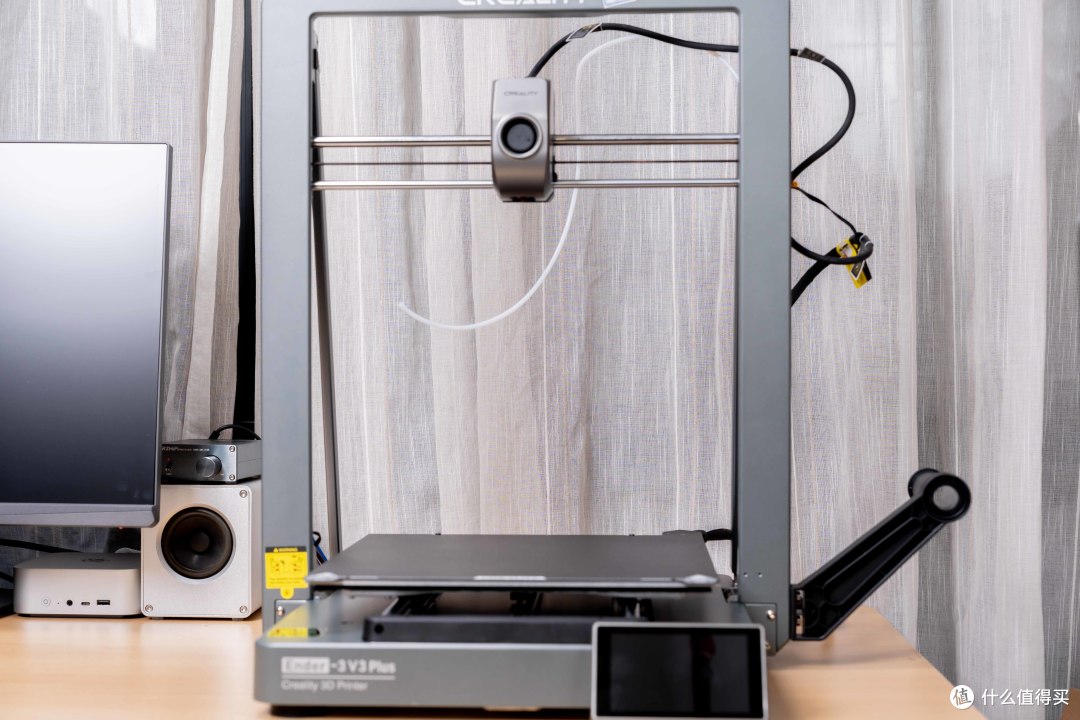
稳定方面,就不需要我多说了吧。3D打印机如果不稳,打印的失败率就会更高。像我选择的这款创想三维Ender-3 V3 Plus采用的就是增稳拉杆+Y轴双电机的配置,在运行的时候喷嘴运行的动作也还是比较稳定敏捷的。

快,这个也是影响打印时间的关键因素,那这款的话最快是可以做到600mm/s。为了达到这么快的速度,创想三维Ender-3 V3 Plus采用了新一代的挤出系统,在搭配上模型冷却双风扇,可以做到快速挤出快速定型,这点还是很不错的。
说完了机器部分,还是来看看最近我都打了什么玩意吧~
成品展示
今年龙年嘛,先跟着各位玩3D打印的大佬,打印了几条龙,这也是目前比较火的了。

那龙这个还是很有意思的,直接一体成型打印出来,中间不需要任何的后期连接,直接拆掉裙边就是一条可以活动的龙。
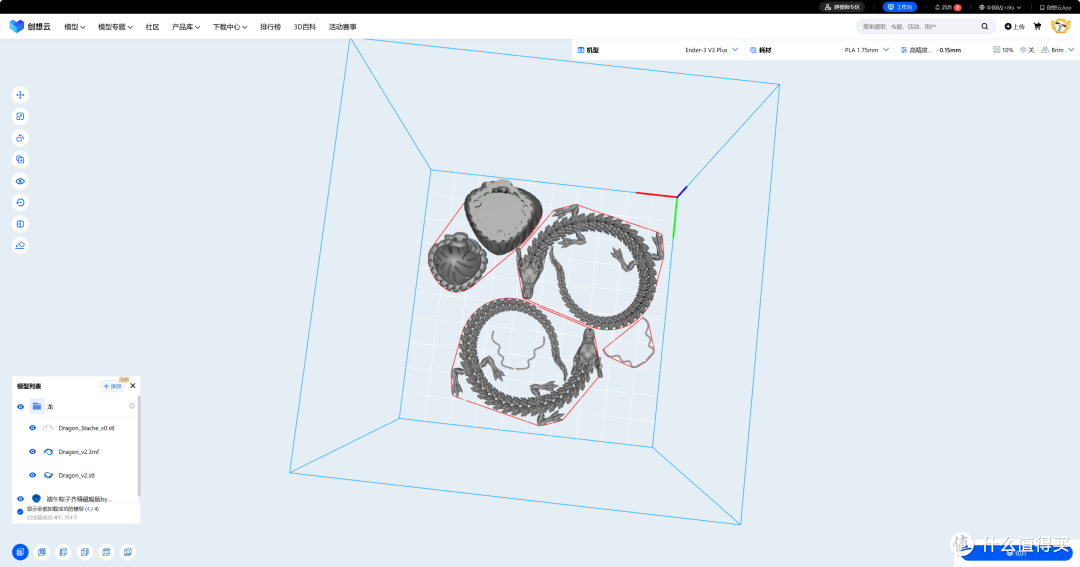
我打得这个算是比较大的,也是得益于Ender-3 V3 Plus大面积,可以一次性放下多条龙,也就可以单次打印多条龙。

除了这个之外,我还打印了一个手机支架。填充直接上到了90%。这个质量硬度上还是很给力的。

组装过程也非常的方便。手机直接夹上去就能很牢固的卡住。
那填充给到了90%其实是比较耗费耗材的。像我打印这个,就差不多用掉了一卷的耗材,如果各位小伙伴想要打印的话,可以降低一点填充。
不过整体上呢,还是很满意的。
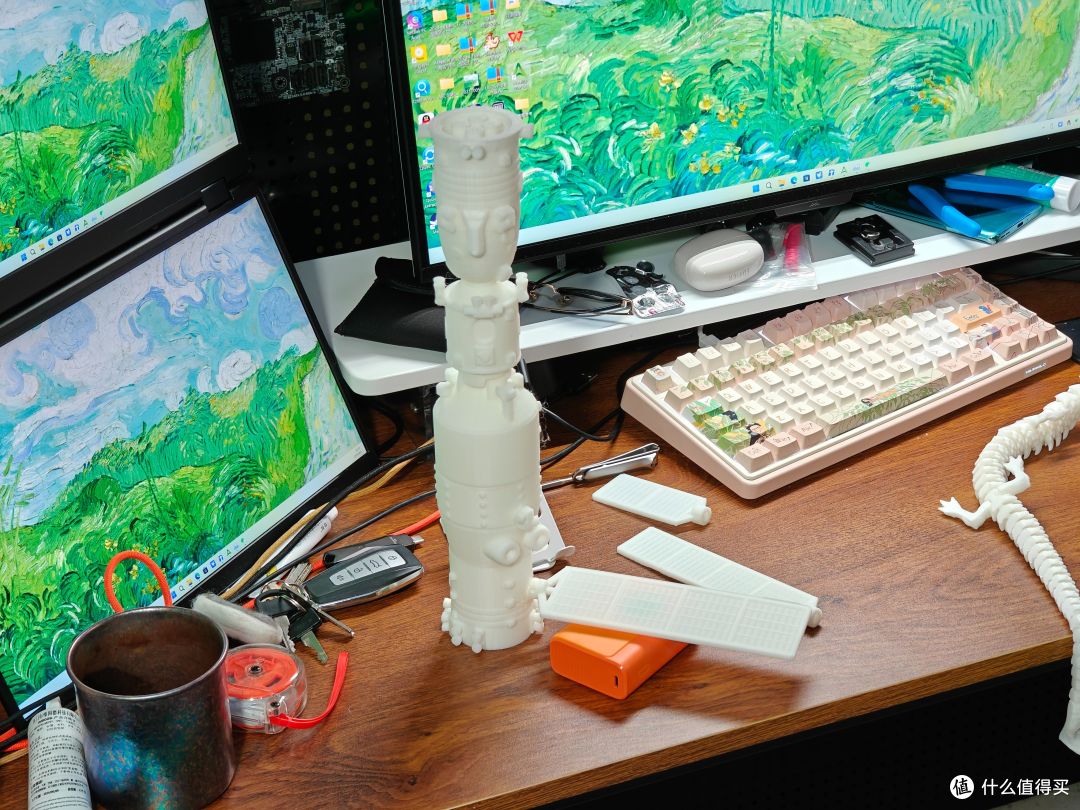
其次打印的了一个零件比较多的空间站,不过还没完工。稍微组装了下,可以看到整体的完成度上还是很不错的。
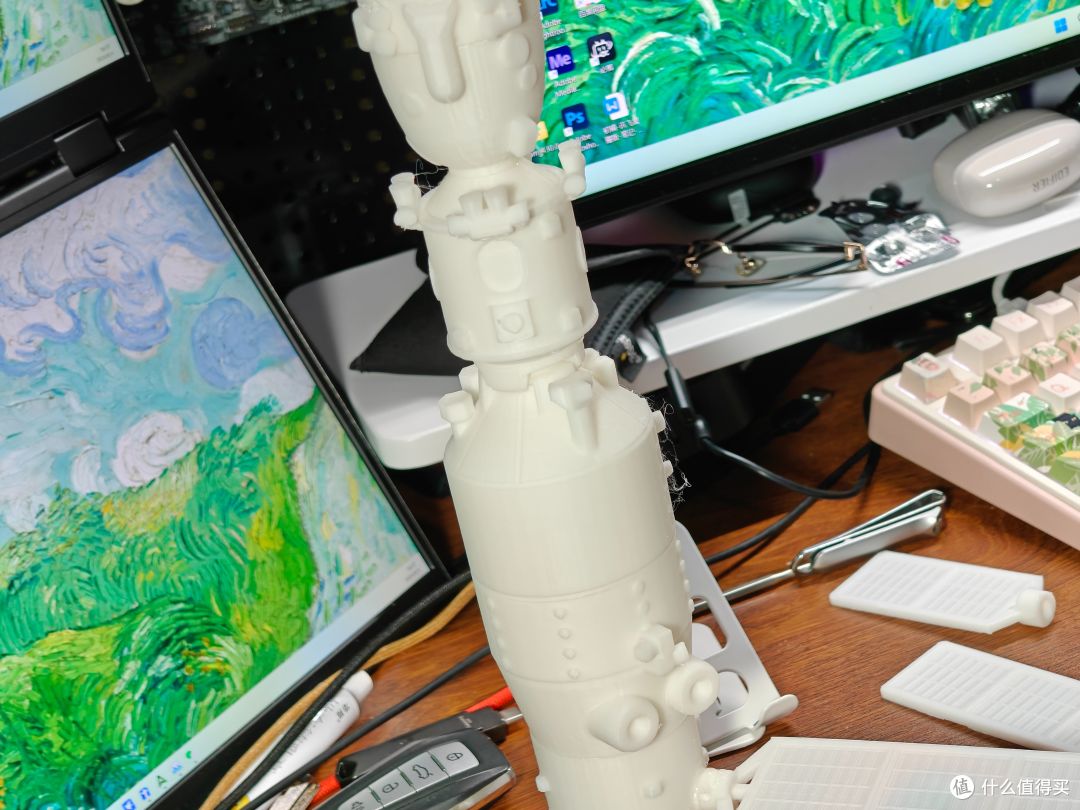
后续再给它上个颜料,完成度就更高了。
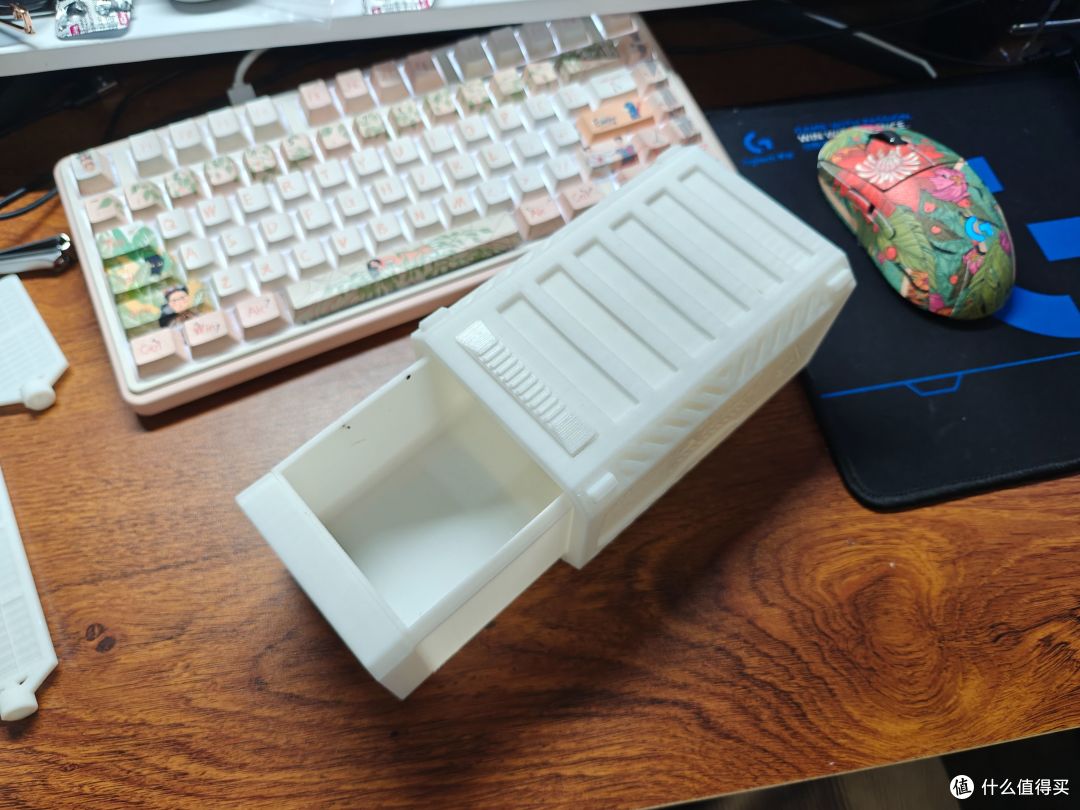
还打了个收纳盒,也是挺结实的
是不是看到我上面的描述,觉得打印起来其实很方便呢?
但其实中间也前前后后出现了很多次打印失败的问题,那我这总结了下,给各位一点参考。
经验总结
首先打印大件,一定一定要在底板上涂上一层固体胶,这样会粘的更加牢固一些。刚开始打印的时候不容易出现脱落。不然出现脱落的话,前面的就等于白打印了。

我这里用的是PLA材质,相同材质但是不同品牌之间的料材最适合的打印温度也是不同的,创想三维的这款想要打印大件的话,我建议将温度调整到200~210左右(具体根据实际的打印环境,进行调整),这样的成功率会更大一些。
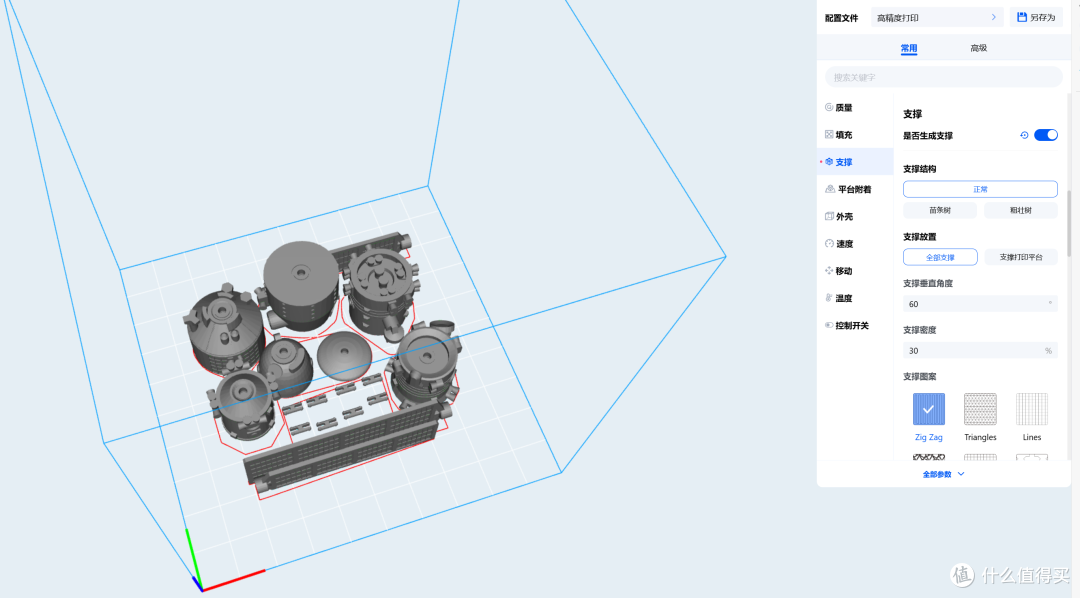
另外就是加支撑的问题了,如果有大量的悬空,镂空部件,我个人是建议一定要加个支撑,不然打印极易会失败。不加个支撑怎么能打印出悬空件呢?
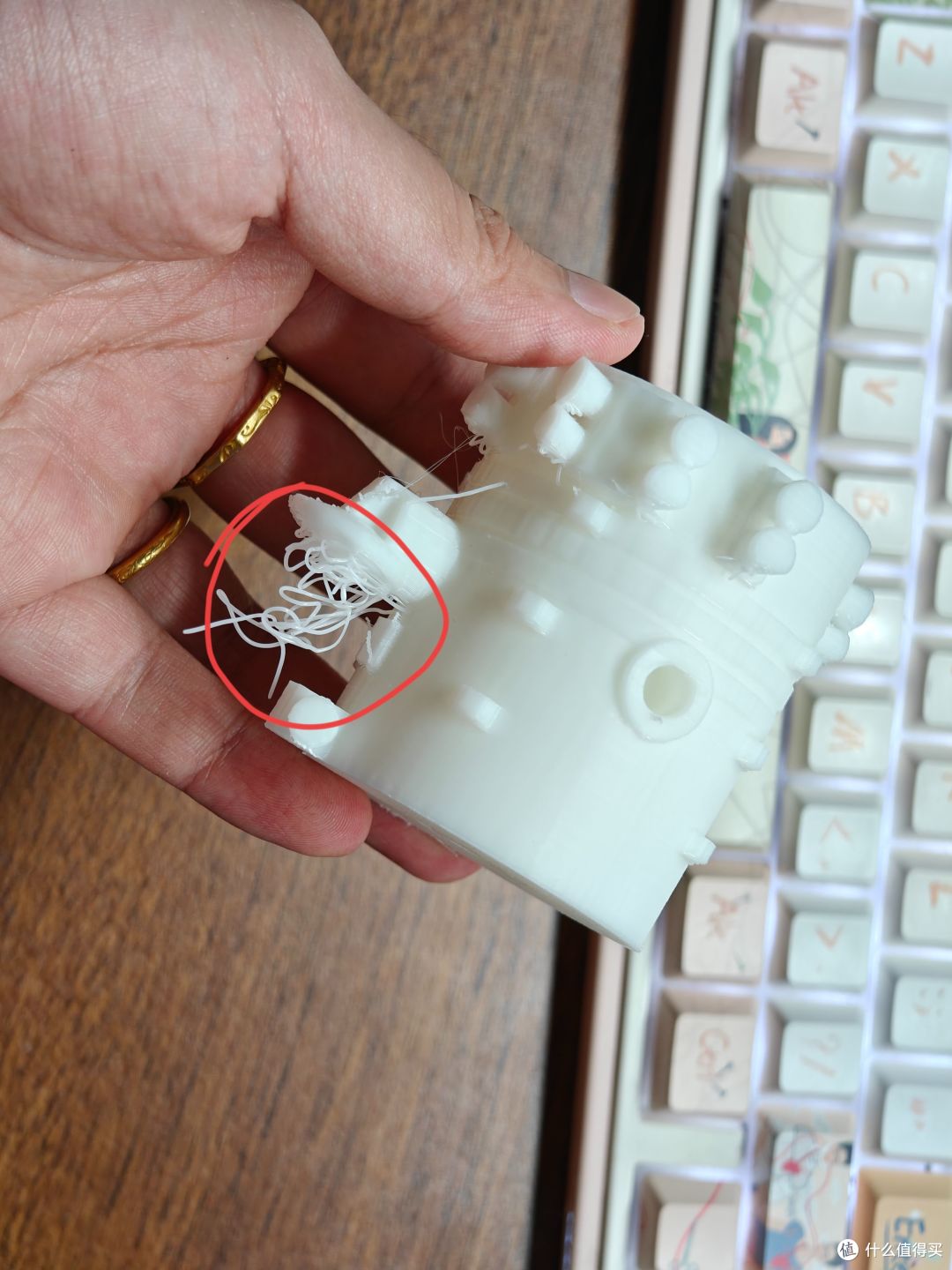
像我刚开始打印的空间站的时候,就没有加支撑,就出现了悬空件悬空地方打印失误的情况。

(被碰掉的长螺丝)
另外还要注意在打印大量零部件的时候,有些长有些短,要注意喷嘴的路径,在打印的时候会不会碰到长的零件,像我打的这个手机支架,最先开始的时候,就把长的零部件碰落了。
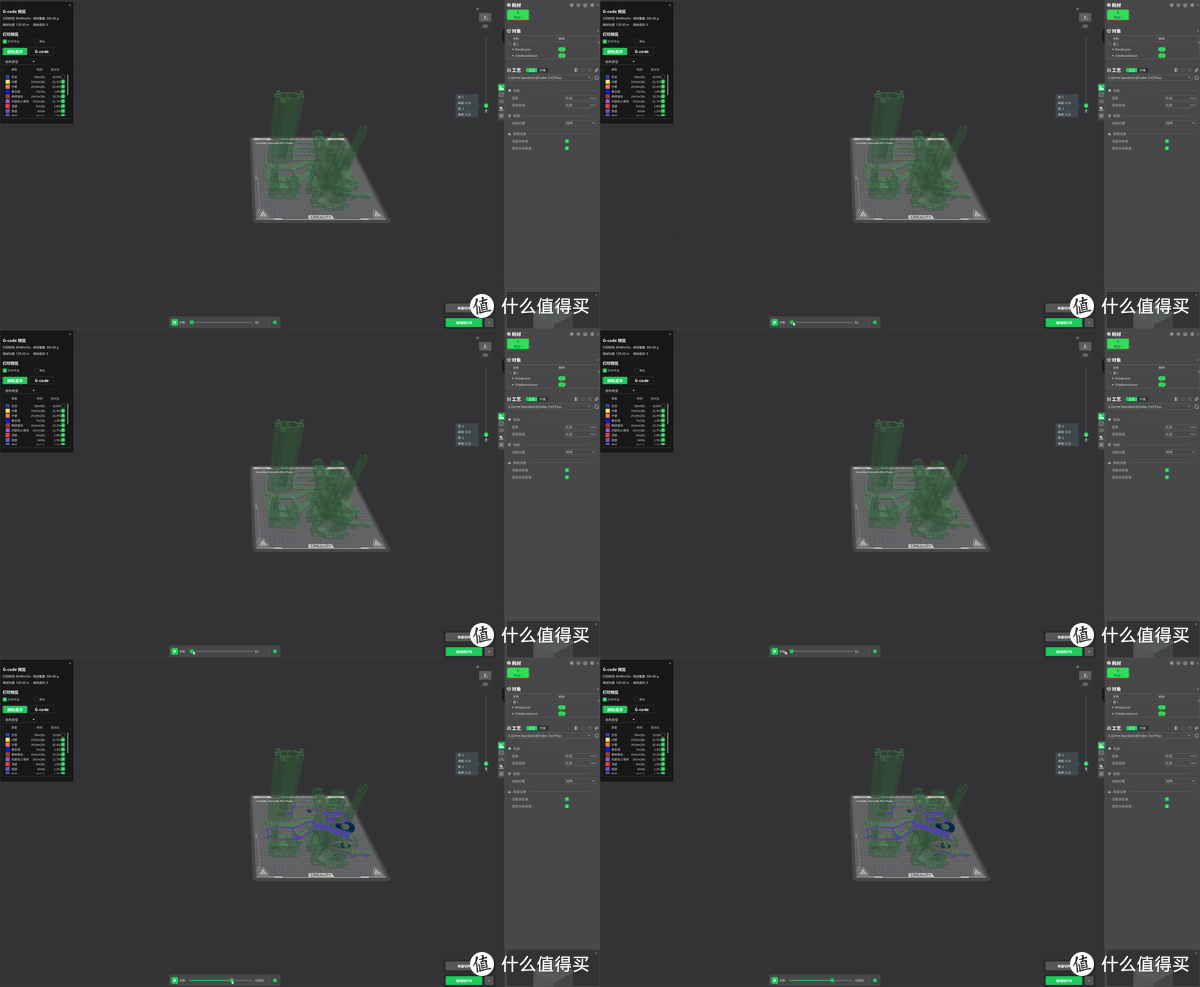
那这里就建议用Creality Print来切片了,可以在切片的时候,看到喷嘴的路径,也就能避免出现碰到的情况发生。
购买建议
3D打印机好不好玩?
要我来说,好玩肯定是好玩的!特别是对于有孩子的家庭来说,平时给孩子打点玩具,都是很不错的。
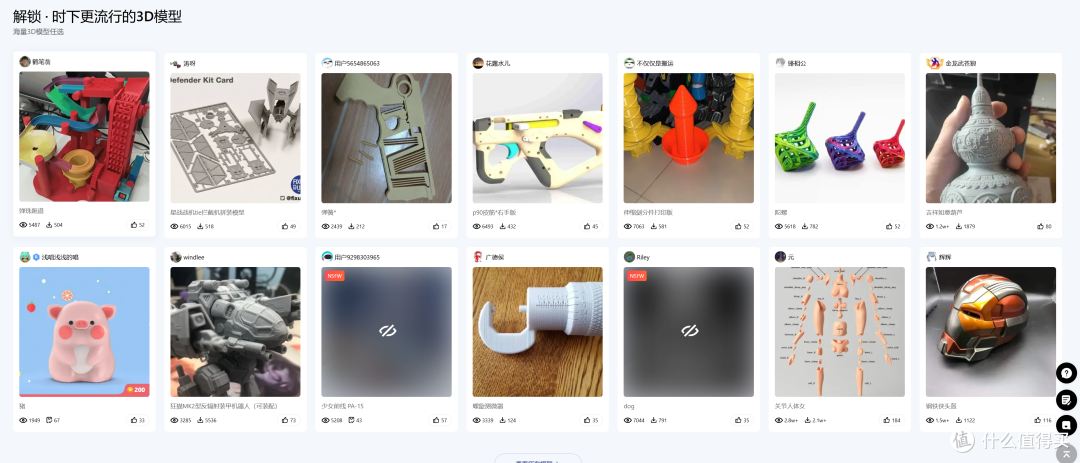
模型的话,现在就算是不会建模也没关系,网上很多大佬分享的模型都能直接拿来用,非常的简单。
那如果是会建模的,那可玩性就更高了,有想法,自己建模打印出来,成就感满满!也能满足各种个性化的需求。
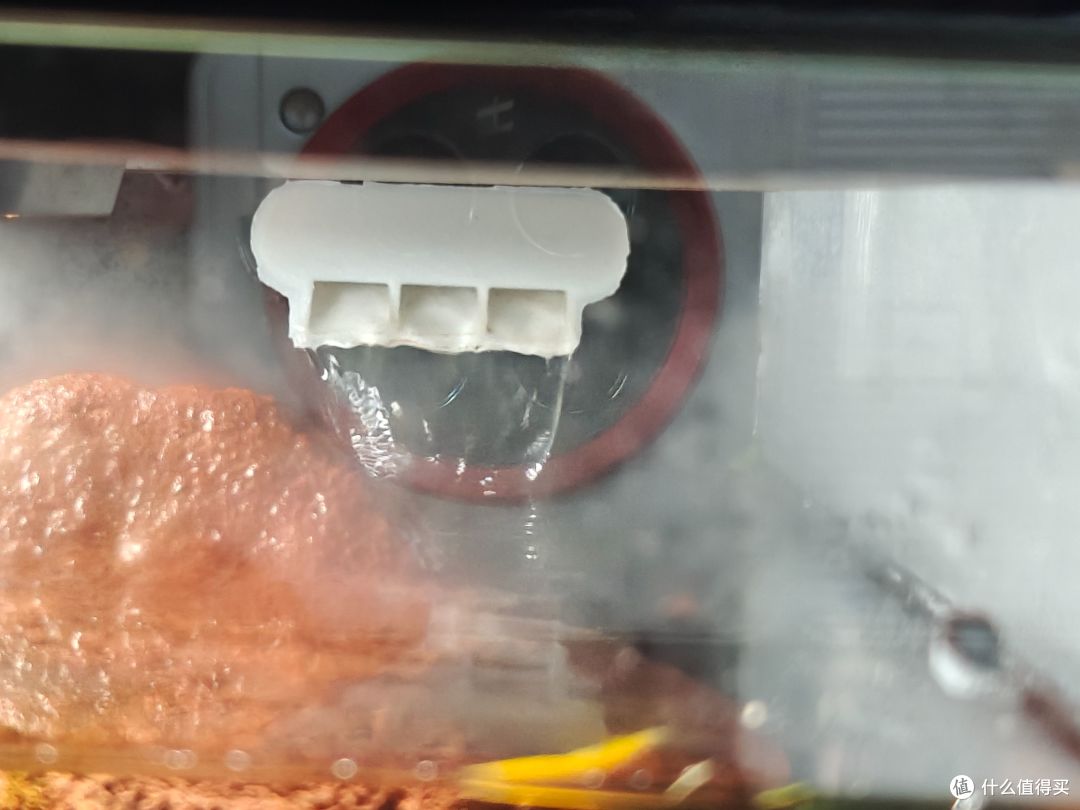
像我给鱼缸打印的这个瀑布出口,看了下电商平台上一个要十块钱,自己打印的话,耗材成本可能1块钱都不要!
好了,以上就是本篇文章的全部内容啦
希望对你有所帮助






校验提示文案
校验提示文案
校验提示文案
校验提示文案
校验提示文案
校验提示文案
校验提示文案
校验提示文案
校验提示文案
校验提示文案
校验提示文案
校验提示文案
校验提示文案
校验提示文案
校验提示文案
校验提示文案
校验提示文案
校验提示文案
校验提示文案
校验提示文案
校验提示文案
校验提示文案
校验提示文案
校验提示文案
校验提示文案
校验提示文案
校验提示文案
校验提示文案
校验提示文案
校验提示文案
校验提示文案
校验提示文案
校验提示文案
校验提示文案
校验提示文案
校验提示文案
校验提示文案
校验提示文案
校验提示文案
校验提示文案