









97
47
显卡驱动更新翻车记
2026-04-30 11:37:03
0点赞
0收藏
0评论

作为一名资深电脑游戏玩家,显卡驱动对我来说,就是电脑运行游戏、保障画面流畅的核心命脉。一直以来,我都习惯性跟着显卡官方推送更新驱动,总觉得新版本能优化游戏性能、修复已知bug,让我的游戏体验更上一层楼。可万万没想到,一次看似平常的显卡驱动更新,直接让我遭遇了大型翻车现场,游戏闪退、电脑黑屏轮番上演,折腾了大半天才算解决。今天我就把这次完整的翻车经历、崩溃的心路历程,以及一步步摸索出的驱动回滚方法全部分享出来,给所有和我一样喜欢更新驱动的玩家提个醒,也帮大家遇到同款问题时能少走弯路。

一、满心期待更新驱动,以为是性能升级
事发前一天,我打开电脑准备畅玩最近沉迷的3A大作,刚登陆显卡驱动控制台,就弹出了新版本驱动推送,标注着针对多款热门游戏做了帧率优化、修复了画面撕裂问题,还提升了显卡运行稳定性。看着这些诱人的更新说明,我丝毫没有犹豫,甚至没多想要不要备份、要不要创建系统还原点,直接点击了一键更新。
整个更新过程还算顺利,按照提示重启电脑后,我看着桌面正常加载,各项功能看似毫无异常,心里还暗自窃喜,想着晚上玩游戏肯定能有更丝滑的体验。当时的我完全没意识到,一场关于显卡的“灾难”正在悄悄逼近,还美滋滋地觉得自己紧跟驱动更新,走在了游戏优化的前沿。
更新完驱动的第一时间,我甚至还简单看了下显卡参数,显示驱动安装成功、型号匹配,一切数据都正常。我顺手点开了一款小型网游试玩,开局十几分钟没有任何问题,画面流畅、帧率稳定,完全没有出现异常情况。这也让我彻底放下了戒备,笃定这次驱动更新非常成功,彻底放松了警惕。
二、突发翻车!游戏闪退、黑屏轮番来袭
真正的问题爆发,是在我打开那款大型3A游戏之后。刚进入游戏加载界面,前几秒还一切正常,可等到加载进度条走到一半,屏幕突然猛地一闪,直接闪退回到桌面,没有任何报错提示,游戏窗口瞬间消失。
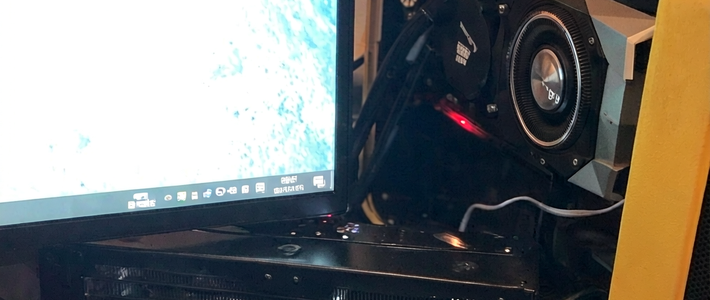
一开始我并没有往驱动问题上想,只觉得是游戏偶尔卡顿、文件加载出错。我重新启动游戏,这一次顺利进入了游戏画面,可还没等我操控角色走两步,屏幕瞬间变成纯黑色,电脑音箱里还传出断断续续的游戏音效,鼠标指针消失不见,键盘按键也完全失灵,只剩下主机还在运行,彻底陷入了黑屏死机的状态。
那一刻我彻底慌了,只能长按电源键强制关机。等待电脑冷却几分钟后重新开机,本以为只是偶然故障,结果开机后只要运行游戏,要么秒闪退,要么加载几分钟就黑屏,哪怕是打开浏览器看高清视频,偶尔也会出现画面卡顿、花屏的情况。
我开始尝试各种自以为有效的解决办法:关闭电脑后台多余程序、验证游戏文件完整性、重启路由器、甚至给电脑清灰散热,可折腾了一个多小时,问题丝毫没有缓解,游戏依旧没法正常玩,黑屏闪退的频率反而越来越高。直到这时,我才猛然反应过来,问题根源大概率就是刚更新的显卡驱动,满心期待的性能升级,直接变成了大型翻车现场。
那段时间我真的又着急又崩溃,本来忙碌了一天想靠游戏放松心情,结果被驱动问题搞得焦头烂额,看着无法运行的游戏,心里满是后悔,后悔自己不该盲目更新驱动,后悔更新前没有做任何备份措施。冷静下来之后,我知道着急没用,必须赶紧找到方法把显卡驱动回滚到之前的稳定版本,才能解决眼前的问题。

三、新手也能学会!一步步驱动回滚实操
我开始在网上搜索各种解决方案,筛选了适合新手、操作简单的方法,结合自己的实操,终于成功把驱动回滚,解决了闪退黑屏问题。下面我就把亲测有效的几种方法,按照从简单到复杂的顺序,一步步详细分享出来,全程通俗易懂,哪怕是电脑小白也能跟着操作。
方法一:设备管理器直接回滚(首选,最简单)
这是最基础、最便捷的方法,适合更新驱动后电脑能正常进入桌面,只是游戏运行异常的情况,全程不用下载任何第三方软件,依靠系统自带功能就能完成。
1. 首先,在电脑桌面上找到此电脑图标,右键点击,在弹出的菜单里选择管理选项,打开计算机管理窗口。
2. 在窗口左侧的菜单栏中,找到并点击设备管理器,这时候右侧会显示电脑所有硬件设备,我们找到显示适配器选项,点击左侧小箭头展开,就能看到自己的显卡型号。
3. 右键点击自己的显卡设备,选择属性,在弹出的属性窗口中,切换到驱动程序选项卡,这里能看到当前驱动的版本、安装日期等信息,下方有一个回退驱动程序按钮。
4. 点击这个按钮后,系统会弹出询问回退原因的窗口,随便选择一个选项即可,然后点击确定,系统就会自动开始回滚到上一个稳定版本的驱动,整个过程大概一两分钟。
5. 回滚完成后,系统会提示重启电脑,按照提示重启,开机后再查看显卡驱动,就已经恢复到更新前的版本了。
这里要提醒大家,如果回退驱动程序按钮是灰色,无法点击,说明系统没有保留上一个版本的驱动文件,这时候就需要换用其他方法。
方法二:安全模式下回滚(针对黑屏无法正常操作)
如果像我一样,更新驱动后直接黑屏,无法正常进入桌面操作,就需要进入安全模式进行回滚,操作也不难:
1. 电脑开机后,在刚进入系统加载界面时,长按电源键强制关机,重复这个操作2-3次,电脑第四次开机时,会自动进入Windows恢复环境。
2. 在恢复环境中,依次选择疑难解答→高级选项→启动设置→重启,电脑重启后会出现启动设置菜单,按下键盘上的F4键,选择启用安全模式,电脑就会进入安全模式。
3. 进入安全模式后,操作步骤就和方法一完全一样,通过设备管理器找到显卡,进行驱动回滚,完成后重启电脑,就能正常进入系统,闪退黑屏问题也会解决。
方法三:彻底卸载+安装旧版稳定驱动(终极方案)
如果前两种方法都无法解决,或者回退按钮灰色,就需要先彻底卸载当前问题驱动,再手动安装旧版稳定驱动,这是最稳妥的终极方案:
1. 同样先进入安全模式,打开设备管理器,右键显卡选择卸载设备,在弹出的窗口中,一定要勾选删除此设备的驱动程序软件,彻底清除新版驱动文件。
2. 卸载完成后重启电脑,系统会自动安装通用的基础显示驱动,这时候电脑画面分辨率可能会变低,属于正常现象。
3. 用另一台正常的电脑,进入显卡官方网站(NVIDIA、AMD或英特尔),在驱动下载页面,准确选择自己的显卡型号、操作系统版本,找到更新前的旧版稳定驱动(建议选择带有WHQL认证的版本,兼容性最强),下载到U盘里。
4. 将U盘插到故障电脑上,运行下载好的旧版驱动安装包,按照提示一步步完成安装,安装结束后重启电脑,显卡驱动就彻底回滚到稳定版本了。
我自己最后是用方法二结合方法三解决的问题,因为一开始黑屏无法正常操作,进入安全模式回滚后,又担心残留文件影响,索性彻底卸载重装了旧版驱动,终于彻底告别了闪退和黑屏。

四、翻车后的深刻反思:驱动更新千万别盲目
经历这次显卡驱动翻车事件,我折腾了整整大半天,从满心期待到崩溃抓狂,再到一步步解决问题,心里有太多深刻的感悟,也彻底改掉了盲目更新驱动的坏习惯。
首先,不是所有新版驱动都适合自己的电脑。显卡官方推出的新版驱动,大多是针对新款显卡、新上市游戏做优化,对于老款显卡、已经稳定运行的电脑来说,新版驱动很容易出现兼容性问题,毕竟每台电脑的硬件配置、系统环境都不一样,别人更新没问题,不代表自己的电脑也能兼容。
其次,更新驱动前,一定要做好备份措施。哪怕之前从没出现过问题,也要养成好习惯,提前创建系统还原点,或者备份好当前的稳定驱动,万一更新翻车,能快速恢复,不用像我一样手忙脚乱。
另外,不要轻信驱动更新的“优化噱头”。如果当前电脑运行稳定,游戏帧率正常、没有画面bug,完全没必要频繁更新驱动,稳定永远比追求所谓的“最新版本”更重要,能用、好用才是关键,盲目追新只会给自己添麻烦。
还有,遇到驱动问题不要慌,更不要盲目重装系统。很多人遇到黑屏、闪退就直接重装系统,不仅浪费时间,还可能丢失电脑里的重要文件,其实大部分驱动兼容性问题,通过回滚驱动都能解决,先找准问题根源,再针对性处理,效率会高很多。

五、写在最后
这次显卡驱动更新翻车,算是我电脑使用生涯中一次印象深刻的教训。从一开始期待新版驱动带来更好的游戏体验,到遭遇闪退黑屏的崩溃,再到一步步摸索解决问题,整个过程有焦虑、有烦躁,也有解决问题后的释然。
我把自己的真实经历和实操方法写出来,就是希望所有游戏玩家、电脑用户都能引以为戒,不要盲目跟风更新显卡驱动,同时也能在遇到同款驱动翻车问题时,能通过我的分享快速找到解决办法,不用像我一样走那么多弯路。
电脑硬件和驱动的搭配,稳定永远是第一位的。适合自己电脑的旧版稳定驱动,远比问题百出的新版驱动更靠谱。希望大家都能避开驱动更新的坑,让电脑始终保持流畅稳定的运行状态,安心享受游戏和使用电脑的快乐,再也不用经历驱动翻车的糟心事。