






























27
16
摆脱设备束缚,畅玩PC大作:ToDesk远程游戏操控全攻略
2026-03-26 21:36:30
0点赞
0收藏
0评论
在快节奏的现代生活中,游戏玩家们常常面临一个dilemma:高性能的电脑在书房或家中,而自己却身处客厅、出差在酒店,或者只想在通勤路上用手游玩几局PC大作。难道只能望“机”兴叹吗?
当然不!随着远程控制技术的飞速发展,我们ToDesk远程控制软件推出的游戏操控功能,正是为了解决这一痛点。它打破了空间的限制,让你无论身在何处,都能轻松调用远程电脑的高性能硬件和已安装的游戏库,享受沉浸式的游戏体验。
本篇内容,小编就来为大家详细解读ToDesd的游戏手柄与游戏键盘功能,看看它们能实现怎样的效果,适合哪些人群,以及如何快速上手!
远程使用游戏手柄:客厅级游戏体验的延伸
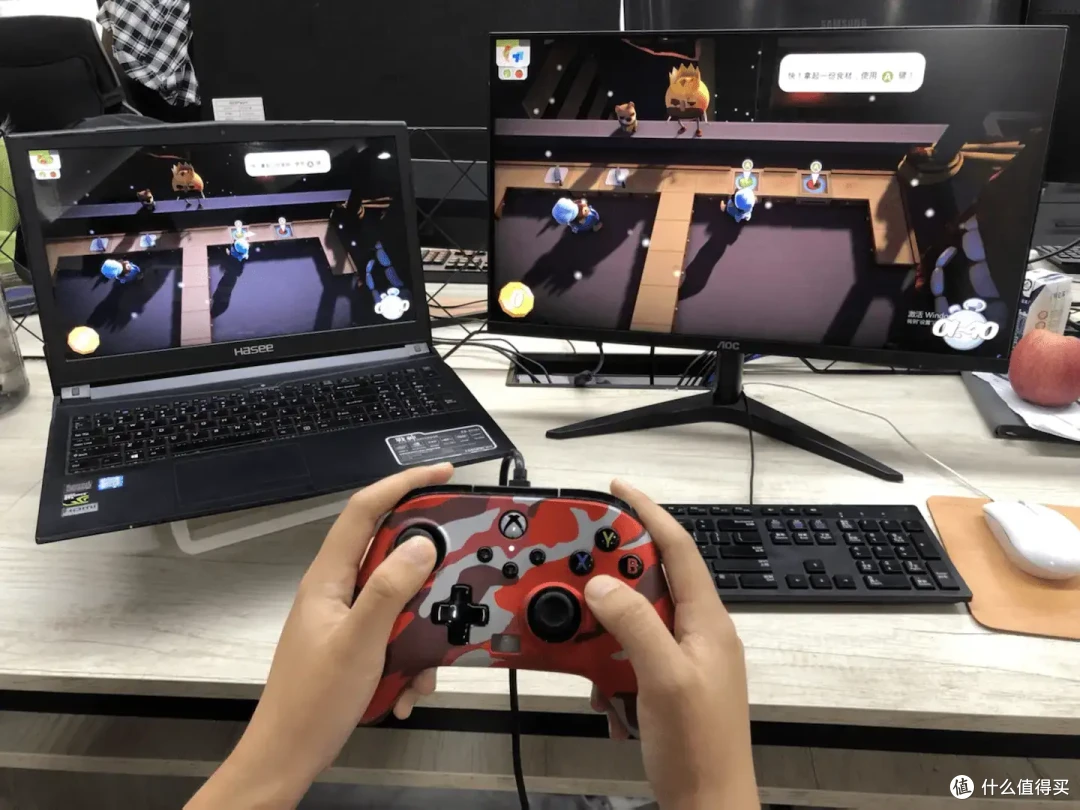
对于钟爱3A大作的玩家来说,键盘鼠标或许操作精准,但沙发+大屏电视+游戏手柄的组合,才是真正放松身心的“客厅级”享受。ToDesk的远程手柄功能,正是将这种体验延伸到了任何地方。
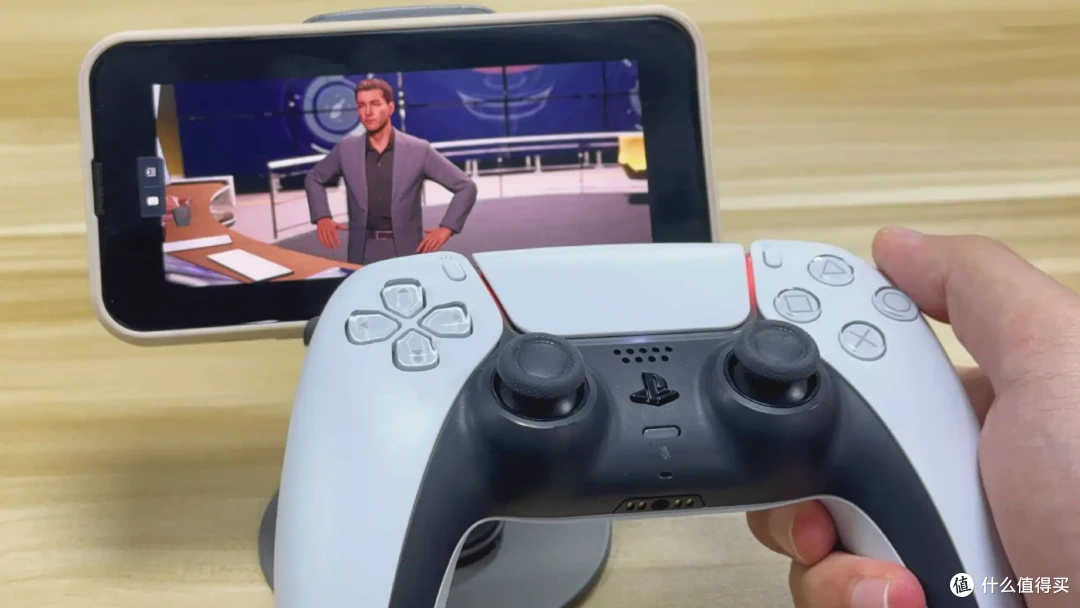
它能带来怎样的效果?简单来说,就是“所见即所得,所触即响应”。当你在主控端(比如一台连接了显示器的轻薄本,或是另一台电脑)插上PS或Xbox手柄,通过ToDesk远程连接到家里的游戏电脑后,手柄的每一次按键、扳机键的按压深度、摇杆的微小移动,都会被实时传输到被控电脑上。游戏会像识别本地手柄一样,肉眼级无延迟地做出反应,仿佛你正坐在那台电脑前一样。
三步上手,轻松连接
连接手柄:在进行远程连接之前,请先将你的PS或Xbox游戏手柄通过有线或蓝牙方式连接到当前正在使用的设备(主控端)上。
发起远程连接:打开ToDesk,连接到你的远程游戏电脑。
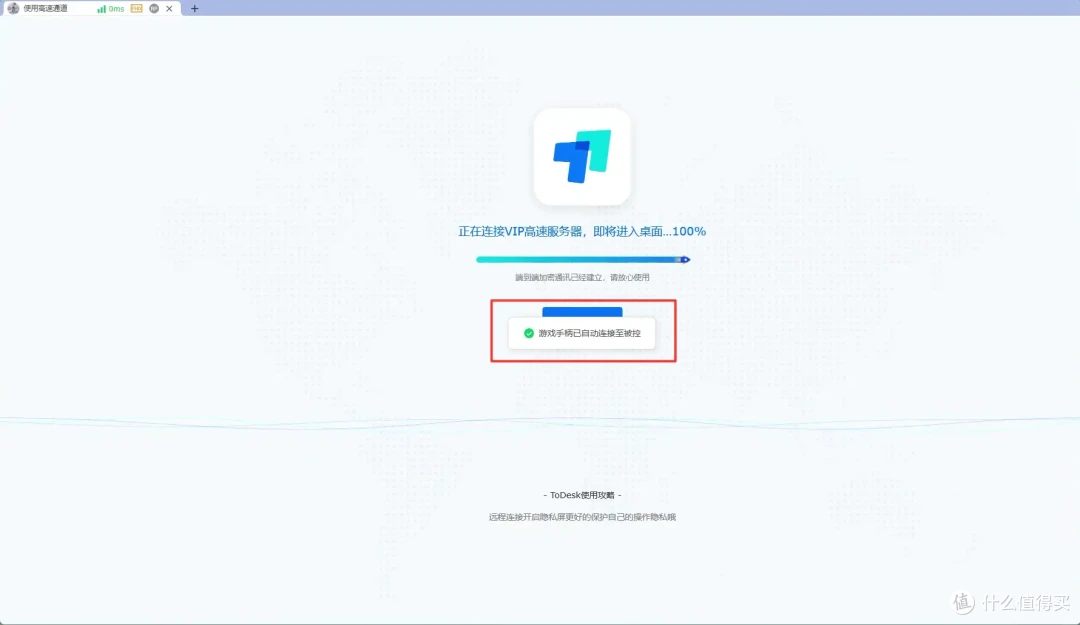
自动识别,即连即用:进入远程桌面后,系统会自动检测到手柄接入。此时,你不需要进行任何复杂设置,手柄的输入信号就已经被“穿透”给了远程电脑。
移动端游戏键盘:在手机/平板上“变出”专属操作台
如果说手柄是客厅的王者,那么手机和平板就是便携性的巅峰。ToDesk的移动端游戏键盘功能,让手游玩家也能在触屏上轻松驾驭复杂的PC游戏。
它能带来怎样的效果?
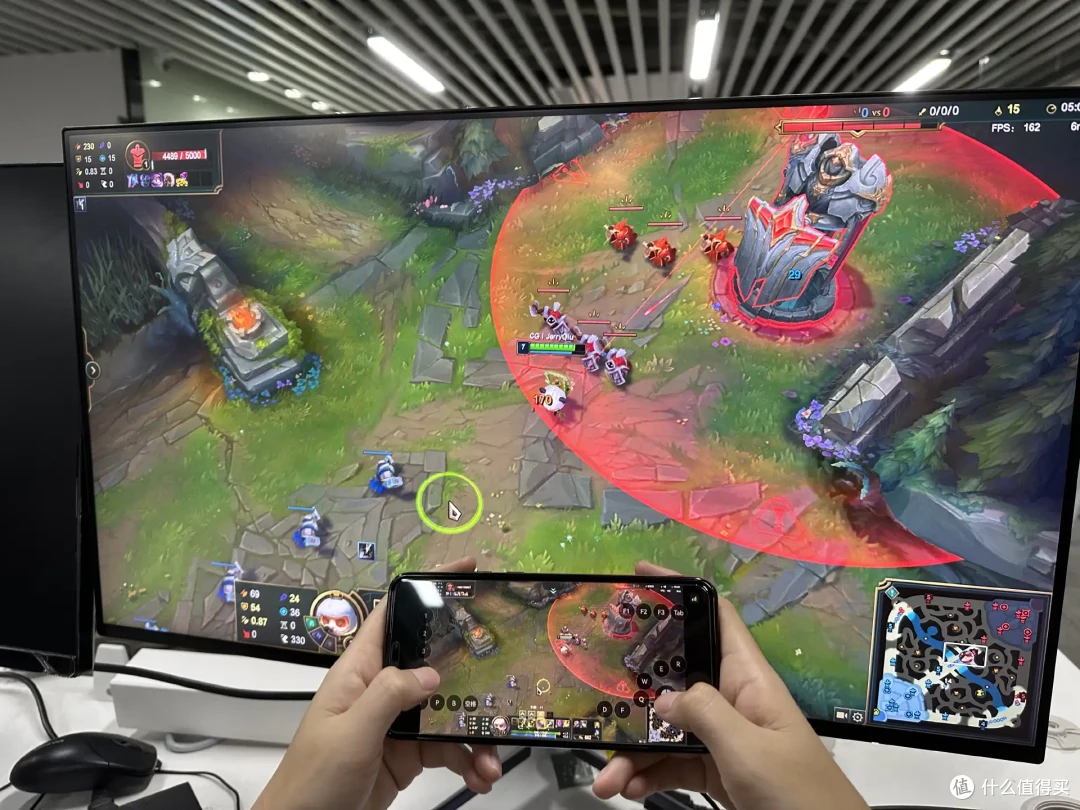
想象一下,当你在手机或平板上远程玩PC游戏时,屏幕上不再是简单的鼠标指针,而是叠加了一个专为该游戏定制的虚拟键盘。上面有清晰的WASD方向键、技能快捷键、物品栏按钮等。点击屏幕,就等于按下了键盘上的对应按键,游戏角色会立即响应。你甚至可以为不同的游戏创建不同的键盘布局,实现“一键切换,完美适配”。
它适合谁?在什么场景下使用?
场景一:通勤路上,玩几局《魔兽世界》采集专业:在拥挤的地铁上,拿出平板电脑,开启ToDesk,通过定制的游戏键盘,轻松完成角色的移动、采集和简单的任务交接,让碎片时间变得更有价值。
场景二:想在手机上玩《原神》PC服:PC端的画质和进度与手机端不互通?没问题。在手机上远程连接电脑,利用游戏键盘,你就能在手机上体验到PC版的超高画质和账号进度。
场景三:临时有任务,需要处理游戏内的公会事务:不方便开电脑,但需要上线处理一下。掏出手机,通过游戏键盘快速登录,几秒钟就能轻松搞定。
两步定制,打造专属操作
A. 应用预置键盘,即刻开玩
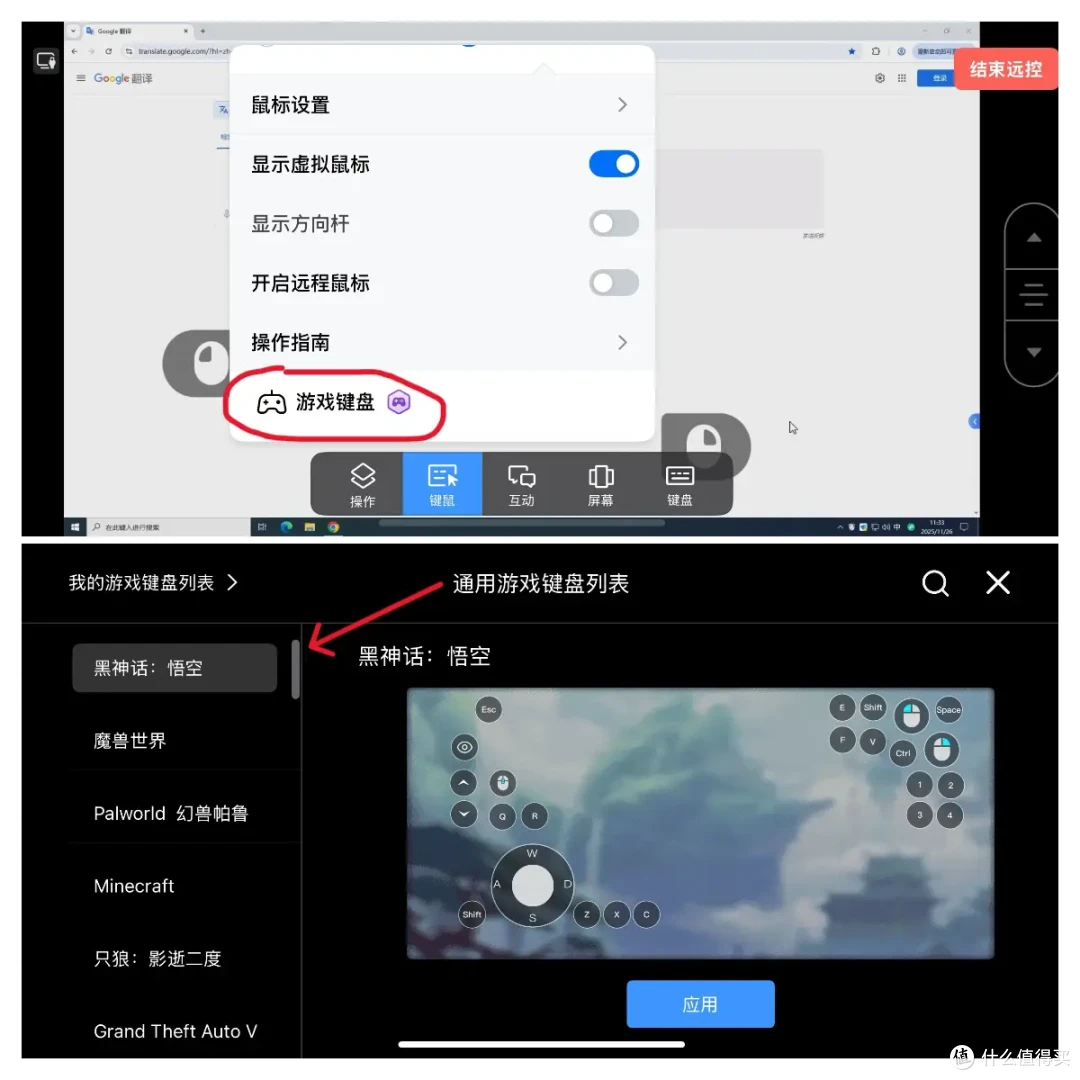
在手机或平板上的ToDesk远程窗口中,找到并点击底部的工具栏。
选择【键鼠】选项。
点击【游戏键盘】按钮,你会看到多个内置的预置键盘模板(如通用MMO、FPS等)。选择与你游戏类型最匹配的一个,即可直接使用。
B. 自定义布局,追求完美
如果预置键盘不够完美,你完全可以DIY一个专属布局:
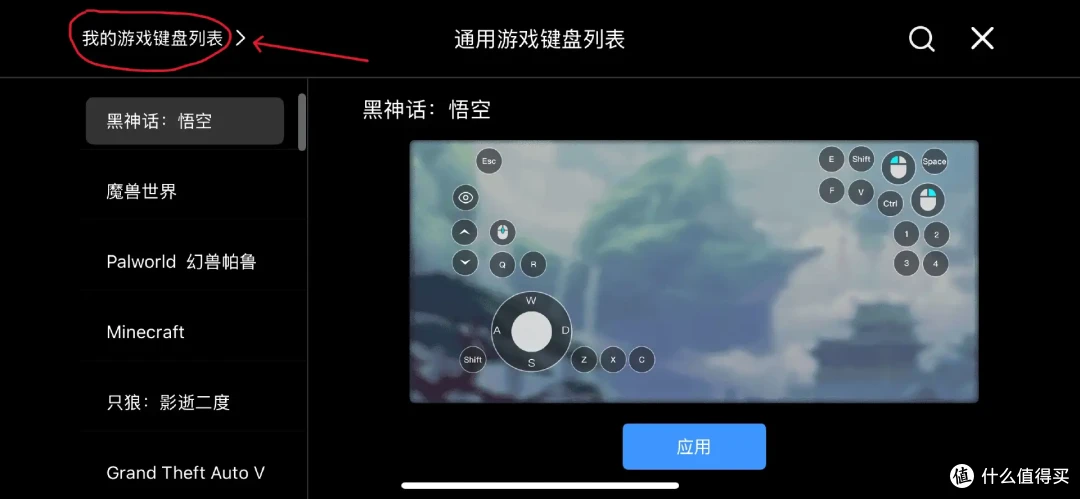
点击游戏键盘界面左上角的【游戏键盘列表】按钮(通常是三横线图标),进入管理界面。
选择“新建”或编辑一个现有模板,进入自定义编辑模式。
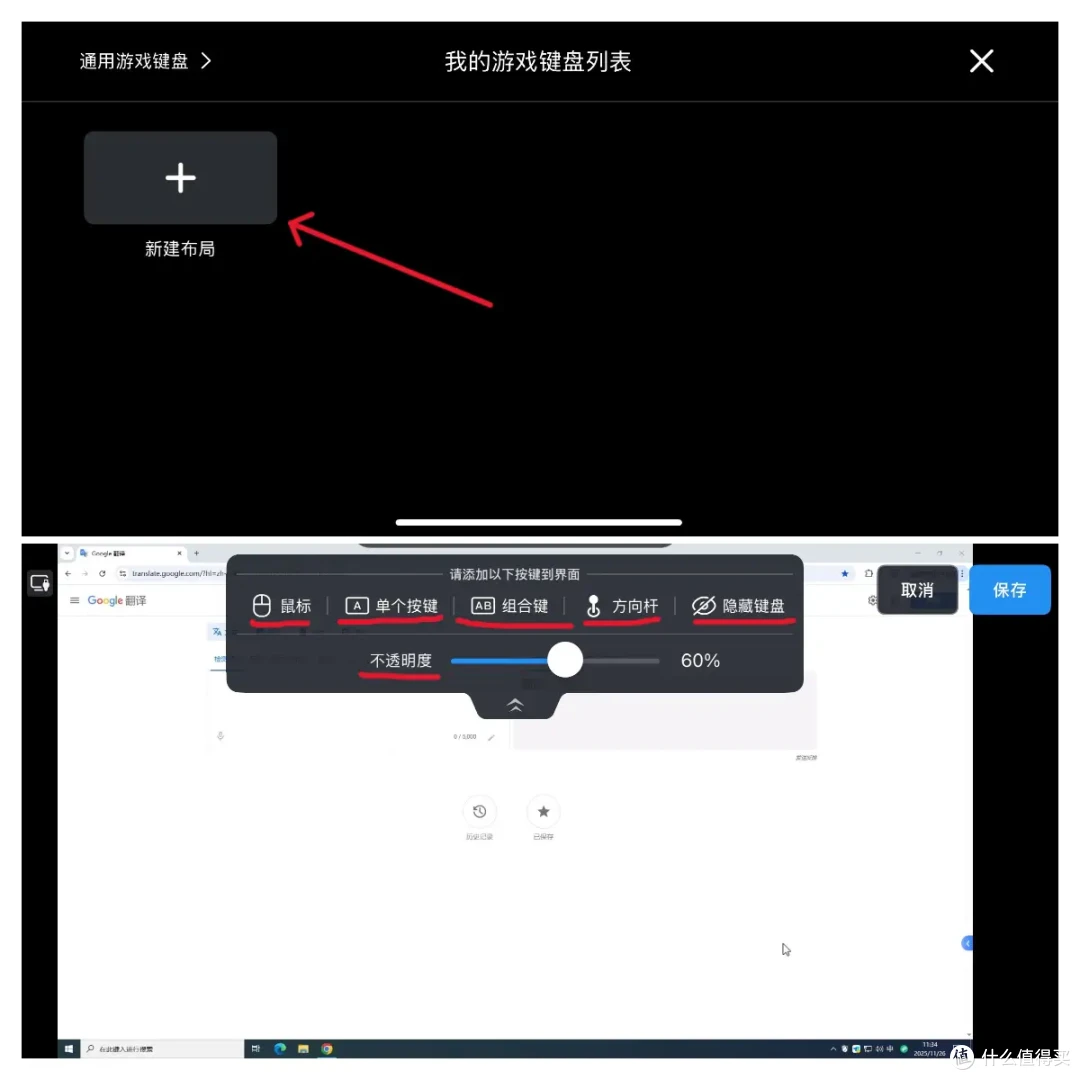
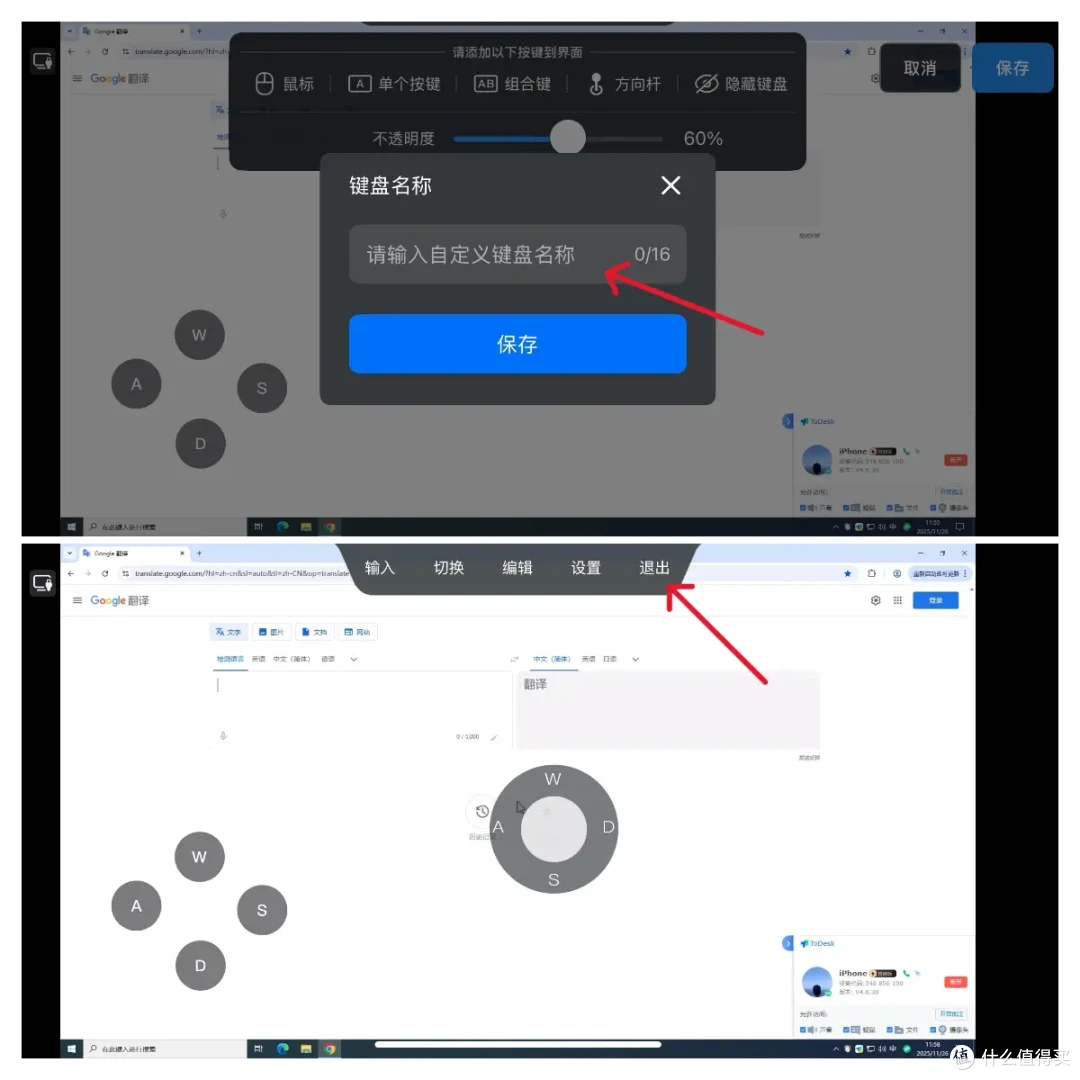
在这里,你可以自由添加、删除、移动和调整每一个按键的大小。比如,为《英雄联盟》设计精确的QWER技能键位置,为《永劫无间》设置顺手的振刀键。
调整满意后,点击顶部按钮退出编辑模式,你的自定义键盘就会自动保存并启用。
ToDesk的远程游戏操控功能,不仅仅是简单的屏幕共享,它更是游戏方式的一种革新。它将手柄的沉浸感与移动端的便携性完美融合,无论是追求极致体验的核心玩家,还是希望利用碎片时间的休闲玩家,都能从中找到属于自己的乐趣。
当然,这一强大功能是 ToDesk游戏版和性能版用户的专属权益,它保证了在传输游戏画面和操控指令时的低延迟与高清晰度,确保了流畅的游戏体验。如果你想摆脱物理空间的束缚,随时随地畅玩你的PC游戏库,不妨现在就打开ToDesk,尝试一下这两个功能,开启你的全场景游戏时代吧!










