























































89
28
分享,2026年这10个录屏工具让我告别反复重录
2026-03-26 17:53:06
0点赞
0收藏
0评论
在日常工作、学习或内容创作中,常会遇到需要留存屏幕操作、演示过程或线上课程的场景,这时一款趁手的录屏工具便显得尤为重要。所谓录屏工具,正是能将电脑或移动设备的屏幕画面与声音同步记录下来,并按需输出为视频的一类实用软件,它既省去反复讲解的麻烦,也方便后续回看与传播。面对不同需求,推荐市面上10款录屏工具各有侧重,使用者可根据实际情况衡量选取。
1.日常录屏
快捷通道☛将链接复制到浏览器访问:www.foxitsoftware.cn/REC/?agent=smzdmzy
操作教程☛将链接复制到浏览器访问:https://mp.weixin.qq.com/s/8okEwElhAK3FZfELlntqbA
先从入手容易、日常使用频率高的类型说起,这款录屏大师在这方面表现平实而稳当,它的界面布局简明,初次使用不必花费太多时间摸索,便能完成基本设置。录制时可按需选取全屏或局部区域,灵活对应不同内容范围;声音采集同时照顾到系统音与外接麦克风,方便制作带旁白的操作指引。
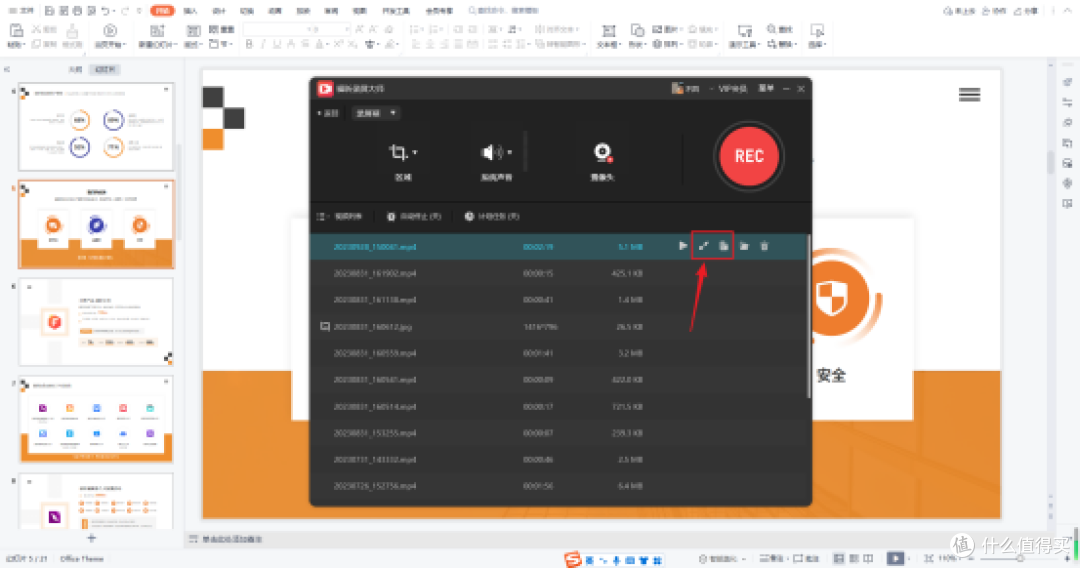
更实用的是定时录制功能,提前设好起止时间,软件便会自动执行,适合长时间运行的演示、网课或监控任务,免去人工守候的繁琐。导出环节支持多种常见格式,如 MP4、GIF 等,方便跨平台播放与分享。
2.摄像头录屏
快捷通道☛将链接复制到浏览器访问:https://screencap.55.la/zhihutt/
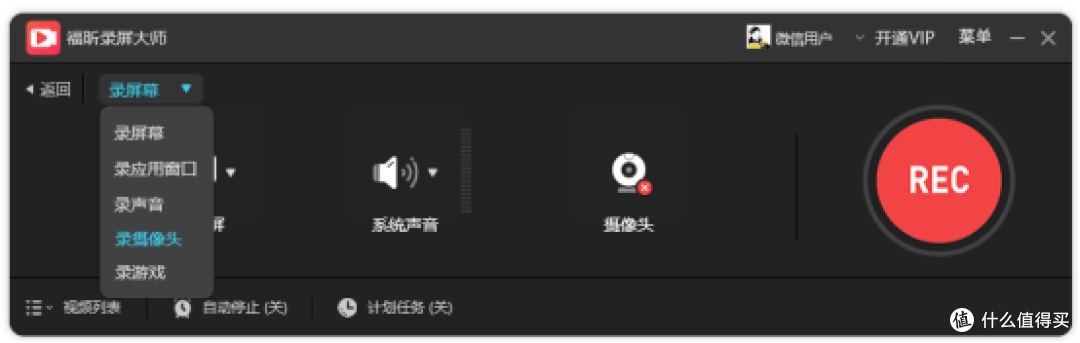
若需求不止于单纯录下画面,还要同步保留人物出镜与现场讲解的氛围,那么这款录屏工具它能在录制屏幕的同时捕获摄像头影像和系统音频,形成画中画效果,在教学示范或产品介绍中,这种双通道信息呈现可以让观众既看清操作细节,又感知讲解者的神态与语气。考虑到实际制作常需删减冗余、保留精华,这款工具内置了简易剪辑能力,无需跳转到其他软件,就能完成初步的拼接与裁剪。
为了帮助观众跟上节奏,它会将鼠标点击与键盘敲击以高亮方式标记出来,使操作线索一目了然,在网络状况不够理想时,其缓冲机制有助于维持录制过程的平稳,减少画面卡顿影响观感。也许有人会顾虑,功能多了会不会让软件变得笨重?实测来看,它在性能与资源占用间取得了较合理的平衡,足以应付多数非极端负载的场景。
3.画面录屏
快捷通道☛将链接复制到浏览器访问:https://www.aipai.com/XL/fx-lp/lpds.html?c=fuxin-luping
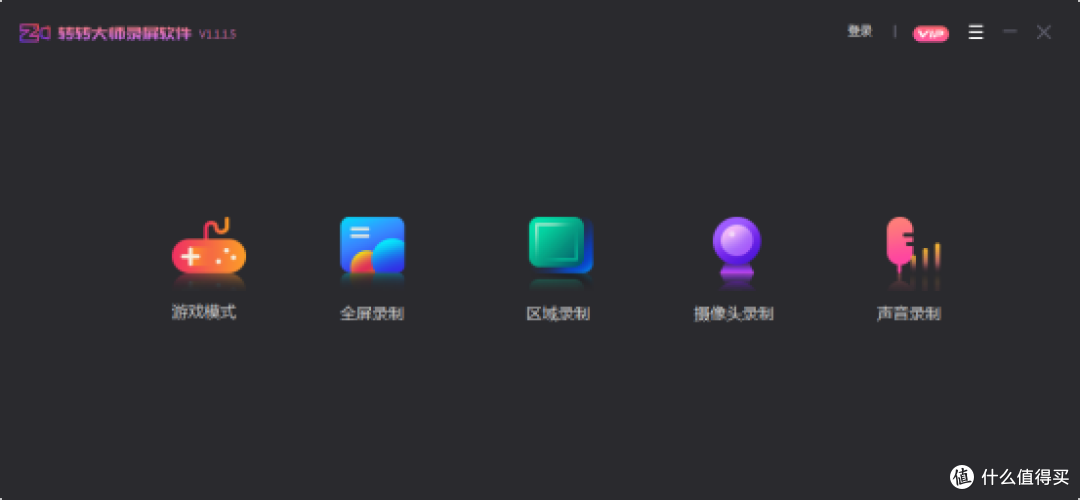
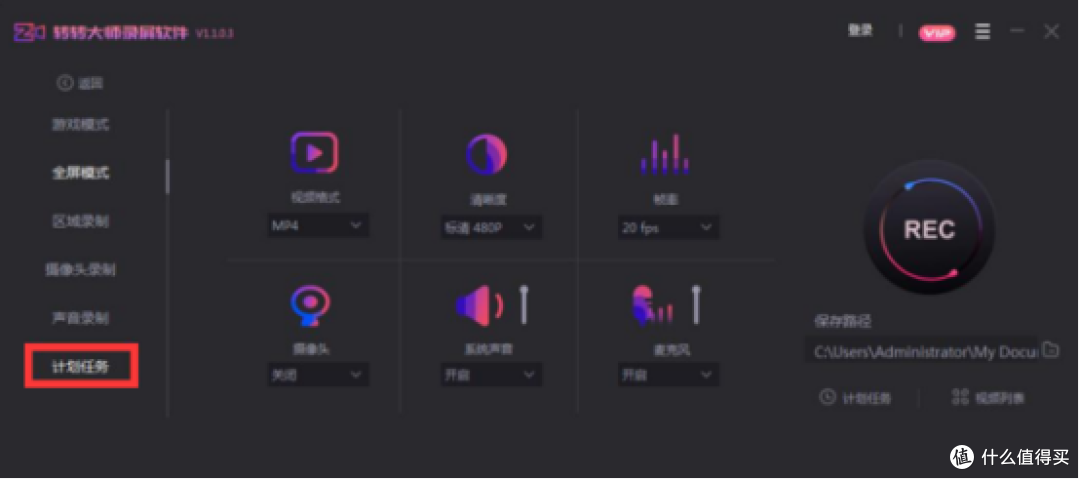
在涉及高速变化的画面时,比如游戏实况或软硬件性能测试,录屏的流畅度和细节保留就成了核心考量,这正是这款录屏的强项所在,它允许用户根据设备性能与目标用途自由设定帧率,尽量让快速移动的画面依然连贯清晰。针对游戏玩家或需要复盘操作的专业场景,工具还能实时显示键鼠轨迹与手柄按键提示,使每一步输入都有据可查,这对教学与回顾的价值不言而喻。
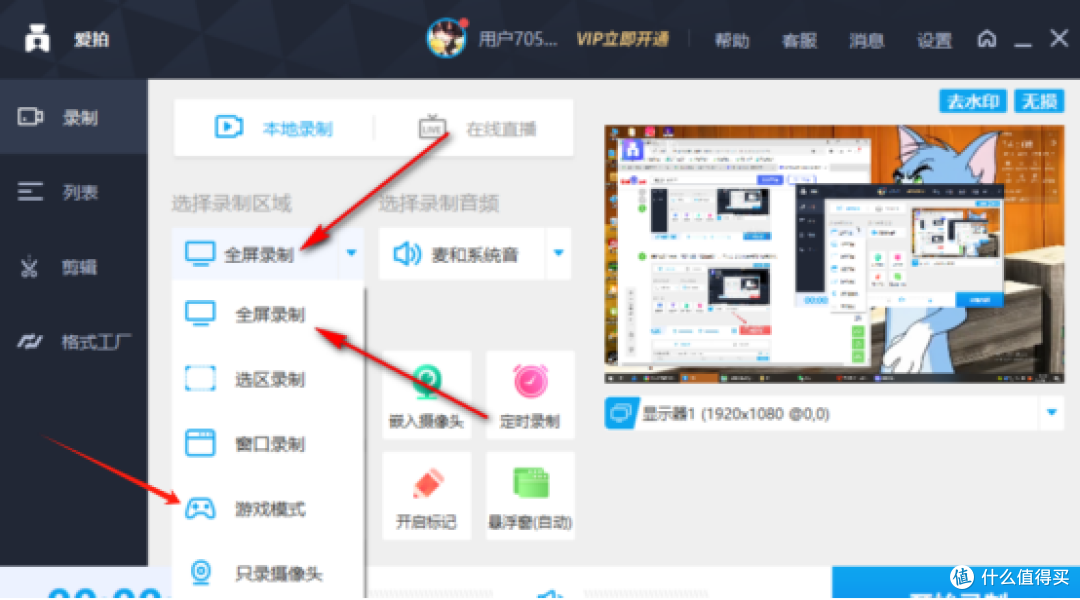
音频方面,它可以独立调节系统声与麦克风的音量比例,避免解说被背景音覆盖。为了尽量减少对主任务的干扰,爱拍录屏设计了快捷启动与悬浮窗控制,即便在全屏应用中也能迅速呼出面板进行调整。
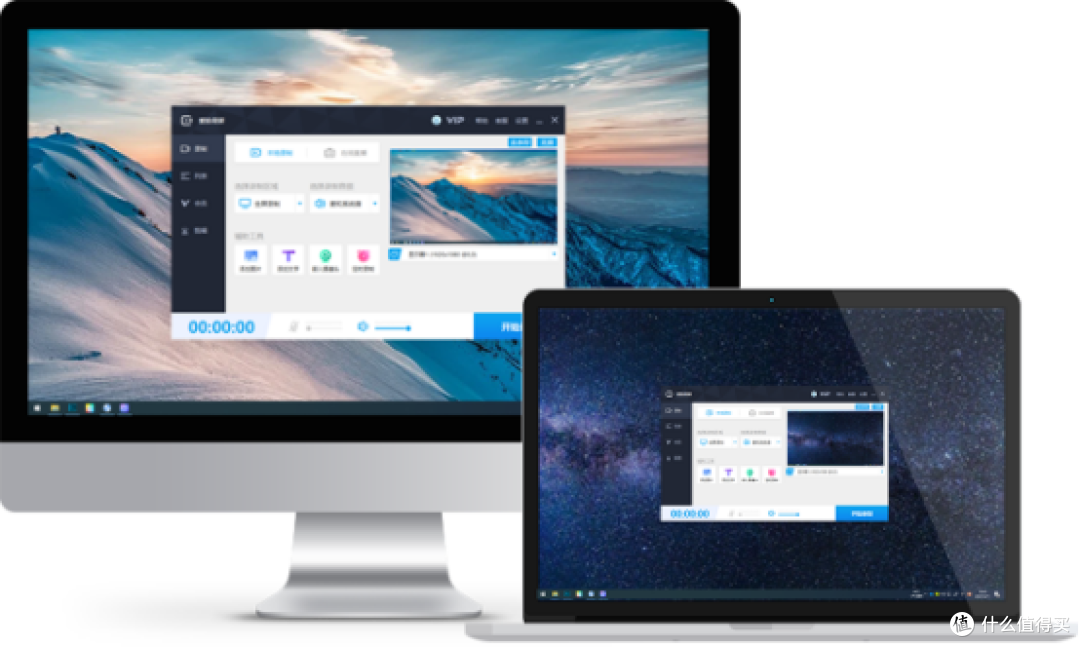
4.Camtasia Studio
如果对成品质量与后期加工有更高标准,那么这款更专业的录屏工具它的录制环节稳定可靠,更突出的是内置了功能齐备的编辑环境——多轨道时间轴让素材层次分明,转场特效、动画缩放与运动路径等功能,能把原本平淡的录像整理得更有条理与观感。
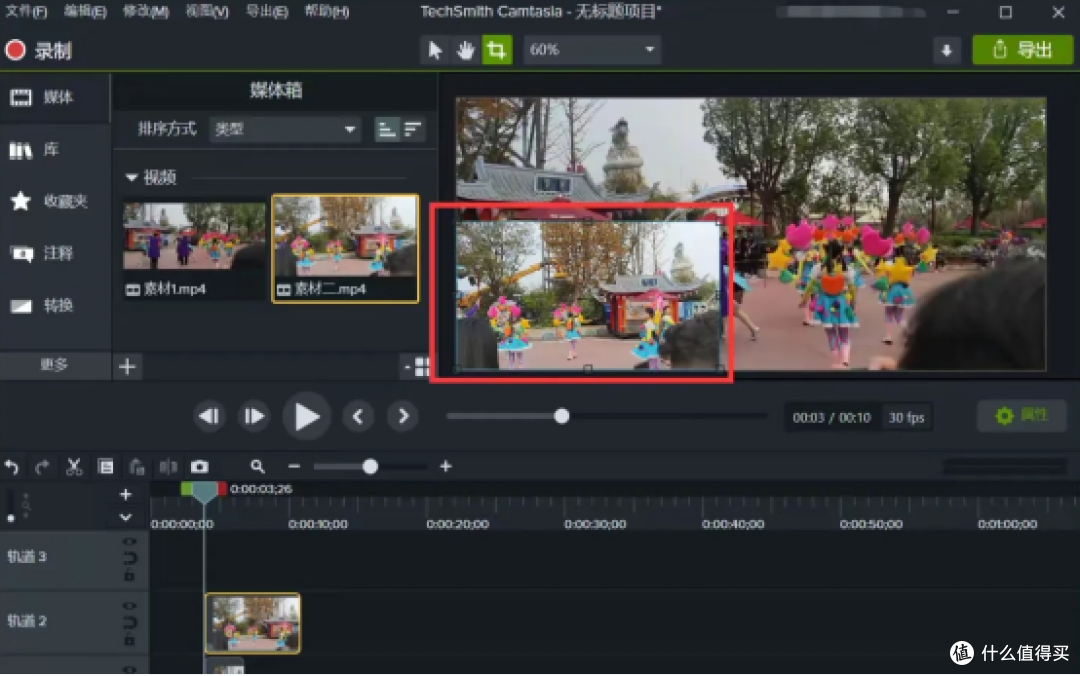
若在前期录制中出现色彩偏差或杂音问题,软件的色彩校正与音频降噪也能起到一定修复作用,使成片整体更协调。当然,相对丰富的功能意味着学习成本稍高,但一旦掌握操作逻辑,从录制到成片的全过程都能在统一平台上高效完成,因而受到课程开发者与企业培训部门的青睐。
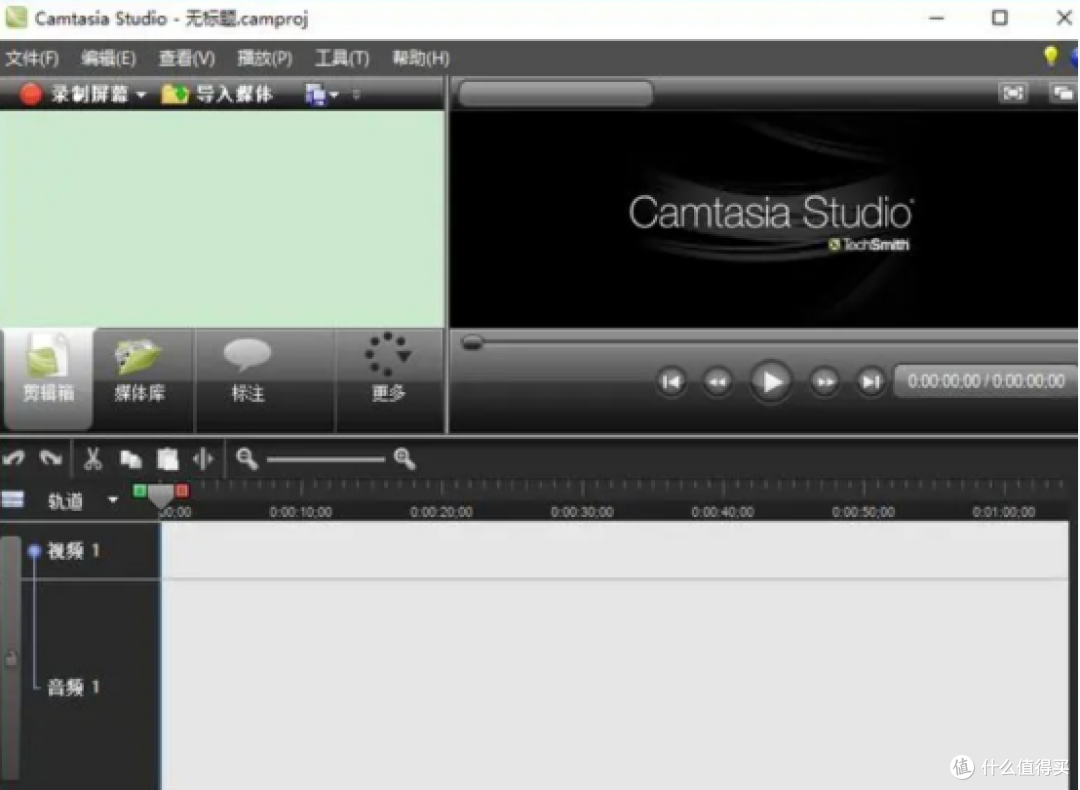
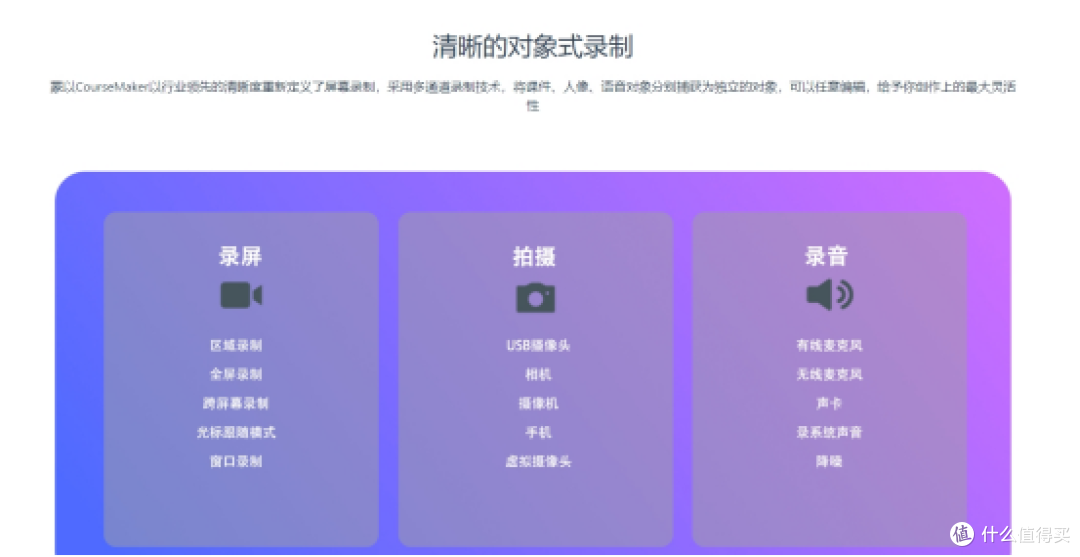
5.CourseMaker
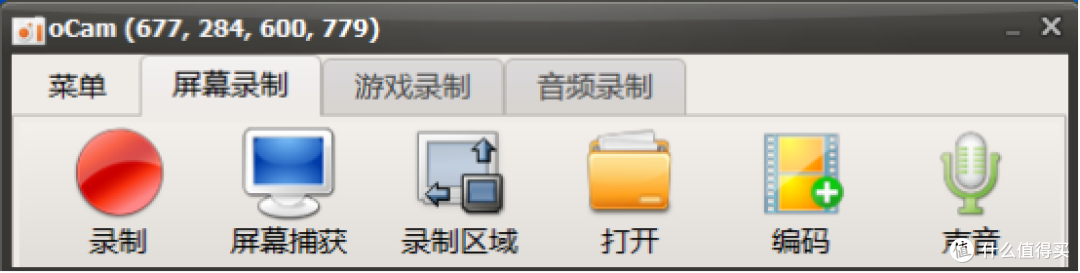
6.oCam
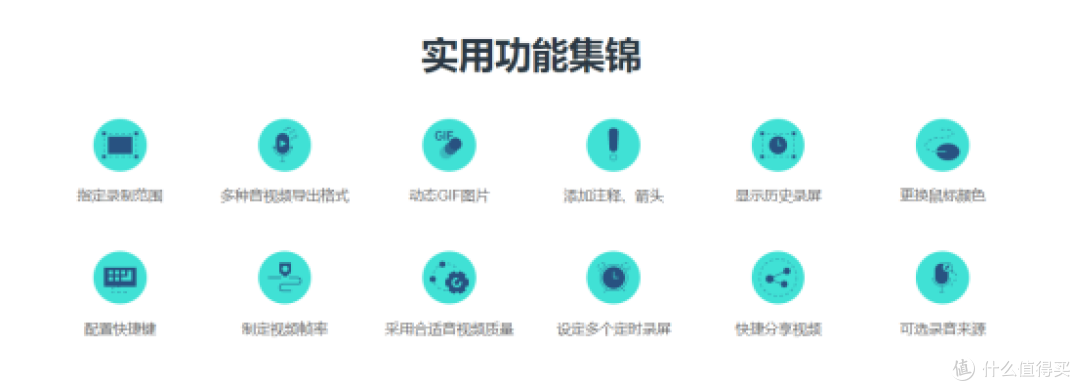
7.录猎
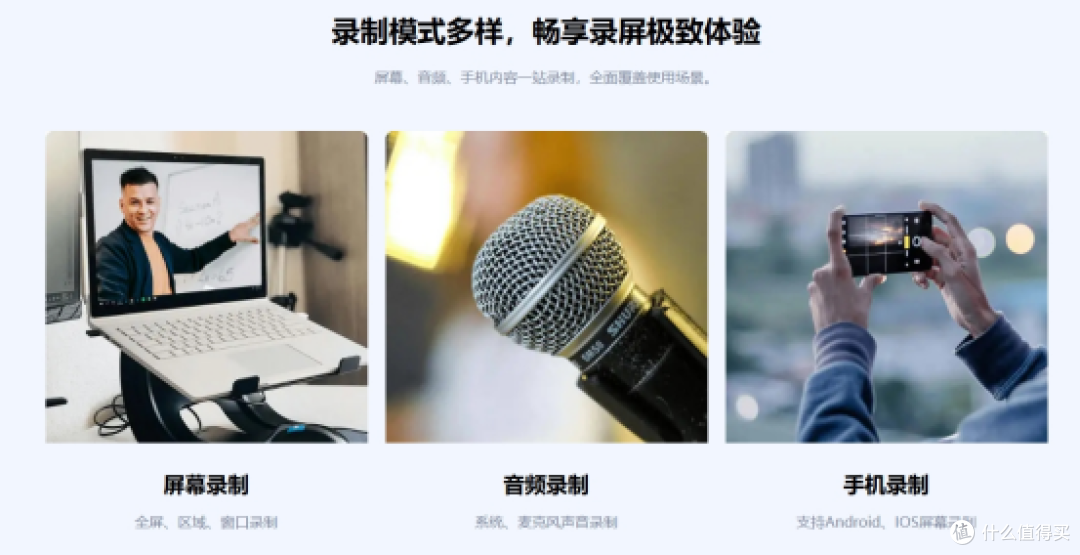
8.异光录屏
9.Bandicam
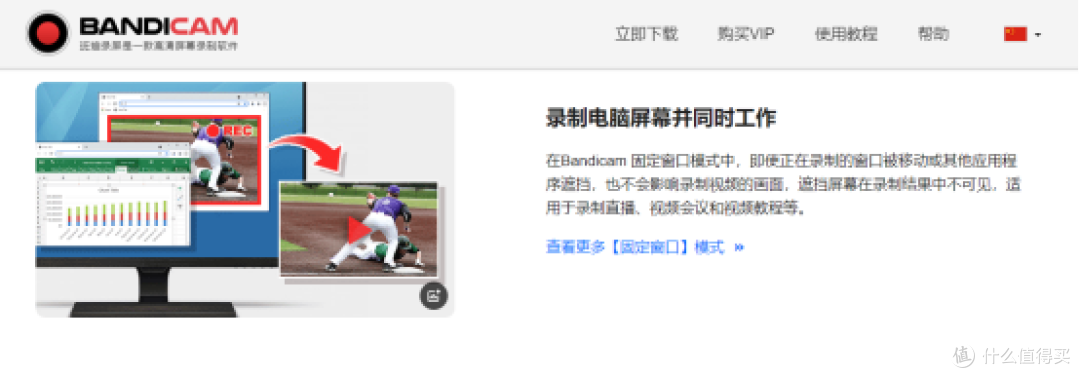
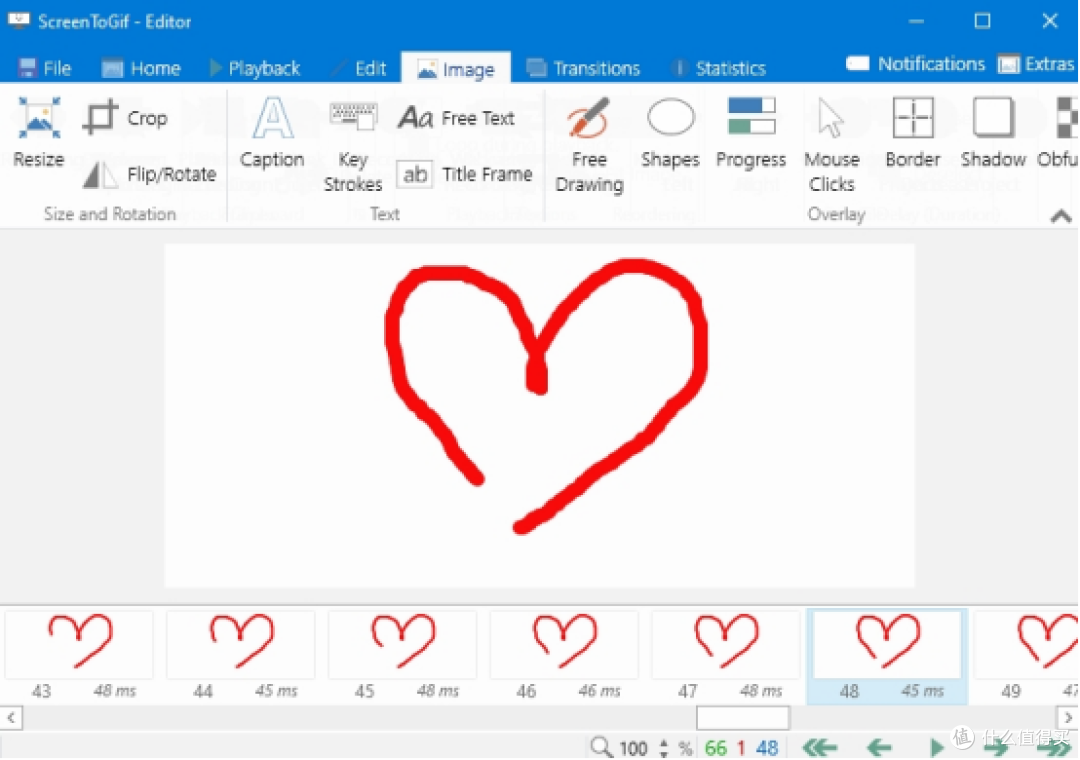
10.ScreenToGif
福昕PDF:https://www.foxitsoftware.cn/
所以,选用时不妨先明确主要用途——是临时记录操作步骤,还是制作可广泛传播的教程;是追求轻巧快捷,还是需要专业级精修。这样,才能在众多录屏工具中找到契合自身节奏的那一款,令记录与分享的过程既可靠又省力。










