







 深耕数码兴趣领域













8
5
0成本+30秒上手!绿联NAS一键部署 OpenClaw,安全又免费!
2026-03-17 20:14:34
22点赞
6收藏
28评论
OpenClaw龙虾真的太火了,几乎近期身边所有人都在讨论它。但怎么说呢OpenClaw作为开源的AI智能体,其实它本身是免费的,真正花钱的地方其实是云服务器和调动大模型的tokens。
而且好像好多人一开始都部署在自己的主力电脑上,非常不推荐!数据不安全、隐私也很容易泄露。
不过值得一提的是这两天我看到绿联和MiniMax官宣合作了,绿联NAS里内嵌MiniMax高性能大模型,OpenClaw龙虾功能直接成品“端上”UGOS Pro系统的应用中心里了。不但可以直接一键安装使用,还有30天全量免费权益,不用自己找API、不用配置环境,开箱即用!真的十分惊喜。
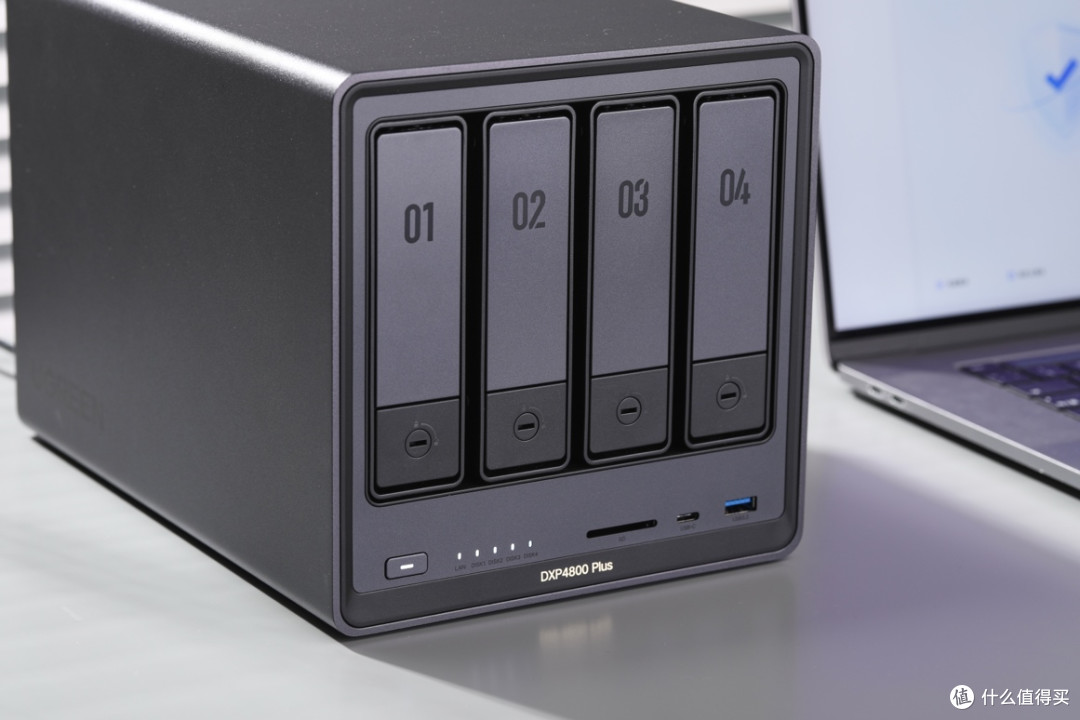
先说下我手头上的NAS型号是绿联的DXP4800 Plus,不过龙虾应用我看他们大部分的NAS型号都支持,不仅DXP全系列产品都支持,还有已经切换成UGOS Pro系统的DH2600和DX4600全系列产品,基本都是OK的,如果你的设备型号也在此范围内的话,可以跟着我一起体验看看。
极简部署步骤,30秒搞定!
直接打开绿联云的应用中心,搜索OpenClaw,点击安装。有2步需要处理下,一是配置路径,主要是赋予OpenClaw权限,授权它管理指定文件夹内的文件,我们也可以把需要AI处理的文件提前放到这个文件夹里,方便后续操作;
第二步是设置网关令牌,其实就是设置一个密码,大家根据自己的习惯自定义就好。
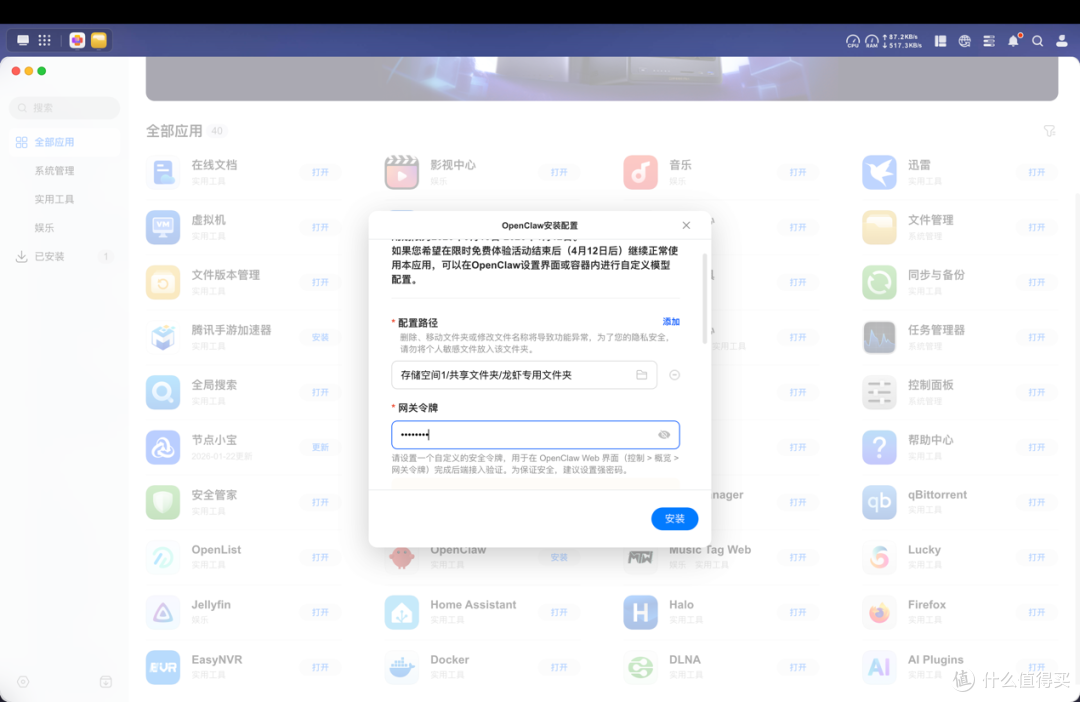
安装完成后,点击就能直接跳转至浏览器打开,操作很连贯,没有多余的繁琐步骤,咱就是说一整个丝滑小连招。
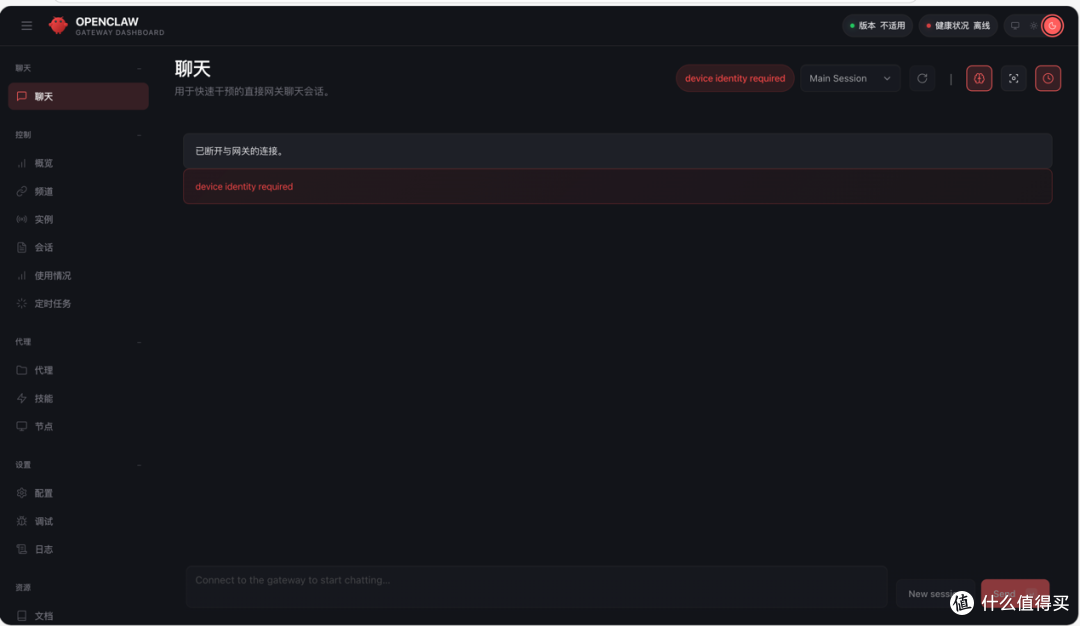
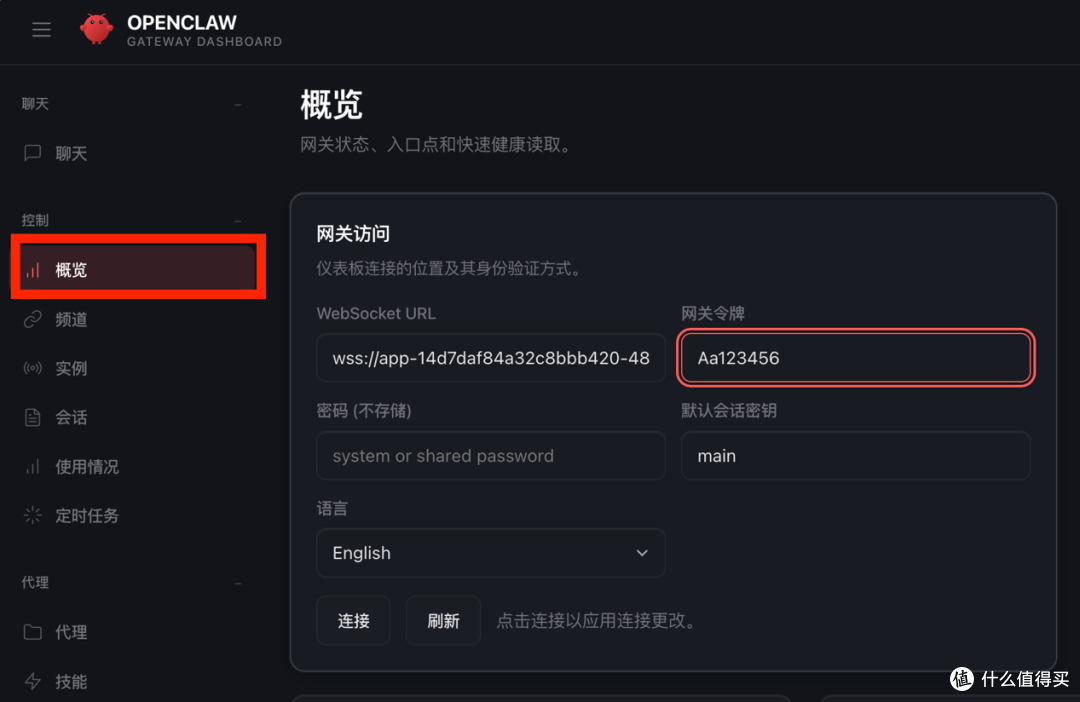
打开后我们会发现龙虾是离线的状态,不用慌。我们在左侧导航页点击概览,找到网关访问和网关令牌,输入我们前面设置的密码后,点击连接就OK了,健康状况就会显示「正常」。哦对了,还有记得把语言设置为简体中文。
然后我们在左侧导航栏点击“聊天”,就能直接在会话页面正常给AI发送指令了,就是这么简单!
NAS部署龙虾有啥优势?
刚火的时候,大家都在自己的电脑上部署龙虾,甚至还有上门安装服务,但是最近大家看新闻也知道第一批养虾人已经陆续开始卸载了,原因就是“养龙虾“过程中出现了乱删邮件、隐私泄露等问题。因为OpenClaw默认需要系统最高权限,也就是相当于你的银行卡密码、微信聊天记录等等权限都给了它,一旦暴露在公网上,黑客都能直接远程操作电脑,信息直接裸奔,真挺可怕的。
总结下用NAS代替电脑部署我认为有以下几个优势:
(1)安全隔离,杜绝裸奔风险;不管是用NAS的Docker还是用虚拟机部署,文件的访问范围都是自己设置的,而且可以和宿主机完全隔离,就算AI出错,也碰不到核心数据文件,就是没啥后顾之忧;
(2)数据本地闭环,隐私可控;我们与Ai之间的对话以及所有文件处理都存在 NAS 本地,不会上传至云端,尤其是一些有保密性的工作资料、涉及隐私的家庭照片等等,后续让AI处理会更放心些;
(3)24小时在线,永不摸鱼:相比较其他设备,NAS 可以7×24小时开机运行,让龙虾做到24小时随时待命,像定时任务、自动监控都能稳定执行,比电脑挂机靠谱太多,最关键的是相比之下运行的功耗还是很低;
(4)一机多用,成本极低:有NAS之后,主要是我不用额外再买云服务器,也不用付token的钱,这次绿联给了30天的免费全量权益,我觉得真的足够大家体验使用了,0成本试错嘛。而且NAS本身就是我家里的数据存储中枢,也用它打造了影音娱乐/办公中心,一次投入可以说是长期受益。
“龙虾“上岗后,超实用玩法:接入飞书
把OpenClaw 接入飞书后,我们就能直接在手机或电脑的飞书客户端里指挥 AI 助手。那怎么操作呢?可以跟着我一步一步来。首先是访问飞书开发者平台:
第一步是创建属于我们自己的机器人,名称和头像自定义哈。
创建完成之后,我们复制并保存好App ID 和App Secret,注意!这个我们在后面会用到。
然后我们打开Docker应用找到OpenClaw项目,点击进入到控制台,在终端页面上点击新增连接。
在命令框中输入/bin/bash,点击“确定”后连接终端。
随后我们在刚刚创建的终端黑框内,输入启动指令:openclaw channels add,并按下回车。
后面系统会弹出交互式问答,我们用键盘的上下方向键来选择,每次选择完成后需要按回车键确认下,接下来也是一步一步跟着操作:
1、Configure chat channels now? ➔ 选择 Yes,按回车
2、Select a channel ➔ 选择 Feishu/Lark(飞书),按回车
3、Install Feishu plugin? ➔ 选择 Use local plugin path,按回车
4、How do you want to provide this App Secret? ➔ 选择 Enter App Secret,按回车
5、Enter Feishu App Secret ➔ 把我们前面复制的 App Secret粘贴上去,按回车
6、Enter Feishu App ID ➔ 把我们前面保存的 App ID复制粘贴上去,按回车
7、Feishu connection mode ➔ 选择 WebSocket (default),按回车
8、Which Feishu domain? ➔ 选择 Feishu (feishu.cn) – China,按回车
9、Group chat policy ➔ 选择 Open - respond in all groups (requires mention) ,按回车
10、Select a channel ➔ 选择 Finished (Done),按回车
11、Configure DM access policies now? (default: pairing) ➔ 选择 No,按回车
12、Add display names for these accounts? (optional) ➔ 选择 No,按回车
13、Bind configured channel accounts to agents now? ➔ 选择 No,按回车
到这里我们在终端的配置指令就已经完成了。随后我们就可以去往飞书客户端进行配对与测试了,打开飞书并找到刚刚我们创建的机器人,随便发送一条消息,机器人都会回复一条提示需要批准授权及配对码的信息,我们复制好该条完整信息。
返回NAS上的 OpenClaw Web聊天界面,在对话框里复制配置信息,并输入一定文字的批准配对指令。
配对完成后,返回飞书客户端,可以直接在飞书中向它发送指令,要求在挂载目录里创建一个ugreen文件夹
随后我们打开绿联NAS的「文件管理」应用,进入对应的挂载目录,可以看到刚刚AI通过飞书已经为我们成功创建了。
到这里配置就全部完成啦!我们就能直接在飞书里让AI帮我们创建文件夹、整理文件、处理文档、自动执行任务等等,以及它就是你工作上的智能小助手了。
绿联 NAS+OpenClaw,普通人的AI自由
总的来说呢,用NAS部署 OpenClaw,确实很香!简单、安全、稳定、低成本。依托绿联NAS的大容量存储、足够的算力、本地化更安全、30天全量免费体验等等优势,让普通人也能轻松体现前沿的AI技术。
好了,如果你也有台绿联 NAS,趁着免费权益赶紧养一只”龙虾“,体验下AI带来的效率革命吧!同款NAS链接我放在下面了,好像最近还有国补10%的优惠政策,大家可以直接点击跳转到电商平台去看看哈。
某东:
某猫:
作者声明本文无利益相关,欢迎值友理性交流,和谐讨论~









校验提示文案
校验提示文案
校验提示文案
校验提示文案
校验提示文案
校验提示文案
校验提示文案
校验提示文案
校验提示文案
校验提示文案
校验提示文案
校验提示文案
校验提示文案
校验提示文案
校验提示文案
校验提示文案
校验提示文案
校验提示文案
校验提示文案
校验提示文案
校验提示文案
校验提示文案
校验提示文案
校验提示文案
校验提示文案
校验提示文案
校验提示文案
校验提示文案
校验提示文案
校验提示文案