







HP 惠普 G4-1016TX笔记本电脑拆机更换风扇

2017-07-05 12:19:11 15点赞 30收藏 22评论

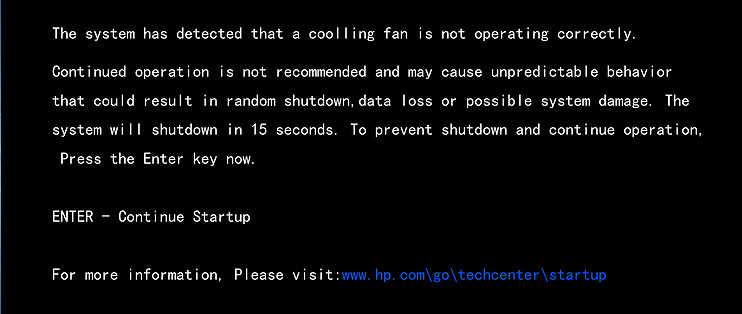
▼酷热难当,G4-1016TX笔记本越来越显的体力不济,风扇在呼啦啦,呼啦啦的的让人忧心忡忡,好比是长跑加速冲刺,歇歇,再加速冲刺,再歇歇,这种刺耳的呼啸声在梅雨季节闷热的午时终于摆出了标题所示的内容:风扇坏了。

▼马家,刘家……,逐一搜索笔记本风扇,考虑到效率,选择了邻近城市的卖家,第二天就能收到货。

惠普hp g4-1016tx风扇_淘宝搜索淘宝搜索是最智能的商品搜索引擎,通过大数据的运营,准确的理解商品与用户,提供精准的个性化搜索体验。s.taobao.com去看看

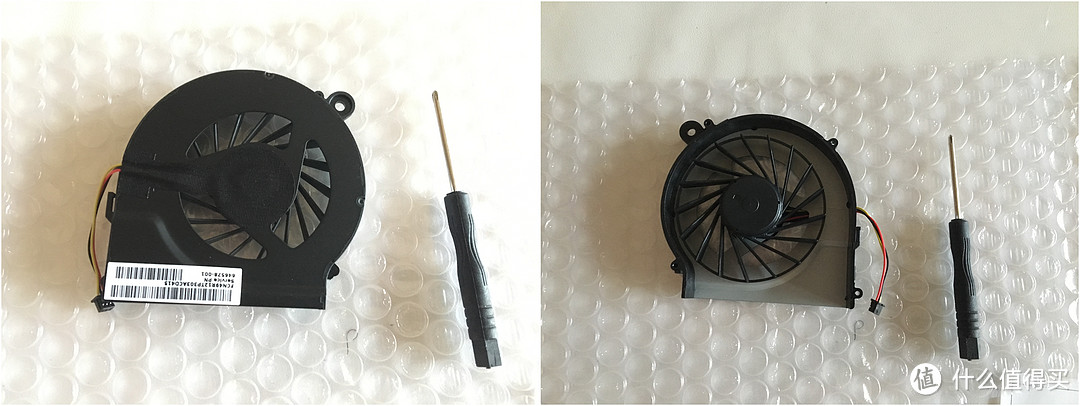
▼快递包装就不晒了,直接拆了,将风扇正反留个影,我这个是3根电源线的,还有一种是4根的,购买的时候要正确识别自己的型号。
HP 惠普 G4-1016TX笔记本电脑拆机更换风扇

▼接下来是重点工程,拆机。

▼1、准备工具

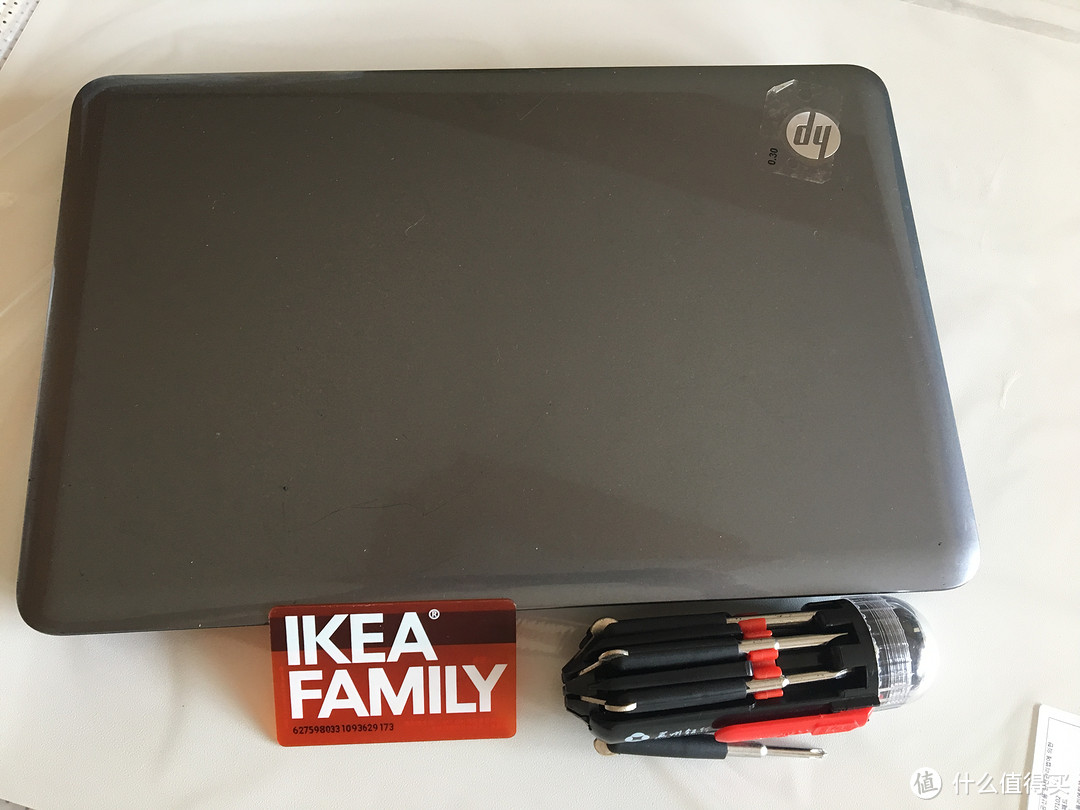
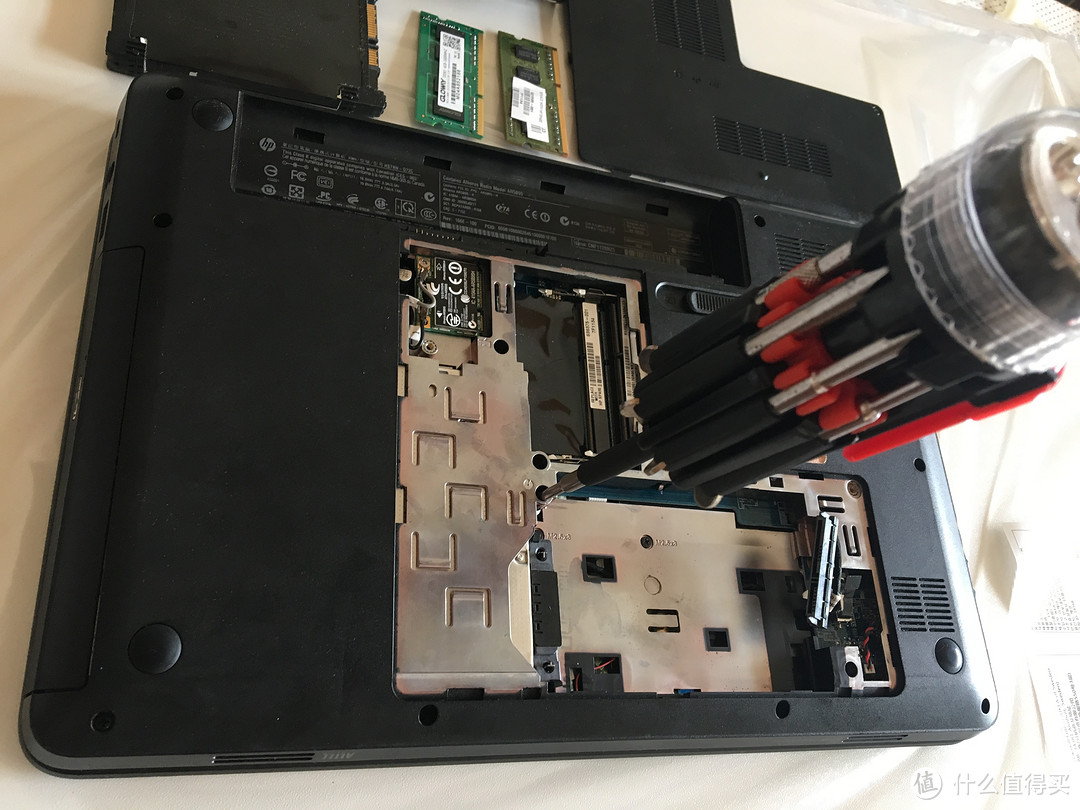
▼一把多功能螺丝刀,一张废旧的卡(银行卡,会员卡均可),手头有一张废旧的骚橙宜家会员卡,正好派上用场。HP 惠普 G4-1016TX笔记本电脑拆机更换风扇

HP 惠普 G4-1016TX笔记本电脑拆机更换风扇

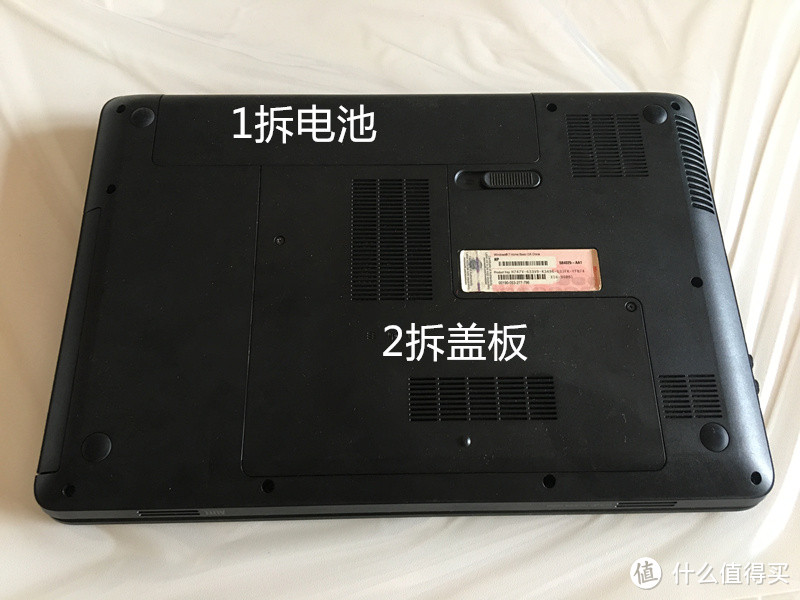
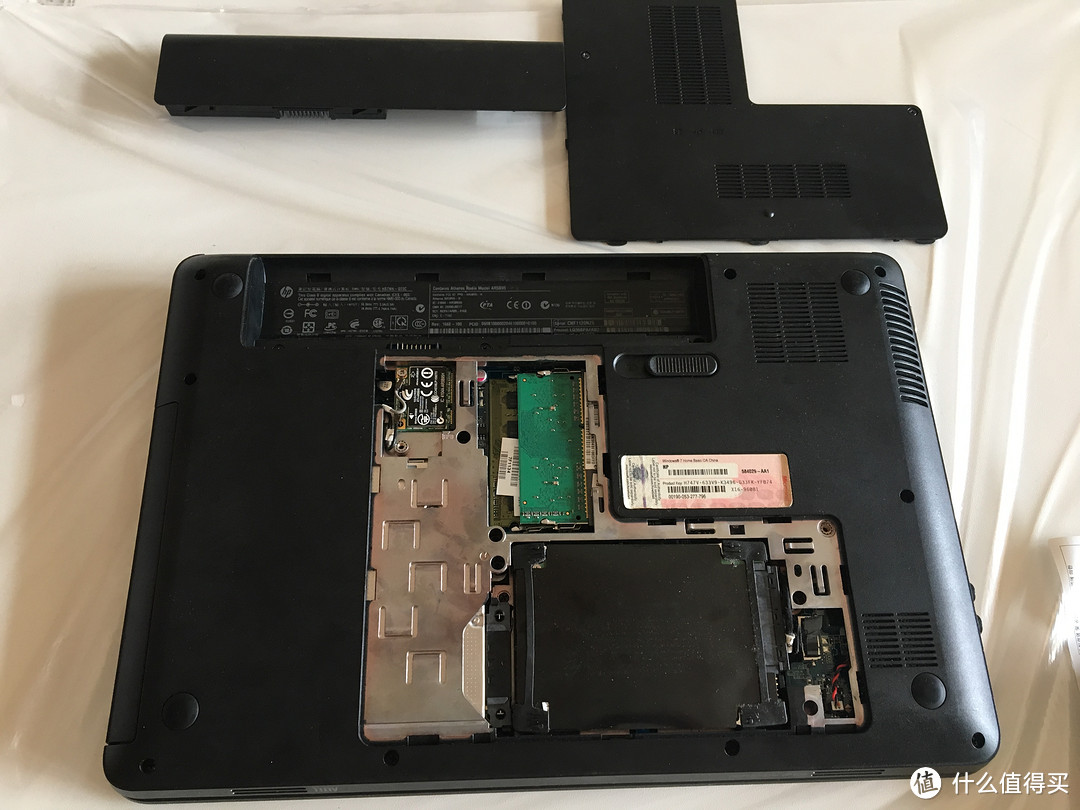
▼2、拆电池、盖板

HP 惠普 G4-1016TX笔记本电脑拆机更换风扇

▼这2个是最容易拆卸的,so easy

HP 惠普 G4-1016TX笔记本电脑拆机更换风扇

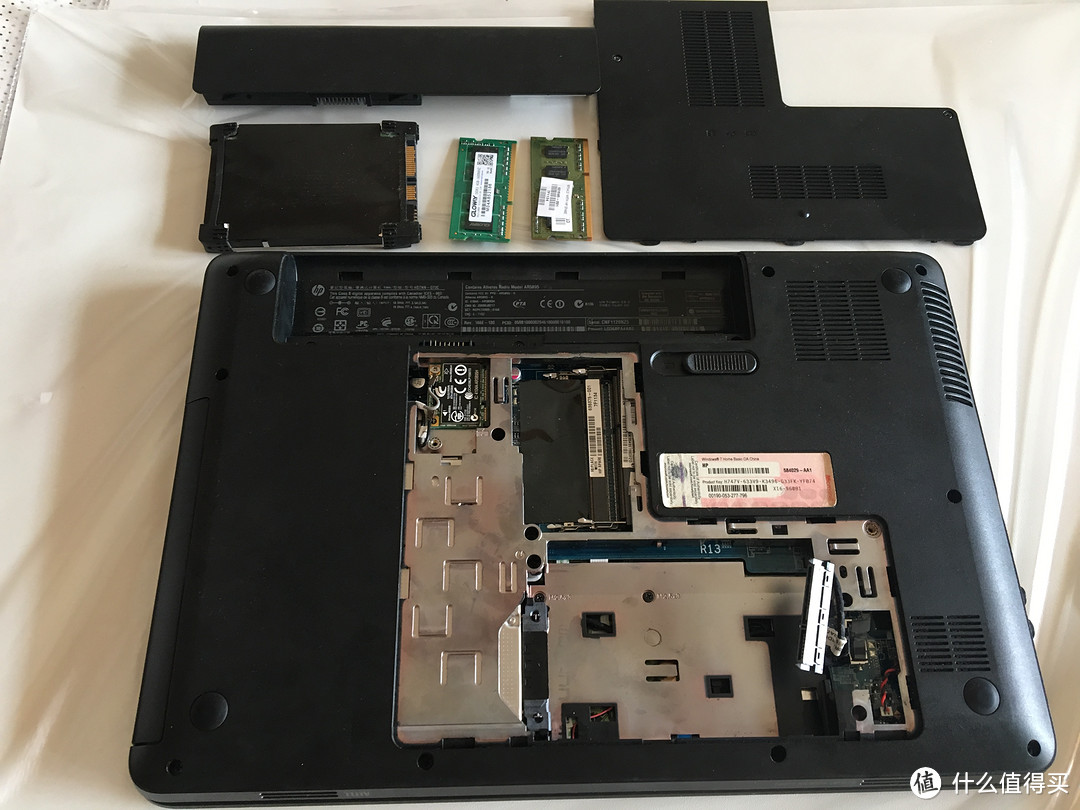
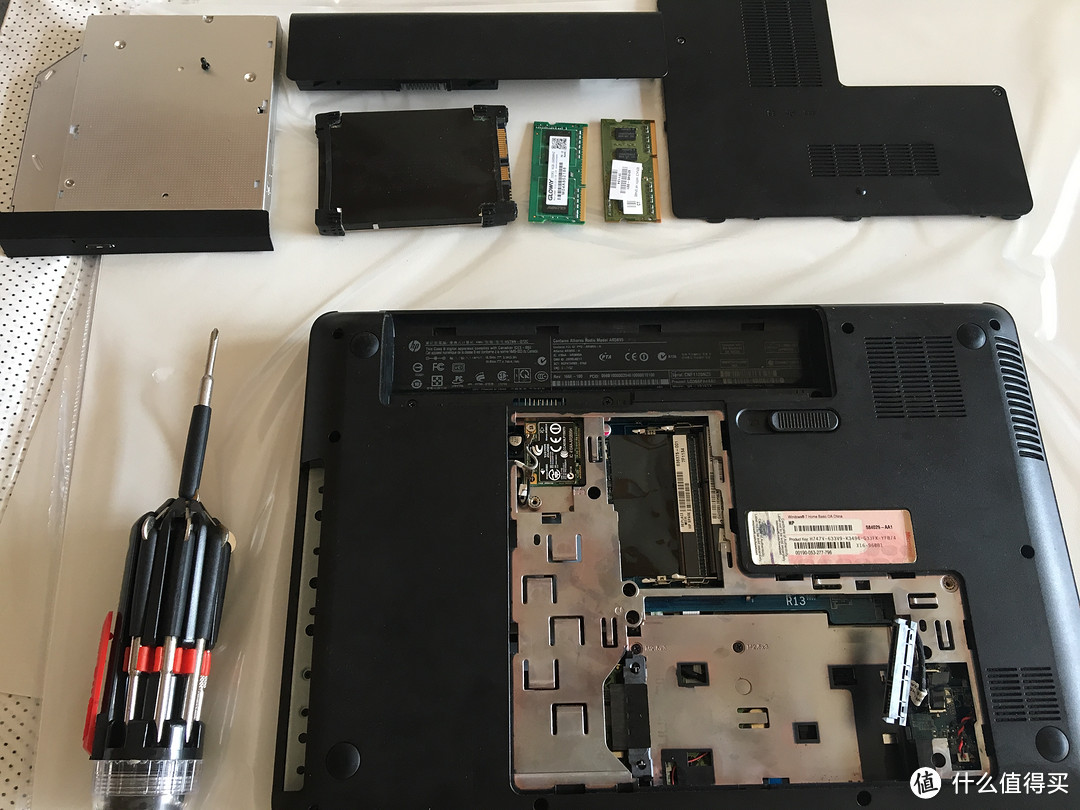
▼3、拆硬盘内存

HP 惠普 G4-1016TX笔记本电脑拆机更换风扇

▼4、拆光驱

HP 惠普 G4-1016TX笔记本电脑拆机更换风扇

▼拆完,摆放好HP 惠普 G4-1016TX笔记本电脑拆机更换风扇

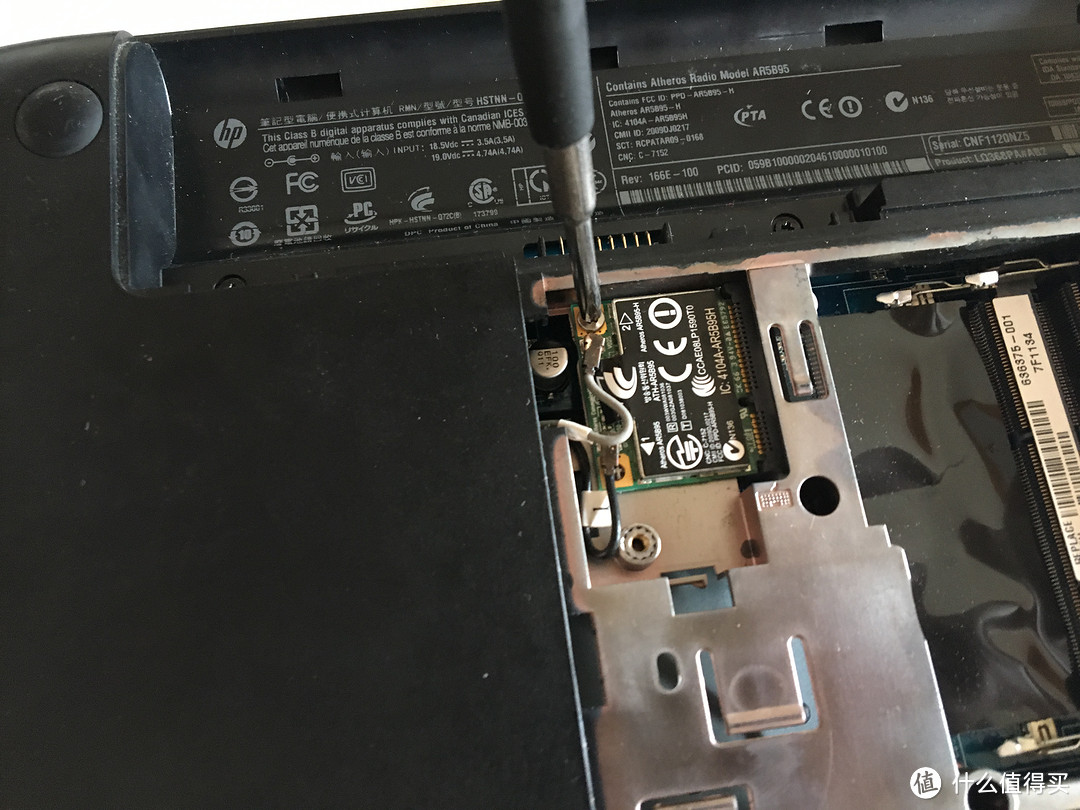
▼5、拆无线网卡和键盘

HP 惠普 G4-1016TX笔记本电脑拆机更换风扇

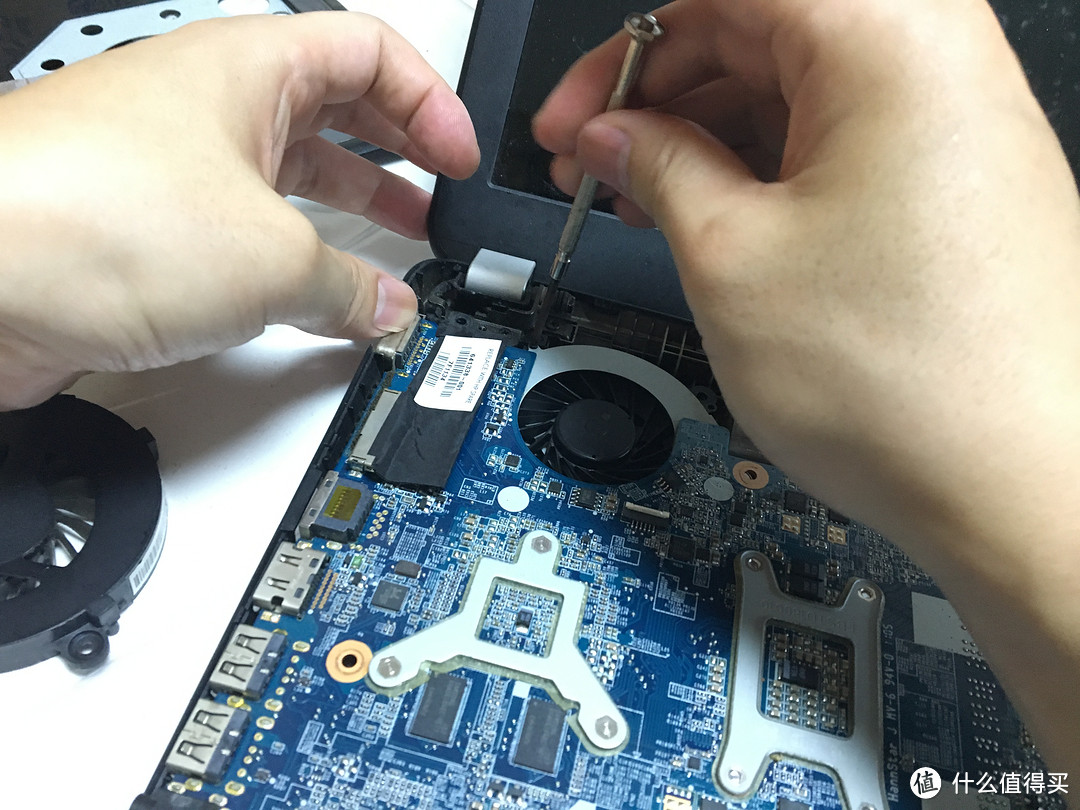
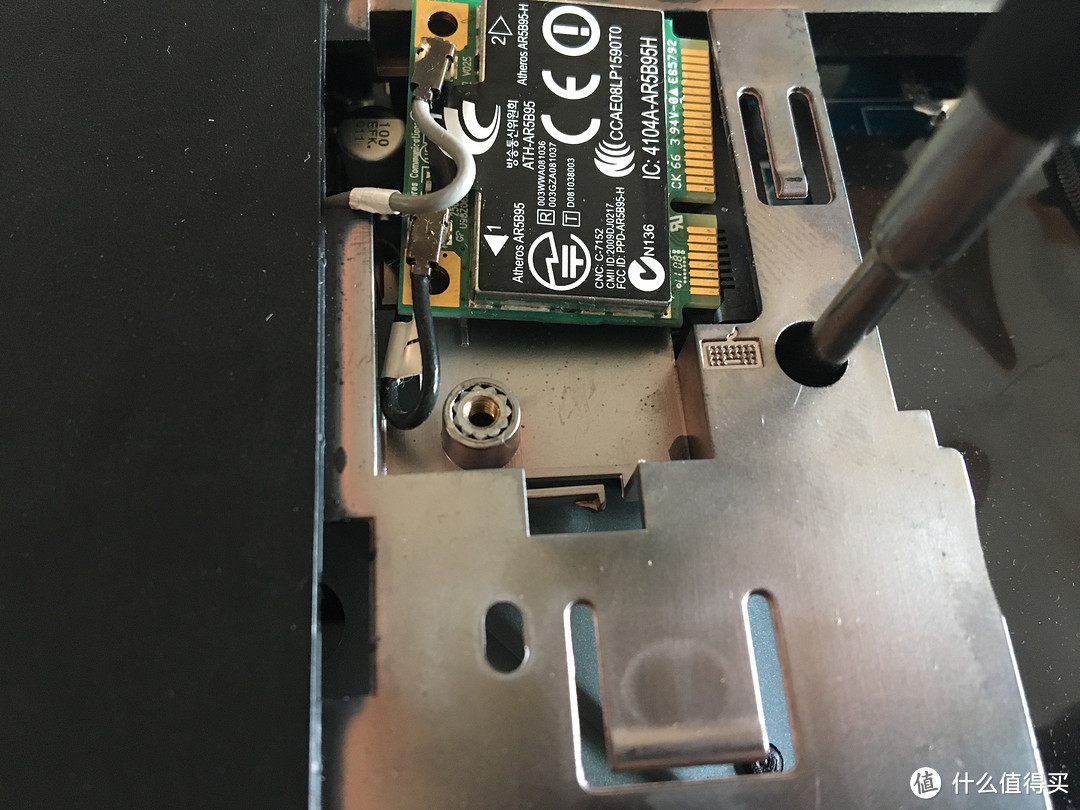
▼松开上图的螺丝后,抬起无线网卡的尾巴,轻轻一拔,即可。然后再卸了键盘固定螺丝
HP 惠普 G4-1016TX笔记本电脑拆机更换风扇

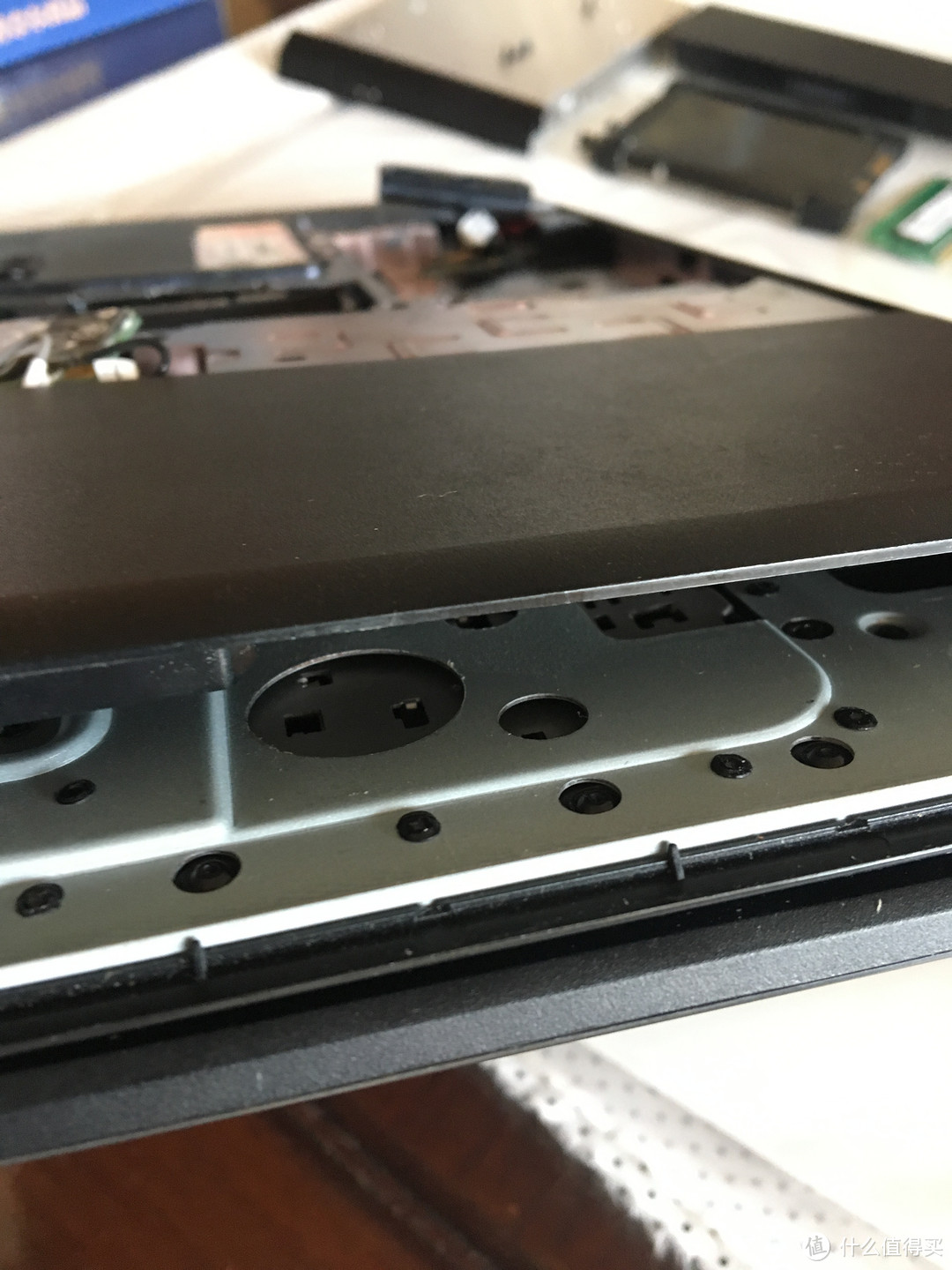
▼从光驱位置,发现一个圆形的凹,用指头顶一顶,爽不爽,只有自己知道!

HP 惠普 G4-1016TX笔记本电脑拆机更换风扇

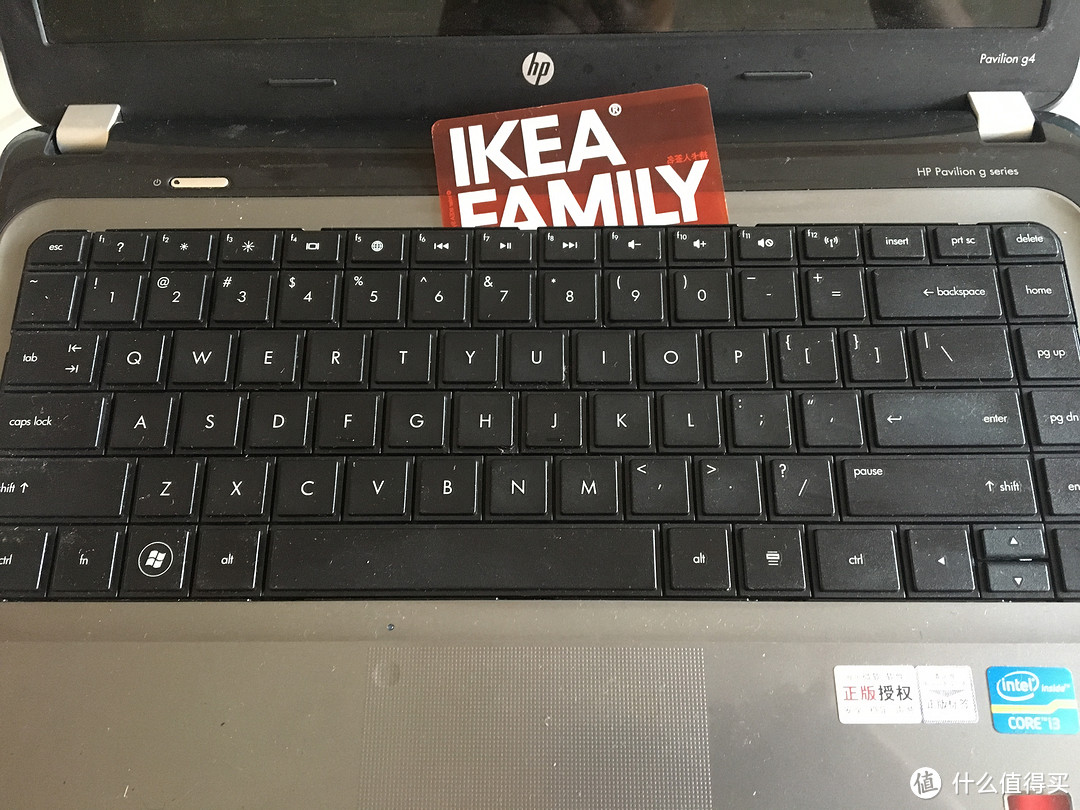
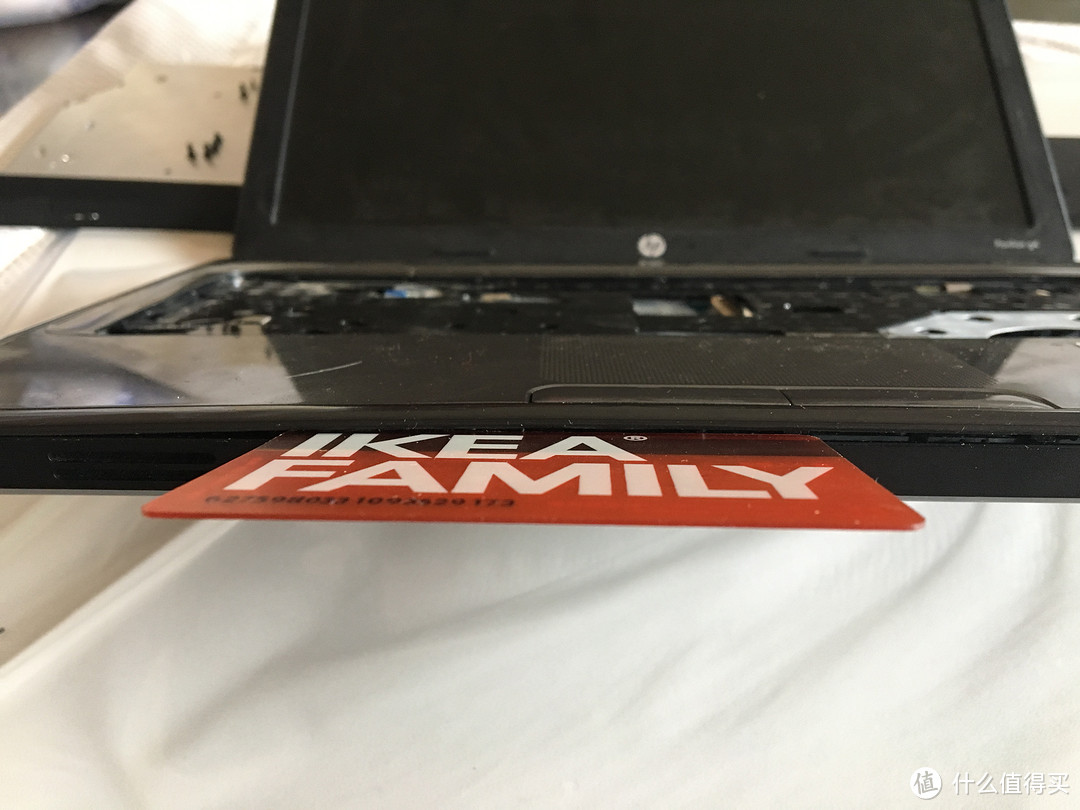
▼宜家骚橙会员卡,可以优雅的上场,见缝就插,插完一圈,键盘就可以自动脱离,不过要小心键盘后面的数据线HP 惠普 G4-1016TX笔记本电脑拆机更换风扇

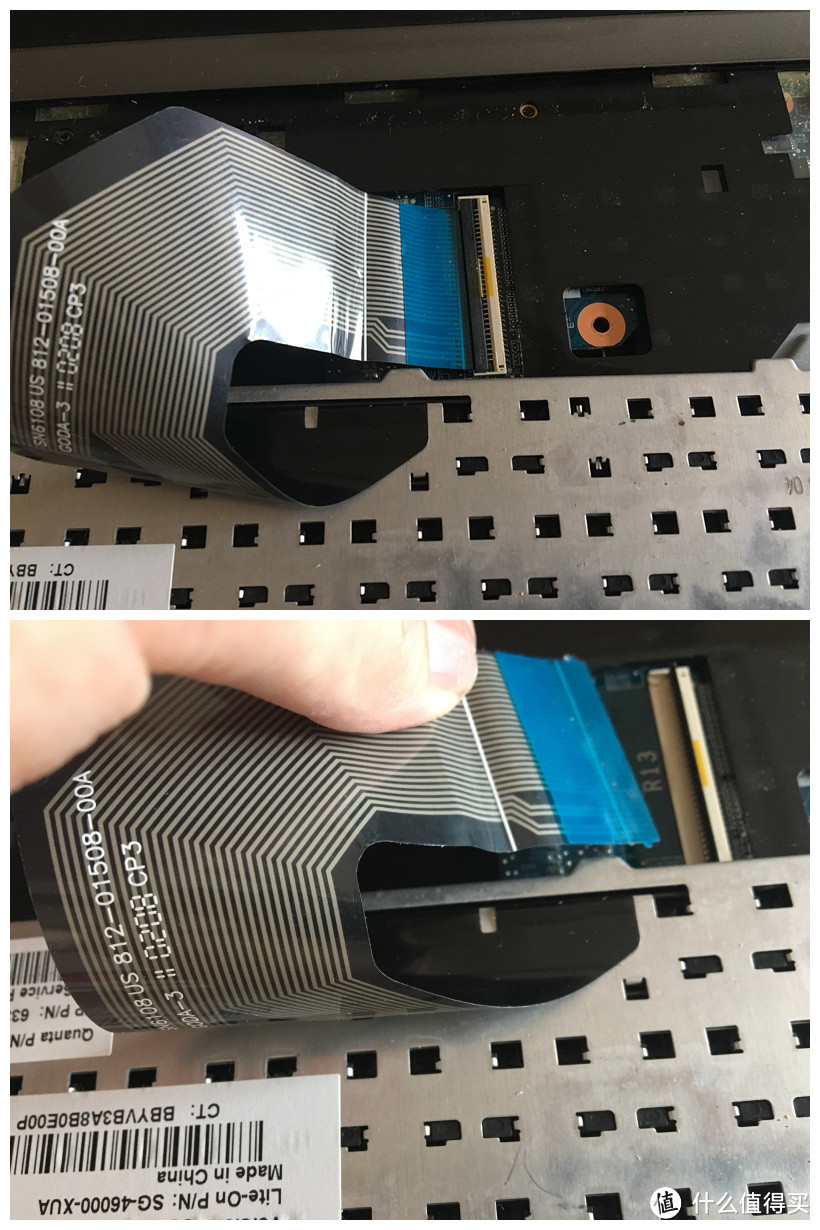
▼键盘后数据线不能硬拔,要将主板上的卡扣抬起,松开,提起蓝色的塑料片,这样就可以分离键盘。HP 惠普 G4-1016TX笔记本电脑拆机更换风扇
▼6、卸载背面其他螺丝

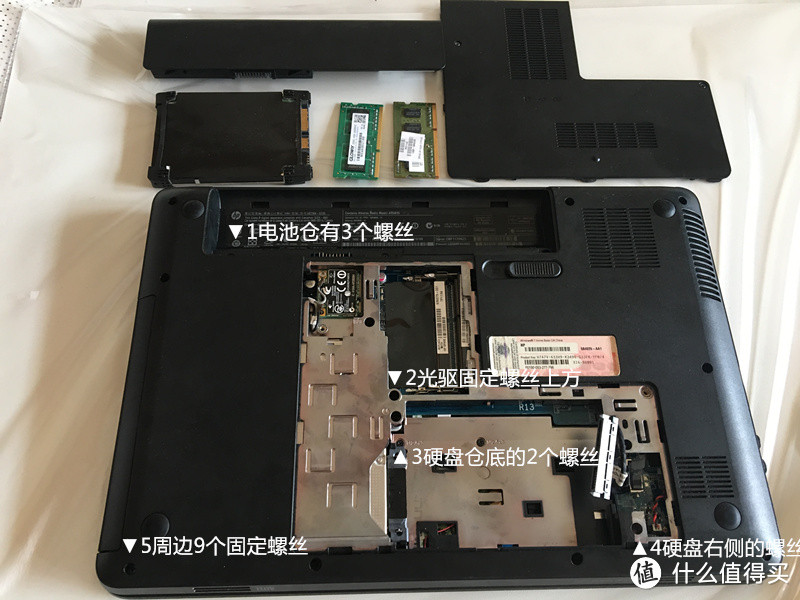
▼下面图中的螺丝卸载,不分顺序,卸载后最好分区放置好,防止丢失。
HP 惠普 G4-1016TX笔记本电脑拆机更换风扇

▼7、卸载C面和主板

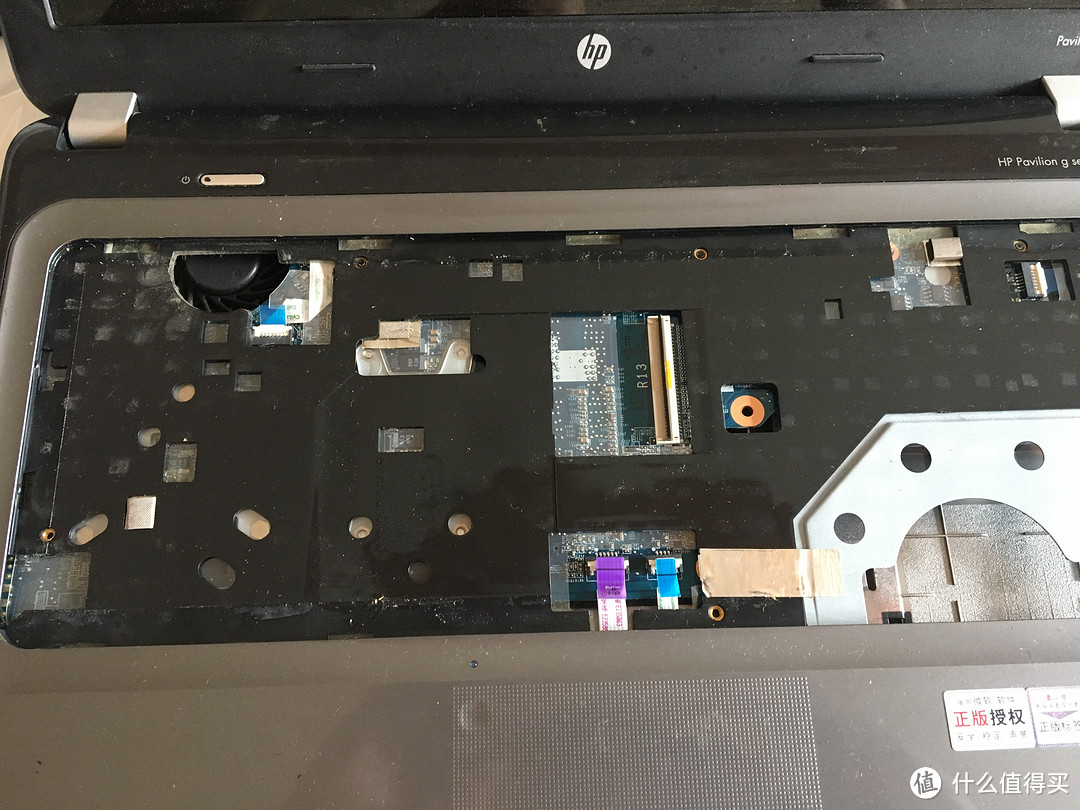
▼卸载前,请将图中的白色、蓝色和紫色数据线拔掉,方法和卸载键盘数据线一致,都是向上拨开抽出。
HP 惠普 G4-1016TX笔记本电脑拆机更换风扇

▼然后又可以优雅的使用宜家骚橙会员卡,插驰一周,卸载掉C面。HP 惠普 G4-1016TX笔记本电脑拆机更换风扇

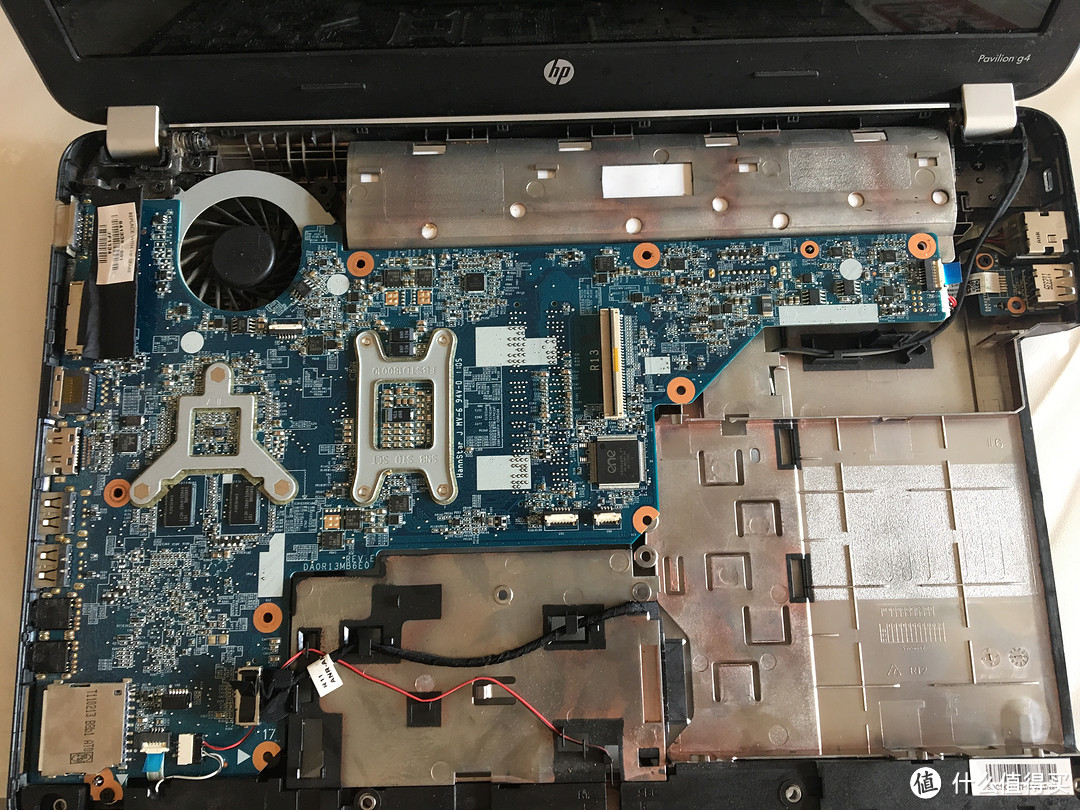
▼主板的背面露出来了,看似还是蛮干净。

HP 惠普 G4-1016TX笔记本电脑拆机更换风扇

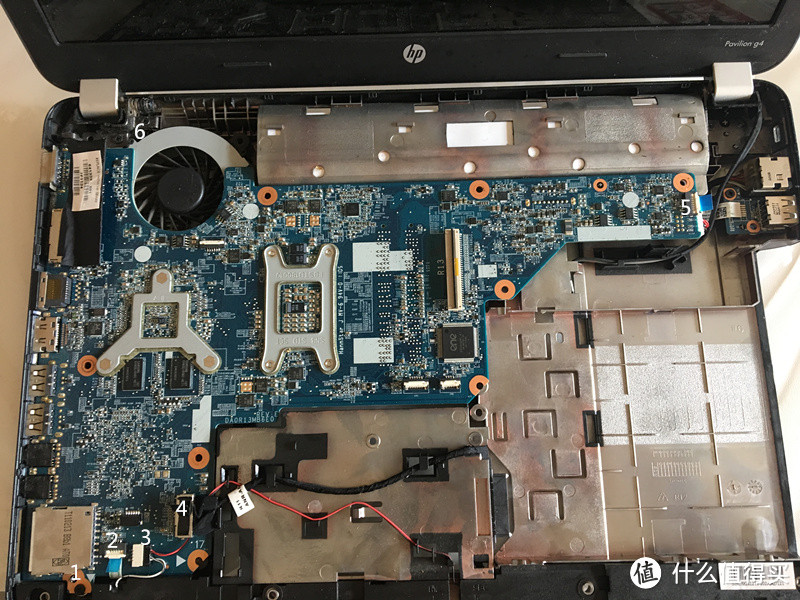
▼顺便将主板上1-6号位置的数据线或螺丝卸载掉,顺序不限,其中6号为风扇的小螺丝,得使用商家附赠的螺丝。
HP 惠普 G4-1016TX笔记本电脑拆机更换风扇

▼8、卸载风扇

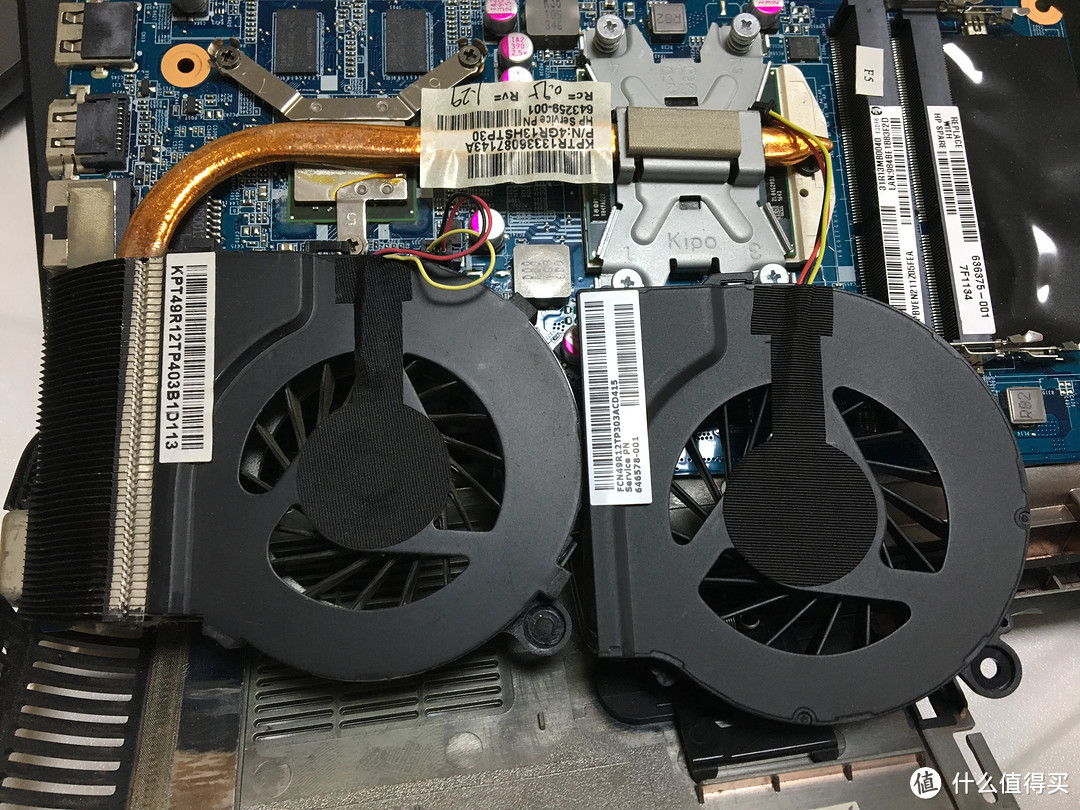
▼将主板翻个身,注意电源线和屏幕数据线。下图左侧为罢工的风扇,右侧为新购风扇。新风扇具体能否胜任,还得上岗后才能得知。
HP 惠普 G4-1016TX笔记本电脑拆机更换风扇

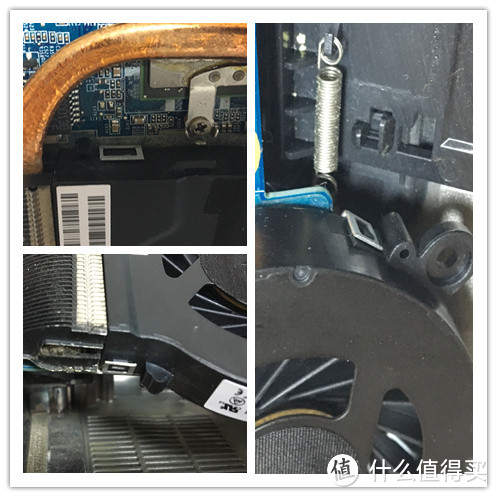
▼除了刚刚在主板背面卸载的小螺丝外,下图所示的3个金属卡口也要松开。

HP 惠普 G4-1016TX笔记本电脑拆机更换风扇

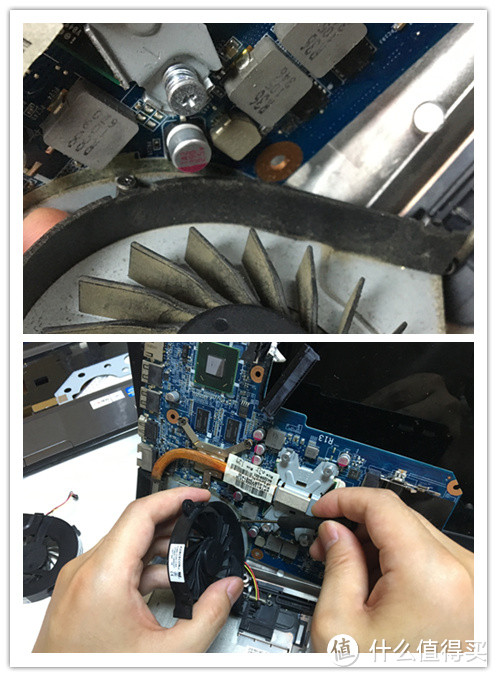
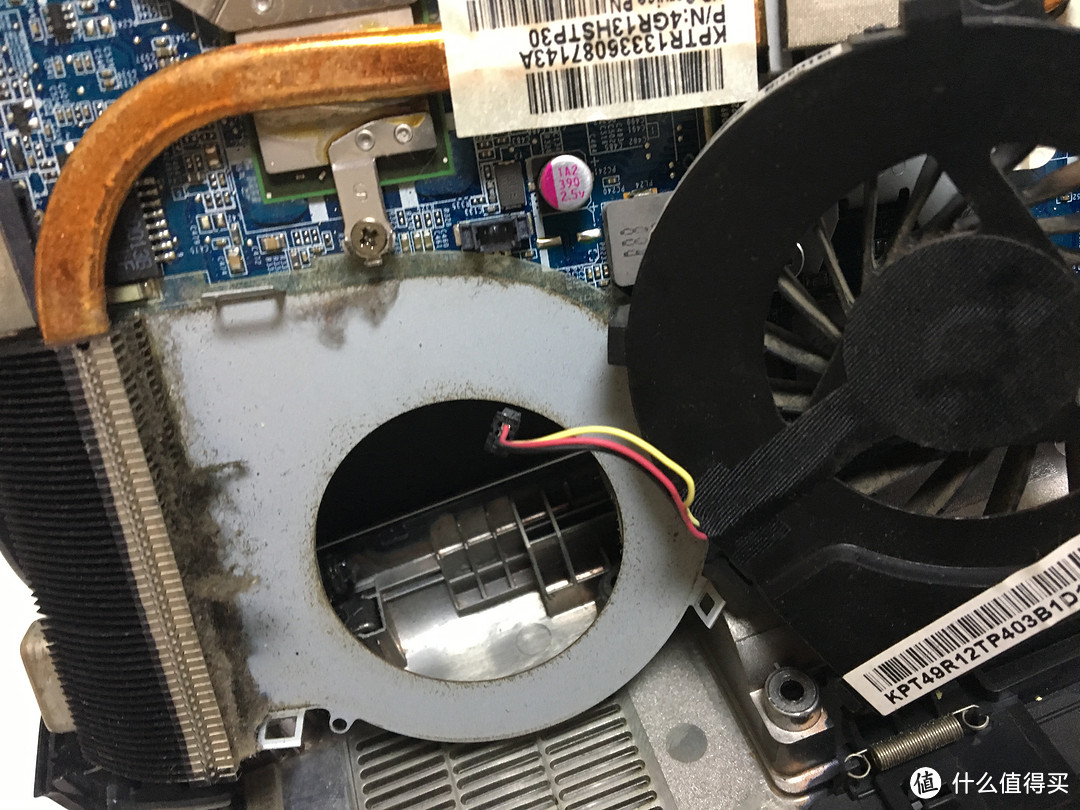
▼逆时针旋转180°(还有1个小螺丝未卸),可以看到积蓄了不少废絮,用刷子刷掉,清晰干净。
HP 惠普 G4-1016TX笔记本电脑拆机更换风扇

▼松开小螺丝,完成新老风扇的更换。

HP 惠普 G4-1016TX笔记本电脑拆机更换风扇

▼9、固定新风扇

▼重新用金属卡扣固定好风扇,并上好主板背面的螺丝。

HP 惠普 G4-1016TX笔记本电脑拆机更换风扇

▼后续的工作就是依次连接好数据线,反着完成笔记本的组装。

▼10、开机测试

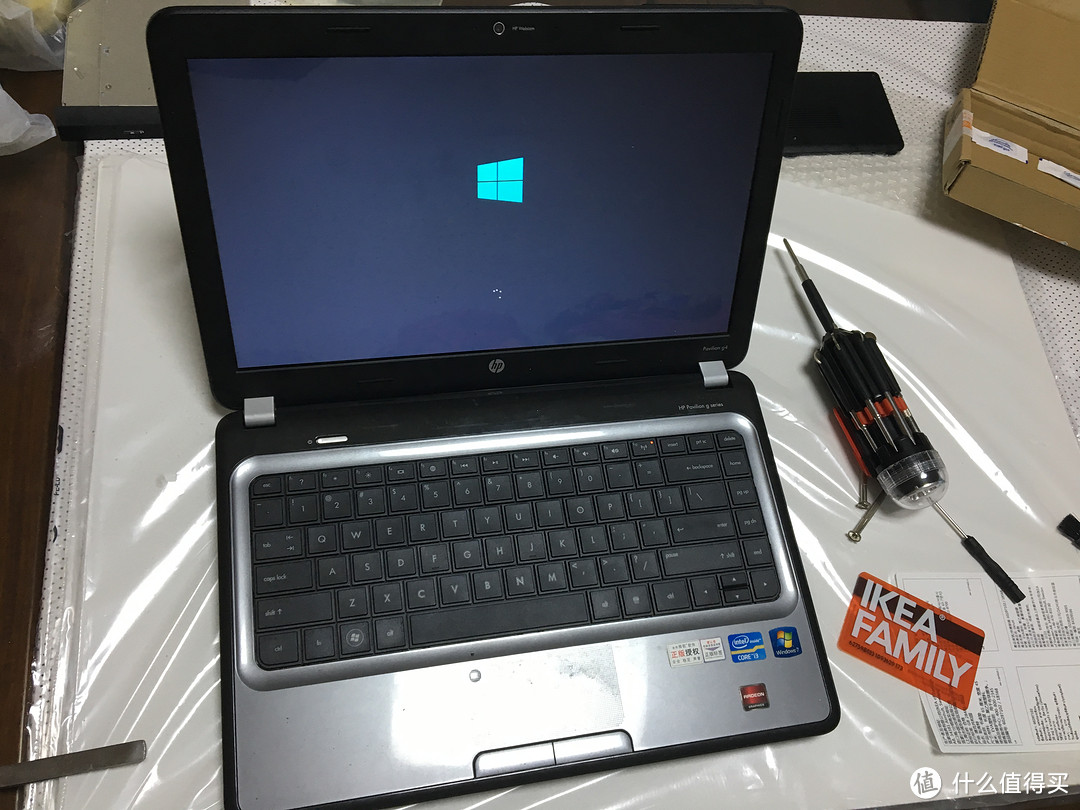
▼一切顺利,开机没有出现标题的提示,新风扇通过系统检测,声音比退休的略小,顺利上岗。
HP 惠普 G4-1016TX笔记本电脑拆机更换风扇

总结:拆笔记本,过程很顺利,没有纠结的地方(抱着拆坏换新的心态,捣腾)。HP笔记本构造和其他品牌相比,大同小异,工艺水平都差不多,只是随着时间的推移,G4-1016TX的零部件面临退休的几率变得越来越大。捣腾一把,花了19RMB,期待能在服役3年,保持生产战斗力。HP 惠普 G4-1016TX笔记本电脑拆机更换风扇

展开 收起
22评论

  • 精彩
  • 最新
  • [赞] 忍不住进来 同一笔记本 11年买的 升级内存 固态硬盘 还在服役 拆了n次 夏天太热 自从用了hp 周围的电脑都是我拆了 [抠鼻]

    校验提示文案

    提交
    hp在手,拆机不用愁! [赞一个]

    校验提示文案

    提交
    同,自从拆了惠普就发现别的机子实在是太好拆了…… [榴莲]

    校验提示文案

    提交
    还有1条回复
    收起所有回复
  • 很早之前的联想小Y,拆硬盘,清理风扇,加内存,换固态都很easy,不用公版模具这一点还是很方便。

    校验提示文案

    提交
    这款拆起来还算简单。

    校验提示文案

    提交
    相比装机确实简单,然鹅我只要卸开背面的小盖就可以。。。

    校验提示文案

    提交
    收起所有回复
  • 。。我早些时候,默默地给女朋友的同款笔记本拆了机换硅了脂清了灰,再默默装上。

    校验提示文案

    提交
    中国好男友, [赞一个] [赞一个] [赞一个]

    校验提示文案

    提交
    这个风扇手机定速的还是可调速的呢?我买个定速的,速度起飞。。。。。

    校验提示文案

    提交
    收起所有回复
  • 现在换个笔记本风扇就能写篇文章。。。。 [解毒]

    校验提示文案

    提交
    这话说的牙酸爽了?你是不能充分领悟大妈分享生活精神啊!

    校验提示文案

    提交
    拆个本还用酸爽,我用舒适达!

    校验提示文案

    提交
    收起所有回复
  • 同款机器。17年的文章,请问楼主现在再战三年了么?最近想换电脑了,4g内存条,光驱改了128固态,电池已废~

    校验提示文案

    提交
  • 惊现同一个模具的电脑 [害羞] 这模具还是挺耐操的,就是散热有点不给力

    校验提示文案

    提交
    确实耐操,风扇更换还算便宜,能再坚持几年。

    校验提示文案

    提交
    收起所有回复
  • 惠普的老机子就是这么难拆,当年的cq35就这么搞坏了

    校验提示文案

    提交
  • 没发现键盘的螺丝 大力出奇迹把键盘搞坏了 [装大款]

    校验提示文案

    提交
  • @值友1662484714 拆前做好功课,可避免

    校验提示文案

    提交
  • 我的风扇噪音巨大,总想要断气一样。。结果就是cpu温度上去以后就自动关机了。。然淘宝都没有我的风扇卖。。。

    校验提示文案

    提交
    看看是不是硅脂干了 或者风口灰太多了

    校验提示文案

    提交
    收起所有回复
  • 请问楼主,就是照着型号买就行了?没什么别的注意的吧。

    校验提示文案

    提交
提示信息

取消
确认
评论举报

相关文章推荐

更多精彩文章
更多精彩文章
最新文章 热门文章
30
扫一下,分享更方便,购买更轻松