





































27
35
以QOS、家庭云共享、5G ac为卖点的 Netgear 美国网件 R7500路由器 个人评测
2015-11-20 14:49:49
62点赞
178收藏
81评论
首先感谢色魔张大妈的优惠信息分享
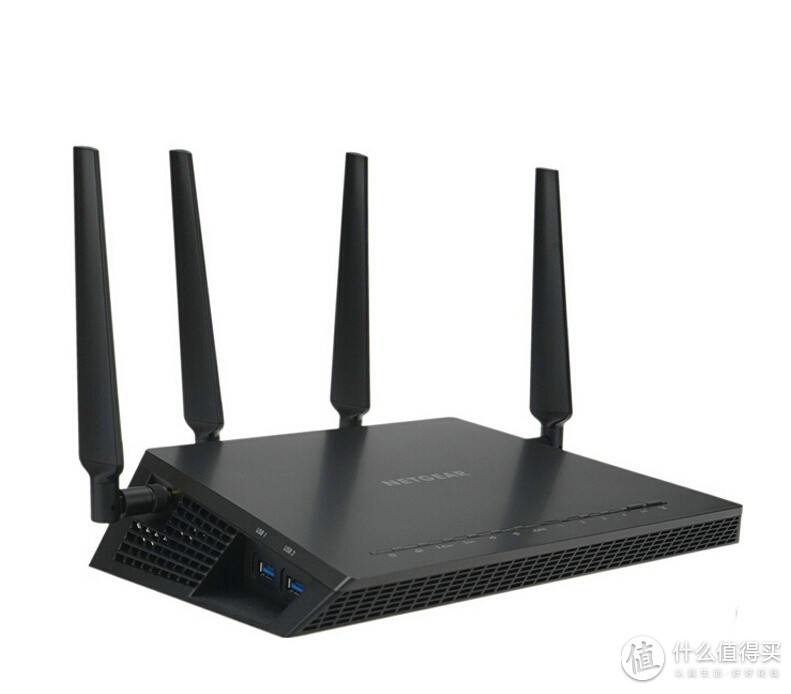 Netgear 美国网件 R7500 夜鹰X4 AC2350 无线双频千兆路由器天猫目前有商家售价1599元,下单立减200,可用200元优惠券到手999元,国行新低,高端路由还需量力而行,感兴趣的网友可以关注一下。Netgear网件是北...
及时推送了网件R7500 999的神价格
4天线 我擦下口水 

▲ 看到这个神价格,二话不说,立马拍下。哦 我的手又剁了一次
P.s 加1元可以延保1年 再加一元可以得到16G的u盘……….
P.s 2 没想到原价1499 R7500保修只有一年………
顺丰就是快 隔壁省就是牛 隔天中午就收到了
然后 果断开箱

▲必须承认 网件的外观设计 是我见到过最nice的路由器外包装设计 
紫色搭配黑色 我喜欢这种搭配
神马双核处理器 神马架构的 不关我的事
我只关心——这路由器用起来爽吗? 可以同时迅雷下载+看视频、电影
或者 在玩网络游戏的时候开迅雷下载 会不会卡到节操掉了一地?
网络储存功能有神马用? 对我有没有用处


▲听说有如上优点

▲这边插个话 我个人推荐在高级设置完 弄个网件精灵 挺好用的 

▲如下技术、参数特点 R7500 很大 比一般路由器重 不是以往印象里的小巧玲珑的路由器的样子 魂淡啊 你还我天真无邪的路由器记忆啊

▲拆开盒子 把所有东西都拿出来
1*路由器本体
4*可拆装天线
1*千兆网线
1*变压器
说明书&质保卡&产品有毒元素表格

▲说明书&质保卡 说明书是最好的产品导师 不读说明书 可能会犯些低级错误 不管是神马产品 第一次接触的 一定要看说明书

▲千兆网线 1.5m长

▲变压器 可以适应220V/50Hz 110V/60Hz 变压器真庞大 挤占两个~三个插口位置

▲看了R7500的本体 其实 说真的 我不喜欢卧式的设计 我喜欢立式的设计(嗯嗯中华人民从此站起来了…….)卧式的设计 容易挤占空间 需要更精巧的摆放艺术,而我粗枝大叶,比较喜欢立式那种面壁思过1w年的暴力美学。
卧式的设计 可以让天线的布局更加合理 可提高 WiFi 连接的速度、可靠性和覆盖范围

▲黑色拍黑色的东西就是一种灾难 所以 请上两个车模 (想歪了去面壁)
正面倾斜度的设计……还让不让人愉快的在上面放东西了……
我记得国外有猫喜欢卧在路由器上面 难不成这样设计,可以让喵星人玩定向滑行? 嗯嗯 喵星人对辐射很敏感 是不是喵星人卧在上面就是辐射值比较低?

▲通过边角卡住车底盘 嘿嘿 车模们不能愉快的滑滑梯了。
嗯嗯 我的车模是1:24的

▲一排信号灯 亮起来 稳定的信号是白色的  很亮的 啊 在关照明灯下我的眼睛啊
信号灯下面的标示 一目了然 你懂的

▲最右侧的两个灯可作为按键,分别是wps和wifi开关。

▲底部:密密麻麻的散热孔,很整齐;产品标签,防滑脚垫,挂壁孔,应有尽有。
为了不面壁思过 R7500选择自挂东南枝啊

▲在前段的底部 有一排散热孔 能够跟后端的散热孔形成风道对流 好吧 被动散热利你利我

▲右侧:e-SATA接口,标签为“3”的天线安装在此面 嗯嗯需要额外供电的e-SATA存在即是合理。——毕竟家庭云还是需要esata的硬盘——我一般是用不上啦

▲背后 有5个千兆网络端口(1*LAN +4*局域网)此外还有2个扩展天线接口 1个led灯接口 ,一个复位内嵌按钮 电源接口以及电源按钮

▲电源接口以及电源按钮 1号天线接口

▲5个千兆网络端口(1*LAN +4*局域网) 2*1号天线接口

▲ led灯开关实体按钮 以及复位内嵌式按钮 最好用不到 最好用不到 最好用不到重要的事情说三遍

▲左侧:双USB3.0接口,标签为“2”的天线安装在此面相比于e-sata usb3.0接口的用处就大得多了,我想就算现在没有,在不远的将来大家也会人人都有usb3.0接口的移动储存。

▲把所有天线都装配上去后,是这个样子的

▲换个角度 每个天线支持半球形的任意自由度转动 可以根据摆放位置 把天线弄成合适的形状 

▲放辆车 感觉亮眼多了……果然还是要黑白配比较好看啊

▲别理我 看车模啊 从这个角度 可以大概估算路由器的高度

▲1:24的车模 大家可以想象下 这个路由器有多大………

▲集光猫、路由、wifi、iptv、电话、可插usb2.0 U盘为一体的华为HG8245C
福建电信定制版 EPON接口

▲我最喜欢的立式 侧边的按键基本上我没用过…….

▲4个局域网接口都可用 但是只有100M接口速度
内置两根隐藏天线 旁边两个是灰色电话线接口
一般 我就是这么让他面壁思过1w年的
好了 我们要准备测试了 首先先放上我家的平面图……

▲嗯嗯 平面图 也没神马不对………..但是看起来真不爽啊 我要弄的更漂亮才行

▲首先是路由器网件R7500/华为hG8245c的位置
为神马要先看这个? 因为要记住啊 房间里面唯一的植被 代表着路由器的位置 记得哦
网络环境为 电信光纤 50M  上下行不对称

▲这是我家含墙视角1 采用倾斜式的视角 这是从厨房的角度向里望的角度

▲采用半刨面图 可以看到各种家具的排布
可以看到绿色的植被在次卧 所以路由器/光猫都在次卧 也就是我的房间里面

▲换个角度 从次卧往里看的角度

▲采用半刨面图 嗯嗯 用各个角度展现我家平面布局

▲从飘窗位置向里看 飘窗不是跟地面齐高的 因为sim4没有飘窗设定 所以就这样

▲从主卧往里看

▲采用半刨面图 神马? 灯管那么多? 不要在意这些小事 因为布光源的问题而已

▲从卫生间里向里望 (未成年人请遮挡眼睛)
好了 弄了那么多 我们现在总结下
次卧为点1
客厅为点2 需穿一道墙
厨房为点3 需穿两道墙
餐厅为点4 需穿一道墙 并且沿途有阻碍(因为人背向发射源)
卫生间为点5 需斜向穿两堵墙 还有一个电冰箱信号衰减最大
主卧为点6 需穿一堵墙
飘窗为点7 需斜向穿一堵墙 且信号干扰最强
首先必须说明 所有的信号强度 以及下载速度都是瞬时量 不是平均量 
难免有误差 但是能够反映当时 当点的特征量
2.4G和5G究竟是什么
2.4G还是5G?
2.4G和5G分别是指无线路由器的发射频率。其中,2.4GHz频率应用最为广泛,几乎所有电脑和智能手机设备都支持。
可是,正因为它太常见,当我们打开电脑无线网卡时,会看到邻居们各种奇怪的Wi-Fi名称,用专门的软件观察就会发现它们的频段有严重交叠。我们目前所使用的蓝牙以及无线鼠标发射器,甚至微波炉也在使用2.4G这一频段。由此带来的问题就是,严重的干扰将导致数据传输速率变慢。
5G Wi-Fi就是避免了相互干扰问题而生的。同时,支持2.4G和5G频率的路由器相比只支持2.4G单频率的路由器价格高,目前使用的人还不多。打个比方,就像新修的一条高速公路,因为路上车辆较少而畅行无阻,而另一条2.4G的“老路”早已拥堵不堪。
较高的载波频率也让5G Wi-Fi可以承载更高的传输速率,这就是我们后面要讨论的802.11ac。
当然,5G也并不是没有缺点,它最大的问题就是穿墙能力较差,5G信号在隔一堵承重墙后信号衰减已十分明显,因为频率更高的电磁波无论穿透能力和衍射能力都更弱。
所以建议尽量选购支持双频的无线路由器,能用5G尽量用5G,对于信号实在无法覆盖的区域建议使用2.4G。
 我会装作四处看风景


严格来说只有支持802.11ac的才是真正5G Wi-Fi(在这个视频里我们将它称作ac 5G),现来在说支持2.4G和5G双频的路由器其实很多都是指支持第四代无线标准,也就是802.11n的双频,而真正支持ac 5G的路由最便宜都要400、500甚至上千元。

新一代的手机 就算是最新的千元档——华为手机/红米note2/魅蓝note1、2/坚果手机/乐视手机/奇酷手机等都支持802.11ac规范
5G的优势

其实说到底5G Wi-Fi的主要优势就是更快,相信很多人都听过这个比喻,如果将2.4G比喻成三条双向车道,那5G就是22条双向车道,而且还是vip车道,里面的车比较少,所以更为顺畅。
5G Wi-Fi的最大缺点就是穿墙能力比较弱,墙体对Wi-Fi信号的强度影响是比较大的,每穿过一面墙,Wi-Fi信号就要减弱不少。

▲首先是点1 用小人代替我的位置
坐在床上 测试信号强度咯

▲2.4G模式下 信号对比
华为hG8245c的信号强度比 R7500的略好
好像字体跟曲线的颜色弄反了………无视吧 反正看我说的跟对照图看
左侧的是华为hG8245c 右侧是 网件R7500
同时 可以看到 2.4G信号干扰比较严重 基本上 很容易就被干扰了

▲网件5G信号
一开5G信号 清清爽爽 整个范围内就剩我一个5G信号
由于没有干扰信号非常稳定 且强度>2.4G的强度
果然5G路由的2.4G信号全部是添头…………..

▲点1(路由器旁边的床上)的传输速度 可以理解为最大无线传输速度,结合最小值 可以得到一个区间 连接速度就在这个范围内波动
此时 速度已经突破天际了 你懂的
网络环境为 电信光纤 50M 上下行不对称

▲点2 此时 我坐在客厅的沙发上 测试信号强度
客厅为点2 需穿一道墙

▲2.4G模式下 信号对比
华为2.4G信号强度还是略胜一筹
同时隔壁的信号已经干扰非常强了

▲5G模式下 信号略有衰减 但是信号强度仍优于2.4G

▲我走到厨房 走到跟小人一样站立的位置
进行网路信号强度测量
此时需穿两道墙

▲嗯嗯 2.4G的信号衰减得挺多了 但是华为的HG8245C还是略胜一筹
此时干扰比之前在点2(客厅)更强了

▲5G信号强度 测试取样数值略微低 有点小遗憾但是通过分析仪 测试的数据还可以的

▲点4 坐在餐厅里面 背对着信号源 测试此时的信号强度
此时需要斜向穿一堵墙 同时还要绕过人体本身

▲2.4G的信号强度图 华为还是略胜一筹
但是 喂喂 楼上 你过分了 竟然给我干扰成这样啊 竟然信号快跟我一样强度了

▲5G开起来 shuanG 爽啊 眼不见心不烦 一口气上七楼都不费劲。
信号强度还是比r7500 2.4G的信号略强

▲坐在冲水马桶上面的点5 一般蹲坑的时候,大家都会捧着手机来打发时间吧
此时需斜向穿过两堵墙 还有一个电冰箱 可以说 此时信号最差

▲2.4G信号衰减到很渣了 华为的2.4G方面信号一直比R7500略强
但是R7500是5G路由 2.4G是添头

▲切换到5G信号 惊讶啊 衰减程度竟然跟华为的2.4G一样啊
5G的穿墙能力比2.4G差 能达到这个情况很不容易啊
5G果然现在很少人用啊 没人干扰的感觉真爽。

▲该点(厕所里)是房间里面信号最差的点 该点的速度代表房间里面的最小值
结合最大值 可以得到一个区间 连接速度就在这个范围内波动 可以说 完全能保证无线上网的速度
网络环境为 电信光纤 50M 上下行不对称

▲点6 在主卧 仅需穿越一道墙
但是此时这个位置 面对着外面的金融中心高楼 各种wifi信号源的干扰开始呈现了

▲华为HG8245C的信号还是比较强 干扰信号开始呈现 

▲开启5G模式 隔壁的金融中心高楼就是不一样,还有人用起了5G 第一次有人来干扰5G信号啊 5G信号的衰减程度还是比2.4G少一些 
看来路由器不是白趴着的——网件的说法是——全新睿动天线技术 (BEAMFORMING+) — 可提高 WiFi 连接的速度、可靠性和覆盖范围

▲点7 此时人站在飘窗上面 面朝外 手机测试各路信号强度ing 

▲2.4G信号 此时茫茫多的2.4g信号干扰 我的两个2.4g已经淹没在茫茫多的信号里面了…………虽然华为略高,但是干扰太强了吧……

▲5G信号上 干扰信号还是出现了 但是 我使用的5G频段上面是没有叠加干扰的,可以放心使用
信号强度上 与2.4G差不多的信号强度
测试到这里 我惊呆了 5G的穿墙信号是不如2.4G的 但是R7500的5G信号,竟然能够有着不错的穿墙效果,着实不错啊。
而测试了那么多 我们发现 其实我们可以关掉R7500的2.4G信号,让其单发5G信号,这样既减少发射功率降低能耗,同时还有减少被蹭网的风险。
另外还有个非常额外的测试 我很好奇 在门外的信号如何呢?

▲门外的信号如何呢? 我很好奇
毕竟斜向穿越了两堵大墙 信号理论上这点是最弱的

▲嗯嗯嗯 门外信号强度 2.4G穿墙能力还是略好 略好啊

▲门外速度……看来还是室内用吧,多走几步路而已……
网络环境为 电信光纤 50M 上下行不对称
好了 就让我们进入路由器设置模式吧

▲输入www.routerlogin.com 输入用户名 密码 即可以进入这个主界面

▲R7500非常人性化的自动帮你设置 很多东西都是你只需点下一步就可以的

▲QOS是R7500的卖点啊 咱必须当个小白鼠试试。
测试条件电信光纤50M 大家祝我好运吧
下载的东西是年度两大**游戏 ——
1 不顾妻儿死活只为玩牌的《昆特3》 哦不是《巫师3》的升级补丁
2 不顾妻儿死活只管捡破烂的《捡破烂4》 哦 不 是《辐射4》

▲B站 没问题 选取资源是那朵花真人版ED
嗯嗯没错 我也是弹幕党的一员 一般人我不告诉他
视频整个播放过程十分流畅 无出现卡顿 缓冲 个别时候 下载速度被拉低到100~200kb/s

▲爱奇艺 测试视频谷阿莫说故事——忍者神龟 720p
视频整个播放过程十分流畅 无出现卡顿 缓冲

▲乐视 选择播放痞子英雄2 720p(超清)视频整个播放过程十分流畅 无出现卡顿 缓冲 个别时候 下载速度被拉低到100~200kb/s

▲搜狗原画(1080p) 选择极品女士 播放过程很流畅 无卡顿、缓冲

▲土豆测试 选择国产催泪弹——那兔那年那些事12
播放过程流畅 整个过程一气呵成

▲优酷 播放防火防盗防老王的两个掉节操老王之一 王尼玛的暴走大事件
播放过程流畅 无卡顿……然后我的节操又喂了狗……
但是看视频过程中 千万不能跳着看 不然会出现加载过程 没办法 迅雷挤占宽带速度啊
当然如果觉得不保险 可以开启迅雷的网速保护功能

▲边炒股边下载也没问题啊

▲日k线 分时线 30分钟线 无缝切换
嗯嗯嗯证明了边下载 边炒股是没有任何问题的。

▲那玩steam游戏呢? 开启Team Fortress 2

▲接入服务器

▲嗯嗯嗯 不小心被杀

▲嗯嗯赶奔前线

▲在玩Team Fortress 2 期间 迅雷的下载速度以及下载量
在游戏过程中 整个过程非常流畅 没有卡顿
当然如果觉得不保险 可以开启迅雷的网速保护功能

▲回到路由器设置界面讲解
这是无线wifi界面 可以在这个界面选择2.4G跟5G的信道 传输速度

▲易共享——家庭云共享的内容 推荐采用//readyshare模式 因为在此模式下才是图文并茂 其他都是文字形式 略微**
进入方法——开始——运行——输入//readyshare

▲输入//readyshare后跳出来这个文件夹 点击进去 就是我插入R7500的usb3.0盘

▲里面的内容是图文并茂的

▲通过前面的测试 我们已经知道 2.4G对于R7500来说 并不是最主要的功能,因此我看了下我家的手机 都支持5G ac制式 所以我把2.4G的信号给关了
关闭方法在高级设置里面 把2.4G的启用无线信号收发选项的打钩去掉 并且应用 即可关闭2.4G无线功能

▲关了2.4G信号能否提高5G信号? ——不能因为是不同的振荡电路,所以别想了 关了2.4G能够减少发射功率 减少发热 降低路由器被蹭网的概率 等一系列优点
▲高级功能里面有个无线接入点的功能 
话说我现在就是这个功能 打钩就无法接入局域网咯

▲网桥 不好意思 我用不到

▲R7500可以启用动态DNS 有兴趣的人可以去用用 
当然你要注册才能用哦

▲VPN功能 听说可以科学上网 我基本上不需要翻墙 所以我没用过 
留给需要的人 不用谢我 我是楼主

▲可以启用流量控制 这个适用于跟人合用网络的
如果都是自家人 如果你想引发家庭问题 可以试看看 反正我是不敢试 我包月无限流量 哼~~~~~~~~~~

▲访问控制 可以拒绝那些不请自来的人 只设置白名单 让白名单的的人进来 或者采用黑名单的模式 挺多路由都有这个功能

▲站点限制功能 可以防止广告页面啦 禁止访问你懂的网站之类的

▲服务限制页面

▲时间限制 可以安排路由器工作的时间 那么其他时间 路由器就在偷懒状态

▲led灯控制 可以在电脑界面控制LED灯的模式
不用蹲下去通过开关 按钮控制LED灯

▲这是NETGEAR精灵 个人感觉很好用 可以通过这个采用家长控制模式
网页的家长模式每次都是跳到一个英文界面 欺负我英语没过四级
NETGEAR精灵拥有网页控制上除了高级控制的一切 算是一个简易操作的程序

▲通过注册OPEN DNS 就可以实现家长控制 让孩子远离不让他们看到的内容

▲易共享——readyshare 可以在NETGEAR精灵上更加方便的使用。

▲嗯嗯 网络支持 可以通过如上途径更新R7500 交流使用心得 提交bug等

▲NETGEAR精灵还提供了APP /ios版本 功能与电脑上基本一样 都是多了一些不一样的功能

▲比如多了无线分析功能
重启路由的功能倒是放在了显眼的位置

▲在这个功能下 能够检测该点的信号强度

▲可以测试家里每个点的信号 并且做一个通俗易懂的表格

▲可以侦测每个信号的强度 并且计算出信号的有效接收/发送能力

▲并且可以侦测在该通道下的 信号通道干扰 我选择157通道 可是毫无干扰的

▲同样 也可以通过易共享模式 进行文件与插在R7500上面的U盘进行文件交换

▲可以从手机上传到易共享里面的移动数据盘

▲也可以从移动数据盘里面下载东西

▲也可以通过主界面上面的文件传输模式 直接将文件通过NETGEAR精灵 传输到电脑上

▲传输分为好几个类型 方便选择

▲只要电脑上开启NETGEAR精灵 就能收到请求 就能接受手机传输的文件

▲弹出的对话框特写

▲文件采用无线传输 速度十分快 基本上是秒发送完毕
▼▼▼▼▼▼▼▼▼▼▼▼▼▼▼▼▼▼▼▼▼▼▼▼▼▼▼▼▼▼▼▼▼▼▼▼▼▼▼
总结 网件 夜鹰X4 (R7500)
优点:
1、 网件 夜鹰X4 (R7500) 以其独特的QOS功能 能够保证边下载 边玩网游/边看在线超清级别以上的视频而不相互影响 从而提高了宽带的使用效率
2、 采用4根天线,5G信号强度出人意料,甚至比R7500自身的2.4G信号还强
3、 在家里的无线设备全部支持5G ac的情况下 可以关了2.4G信号 不仅信号强度高还能享受高速的无线速度 并且有极少的干扰
4、 易共享功能能够实现家庭云共享服务,实现免费的低级别NAS功能
5、 R7500采用被动散热 整个运行过程没有噪音
缺点:
1、 在没有神价格、特价的情况下1399~1599的价格略贵 不是很多人考虑的价格区间
2、 在中国宽带普遍还在20M以下的实际情况下,5G的优点之一——速度快无法十分有效的体现,就只剩干扰少这个优点了。(不过都买得起R7500了,肯定不会在意提速包的价格。)
3、 采用卧式设计 并且采用4根天线 加上本身就略微庞大的身躯 十分挤占地面空间。在上面放置柜子、架子要十分注意兼容性
4、 如果采用挂式能解放空间 但是 不利于随时进行有线连接部分的调整 或者要注意布线的美观程度
5、 变压器庞大 挤占两个插排位置
6、 E-sata在国内普及度不高 而且需要外接供电 基本上沦为鸡肋功能 还不如多几个usb 3.0接口
7、 (路由器配色不符合个人喜欢风格) 你们当做没看到











校验提示文案
校验提示文案
校验提示文案
校验提示文案
校验提示文案
校验提示文案
校验提示文案
校验提示文案
校验提示文案
把steam ID报出来
校验提示文案
校验提示文案
校验提示文案
校验提示文案
校验提示文案
校验提示文案
校验提示文案
校验提示文案
校验提示文案
校验提示文案
校验提示文案
校验提示文案
校验提示文案
校验提示文案
校验提示文案
校验提示文案
校验提示文案
校验提示文案
把steam ID报出来
校验提示文案
校验提示文案
校验提示文案
校验提示文案
校验提示文案
校验提示文案
校验提示文案
校验提示文案
校验提示文案
校验提示文案
校验提示文案
校验提示文案
校验提示文案