
































15
11
联想拯救者R720换装970 EVO
2018-11-28 15:00:00
11点赞
35收藏
21评论
联想拯救者购买于去年618前后,当时也是因为用了8年多的宏基4745g实在是慢的不行了。在这八年中前后加过4g内存条,加过一个浦科特的m5s,当时还500多大洋的STAT接口的固态,还是MLC颗粒的。这样坚持了八年终于感觉实在是太慢了。所以买了R720。由于不是重度游戏玩家,买回来也就玩过战地1和使命召唤14,由于128G固态,所有游戏基本上玩差不多就卸载了。
购买理由
最近突然晚上了孤岛惊魂5,但是由于安装包太大,128G固态已经装不下了,所以就想着买一块大一点的固态硬盘升级一下。大小肯定是500G了,256G没啥意思了。看来看去也就三桑和intel了,由于intel貌似现在保修都要发票,我是在JD企业客户端(公司合作的),所以不能开发票,所以就只能买三桑了。
外观展示
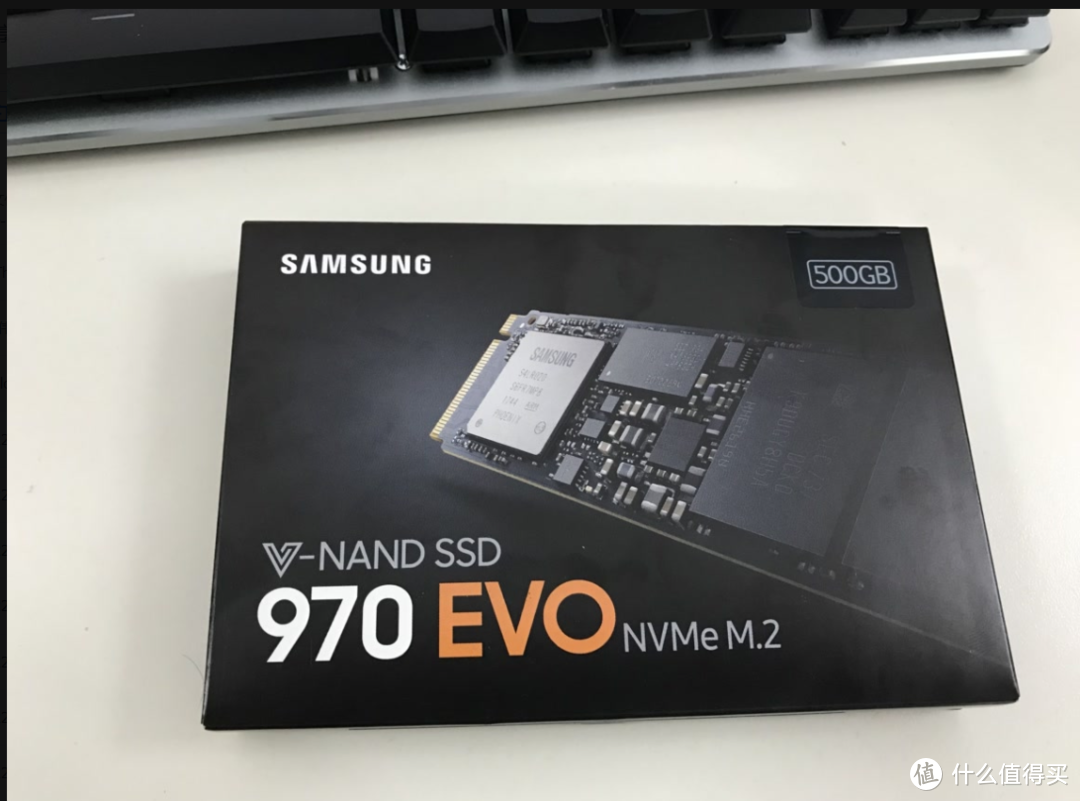
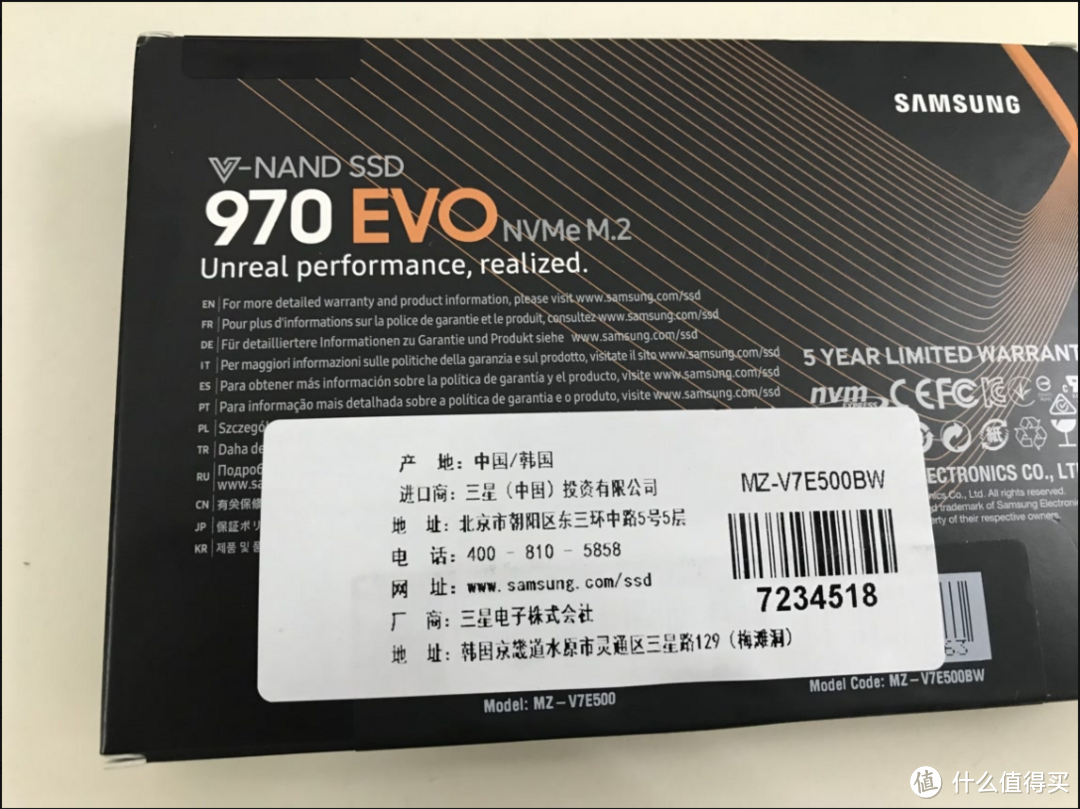
安装之前手机照了几张照片,但是不知道怎么被误删了,只剩下外包装的图片和昨晚装机的照片了
正面照,四周都是用胶带密封的。
 背面
背面
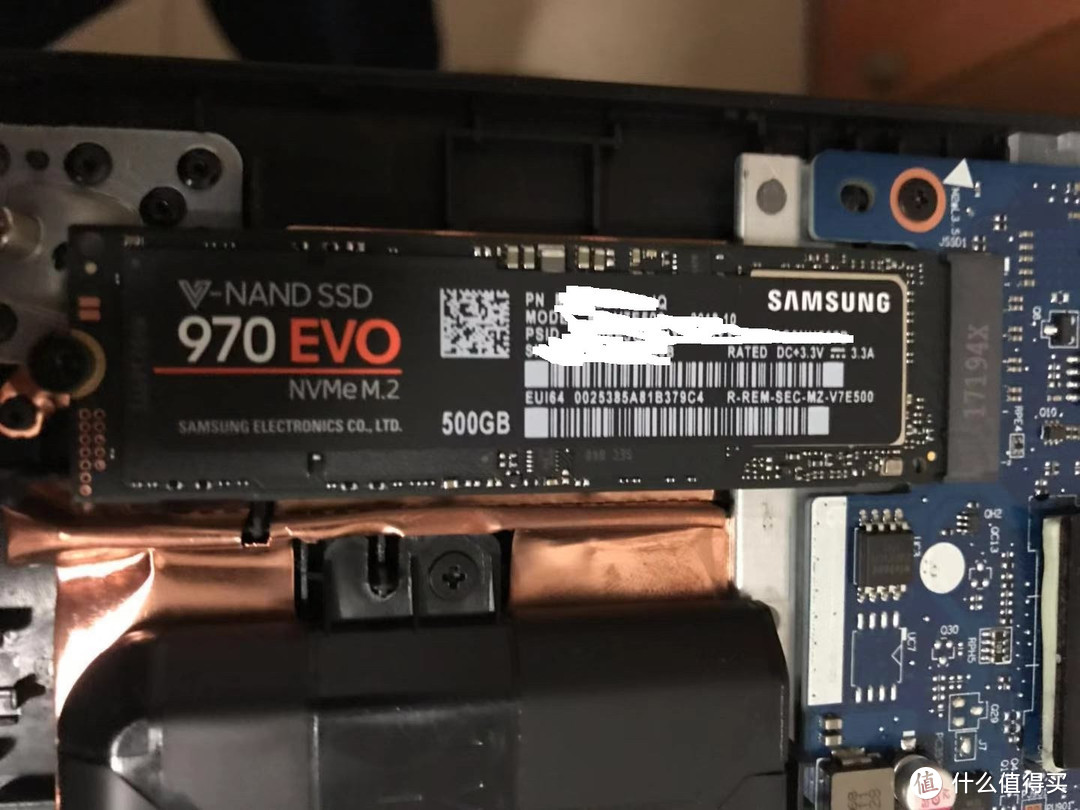
装好的样子,只有这一张SSD的照片了……各位看官不会认为我写了篇假文章吧
装固态过程
拆R720之前特地问了一下联想的客服,拆机保修的事情,微信电话得到的回复竟然完全相反……,后来想着别扯淡了,我还是自己拆吧,无非就是拆完最后多几个螺丝的不是
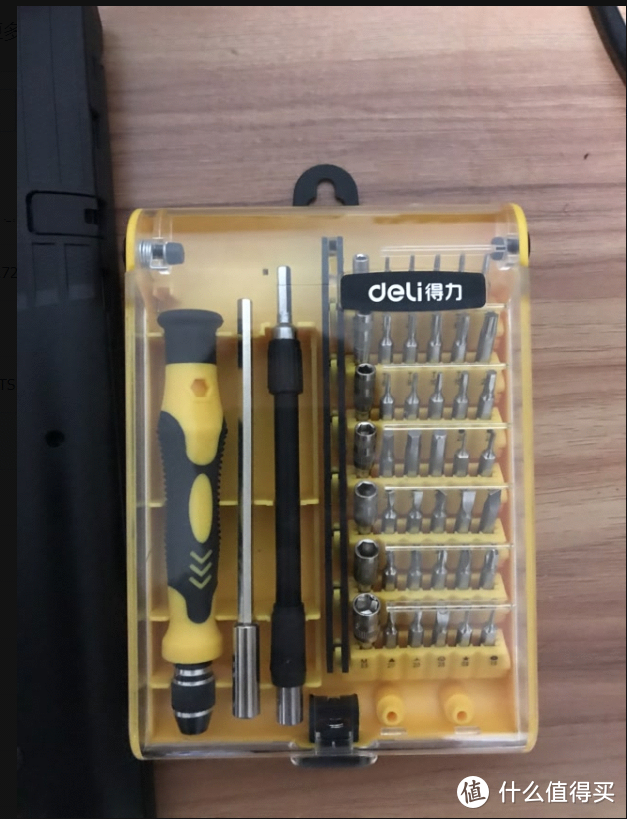
首先上工具,京东买的
电脑用了一年多了,有些灰尘了,所以顺道一会儿清一下灰尘
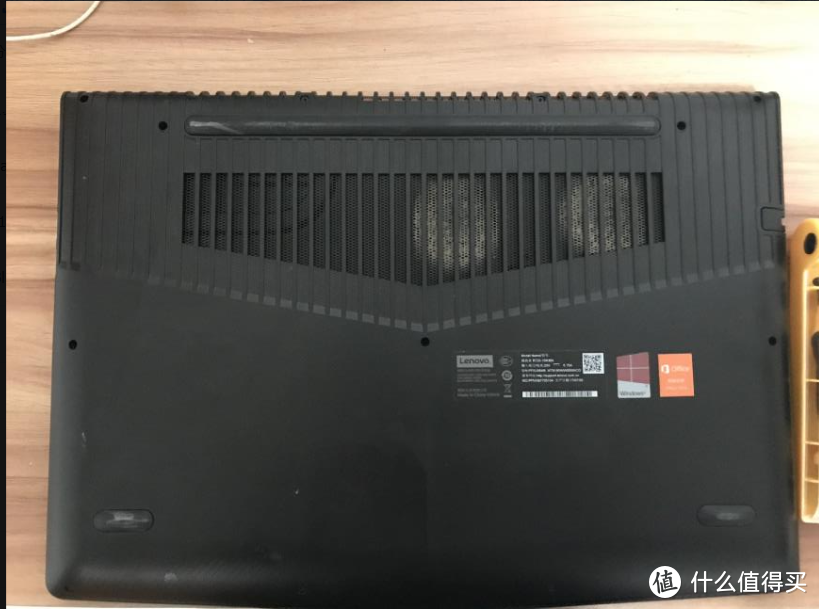
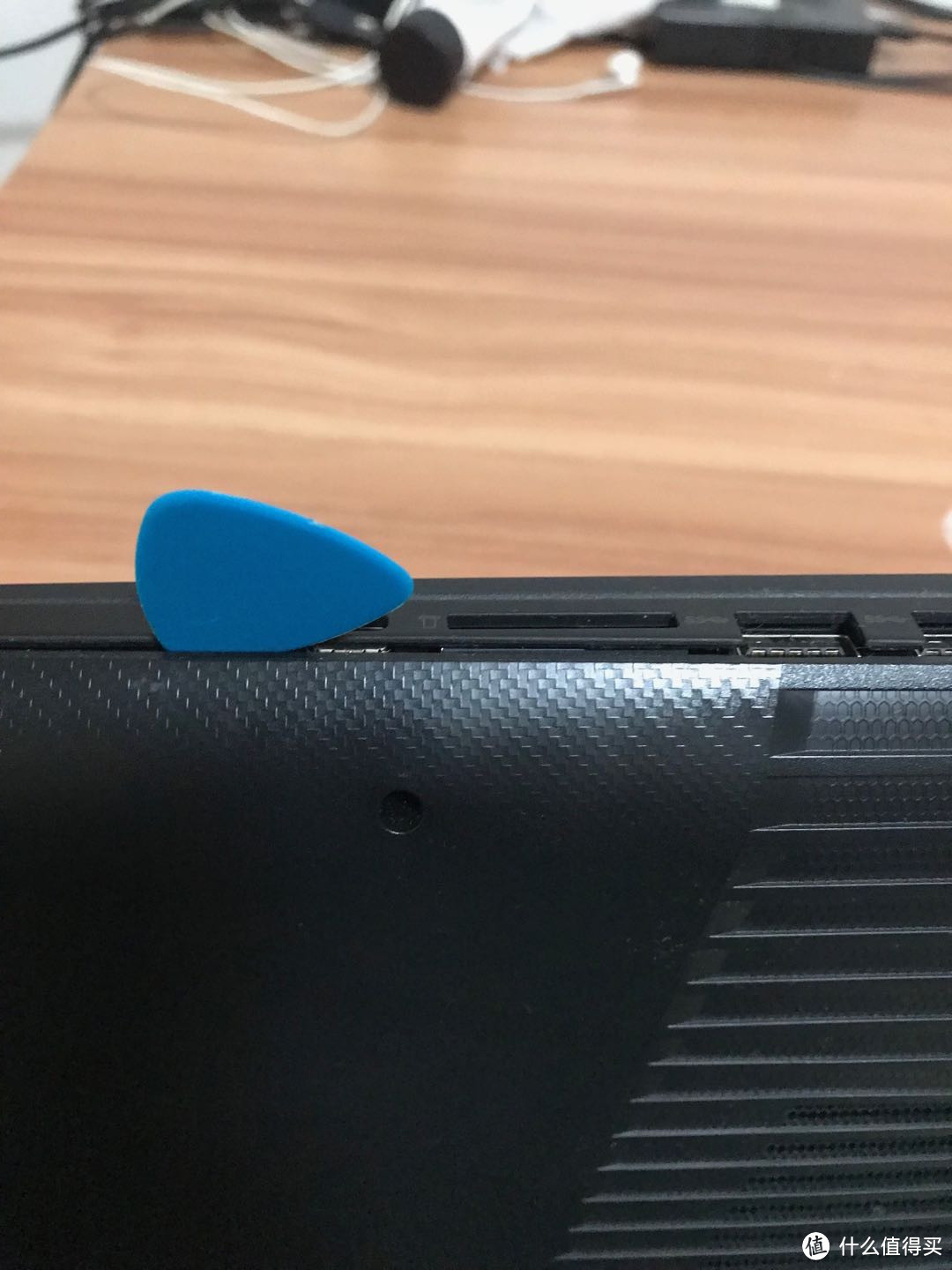
卸掉底部13个螺丝,一定要记住是13个……这些螺丝的大小都是一样的,这点省的装的时候装错,还是不错的。打开后盖网上说用吸盘的,我也试过了感觉并不太好用,我还是喜欢用拨片。在靠近USB接口的地方一般容易插入拨片,轻轻的向左滑动同时微微用力翘起后盖这样后盖就打开了。中间不要太用力小心把后盖的卡扣弄断
之后就看到内部的结构了,左侧的红色方框就是自带的PM961 128G固态硬盘了,中间的蓝色框是内存条部分,外边加装了屏蔽罩合适挺好的,右侧的黄色部分就是1T的希捷机械硬盘了。首先第一步一定要拔出电池的排线,切记切记!!!在打开后盖之前可以用手先摸一摸周围的金属物体,防止静电对电路板产生意想不到的影响,之前朋友的本子冬天静电都能把本子直接弄重启
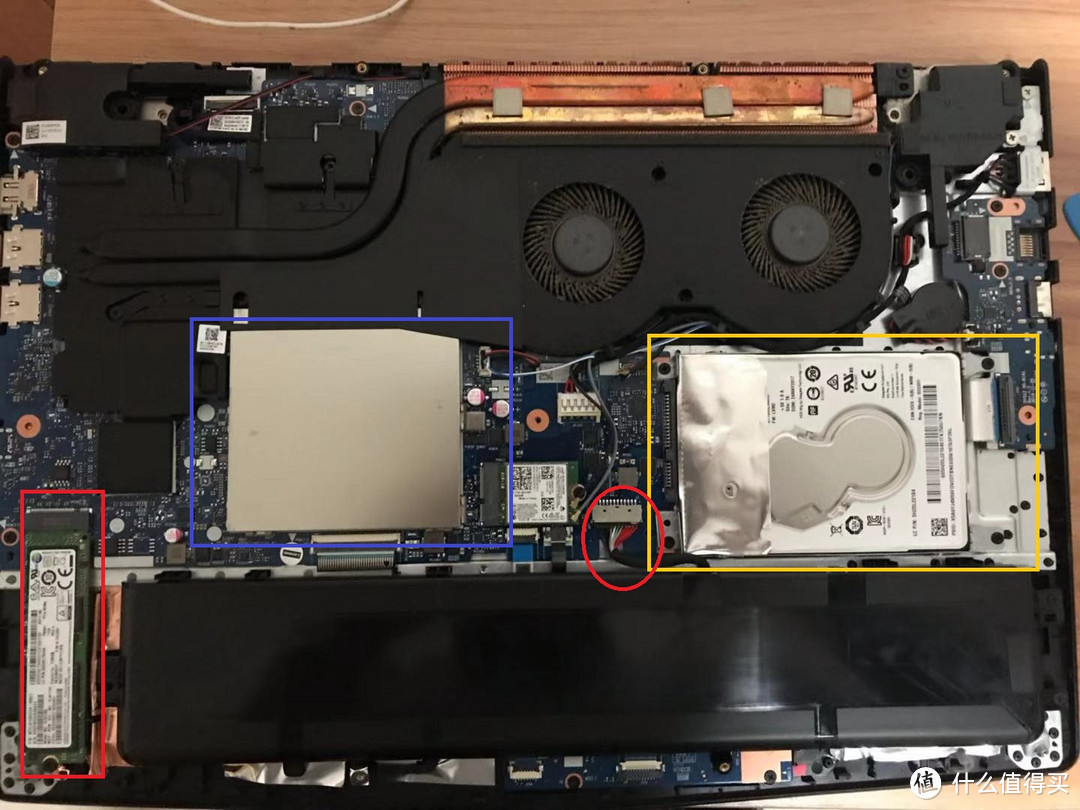
之后就很简单了,卸下螺丝换上新的固态,听到咔的一声说明,插入的姿势完美无缺,然后就是上螺丝。顺便清理一下风扇的灰尘。清理灰尘很简单,只用卸下如图所示的这些小螺丝就可以用牙刷或者毛刷清理风扇了。最左侧的螺丝在贴纸下面,需要撕开贴纸,气温较低的话,可以先用电吹风加热贴纸,这样不容易撕烂。如果想进一步清理,那就需要卸掉在风扇外围粗细不等的这些线的接头了。由于我是晚上拆机,所以就懒得弄了。
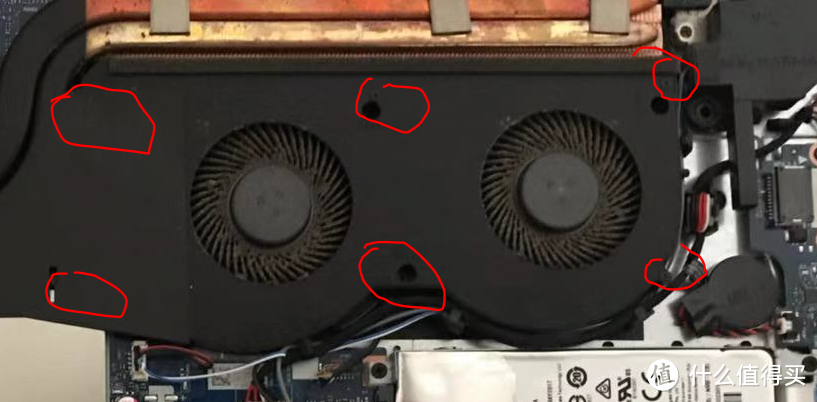
清理灰尘之后的风扇,好看多了。同时可以清理一下散热管,由于没有洗耳球就只能用嘴吹一吹了,还好灰尘不是太多。
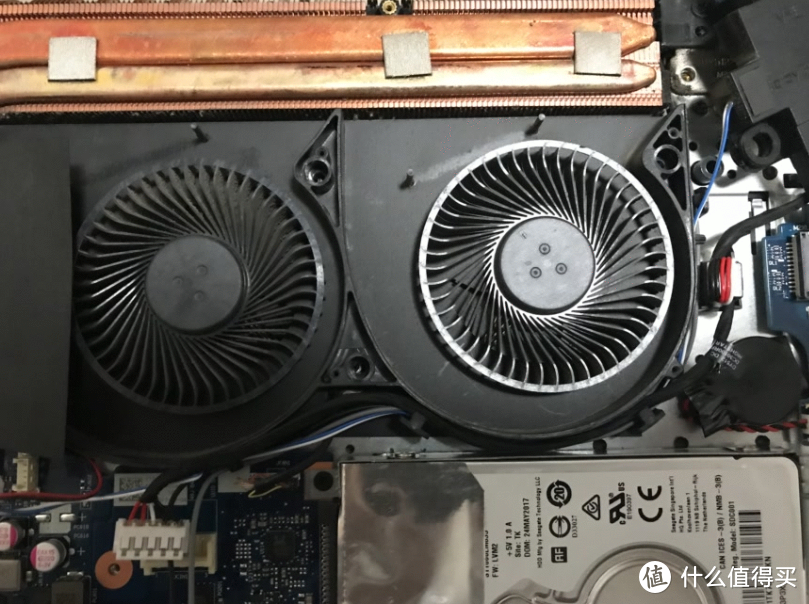
之后就是插上电池的排线,装上后盖,固态硬盘就安装完毕了。
装系统
事先在网上找到一个系统镜像,win10版本1809应该是最新的一个系统镜像。手头移动硬盘好几个,所以就用移动硬盘装系统,做法如下。
1.把移动硬盘分出10G的空间(只要大于镜像解压文件总大小即可),然后设置为活动分区。不设置活动分区不行!!
2.把下载好的镜像文件直接用解压软件解压到刚才的10G空间内
3.电脑开机连续按F2,进入电脑BOIS,用方向键选择boot然后把boot mode改为Legacy support(默认应该是UEFI supprt),然后把boot priority也改为 legacy first,之后F10保存,电脑会重启再次进入BOIS界面的boot,选择硬盘启动顺序legacy,将你之前10G硬盘的那个硬盘名称通过按f6调整到第一位,然后f10保存。
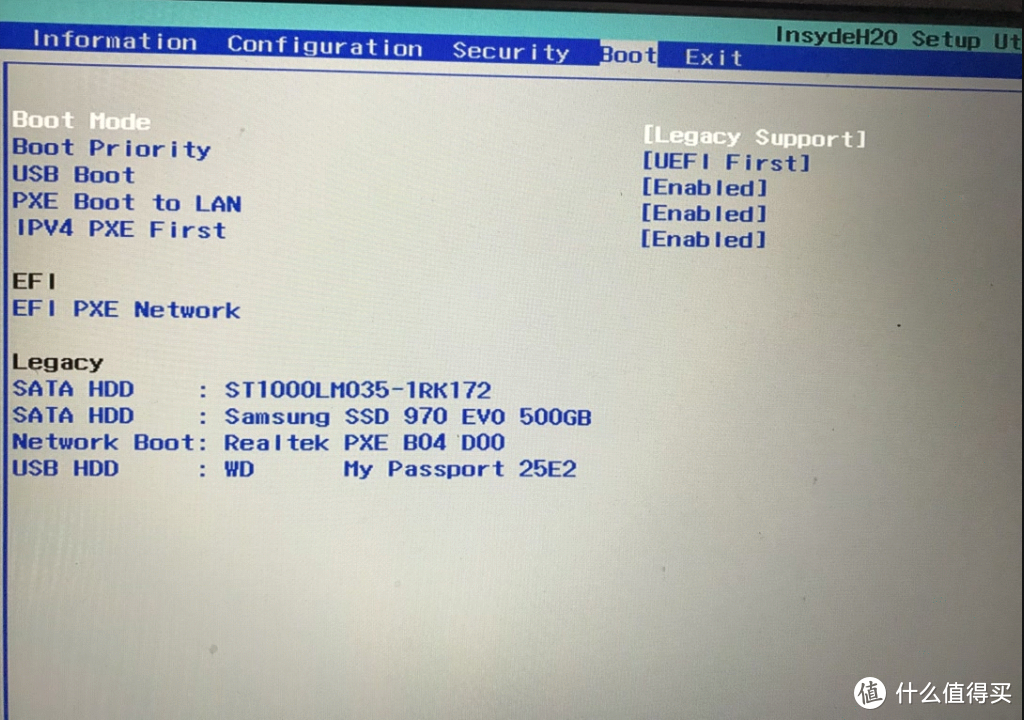
3.之后电脑会重启,就会开始正常的安装了。安装过程需要用到intel的RST驱动文件,这个可以再intel官网下载,要下载那个压缩包文件,然后解压,把解压的文件夹放入刚才10G的硬盘空间即可,当然你也可以放别的硬盘里也行。安装完这个驱动之后就可以正常安装系统了。
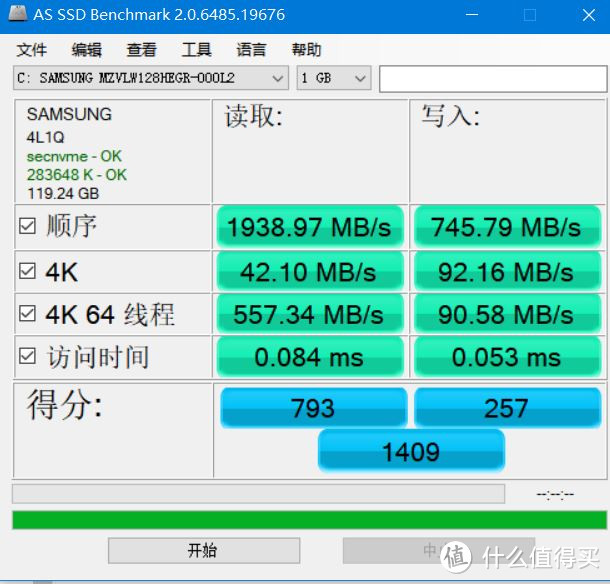
4.最后跑分娱乐一下吧。第一张是之前PM961,电脑刚买回来用ASSD benchmark测了一下。我在想这个961要不然就挂咸鱼卖了得了,要不然也没啥用啊。
 z
z
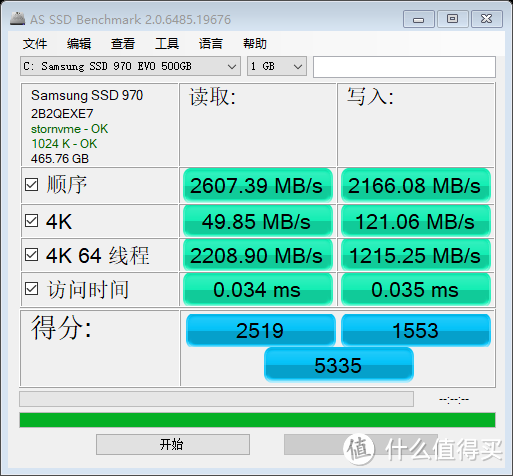
这是970EVO的结果,可以说是碾压啊。
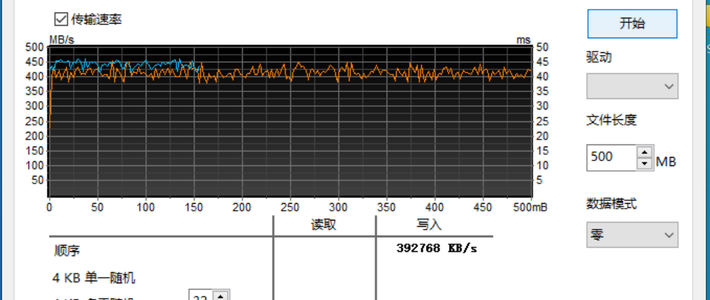
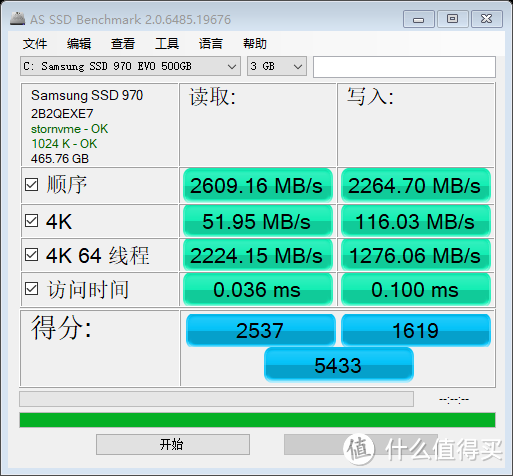
3GB读写测试,和1GB没啥区别
最后安装了三星的魔术师软件,测试了一下,见鬼了,竟然分数下降了
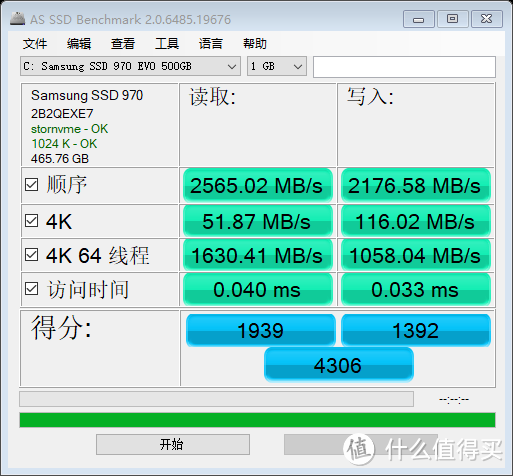
魔术师自带测试结果
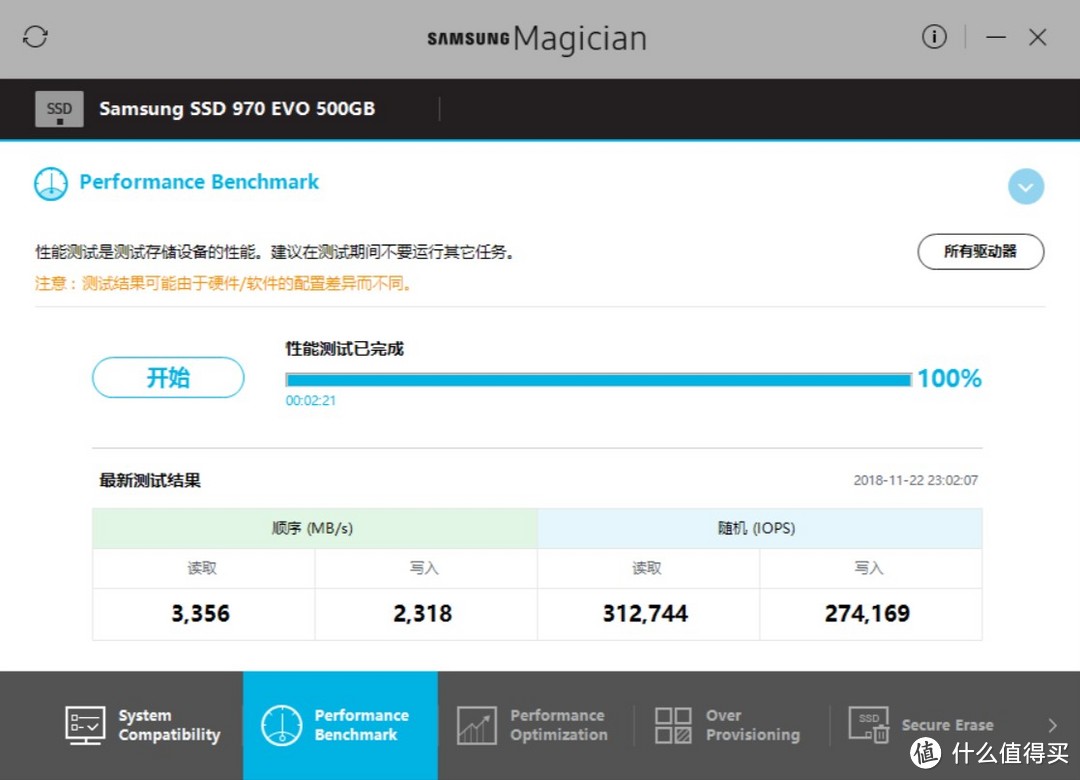
之后就是各种软件各种安装。最后安装了孤岛惊魂5,然后完了一会儿,无论是加载速度还是流畅度相较于之前装在机械硬盘里面那真是好太多。不过在游戏安装和玩耍过程中crystaldisk竟然温度报警了,一看温度游戏是52°,室内还没有暖气,温度比较低。这温度不知道是否正常啊。反正买之前就看到说发热量不低的评论。
总结
1.速度飞快!
2.温度还是有点高啊,这要是到了夏天…………
3.五年质保,第二点是不是可以不用那么担心
最后,感谢各位看官!












校验提示文案
和老婆共用一个JD号,啥都不敢乱买
校验提示文案
校验提示文案
校验提示文案
校验提示文案
校验提示文案
校验提示文案
校验提示文案
校验提示文案
校验提示文案
校验提示文案
校验提示文案
校验提示文案
校验提示文案
校验提示文案
校验提示文案
校验提示文案
校验提示文案
校验提示文案
校验提示文案
和老婆共用一个JD号,啥都不敢乱买
校验提示文案
校验提示文案