














 深耕数码、AI兴趣领域















9
16
升级Windows 11后更改一个小设置,竟然让游戏性能暴增30%,赶快过来学习一下吧
2021-10-08 14:25:49
23点赞
242收藏
12评论
这两天很多同学估计都升级了Windows11吧?
还没有升级的可以看看这篇文章,让你快速升级到Windows11:
https://post.smzdm.com/p/a5d9kqe7/
关于升级到Windows11后目前口碑是两极分化,对于一个新系统来说,确实需要一段时间来适应,不过我觉得还不错,能很快上手,目前体验了差不多两天,没有什么蓝屏死机,或者软件不兼容的情况,个人觉得还是值得升级的。
不过对于有些游戏爱好者来说,升级到Windows11以后,竟然发现游戏性能下降了!但是微软明明说了Windows11会对游戏有优化,并提升游戏性能的,这是怎么回事呢?
原来升级Windows 11系统之后,有一件必须要做的事情,那就是关闭VBS(虚拟化安全)功能。
·为什么建议普通用户关闭VBS?
知名图形性能测试软件3D Mark的开发公司UL benchmarks公司已经证实:Windows 11系统内置的微软Virtualization-Based Security(基于虚拟化的安全特性,简称VBS) 功能,最多可以使游戏性能下降30%。

全新安装的Windows 11系统默认开启VBS功能,但如果是从Win10升级来的用户则不会默认开启,该功能通过使用硬件虚拟化功能来创建安全的内存区域运行程序,从而使得程序与操作系统隔离。这种功能开启后,可以大大加强系统的保护,防止恶意攻击。
但VBS在开启状态下,会对PC性能产生一些负面影响。尤其是对于游戏用户来说,VBS对游戏性能的影响较为明显。此外在某些AMD处理器下,开启VBS之后性能下降可能会达到28%。而在大多数硬件上,VBS对于性能的平均影响在5%左右,所以想要让Windows 11电脑性能更为充分地释放,关闭VBS很有必要。
·如何查看VBS状态?
并不是所有人的VBS都需要关闭,因为从Windows 10系统直接升级到Windows 11,VBS默认是处于关闭状态。但是如果是和我一样,在Windows 10系统的时候用过电脑的虚拟化功能,或者重新安装Windows 11系统、或者是直接购买Windows 11电脑的话,就需要检查VBS是否处于关闭状态。
那么如何查看自己电脑的VBS状态?

🔺其实很简单,打开搜索栏,输入“info”,之后点击“系统信息”应用即可。

🔺可以看到我的电脑“基于虚拟化的安全性”(VBS)显示的是“正在运行”,所以就需要关闭。如果你那边显示的是"未启用",那么就不需要做任何事情。
·如何关闭VBS?
当前可用两种方法来关闭VBS,个人建议方法二,简单有效!
方法一:

🔺搜索关键词“内核隔离”并打开

🔺然后将”内存完整性“点选关闭,重启电脑。
方法二:

🔺快捷键 Win+X 打开菜单,选择 Windows终端(管理员)
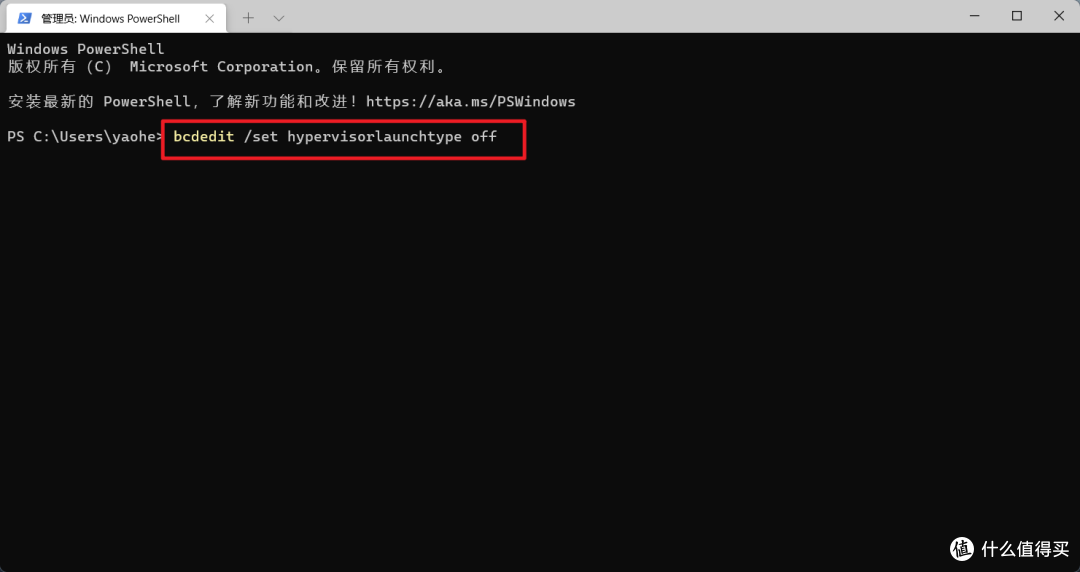
🔺键入以下命令,按下回车,重启电脑后生效。
bcdedit /set hypervisorlaunchtype off
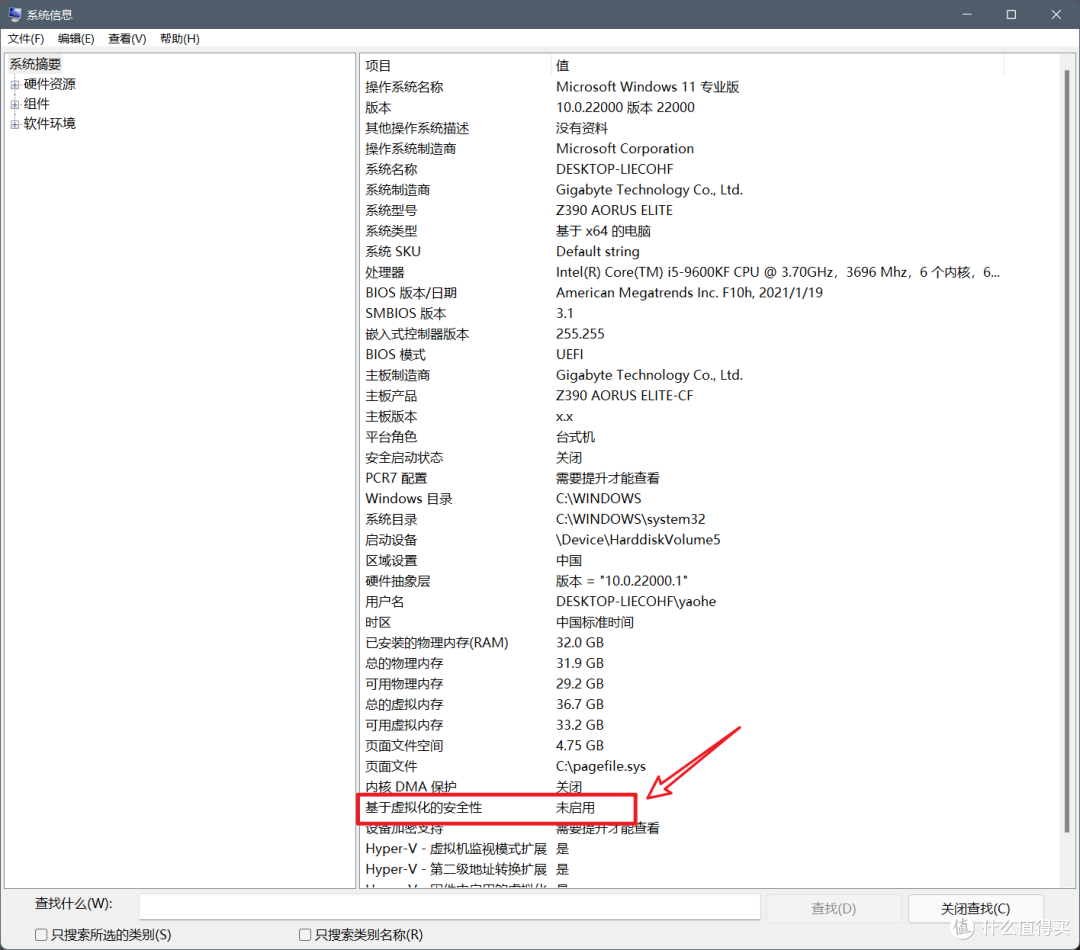
🔺按照上面的方法打开“系统应用”,如上图显示,VBS 功能便被成功关闭。
PS:有教程表示可以在 Windows 组件中,通过禁用 Windows 虚拟化等技术来关闭 VBS 功能,但是这会导致依赖虚拟化技术的应用,如 Hyper-V、VMWare 等无法正常运行,因此不可以使用这种方法。
以上就是今天分享给大家的方法,如果对你有用请记得收藏!









枯乄叶
校验提示文案
钢铁鲨鱼
校验提示文案
miller0105
校验提示文案
枯乄叶
校验提示文案
yifane123
校验提示文案
值粉条
校验提示文案
匿名人
校验提示文案
wozz008
校验提示文案
值的猴子
校验提示文案
胖乎乎和圆滚滚
高情商:一步设置提升30%性能
校验提示文案
胖乎乎和圆滚滚
高情商:一步设置提升30%性能
校验提示文案
值的猴子
校验提示文案
wozz008
校验提示文案
匿名人
校验提示文案
值粉条
校验提示文案
yifane123
校验提示文案
枯乄叶
校验提示文案
枯乄叶
校验提示文案
钢铁鲨鱼
校验提示文案
miller0105
校验提示文案