


































 深耕数码、AI兴趣领域















97
47
【保姆教程】一看就会!纯小白也能操作的任意电脑安装Windows 11
2022-07-11 11:32:38
26点赞
247收藏
44评论
在安装Windows 10以及以前的系统的时候,基本都是按部就班,不管是PE还是制作启动盘,都可以轻松的安装系统。
不过自从去年微软发布了最新的Windows 11,突然对该系统的最低要求做了一些限制,比如说要求是第8代或更新的Intel处理器、4GB RAM、64GB硬盘空间、TPM 2.0 UEFI和安全启动功能等。

而这些要求看似没什么,但是直接把之前的老旧电脑挡在门外。
在最开始的时候我记得我曾出过一期通过替换核心文件绕过限制,把Windows 11伪装成Windows 10,成功的在我08年的老旧笔记本上安装了Windows 11系统,不过步骤繁多,操作麻烦。

所以我今天再发一个相对简单很多,并且小白一看就会的在任意电脑安装Windows11操作系统的保姆教程,有用的记得关注并收藏!
话不多说,直接操作!
准备工作
NO.1 一台十年内的电脑
今天的教程只要是针对支持UEFI启动的电脑(基本上2011年之后的电脑都支持),所以10年之前的电脑就不要拿出来,或者直接看我下面替换核心文件伪装成Windows 10的升级方案,基本只要是电脑,不管多久都可以安装成功!

NO.2 正版Windows 11系统
那里最正版?当然微软官方了!
PS:至于Windows 11系统的好坏我不做评价,不过我个人是第一时间把自己的主力电脑升级到Windows 11的,个人目前还没碰到过难以接受的BUG,当然,我说的仅供参考。

🔺打开windows11官方下载地址:https://www.microsoft.com/zh-cn/software-download/windows11/
然后找到下面的“下载windows11磁盘映像(ISO)”,在方框选择"windows11(multi-adition ISO)",然后点击“下载”

🔺语言我们当然下载“简体中文”了,然后点击“确定”

🔺然后就能弹出下载界面了,我们直接点击"64-bit Download",即可下载ISO镜像到电脑。
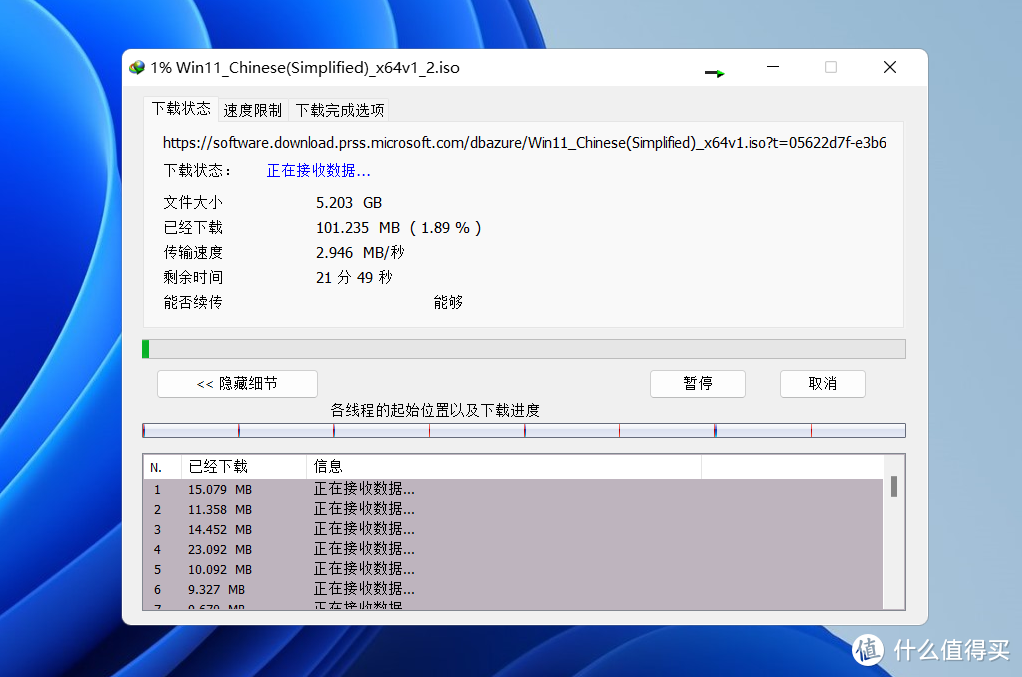
🔺下载速度取决于你那边的网络情况,不知道为什么,我这边非常拉跨~
NO.3 最新【Rufus】软件
其实这个软件才是今天的重点。也就是有了这款免费开源的软件,才能让我们小白也能轻松的在任意电脑上安装windows11系统。
Rufus是一个小巧实用免费开源的U盘启动盘制作工具,它可以快速将ISO镜像文件制作成可引导启动的U盘启动盘,支持Windows或Linux启动,堪称写入镜像速度最快的U盘启动盘制作工具。而Rufus就是在后来的最新版本添加了Windows 11扩展安装支持(解除TPM/安全启动/内存要求),还允许绕过Windows 11 22H2对微软账户的强制要求,这个也是我们使用它的重要原因。

🔺打开【Rufus】下载页面,下载如图所示的最新V 3.19版本。
下载地址:http://rufus.ie/downloads/

🔺下载下来就这么一个1.32M的软件,点开即用,都不用安装,非常良心。
NO.4 一个8GB以上U盘
等下需要使用【Rufus】创建系统启动盘,记得备份U盘数据!!!
创建启动盘
先将你确定已经备份好重要数据的U盘插在电脑上等待操作。

🔺打开 【Rufus】(建议右键管理员打开),然后再打开的窗口:
设备:已经自动识别出了U盘,如果你有多U盘记得选择你需要创建启动盘的那个
引导类型选择:选择我们下载好的windows11系统镜像
镜像选择:默认的“标准windows安装”即可
搞定之后点击“开始”按钮。

🔺然后弹出一个对话框,直接把这里面的3个选项全部勾选上,这个就是今天教程的关键所在,然后点击“OK”
PS:上面3个选项的作用就是解除解除TPM/安全启动/内存要求/日期限制的。

🔺这时会弹出 U 盘格式化警告,如果确认 U 盘数据已备份,直接点击"确定"

🔺然后软件就会自动制作 U 盘启动盘,耐心等待进度条完成即可

🔺等到出现“准备就绪”的字样,点击"关闭",然后安全移除U盘,我们的启动盘就制作好了。
安装操作
再次强调,今天安装系统的教程是基于你的电脑支持UEFI启动的,并且我们上面制作的启动盘也仅仅支持UEFI启动。部分人的电脑可能支持但是某些原因默认不是UEFI启动,这个需要自己进电脑主板BIOS设置。具体的设置方法不同品牌电脑设置方法不一样,需要根据自己电脑型号自己搜索设置方法,这个不再今天的讨论范围内。

🔺我们将制作好的系统启动U盘插到我们需要安装windows11的电脑上,对照上图表格找到自己电脑的启动热键,然后开机迅速按启动热键进入启动设备列表。

🔺然后在这个启动列表中选择插上的U盘启动盘,点回车


当你看到这个界面的时候,剩下的操作就不用一步步说了吧?基本上都是直接默认的“下一步”一直点下去。
为了不耽误大家宝贵的时间并照顾下新手小白,我只把安装过程中需要注意的步骤说一下吧!

🔺激活这里直接点“我没有产品密钥”

🔺版本选择建议“专业版”


🔺分区这里可能要复杂一些。在确定你安装的这台笔记本已经做好备份的前提下,可以先把一些零散没有作用的驱动器(也就是你原电脑的硬盘分区)先”删掉“,然后在”新建“一个系统分区作为你的系统盘。这个系统盘的大小最低需要30GB以上,越大越好(我上面操作的是100GB)。”应用“之后选择新建的这个分区,电脑就会自动安装系统了。
当然你也可以全部删掉不新建分区,直接安装在整块硬盘上也可以,只不过如果你常用安装好的这个windows11,后期维护可能比较麻烦,一不小心数据就全没了,我本人吃过这个亏~~

🔺在安装过程中联网这里可以先选择”我没有Internet连接“,这样,你就可以绕过前面说的Windows 11 22H2对微软账户的强制要求了。

🔺来到这里就说明Windows 11已经成功安装了。
安装过程基本是一气呵成,这种方法个人觉得对于新手小白来说是非常简单的。
通过今天的教程其实可以举一反三,因为我们可以通过【Rufus】制作任何我们想要装的系统启动盘,比如说windows10,甚至我上篇文章说的PVE虚拟机都可以用它写入镜像并安装。
好了,以上就是今天给大家分享的内容,我是爱分享的Stark-C,如果今天的内容对你有帮助请记得收藏,顺便点点关注,我会经常给大家分享各类有意思的软件和免费干货!谢谢大家~~

作者声明本文无利益相关,欢迎值友理性交流,和谐讨论~













校验提示文案
校验提示文案
校验提示文案
校验提示文案
校验提示文案
校验提示文案
校验提示文案
校验提示文案
校验提示文案
校验提示文案
校验提示文案
校验提示文案
校验提示文案
校验提示文案
校验提示文案
十年前的配置一样流畅
校验提示文案
校验提示文案
校验提示文案
校验提示文案
校验提示文案
校验提示文案
校验提示文案
校验提示文案
校验提示文案
校验提示文案
校验提示文案
校验提示文案
校验提示文案
校验提示文案
校验提示文案
十年前的配置一样流畅
校验提示文案
校验提示文案
校验提示文案
校验提示文案
校验提示文案
校验提示文案
校验提示文案
校验提示文案
校验提示文案
校验提示文案