
















































6
18
网线直连 WinNAS 设置,简单实用!
2023-08-07 22:32:20
8点赞
74收藏
5评论
我的主机之前一直通过四网口的 x86路由连接我的 WindowsNAS:

最近我重新换回了硬路由,并重新调整了主设备和 WinNAS 的连接方案:因为我的 Windows NAS 和主机都有双网口,而且主设备和 NAS 间数据传输频繁。如果二者通过网线直连,连接速度更加稳定,且不占用主网络资源。

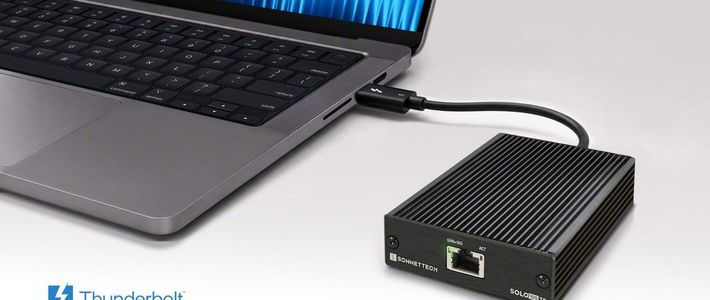
网线直连适合设备都有双网口的情况,直连设备间数据传输不增加主网络负担。这个方案最适合视频剪辑的用户:主机通过网线直连 NAS 素材库,拉取素材快捷方便。而且网卡直连组网成本很低,哪怕上两块万兆网卡,相比万兆局域网的成本可低太多了,所以用直连方案搭建万兆直连也不是什么难事。不过我用的机械硬盘,所以2.5G网口已经够用。
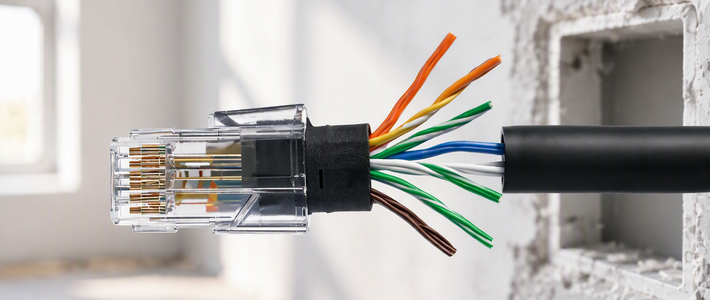
网线有 T568A 和 T568B 两种接线方式,以前网卡直连需要使用交叉线连接(也就是两个端口接线方式不同)。现在的计算机网卡早已经不需要交叉线,直接用普通网线直连即可。
连接后两台设备上分布设置IP地址,只需要保持相同的网段和网关即可(最好避开路由网段和网关),二者连接之后可以通过局域网访问(如果网卡没有桥接到互联网,会显示无法访问Internet,这不影响使用)。


在 Windows NAS 上设置 SMB 共享,然后主机通过 IP 访问 NAS 共享目录,速度比通过 x86路由中转更加稳定和快速。

网线直连的方案非常适合搭建点对点数据共享解决方案,可以满足主机和数据仓库之间的传输速度需求,而且搭建成本很低(没有双网口也没关系,买两快速度对等的 PCIe 网卡就行,哪怕万兆搭建起来也很轻松)。相比搭建高带宽的局域网,这种方案便宜实用。
作者声明本文无利益相关,欢迎值友理性交流,和谐讨论~
















校验提示文案
校验提示文案
校验提示文案
校验提示文案
校验提示文案
校验提示文案