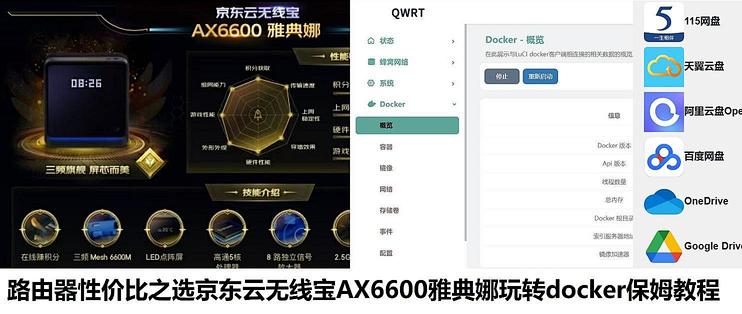


























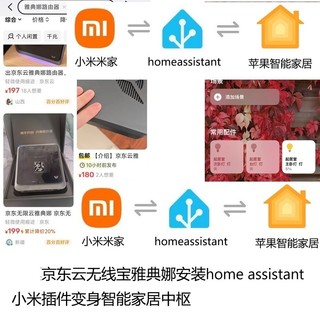


路由器性价比之选京东云无线宝AX6600雅典娜玩转docker应用保姆教程

2024-10-06 13:56:12 26点赞 207收藏 41评论

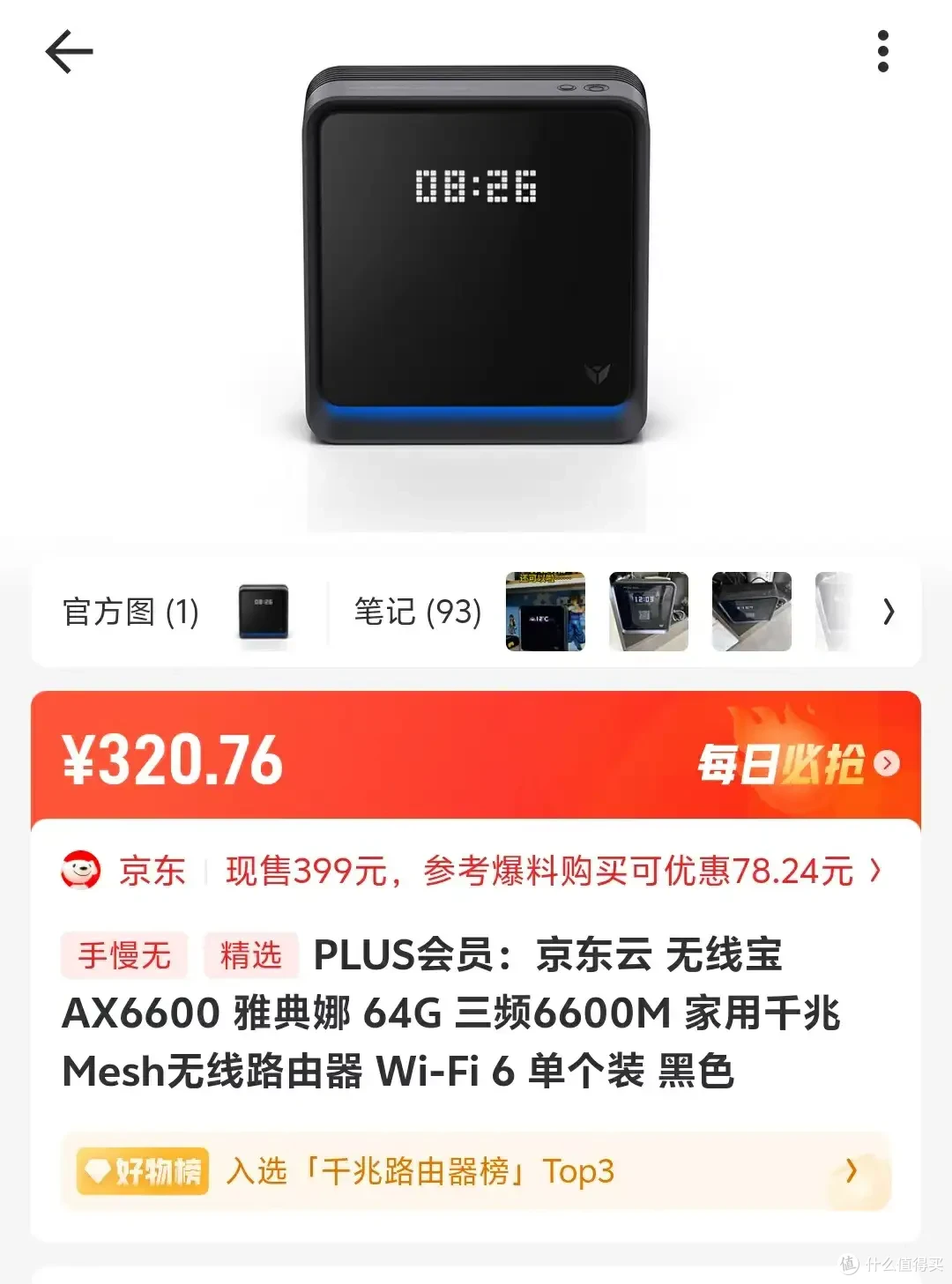
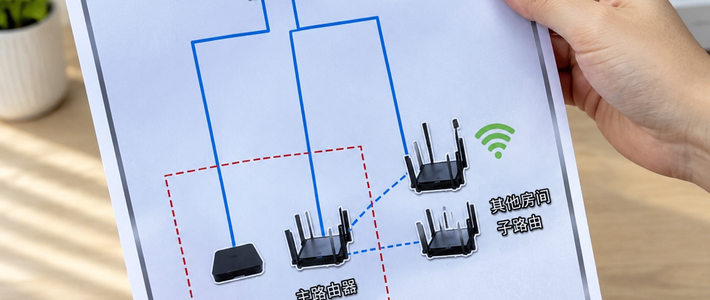
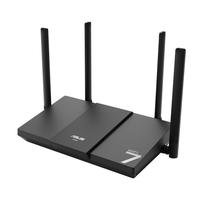
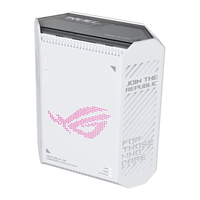
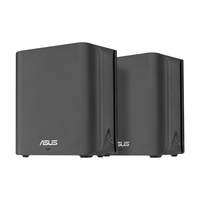
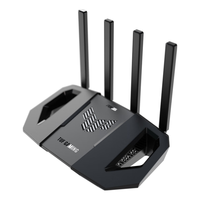
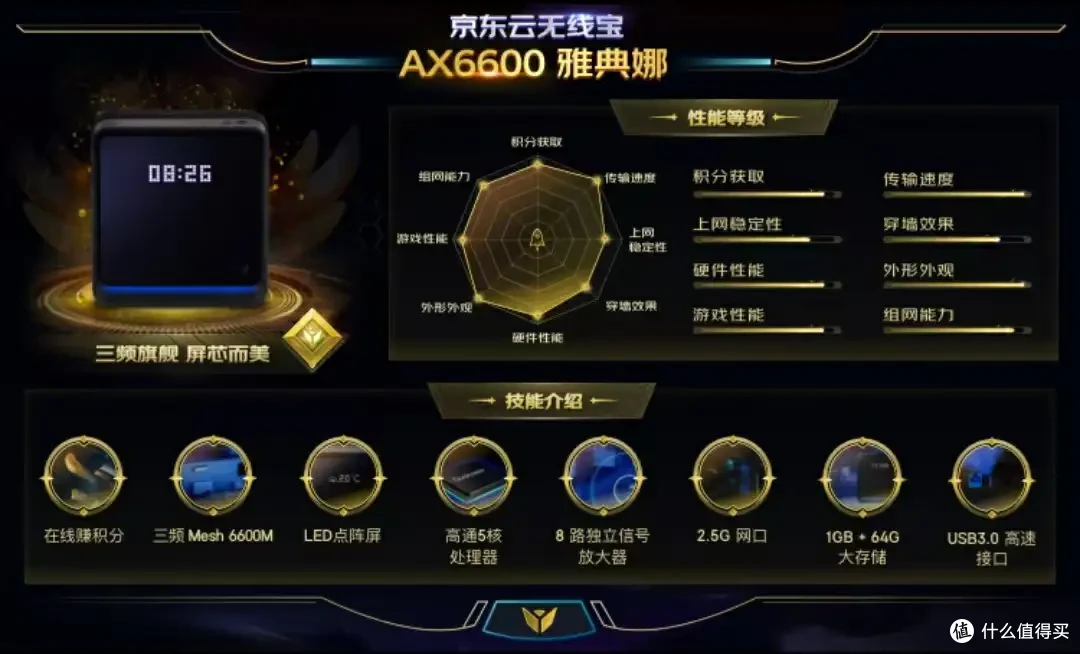
京东云AX6600雅典娜配置不错,无线规格做到三频合计AX6600,8路独立信号放大器;高通五核CPU强过亚瑟及最新BE6500的赵云;1G RAM+64/128GB ROM加USB 3.0接口,可以做到AIO了,可以甩斐讯N1等入门软路由几条街了。
路由器性价比之选京东云无线宝AX6600雅典娜玩转docker应用保姆教程

关键是最近雅典娜全新价格京东已经降到了300左右

路由器性价比之选京东云无线宝AX6600雅典娜玩转docker应用保姆教程

而海鲜市场二手雅典娜价格来到了200元左右

路由器性价比之选京东云无线宝AX6600雅典娜玩转docker应用保姆教程

我就想问,京东云无线宝AX6600雅典娜这强大的配置和低廉的价格,还有谁可以一战?关键京东云无线宝还可以跑积分回本。即使不跑分了刷机他就是AIO最强硬路由了。下面让我们玩起来吧。前面已经给大家分享过雅典娜拆机刷openwrt的教程了,今天在前面的基础上继续分享雅典娜玩转docker应用。

一、格式化分区

1、创建并格式化最后一个分区P27

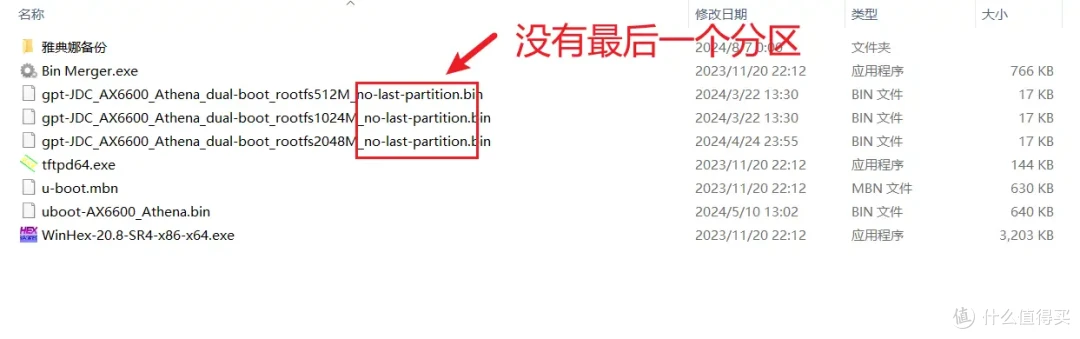
我们在前面刷机时上传的GPT分区文件为了通用于不同大小emmc的雅典娜,是不包含最后一个分区的。
路由器性价比之选京东云无线宝AX6600雅典娜玩转docker应用保姆教程

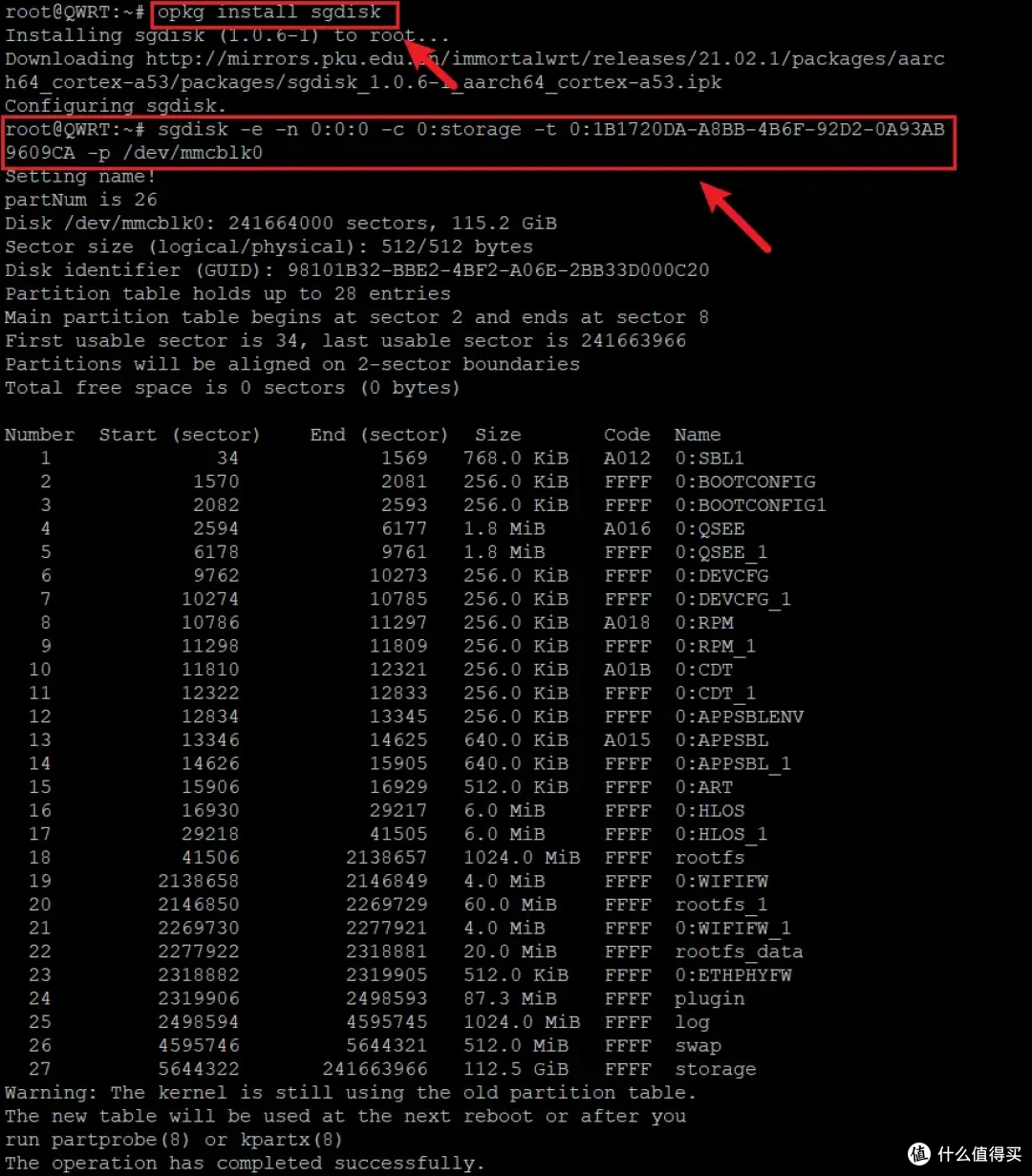
所以第一步我们就要创建最后一个分区没然后才能利用这个存储空间

登录qwrt终端

路由器性价比之选京东云无线宝AX6600雅典娜玩转docker应用保姆教程

然后输入以下命令

opkg install sgdisk sgdisk -e -n 0:0:0 -c 0:storage -t 0:1B1720DA-A8BB-4B6F-92D2-0A93AB9609CA -p /dev/mmcblk0
路由器性价比之选京东云无线宝AX6600雅典娜玩转docker应用保姆教程

等待命令完成之后按照下图执行格式化分区P27

在磁盘管理中找到“修改”

路由器性价比之选京东云无线宝AX6600雅典娜玩转docker应用保姆教程

选择“格式化”

路由器性价比之选京东云无线宝AX6600雅典娜玩转docker应用保姆教程

选择“ext4”格式

路由器性价比之选京东云无线宝AX6600雅典娜玩转docker应用保姆教程

格式化完成

路由器性价比之选京东云无线宝AX6600雅典娜玩转docker应用保姆教程

2、格式化P25分区

P25分区是京东云无线宝的log分区,大小有1G,对openwrt来说没啥用,不如格式化后挂载为docker分区。我们要使用该分区也需要先格式化一下(分区表已包含25分区,所以无需创建分区,直接按照下图格式化即可)

路由器性价比之选京东云无线宝AX6600雅典娜玩转docker应用保姆教程

格式化

路由器性价比之选京东云无线宝AX6600雅典娜玩转docker应用保姆教程

路由器性价比之选京东云无线宝AX6600雅典娜玩转docker应用保姆教程

二、安装docker

1、安装docker

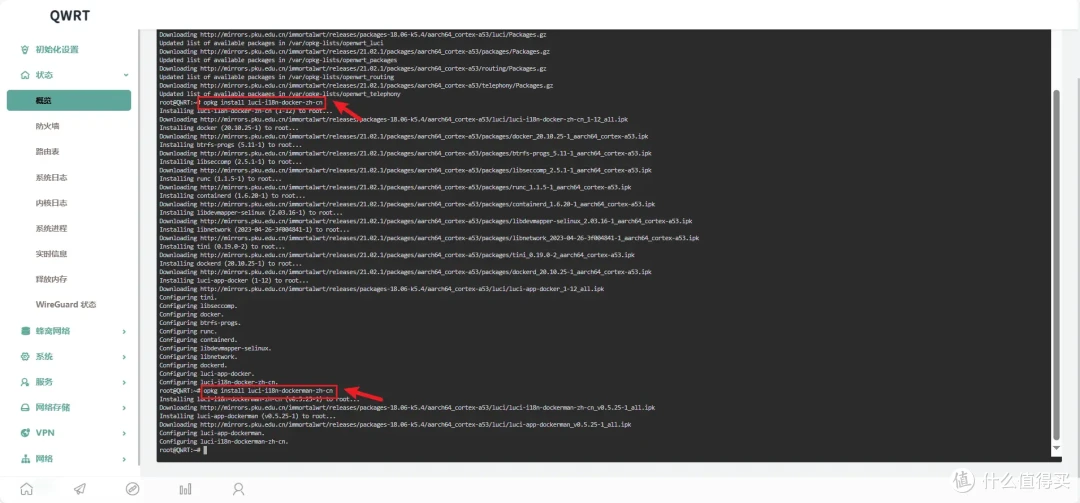
QWRT默认没带docker,其实安装很简单。

在TTYD终端中输入以下命令即可

opkg update opkg install luci-i18n-docker-zh-cn opkg install luci-i18n-dockerman-zh-cn

路由器性价比之选京东云无线宝AX6600雅典娜玩转docker应用保姆教程

路由器性价比之选京东云无线宝AX6600雅典娜玩转docker应用保姆教程

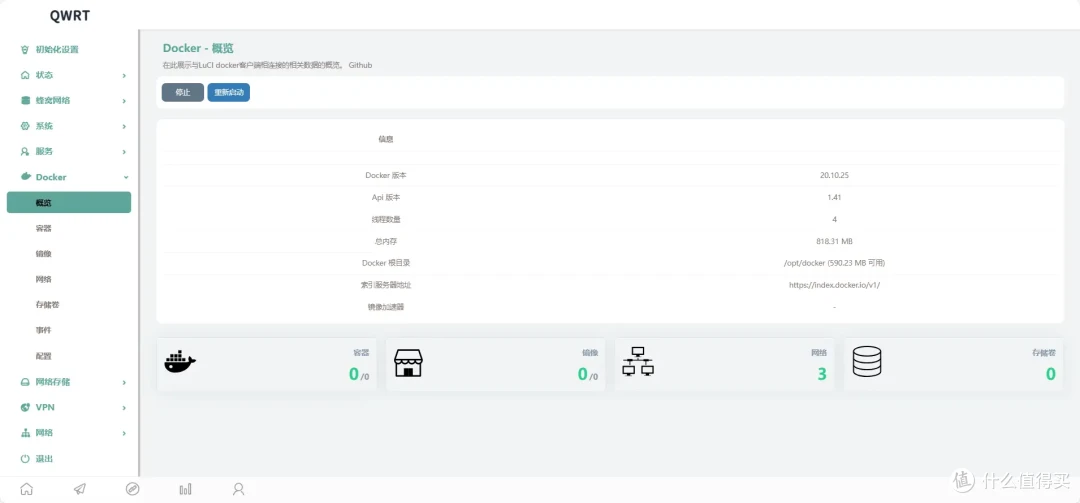
刷新页面docker安装成功

路由器性价比之选京东云无线宝AX6600雅典娜玩转docker应用保姆教程

2、把P25分区挂载成docker根分区

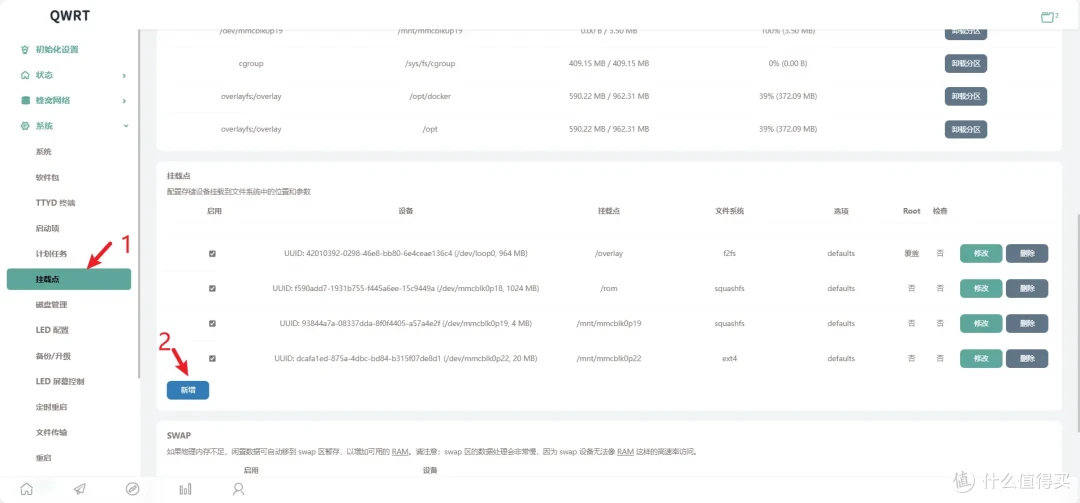
按照下图把P25分区挂载成docker的/opt,如果感觉P25 1G不够用,也可以用同样的方法挂载P27就可以了。因为我要挂载的docker应用不多,我就挂载P25了。
路由器性价比之选京东云无线宝AX6600雅典娜玩转docker应用保姆教程

路由器性价比之选京东云无线宝AX6600雅典娜玩转docker应用保姆教程

添加成功

路由器性价比之选京东云无线宝AX6600雅典娜玩转docker应用保姆教程

更改前docker根分区只剩590多M(因为我刷的是1G大分区,如果你刷的2G的分区,也可以不操作这一步)

路由器性价比之选京东云无线宝AX6600雅典娜玩转docker应用保姆教程

重启系统生效后,我们可以看到docker根分区变成了905M.基本够用,且不占用系统分区空间了

路由器性价比之选京东云无线宝AX6600雅典娜玩转docker应用保姆教程

三、玩转docker应用clouddrive2

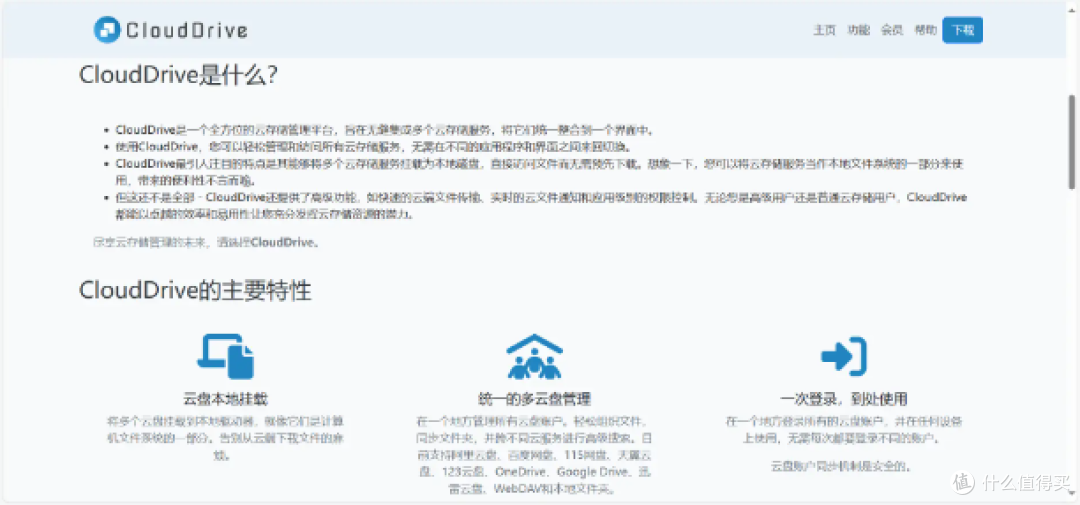
clouddrive2是一款多种网盘挂载管理同步工具
路由器性价比之选京东云无线宝AX6600雅典娜玩转docker应用保姆教程路由器性价比之选京东云无线宝AX6600雅典娜玩转docker应用保姆教程

1、创建clouddrive2配置文件的文件夹

在TTYD终端中输入以下命令

cd /mnt/mmcblk0p27 mkdir clouddrive2路由器性价比之选京东云无线宝AX6600雅典娜玩转docker应用保姆教程

还要把该分区变成共享分区

继续输入下面的命令

mount --make-shared /mnt/mmcblk0p27路由器性价比之选京东云无线宝AX6600雅典娜玩转docker应用保姆教程

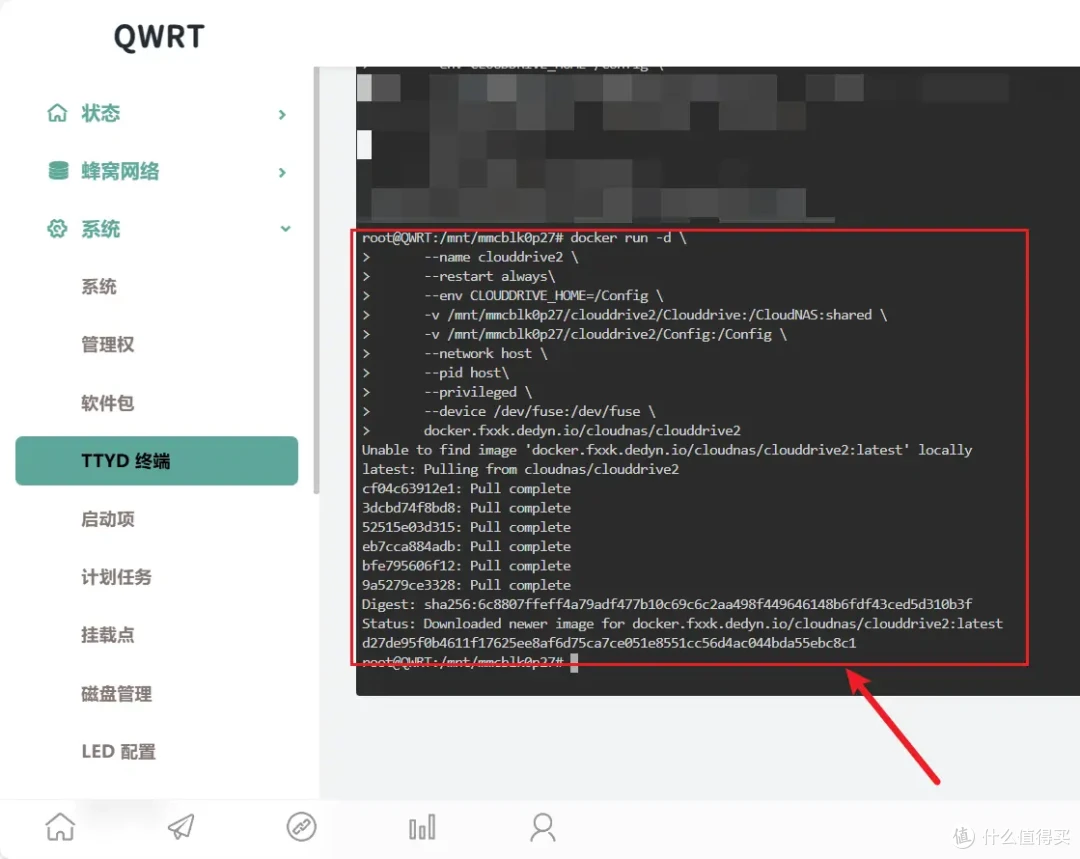
2、运行clouddrive2 docker应用

在终端中继续输入以下命令运行clouddrive2

docker run -d --name clouddrive2 --restart always --env CLOUDDRIVE_HOME=/Config -v /mnt/mmcblk0p27/clouddrive2/Clouddrive:/CloudNAS:shared -v /mnt/mmcblk0p27/clouddrive2/Config:/Config --network host --pid host --privileged --device /dev/fuse:/dev/fuse docker.fxxk.dedyn.io/cloudnas/clouddrive2
路由器性价比之选京东云无线宝AX6600雅典娜玩转docker应用保姆教程

运行成功后

路由器性价比之选京东云无线宝AX6600雅典娜玩转docker应用保姆教程

此时浏览器打开192.168.1.1:19798即可打开clouddrive2后台页面

路由器性价比之选京东云无线宝AX6600雅典娜玩转docker应用保姆教程

输入你的cloud drive2账号密码(没有账号的在此页面点注册进行注册即可)

路由器性价比之选京东云无线宝AX6600雅典娜玩转docker应用保姆教程

3、绑定网盘

路由器性价比之选京东云无线宝AX6600雅典娜玩转docker应用保姆教程

路由器性价比之选京东云无线宝AX6600雅典娜玩转docker应用保姆教程

绑定成功

路由器性价比之选京东云无线宝AX6600雅典娜玩转docker应用保姆教程

绑定完网盘我们还需要挂载网盘到本地,按照下图选择自己想要挂载的网盘目录进行挂载到本地即可

路由器性价比之选京东云无线宝AX6600雅典娜玩转docker应用保姆教程

路由器性价比之选京东云无线宝AX6600雅典娜玩转docker应用保姆教程

路由器性价比之选京东云无线宝AX6600雅典娜玩转docker应用保姆教程

4、局域网共享

回到qwrt网络共享界面

我们可以看到p27默认已经挂载到共享里了

路由器性价比之选京东云无线宝AX6600雅典娜玩转docker应用保姆教程

电脑按下Windows健+R健打开运行窗口输入路由器ip即可打开路由器共享

路由器性价比之选京东云无线宝AX6600雅典娜玩转docker应用保姆教程

我们接着点击p27

路由器性价比之选京东云无线宝AX6600雅典娜玩转docker应用保姆教程

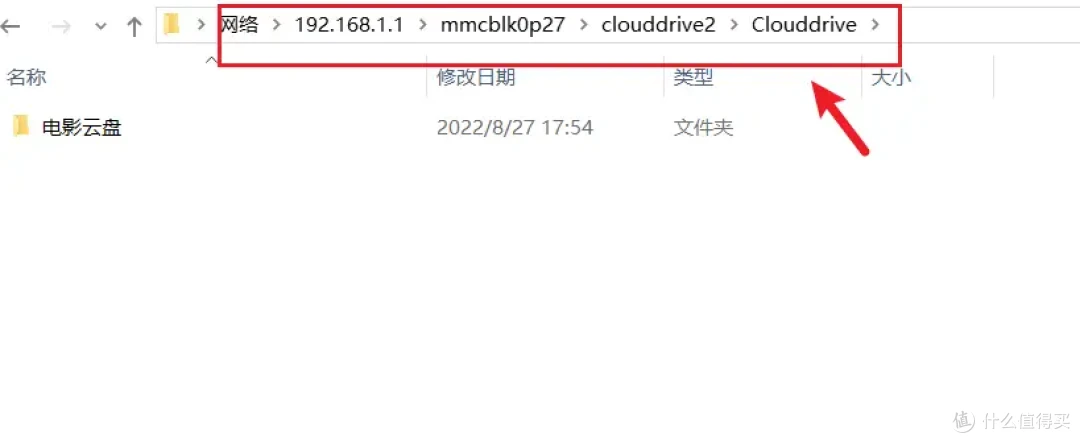
按以下路径即可打开阿里云盘挂载目录

路由器性价比之选京东云无线宝AX6600雅典娜玩转docker应用保姆教程

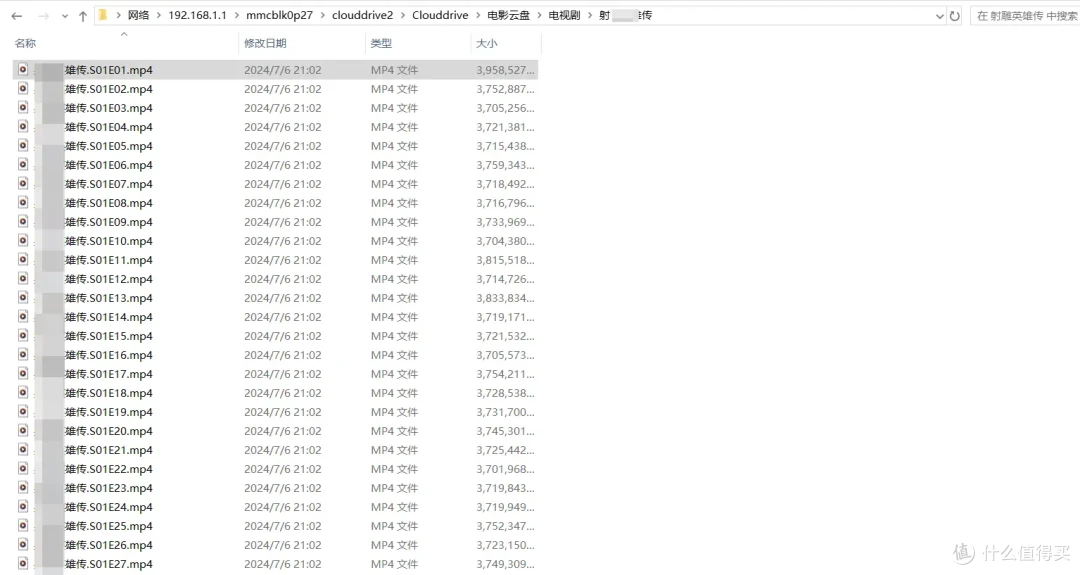
点击电影云盘即可打开阿里云盘的资源,点击即可播放

路由器性价比之选京东云无线宝AX6600雅典娜玩转docker应用保姆教程

当然我们可以通过电视上播放器通过添加samba协议把路由器里的阿里云盘共享给电视或专业播放器直接进行播放。

添加阿里云盘只是小试牛刀,clouddrive2支持的网盘还是很多的,主流的百度网盘、115网盘、迅雷网盘等。它也支持阿里云盘秒存115网盘,这样即使阿里云盘限速了你可以把资源转存115网盘破除阿里云盘限速

路由器性价比之选京东云无线宝AX6600雅典娜玩转docker应用保姆教程

四、总结

京东云AX6600雅典娜高通五核CPU强过亚瑟及最新BE6500的赵云;1G RAM+64/128GB ROM加USB 3.0接口,可以做到AIO了,可以甩斐讯N1等入门软路由几条街了。雅典娜安装docker之后我们就可以安装开源智能家居homeassistant、网盘挂载神器Alist等docker应用,做到了AIO。

路由器性价比之选京东云无线宝AX6600雅典娜玩转docker应用保姆教程
展开 收起
41评论

  • 精彩
  • 最新
  • 楼主 雅典娜和亚瑟哪个更适合刷homeassiatant?求指点。装homeassistant的主要目的是家里有台壁挂炉是美的的,希望通过homeassistant实现和小米的温度机自动联动开关壁挂炉

    校验提示文案

    提交
    肯定是雅典娜呀

    校验提示文案

    提交
    无论雅典娜还是亚瑟,都是通过安装第三方固件,再通过docker实现部署HA的是吗?

    校验提示文案

    提交
    还有1条回复
    收起所有回复
  • 赵云是wifi7,全2.5g口

    校验提示文案

    提交
    2.5G是共享5G带宽的

    校验提示文案

    提交
    WiFi7目前也没啥实际价值

    校验提示文案

    提交
    还有2条回复
    收起所有回复
  • 运行到最后安装clouddrive2的时候报错“docker.fxxk.dedyn.io/cloudnas/clouddrive2: not found”。这怎么解决

    校验提示文案

    提交
    换个docker源代理试试。

    校验提示文案

    提交
    收起所有回复
  • 原生1G 内存够运行 HA 吗大佬

    校验提示文案

    提交
    可以。

    校验提示文案

    提交
    收起所有回复
  • 这玩意怎么刷机啊

    校验提示文案

    提交
    看我前面的刷机教程呀

    校验提示文案

    提交
    大佬,这货不刷机,家用买稳定不?

    校验提示文案

    提交
    收起所有回复
  • 百里能刷机吗

    校验提示文案

    提交
    早就可以了,我前面已经分享过了

    校验提示文案

    提交
    收起所有回复
  • 这么看盒子还是有优势的,随便一个 cm311 都有 2G 内存。缺点是网口,只有 100M

    校验提示文案

    提交
    这东西nat有硬件加速,外贸盒子只能用cpu硬跑

    校验提示文案

    提交
    收起所有回复
  • 功耗多少

    校验提示文案

    提交
    24W

    校验提示文案

    提交
    24W请问是开不开wifi 挂不挂硬盘的结果?

    校验提示文案

    提交
    还有1条回复
    收起所有回复
  • 刚入手一台改好3G内存的雅典娜,刚好机器自带QWRT,没有DOCKER,来跟UP主学习学习。

    校验提示文案

    提交
    how much

    校验提示文案

    提交
    300大洋

    校验提示文案

    提交
    还有2条回复
    收起所有回复
  • 很烦 雅典娜作为ap使用,dhcp关不掉,改不了和主路由相同的网段。它是不是只能改到192.168.xx.1的IP,改不了除1之外的其他?

    校验提示文案

    提交
    可以的呀,有线ap模式。

    校验提示文案

    提交
    不会呀

    校验提示文案

    提交
    收起所有回复
  • 刷机了还能赚京豆吗

    校验提示文案

    提交
    当然不能

    校验提示文案

    提交
    收起所有回复
  • 自营最低330左右

    校验提示文案

    提交
    11可能创新低,现在基本没啥分卖不动,自营都在清库存~

    校验提示文案

    提交
    收起所有回复
  • 真是6啊

    校验提示文案

    提交
  • 我想买一个刷好的

    校验提示文案

    提交
  • 为什么我的挂载点里没有:作为docker数据分区使用”这个选项,只有两个选项,作为根文件和作为外部

    校验提示文案

    提交
  • 你是我的神!

    校验提示文案

    提交
  • 看着有点复杂

    校验提示文案

    提交
提示信息

取消
确认
评论举报

相关文章推荐

更多精彩文章
更多精彩文章
最新文章 热门文章
207
扫一下,分享更方便,购买更轻松