













































97
47
网心云OEC升值百倍的NAS-刷机黑群晖手把手教程
2025-08-09 20:32:45
28点赞
277收藏
65评论
群晖是众多NAS用户绕不开的品牌,之前大家都喜欢自己组X86 NAS安装黑群晖,一方面是价格更低,另一方面也可以让性能更强。目前黑群晖终于来到了arm领域。

群晖这款设备配置CPU是RTD1619B 四核1.7G 1G RAM

而这款设备京东卖1299
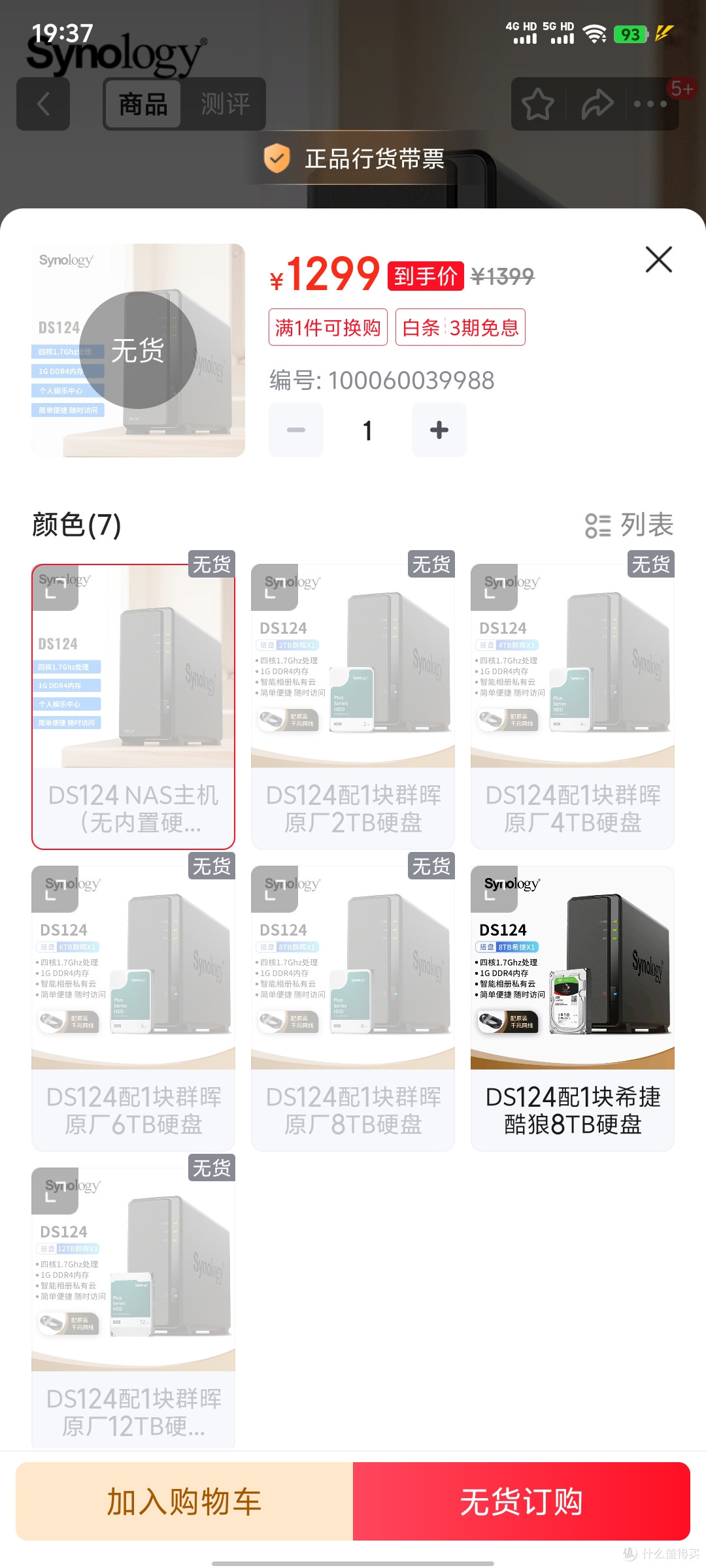
而配备RK3566 四核1.8G 4G RAM的OECT只要70元,而如今这款设备却可以刷群晖DS124的系统了。性价比瞬间爆棚了。
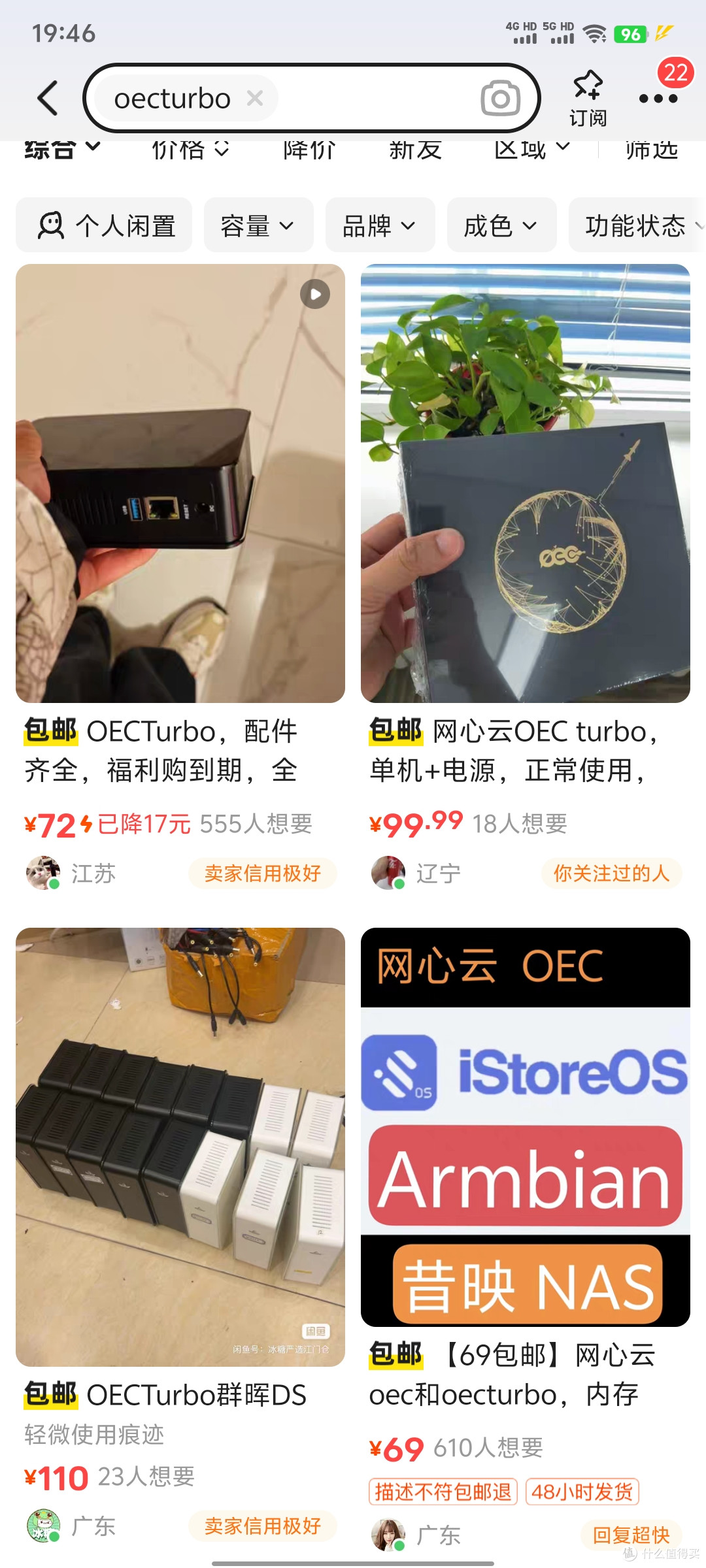
之前OEC刷过armbian的可以直接跳过拆机及短接步骤直接重新刷机即可。下面我们就开始刷机OEC玩转群晖吧
一、 拆机
1、 打开硬盘盖板

2、 拆卸硬盘仓螺丝

然后硬盘侧的侧面盖板就可以拿下来了

取下后如图所示,接着取下下图中的三个螺丝


再拆掉这个螺丝

然后向上取出这个硬盘仓隔板,露出电路板

二、 安装刷机驱动软件
1、 下载刷机工具包

2、 安装驱动
把工具包中驱动解压,点击进行安装等待安装完成即可


三、 刷机
1、 短接
双击打开瑞芯微刷机软件

打开后如下图所示

用USB线A口插到电脑USB口上,然后一个手按照下图用镊子或导线短接这两个触点,然后一个手把USB线的type C口插到OEC硬盘口那的C口(整个刷机过程不需要插DC电源),听见叮咚声后松开短接。

此时软件会“发现一个MASKROM设备“

之前刷过的,直接按着reset插入typeC口即可进入刷机

2、软件设置
软件设置的地址如图所示,第一行并点击最右侧空白位置选择刷机软件中的MiniLoaderAll.bin文件,第二行选择要刷的系统包。


然后点击执行则进行刷机操作

2、 刷机完成
如下图所示,此时可以 断开usb线了

四、 系统初始化设置
1、安装群晖系统
路由器断网,可以拔掉路由器到光猫的网线,我的华硕路由器支持直接关掉外网

给OEC插上网线到路由器,然后给OEC上电,去路由器查看IP

同一局域网内的浏览器输入该IP回车

此时插入硬盘刷新,然后点“安装”

然后点击浏览找到提前准备好的DSM_DS124_72806.pat文件后点下一步

按照提示点“删除”


2、群晖系统初始化
等指示灯熄灭断电重新上电即可
浏览器刷新刚才的网页会提示正在安装内置套件等信息

然后就会出现DSM7.2初始化界面

按照提示设置账号密码

更新设置成手动更新

咱是黑的,这些就主动跳过吧


、


3、创建存储池
按照下面的图片创建存储池


最后初始化完成

我们安装群晖是为了什么,与armbian及CASAOS相比群晖的优势也许就在界面精美及套件丰富易用吧。他们的区别就像MAC OS和Linux的区别

总结
感谢网络上各位大佬的奉献,现在刷群晖和armbian一样简单方便,刷一次就OK了,也不会十几分钟就重启了。














校验提示文案
校验提示文案
校验提示文案
校验提示文案
校验提示文案
校验提示文案
校验提示文案
校验提示文案
校验提示文案
校验提示文案
校验提示文案
昔映
而且不用拆机,直接刷。
就像玩客云直接升级 网心云一样
校验提示文案
校验提示文案
校验提示文案
校验提示文案
校验提示文案
校验提示文案
校验提示文案
校验提示文案
校验提示文案
校验提示文案
校验提示文案
校验提示文案
校验提示文案
校验提示文案
校验提示文案
校验提示文案
校验提示文案
校验提示文案
校验提示文案
校验提示文案
校验提示文案
校验提示文案
校验提示文案
校验提示文案
校验提示文案
校验提示文案
校验提示文案
校验提示文案
校验提示文案