
















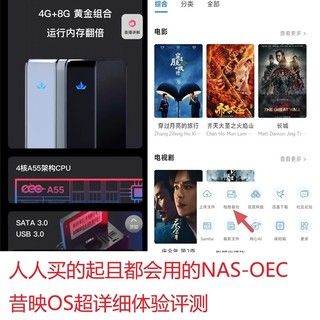

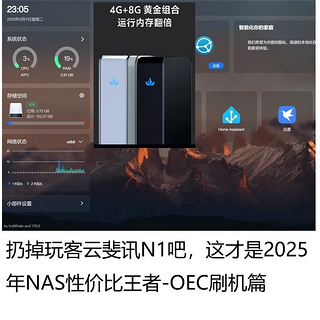









90元三盘位NAS OES casaos安装、初始化、下载共享资源教程

2025-07-06 11:02:28 30点赞 202收藏 40评论

在前面的文章中,我们详细介绍了三盘位nas OES的详细刷机教程,刷机是第一步,下面就继续介绍怎么安装casaos让它真正成为一个易用的NAS系统。下面开始吧

一、linux换源

1、putty登录

仍然putty登录,注意输入的IP要换成你自己实际的IP

90元三盘位NAS OES casaos安装、初始化、下载共享资源教程

输入账号root及前面初次登录设定的密码回车

90元三盘位NAS OES casaos安装、初始化、下载共享资源教程

登录成功如下图所示

90元三盘位NAS OES casaos安装、初始化、下载共享资源教程

90元三盘位NAS OES casaos安装、初始化、下载共享资源教程

安装三款硬盘后,两个512G安装在硬盘仓,一个128G安装外壳上,

90元三盘位NAS OES casaos安装、初始化、下载共享资源教程

换源

2、换源

输入下面的代码指令,一件更换系统软件源,加快软件下载速度

bash <(curl -sSL https://linuxmirrors.cn/main.sh)

一路默认回车即可

90元三盘位NAS OES casaos安装、初始化、下载共享资源教程90元三盘位NAS OES casaos安装、初始化、下载共享资源教程90元三盘位NAS OES casaos安装、初始化、下载共享资源教程

docket换源

然后输入下面的命令回车

bash <(curl -sSL https://linuxmirrors.cn/docker.sh)

同样一路默认回车即可

90元三盘位NAS OES casaos安装、初始化、下载共享资源教程90元三盘位NAS OES casaos安装、初始化、下载共享资源教程90元三盘位NAS OES casaos安装、初始化、下载共享资源教程

90元三盘位NAS OES casaos安装、初始化、下载共享资源教程

二、安装casaos

安装casaos

wget -qO- https://get.casaos.io | bash

因为剩余空间不够,要选择忽略空间检查

90元三盘位NAS OES casaos安装、初始化、下载共享资源教程

输入1回车

90元三盘位NAS OES casaos安装、初始化、下载共享资源教程90元三盘位NAS OES casaos安装、初始化、下载共享资源教程

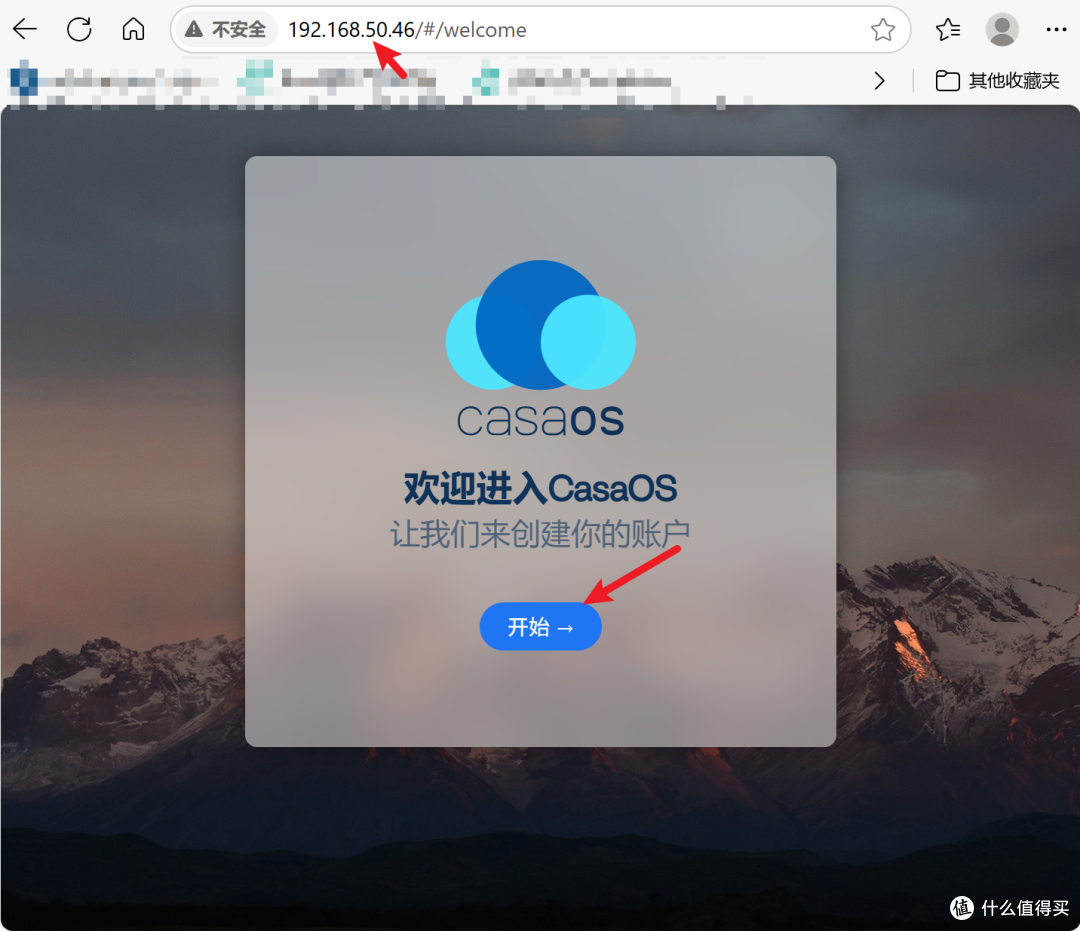
浏览器输入

90元三盘位NAS OES casaos安装、初始化、下载共享资源教程

90元三盘位NAS OES casaos安装、初始化、下载共享资源教程

90元三盘位NAS OES casaos安装、初始化、下载共享资源教程

三、初始化存储空间

点击存储空间管理器

90元三盘位NAS OES casaos安装、初始化、下载共享资源教程

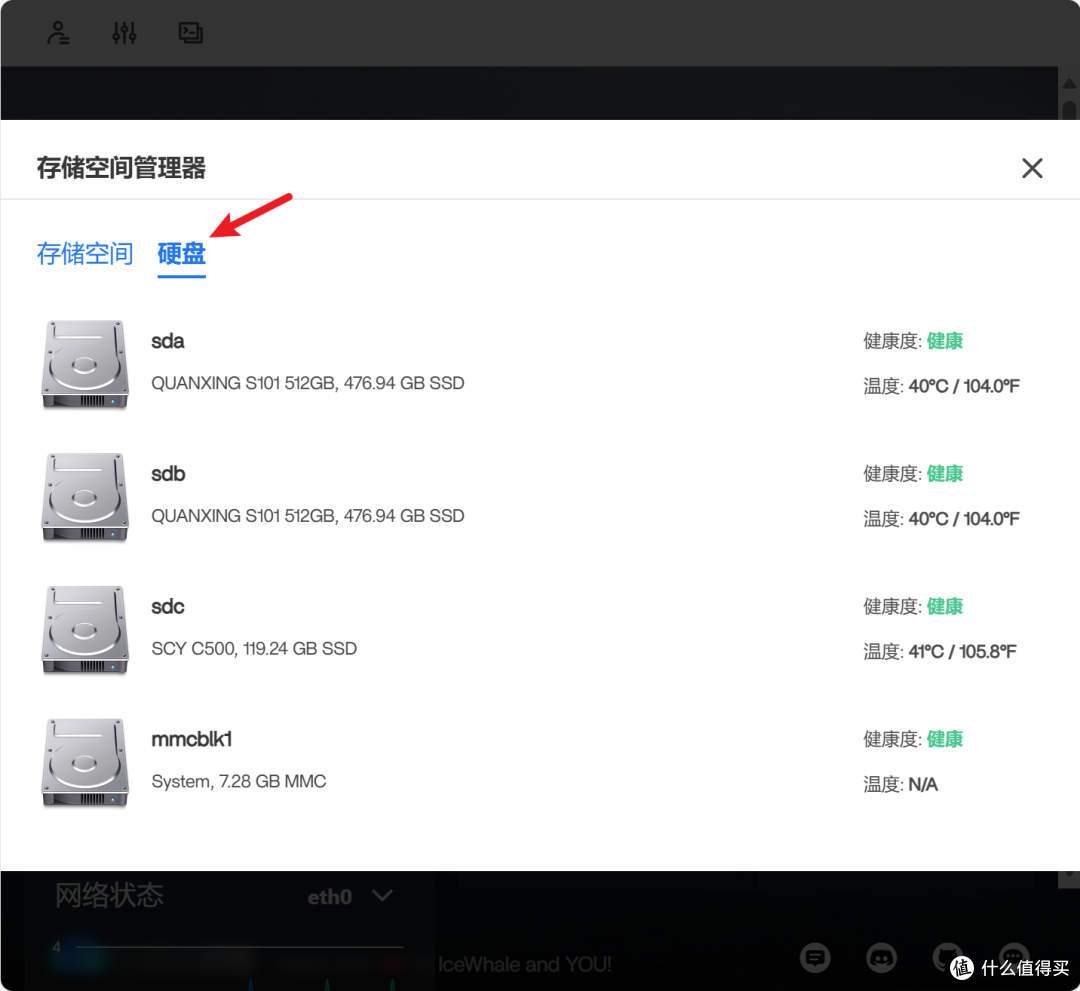
切换到“硬盘“标签页

90元三盘位NAS OES casaos安装、初始化、下载共享资源教程

选择”创建存储空间“

90元三盘位NAS OES casaos安装、初始化、下载共享资源教程

我们首先格式化并创建非硬盘仓的那个128G的硬盘,因为这个硬盘不方便拆卸,所以我选了一个128G的,作为系统盘使用。

90元三盘位NAS OES casaos安装、初始化、下载共享资源教程

想作为系统盘使用就要和emmc系统盘合并存储

90元三盘位NAS OES casaos安装、初始化、下载共享资源教程

90元三盘位NAS OES casaos安装、初始化、下载共享资源教程90元三盘位NAS OES casaos安装、初始化、下载共享资源教程

然后我们接着创建并格式化仓盘仓里的两个硬盘

90元三盘位NAS OES casaos安装、初始化、下载共享资源教程

最终存储如图所示

90元三盘位NAS OES casaos安装、初始化、下载共享资源教程

四、 玩转casaos

1、 添加第三方APP源

进入APP store

90元三盘位NAS OES casaos安装、初始化、下载共享资源教程

按照下图点击”更多应用“

90元三盘位NAS OES casaos安装、初始化、下载共享资源教程

在输入框中粘贴如下软件仓库,然后点击”添加”

https://play.cuse.eu.org/Cp0204-AppStore-Play.zip 90元三盘位NAS OES casaos安装、初始化、下载共享资源教程

APP数量从114变成229了

90元三盘位NAS OES casaos安装、初始化、下载共享资源教程

2、 安装nas迅雷

在app store中搜索迅雷并进行安装

90元三盘位NAS OES casaos安装、初始化、下载共享资源教程

90元三盘位NAS OES casaos安装、初始化、下载共享资源教程

很快就下载完成了

90元三盘位NAS OES casaos安装、初始化、下载共享资源教程

点击迅雷图标 输入刚才提示的账号及密码admin即可进入迅雷

拿出手机迅雷扫码即可登录

90元三盘位NAS OES casaos安装、初始化、下载共享资源教程

随便下载个视频试试,非迅雷会员下载速度8.8MB/S,还可以吧

90元三盘位NAS OES casaos安装、初始化、下载共享资源教程

3、 局域网共享影音资源

我们用迅雷下载好了影音资源,现在我们就可以通过samba协议共享给电视等影音播放设备了。

点击文件

90元三盘位NAS OES casaos安装、初始化、下载共享资源教程

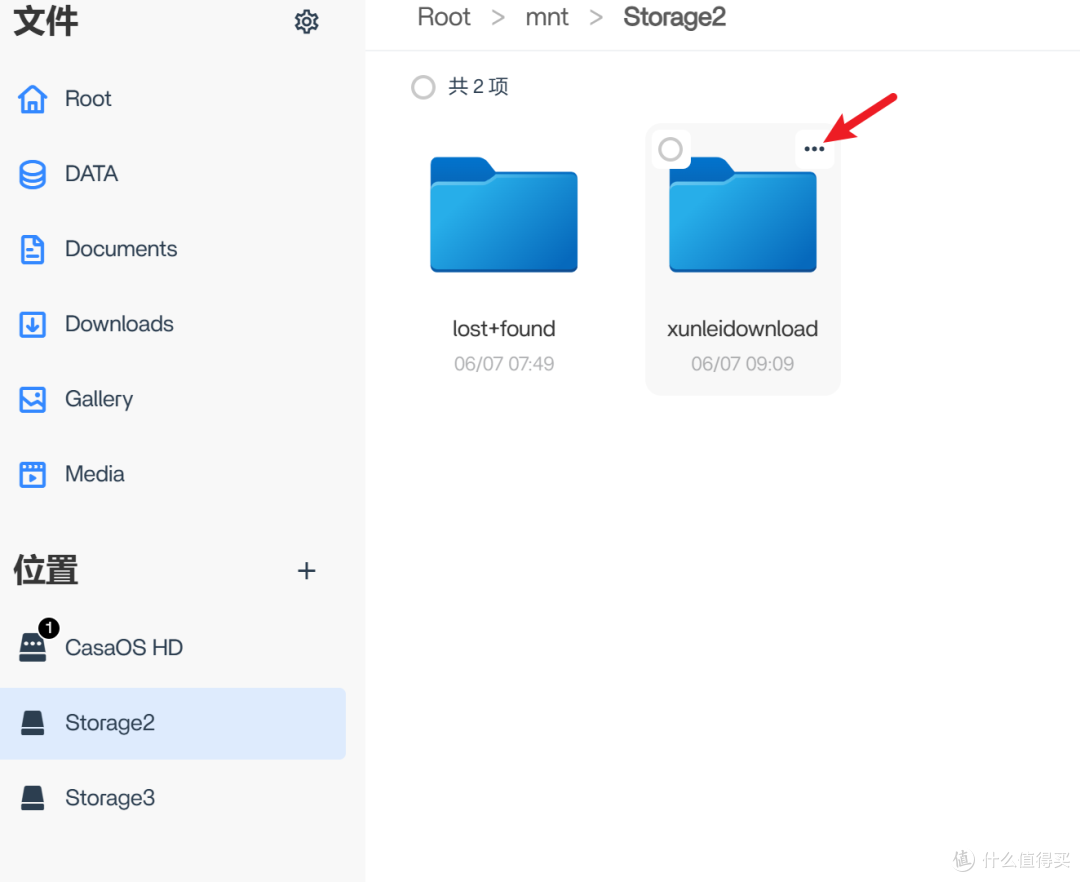
然后找到迅雷下载的文件夹,点击文件夹右上角的三个点

90元三盘位NAS OES casaos安装、初始化、下载共享资源教程

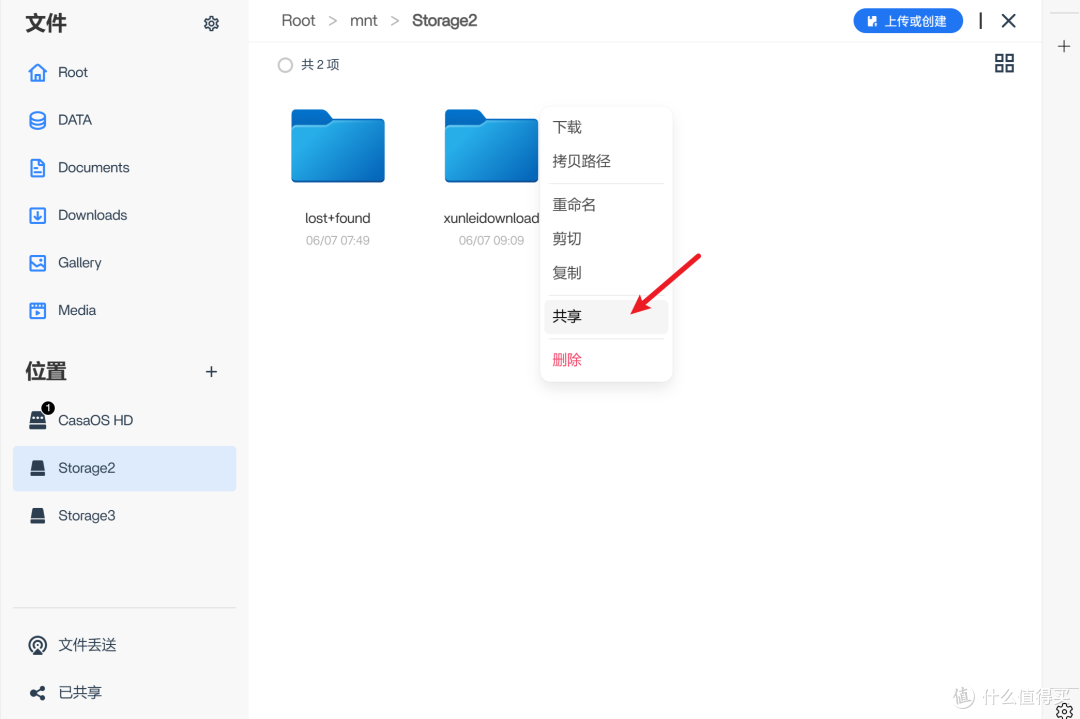
选择共享

90元三盘位NAS OES casaos安装、初始化、下载共享资源教程

90元三盘位NAS OES casaos安装、初始化、下载共享资源教程

复制上图中的访问路径比如192.168.50.45xunleidownload粘贴到Windows资源管理器地址栏回车即可打开

90元三盘位NAS OES casaos安装、初始化、下载共享资源教程

选择资源,右键选择打开方式选择合适的播放器就可以播放

90元三盘位NAS OES casaos安装、初始化、下载共享资源教程

当然我们也可以在kodi等播放器中添加samba服务器方式直接播放OES内共享的资源。

总结

现在我们已经完成nas系统casaos的安装、存储初始化、资源获取工具迅雷的安装以及资源共享使用的方法。它已经成为了一个简单易用的家用nas系统,剩下的就每个人根据自己的需要安装各种各样的APP了。大家还有什么需求,评论区尽管提,让我们一起玩转这款超高性价比的NAS oes。

作者声明本文无利益相关,欢迎值友理性交流,和谐讨论~

展开 收起
40评论

  • 精彩
  • 最新
  • 之前看你写oec时就想说了,nas迅雷貌似不是所有人都能用?另外文中共享大法不管用,oec时就不管用

    校验提示文案

    提交
    具体怎么不管用的?你用什么客户端?

    校验提示文案

    提交
    提示什么内测体验,非邀请用户什么的,具体忘了,不能用,安装的是cadaos应用商店里的迅雷

    校验提示文案

    提交
    还有8条回复
    收起所有回复
  • 用来用去还是fnos好用。可惜不出arm设备,不然肯定有大佬移植到这种矿渣上面

    校验提示文案

    提交
    飞牛基于debian开发,要出支持arm的版本是很轻松的,飞牛官方要出的nas也极有可能是arm架构的,要是飞牛开源,估计早可以了。飞牛基于debian对未来发展是个隐患,debian要求似乎基于它开发必须开源的

    校验提示文案

    提交
    收起所有回复
  • 带不了3.5盘就是鸡肋

    校验提示文案

    提交
    转接线 外供电

    校验提示文案

    提交
    以前有个矿,叫猫盘,大猫盘是可以装3.5的,小猫盘可以2.5。

    校验提示文案

    提交
    收起所有回复
  • 有没有办法安装KVM?

    校验提示文案

    提交
    可以armbian pve

    校验提示文案

    提交
    收起所有回复
  • 90买了一个准备刷

    校验提示文案

    提交
    咋买的,转了好几天没一个能下120的

    校验提示文案

    提交
    哪有90的?oect 都很少有90的了
    [小怒]

    校验提示文案

    提交
    收起所有回复
  • 哈哈啊 原谅我 没看懂 [喜极而泣]

    校验提示文案

    提交
    搭配上一期看这个教程还是挺详细的

    校验提示文案

    提交
    收起所有回复
  • oesp的适配有进展了吗

    校验提示文案

    提交
    github上已经有完美刷机教程了

    校验提示文案

    提交
    收起所有回复
  • 喜欢

    校验提示文案

    提交
  • 请问up主,我遵照你的教程刷了一台OES,请问如何才能成功挂载同一个局域网下面的威联通Nas的共享文件夹?我在文件管理里面添加了以后目录是出现了,但是点进去文件夹里都是空的。@营在北京

    校验提示文案

    提交
  • 不错👍值得学习

    校验提示文案

    提交
  • 这个网盘可以app远程访问么?

    校验提示文案

    提交
  • OES刷casaos之后装jellyfin能调用核显不?

    校验提示文案

    提交
  • 试试看

    校验提示文案

    提交
  • 安装casaos时速度非常慢,最后提示:failed to download package,该怎么弄了?(第一次搞这个,完全不懂),求助求助!

    校验提示文案

    提交
    大佬们,帮我看看

    校验提示文案

    提交
    因为是从github上下载的,GitHub被墙了········

    校验提示文案

    提交
    收起所有回复
  • 大佬,创建完储存空间后,我的文件管理里面左下角不显示硬盘

    校验提示文案

    提交
    刷新页面好了

    校验提示文案

    提交
    收起所有回复
  • 需要科学吗

    校验提示文案

    提交
  • 下期能出个nascab和jellyfin的教程么 [棒棒哒]

    校验提示文案

    提交
  • 试试看

    校验提示文案

    提交
  • 这个什么时候能刷群晖,现在用immich自己要设置的太多了。还不稳定

    校验提示文案

    提交
提示信息

取消
确认
评论举报

相关文章推荐

更多精彩文章
更多精彩文章
最新文章 热门文章
202
扫一下,分享更方便,购买更轻松