













































13
38
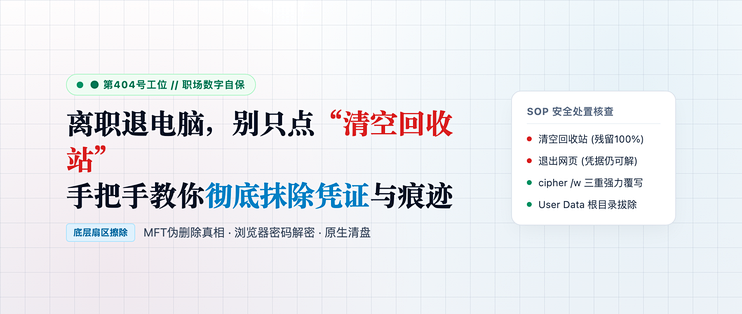
离职退电脑别只点清空回收站!手把手彻底抹除凭证与痕迹
2026-10-30 11:24:16
0点赞
0收藏
0评论
SMZDM 值友避坑指南:本文纯干货无任何广告。离职退还办公电脑,切忌只点“清空回收站”!从底层文件系统 MFT、浏览器 DPAPI 凭证库到敏感通讯缓存,奉上一套无需第三方流氓软件、纯靠原生命令的 15 分钟彻底清盘 SOP。建议先点 【★收藏】 备用!
引言:你自以为删干净的隐私,在别人眼里是“未设防的展厅”
离职退还办公电脑,很多人以为把桌面文件夹拖进回收站、顺手点个“清空”就万事大吉。
殊不知下一任同事或 IT 接手电脑,打开 Chrome/Edge 浏览器,所有个人账号密码一键自动填充;用几兆的免费扫描工具 5 分钟就能扫出你写过的简历、离职证明甚至私人相册!
操作系统底层逻辑:单纯点击“清空回收站”,对物理数据的抹除度几乎等于 0%。
今天第 404 号工位带大家扒开底层黑盒,送上一套纯靠系统原生工具、15 分钟内彻底抹除一切个人痕迹的硬核自保 SOP。
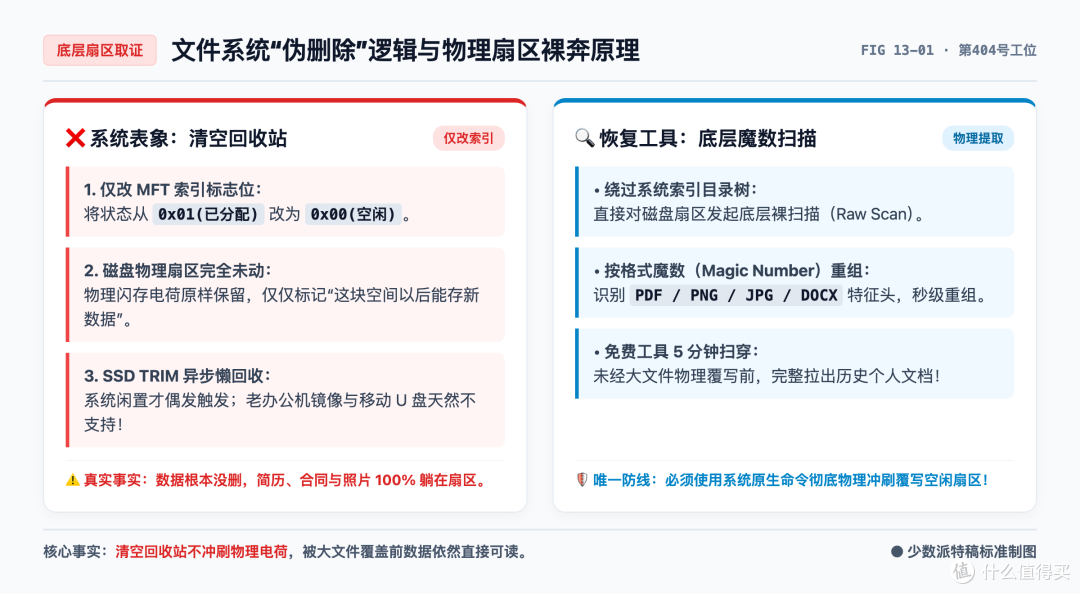 配图-13-01-文件系统伪删除逻辑与扇区数据残留原理
一、 底层解密:为什么“清空回收站”是皇帝的新衣?
要彻底清除数据,首先得搞清操作系统是怎么“删文件”的:
1. 文件系统的“假删除”真相
无论是 Windows 的 NTFS 还是 macOS 的 APFS,系统为了追求毫秒级响应速度,点击“清空回收站”时根本不会去物理磁盘擦除数据:
它仅仅是将主文件表(MFT)里的索引记录状态从
0x01(已分配)标记为0x00(未分配);真实的物理数据(你的个人简历、薪资流水、私人照片)依然原封不动躺在磁盘物理扇区里!
2. 免费恢复工具为什么能秒捞数据?
接手电脑的人甚至不需要懂技术,随手下载一个几兆的免费工具(如 DiskGenius、Recuva):
软件直接绕过 MFT 索引,发起底层扇区裸扫描(Raw Sector Scan);
根据文件格式独有的魔数头(Magic Number)抓取碎片(JPEG 是
FF D8 FF,PNG 是89 50 4E 47,PDF 是%PDF-,DOCX/XLSX 是50 4B 03 04);只要扇区未被新写入的大文件覆盖,几分钟内就能将所谓“彻底删除”的文件完整拉出!
3. NVMe SSD 的 TRIM 靠不住
很多值友以为固态硬盘有 TRIM 指令能自动擦除,但现实很骨感:
TRIM 是异步懒加载机制:系统通常在空闲或闲时批量执行垃圾回收,刚删完拔机断电根本来不及擦除;
老旧企业镜像驱动阉割:不少办公本或企业定制镜像的 AHCI/NVMe 驱动未正确适配,TRIM 根本没开启;
USB 移动设备天然不支持 TRIM:如果在办公电脑插过私人移动硬盘或 U 盘,删掉的文件永远在裸奔。
二、 致命黑盒:比文件残留可怕 100 倍的“凭据幽灵”
比恢复两张生活照更严重的,是浏览器凭证库与开发者 Token 的泄露。现代浏览器为了顺畅体验,本地做了大量极度危险的持久化:
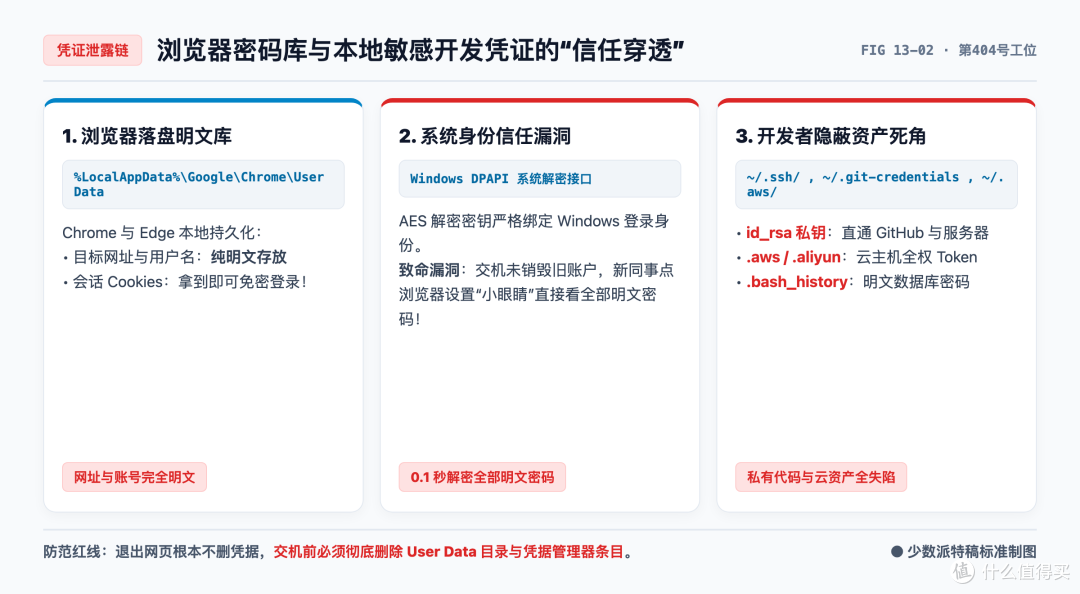 配图-13-02-浏览器凭据管理器与本地敏感凭据泄露链路
1. Chrome / Edge 密码库明文直出
在 Windows 下,只要你点击过“记住密码”,凭证都会存入本地 SQLite 数据库:
路径:
%LocalAppData%GoogleChromeUser DataDefaultLogin Data数据库中的网址与账号是纯明文存放;
密码由 Windows 系统的 DPAPI(Data Protection API) 机制加密,但解密权限严格绑定当前 Windows 用户身份!
如果退电脑未重装系统、直接沿用当前账户交给新同事:新同事打开浏览器设置 ➔ 密码管理,点击密码旁的“小眼睛”,在无锁屏密码或知道默认密码情况下,所有网站账号密码瞬间明文显示在屏幕上!
2. 免密登录的“隐形钥匙”:Cookies 会话
勾选过“保持登录”的凭据全部沉淀在本地:
路径:
%LocalAppData%GoogleChromeUser DataDefaultNetworkCookies接手者直接导出该文件到便携浏览器,无需输入密码和短信验证码,就能直接以你的身份进出各大网站后台。
3. 技术岗与运维专属高危雷区
研发、测试、运维岗离职前,必须逐一核查以下高危资产:
【SSH 私钥证书】 ~/.ssh/id_rsa / id_ed25519
• 泄露后果与危险程度:极高危:直通个人 GitHub、VPS 服务器与私有代码库
【代码仓库读写凭据】 ~/.git-credentials
• 泄露后果与危险程度:高危:明文记录 GitLab / GitHub 的 Personal Access Token
【云厂商 AccessKey】 ~/.aws/credentials / ~/.aliyun/
• 泄露后果与危险程度:特高危:全权限接管云服务器、OSS 存储桶与计费账户
【终端历史命令痕迹】 ~/.bash_history / ~/.zsh_history
• 泄露后果与危险程度:高危:明文记录曾敲过的带 -pPassword 的数据库连接命令
【站长与运维通道】 %AppData%RoamingFileZilla
• 泄露后果与危险程度:高危:明文或弱编码存储的所有 FTP / SFTP 服务器密码
三、 通信死角:微信与企业通讯软件的本地“小金库”
你在工位电脑上点“退出微信”,本地数据其实毫发无伤:
默认路径:
C:Users<用户名>DocumentsWeChat Files<微信号>若曾修改过路径,在微信
设置 ➔ 文件管理中查看具体磁盘位置。
三大致命本地残留:
MsgMSG*.db:完整的聊天记录本地数据库;FileStorageImage:聊天中接收的所有图片缓存。虽被重命名为.dat并做了简单异或混淆,但未被覆写前极易被轻量脚本反混淆还原出原始 JPEG/PNG,即便聊天时点了“撤回”也往往已有缓存落盘;FileStorageFile:微信接收过的所有 Word、Excel、PDF 甚至私人合同,全部以原始文件名赤裸裸保存在硬盘上!
四、 彻底清盘:15分钟职场数字自保 SOP(全原生工具)
拒绝安装所谓的第三方流氓清理软件。利用系统原生工具,15 分钟即可达到军工级数据销毁效果:
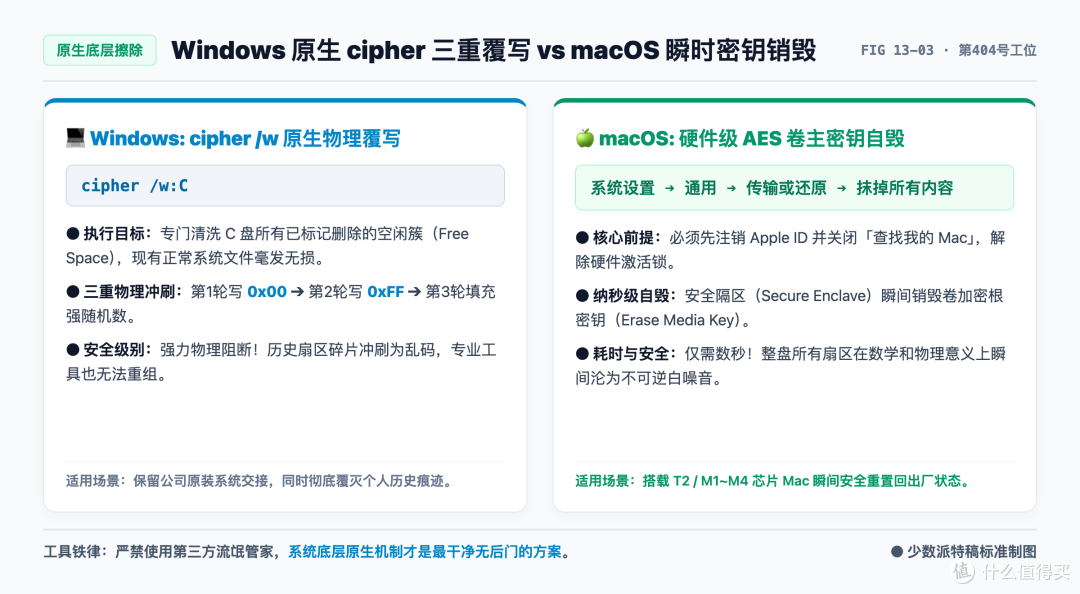 配图-13-03-Windows原生cipher擦除与Mac密钥销毁机制对比
【Windows 阵营】:4 步终极覆灭法
第一步:彻底粉碎浏览器凭据与主目录
按 Win + R 调出运行窗口,依次输入以下路径回车,按 Shift + Delete 彻底物理删除整个目录:
%LocalAppData%GoogleChromeUser Data
%LocalAppData%MicrosoftEdgeUser Data
注:删除后浏览器重置为初始出厂状态,所有密码、Cookie 与历史记录全部灰飞烟灭。
第二步:清空凭据管理器与用户目录死角
按
Win + R输入control /name Microsoft.CredentialManager打开 Windows 凭据管理器;展开「Web 凭据」与「Windows 凭据」,将保存的远程桌面凭据、局域网共享密码全部点击「删除」;
进入
C:Users<你的用户名>,勾选显示隐藏文件,彻底删除.ssh、.gitconfig以及微信存储目录。
第三步:调用系统原生 cipher 命令覆写空闲扇区(防取证核心)
按
Win + X选择以管理员身份运行 PowerShell(或 CMD);输入以下命令并回车:
cipher /w:C
原理揭秘:
参数/w代表 Wipe(抹除)。该命令绝不会删除 C 盘现有的正常系统与软件文件!
它的作用是专门对 C 盘所有“未分配空闲空间”(Free Space)执行三轮物理覆写:
• 第一轮:全部写入二进制0x00;
• 第二轮:全部写入二进制0xFF;
• 第三轮:全部写入伪随机数。
跑完后之前被删除的简历、照片等碎片被彻底冲刷为无序噪声,任何数据恢复工具扫描出来的都只是乱码!(如有 D 盘,同理运行cipher /w:D)。
第四步:新建干净本地账户,自毁旧账户
打开
系统设置 ➔ 账户 ➔ 其他用户 ➔ 添加其他用户;创建名为
Admin或PC-User的全新本地管理员账户,不设密码;注销当前账户,登录进新账户,在用户管理中彻底删除你原来的旧账户及其主目录。
【macOS 阵营】:苹果生态安全交接 SOP
第一步:彻底注销 Apple ID(解除激活锁)
退 Mac 最忌讳直接扔给同事,导致对方卡在“激活锁”界面:
点击屏幕左上角苹果图标 ➔
系统设置 ➔ 个人头像;划到最底部点击「退出登录」,取消勾选保留 iCloud 数据副本;
输入密码彻底关闭「查找我的 Mac」。
第二步:一键抹掉所有内容和设置(销毁硬件密钥)
对于搭载 M1~M4 芯片或 T2 安全芯片的 Mac:
打开
系统设置 ➔ 通用 ➔ 传输或还原;点击「抹掉所有内容和设置」,输入开机密码确认。
底层原理:现代 Mac 闪存默认处于硬件级 AES 加密状态。该操作会在纳秒级瞬间销毁安全隔区(Secure Enclave)中的卷加密主密钥(Erase Media Key)!丢失解密主钥后,整块 SSD 上的所有扇区瞬间在数学上沦为无法逆转的物理白噪音,只需几秒钟即可彻底销毁。
五、 《职场离职退电脑·数字自保 10 步核对清单》
交机前对照下表逐一核查,建议直接收藏备查:
【01】浏览器凭据 [💀 致命]
• 必查路径 / 命令:%LocalAppData%GoogleChromeUser Data%LocalAppData%MicrosoftEdgeUser Data
• 核心处置动作:直接全选物理删除整个 User Data 目录
【02】系统凭据管理器 [🚨 高危]
• 必查路径 / 命令:运行 control /name Microsoft.CredentialManager
• 核心处置动作:清空所有保存的 Windows 凭据与 Web 凭据
【03】开发密钥与配置 [💀 致命]
• 必查路径 / 命令:用户主目录下的 .ssh、.gitconfig、.aws、.env
• 核心处置动作:彻底删除密钥对,远程 Revoke 对应 Token
【04】即时通讯本地库 [🚨 高危]
• 必查路径 / 命令:DocumentsWeChat FilesDocumentsWXWork
• 核心处置动作:彻底清空聊天记录库与 FileStorage 缓存
【05】终端历史痕迹 [⚠️ 中危]
• 必查路径 / 命令:~/.bash_history~/.zsh_history
• 核心处置动作:删除历史文件,命令行运行 history -c
【06】网盘与传输软件 [🚨 高危]
• 必查路径 / 命令:百度网盘 / 阿里网盘 / 夸克 / FileZilla
• 核心处置动作:退出账号并在官网安全中心踢出该设备
【07】空闲扇区数据抹除 [💀 致命]
• 必查路径 / 命令:管理员终端运行:cipher /w:C(Windows)
• 核心处置动作:三重覆写未分配簇,有效冲刷碎片阻断恢复工具扫描
【08】Mac 激活锁解除 [🚨 高危]
• 必查路径 / 命令:系统设置 ➔ Apple ID ➔ 退出登录
• 核心处置动作:必须确认关闭「查找我的 Mac」并注销
【09】Mac 全盘安全重置 [💀 致命]
• 必查路径 / 命令:系统设置 ➔ 通用 ➔ 传输或还原 ➔ 抹掉内容
• 核心处置动作:销毁硬件加密根密钥,瞬间重置至出厂界面
【10】交接账户解耦 [⚠️ 中危]
• 必查路径 / 命令:新建无密码本地普通账户,删除原个人用户
• 核心处置动作:彻底切断原个人 SID 账户与操作系统的关联
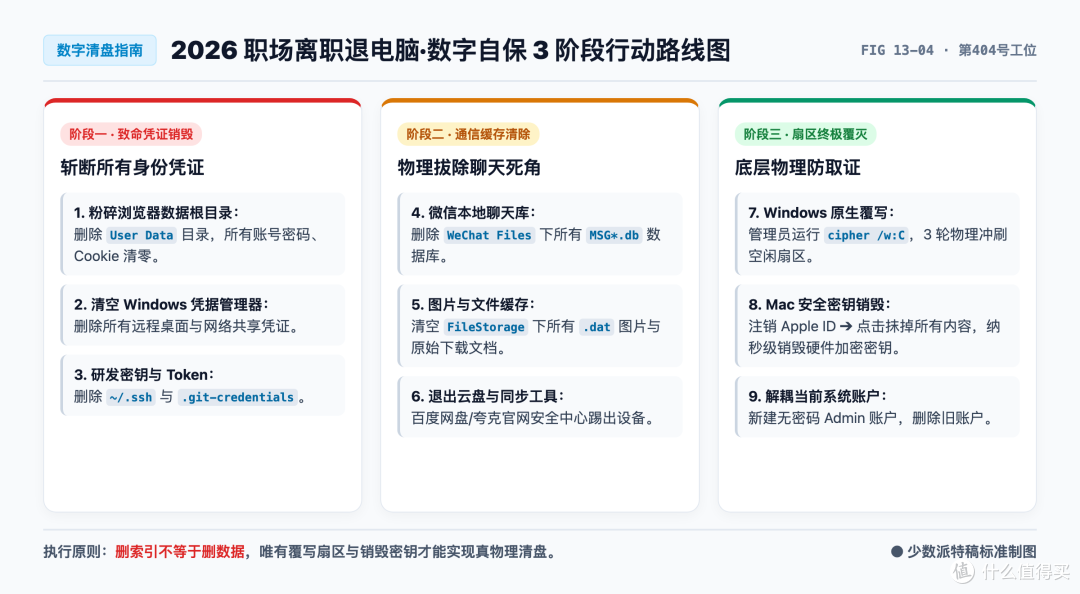 配图-13-04-2026职场离职退电脑数字自保清盘决策树
六、 避坑总结与值友建议
职场好聚好散,交接好工作也要守住自己的数字隐私。离职退电脑牢记 3 条铁律:
办公电脑永远不要勾选浏览器的“记住密码”与“自动登录”;
交机前 Windows 必跑一次
cipher /w,Mac 必注销 Apple ID 并执行“抹掉所有内容和设置”;微信聊天记录与文档缓存必须物理删除,退出登录等于没退。
觉得有用,赶紧点赞、收藏、打赏碎银支持一下,顺手转发给身边准备交接离职的打工人朋友吧!
作者声明本文无利益相关,欢迎值友理性交流,和谐讨论~