









21
19
全干货!笔记本开箱验机测试全流程 个人经验分享
2020-03-12 17:25:58
48点赞
356收藏
26评论
最近做了几期笔记本评测,今天专门写一遍关于新机拆箱验机测试流程,一些个人这方面的经验,共同分享交流。
准备工具:
1.一个不错的winpe,手中有现成的可以直接用,没有的话建议使用usbos或者edgeless这两款我在使用中,白菜和电脑店的需谨慎,以前用官方的去广告去插件操作没问题,但是近期发现dnd的pe内置的某些东西比较难清理,但是他家的pe本身做的不错,小有遗憾。
2.aida64较新版
3.如果需要对硬盘信息进一步查看准备CrystalDiskInfo,对屏幕素质要求可以自备一些视频和图片文件。
4.所有材料我文章结尾部分打包共享出来吧。
开箱过程:
 正规渠道购买封箱贴一般不会出问题
 注意一些破洞,比较严重的要当场拆机检查,现在的物流不是很靠谱。
 检查箱子底下是否有拆过痕迹,有些机器会再底部封条。
开箱后,看一下里面的塑料保护膜是否完好,联想的机器应该是无粘贴的设计多,其他几家基本都会有一次性胶布封住。

 即使这样的撕开再贴上也能看出区别
 7590这种机器来说戴尔的保护袋不是很好,后面检查下图中保护袋紧贴机身的一些地方外壳是否磨花情况。
外观检查
1.各面表面处理的瑕疵,自己找一下,铝合金材质原因难免遇到,如果严重的话,第一时间在线把情况告诉客服。京东来说24小时内的反馈可以认为出厂,以外的反馈可以认为是个人。


 一圈看看各种接口有没有歪的离谱的情况发生
 螺丝可以看一下新旧,戴尔有不小概率出厂螺丝就被拧花。
打开屏幕后,崭新的机器屏幕除了少量灰尘外,整体的干净程度非常高,不是自己能简单擦拭出来那种。开屏过程注意下屏轴是否有异响。
 C面一样检查外观

 是否存在键盘偏移的情况,如果有,按压所有按键看下压反弹是否和外壳摩擦
 侧面看下键盘是否有凸起情况,手感是否正常。
首次开机,部分厂家(联想dell居多)的新机型首次需要连接适配器才能开机。但这不是绝对的,遇到一台电池直接开机,但确实是新机,但大部分需要连接适配器。
开机检查
开机后建议第一次直接引导到winpe下。aida64一个软件即可。
 可以看看cpu的型号和功率墙的设置
 内存大小和插槽分布(假如屏蔽看不到的话基本上就只能采用联想家自己管家查看)
 显示屏面板信息
 硬盘信息,通店时间一般10小时内都很正常,偶尔超过一天的,也不能说有问题,时间超过几天的要留意。写入量一次厂家写入系统大约100g上下。
 喜欢这个软件的也可以打开,他们读取的smart数据本来都一样,但是有时候对时间次数等定义不同。
 hdtune这个软件现阶段我保留也只是用图上功能测一下ssd的高速缓存和缓存外速度各自多少。一般整机不需要测试。对硬盘单独评测时候才需要。
 网卡这里,除了戴尔喜欢用低端卡别家都还不错
 跑一次内存测试16000mb/s上下就是单通道水平,30000上下就是双通道的水平。以2400 2666频率来说。
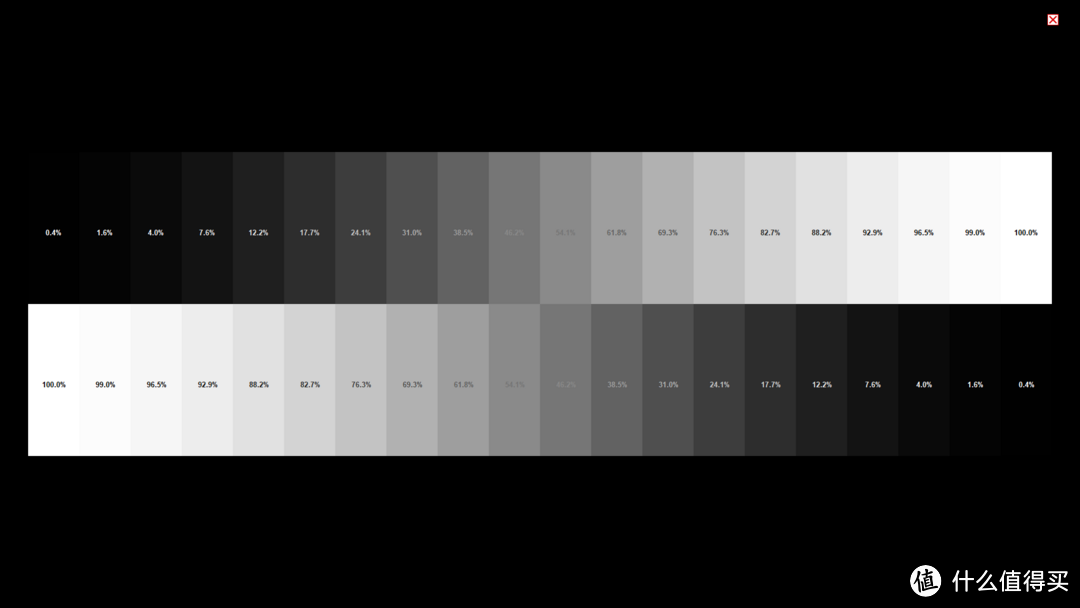 屏幕测试看一下黑白色阶的表现情况
 常规检查坏点
 尤其一些屏幕问题高风险的型号检查再仔细一些
 白色下面看下屏幕四周围各处有无明显的阴阳屏,亮度不均的情况,着重是边缘。
 漏光就不说了,展开的话太长了。

 加入几个色彩明暗过渡检查显示上是否有明显的断档线,刷新的时候断档地方会不会移动闪烁
 假如发现这个情况后,拔掉电源使用电池再看是否抖动刷新是否特别严重。灰色过渡平滑均匀是优等屏,带有一些断档是中等,如果刷新时这些断档还在闪烁就有点不诚意了。仅针对明暗过渡来说。
pe下检查屏幕后,可以多使用下触摸板,试试手感指向性,是否存在安装过于松动,造成多段落式的响声。
播放一些声音看下喇叭是否有问题,爆音破音等。用自带相机检查下摄像头。
到这一步,基本问题就没有了。开机进入原版win10了。
如果对原厂系统硬盘有保留的需求,可以在pe里ati工具直接全盘备份下

遇到分区结构复杂的以dell为例可以用其他工具,方式备份硬盘(这里我使用linux启动盘下工具备份,过程很复杂,做了期专门的操作视频教程,文章后面可以关注那边号,针对于一般备份硬盘后还原不彻底的情况)
开机过程尽量还是跳过联网激活,因为不确定还有无小概率问题,进去win10后,试用下,确认无误后联网激活。
烤机功率温度风扇等可以放在这里操作,也可以放在pe下简单看看,pe下可能不太准确,一是读取温度传感器不一定全,二是对cpu频率的控制由于某些驱动缺失,不如正常系统下优化的好。
视频版:

放出我手中一些工具,有兴趣的可以下载。
链接
提取码:shl9









校验提示文案
校验提示文案
校验提示文案
校验提示文案
校验提示文案
校验提示文案
校验提示文案
校验提示文案
校验提示文案
校验提示文案
校验提示文案
校验提示文案
校验提示文案
校验提示文案
校验提示文案
校验提示文案
校验提示文案
校验提示文案
校验提示文案
校验提示文案
校验提示文案
校验提示文案
校验提示文案
校验提示文案
校验提示文案
校验提示文案
校验提示文案
校验提示文案
校验提示文案
校验提示文案
校验提示文案
校验提示文案
校验提示文案
校验提示文案
校验提示文案
校验提示文案
校验提示文案
校验提示文案