











 深耕数码兴趣领域







20
18
【你也能学会!】新笔记本到手,先别开机——2026 验机全流程
2026-11-14 20:45:09
0点赞
0收藏
0评论
前言
这篇指南最早是几年前写的,当时市场是另一种样子,对于厂商来说摸鱼就够了,甚至还有很多缺货。当时我甚至还在处理付费咨询(2021年的内容了)
但是到2026年,行情彻底崩了,内存和固态上游涨价,整机价格也全线上调。涨价不可怕,可怕的是有些厂商为了保住原来的价格,开始减配了,比如把1TB固态缩成512G,把2.5K屏砍成1080P。

今年验机这个动作会比往常都重要(坑蒙拐骗的更多了)
这篇不讲选购,讲的是机器到手之后,我手把手教你。
这次刚好有台新机器到我手上。
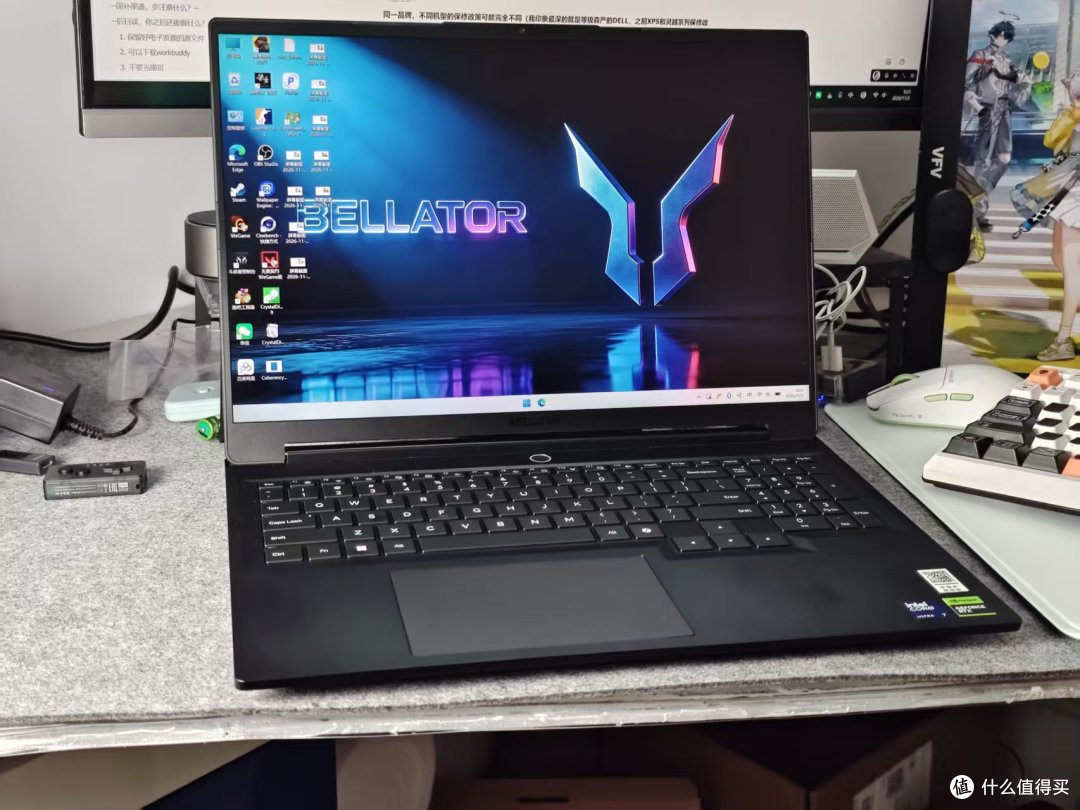
联想来酷斗战者战7000X(Ultra 7 251HX + RTX 5060),下面所有截图和测试数据都拿它演示,流程本身对所有品牌通用。
--到货前,你可以做些什么?--
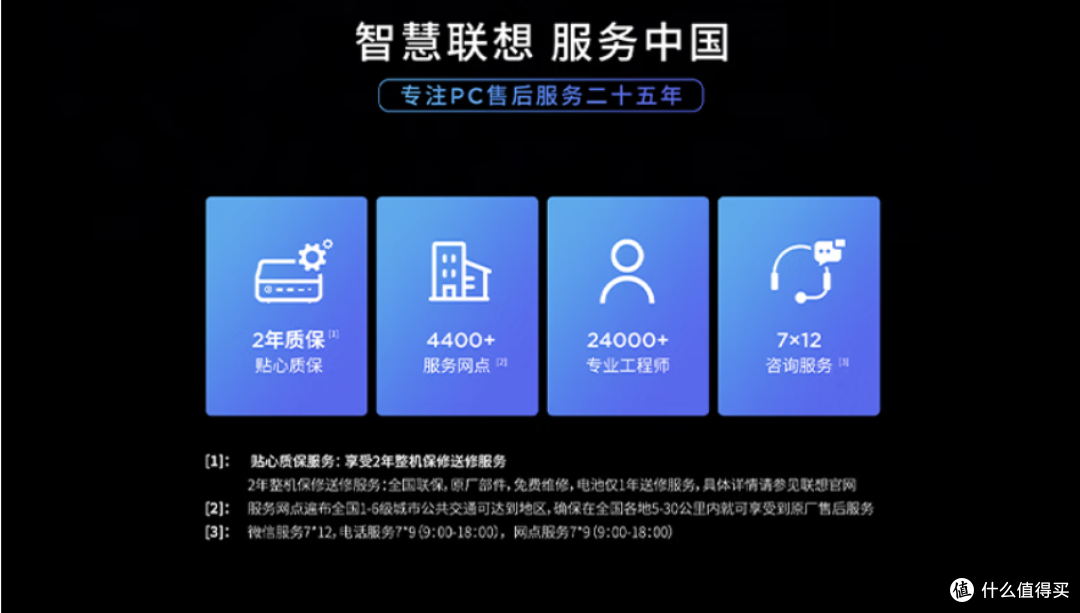
仔细阅读保修政策
如果你是在京东自营购买,直接看商详页最底下(没找到就直接问客服。
一般来说,都是主要部件保2年、次要部件1年。
但要注意:
同一品牌,不同机型的保修政策可能完全不同(我印象最深的就是等级森严的DELL,之前XPS和灵越系列保修政策完全不一样,XPS能享受上门服务,灵越不行)
国补机型还要多看一条:补贴规则、退换货时补贴部分怎么处理,下单前把活动规则页截图保存。
顺带一提,保修条款指认官方渠道里面写的,官方服务支持页或者小程序里的保修查询,第三方维修站写的官方授权保修都不作数
下单了,就不要再看评测了!!!
买之前你已经看过无数评测了。
下单之后还去看,无非是找心理认同。一定要分清楚软文和正经评测的区别:
软文类型1:上图、上链接,通篇没有数据。(这种看着挺唬人,但实际你会发现他没讲什么东西)
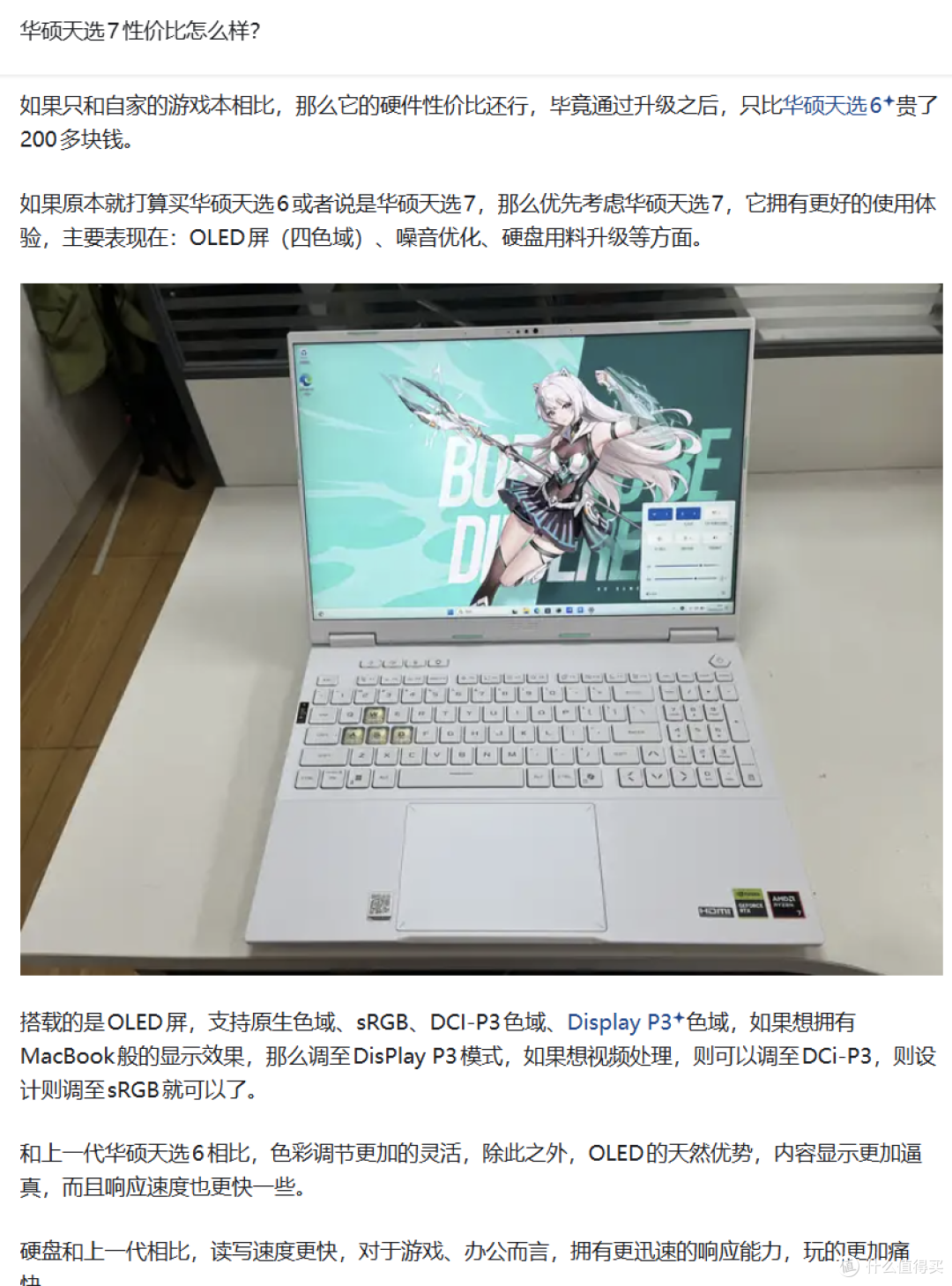
软文类型2:只有硬件参数罗列,针对机器的介绍就一句,而且这句话绝对正确(正确的屁话)。
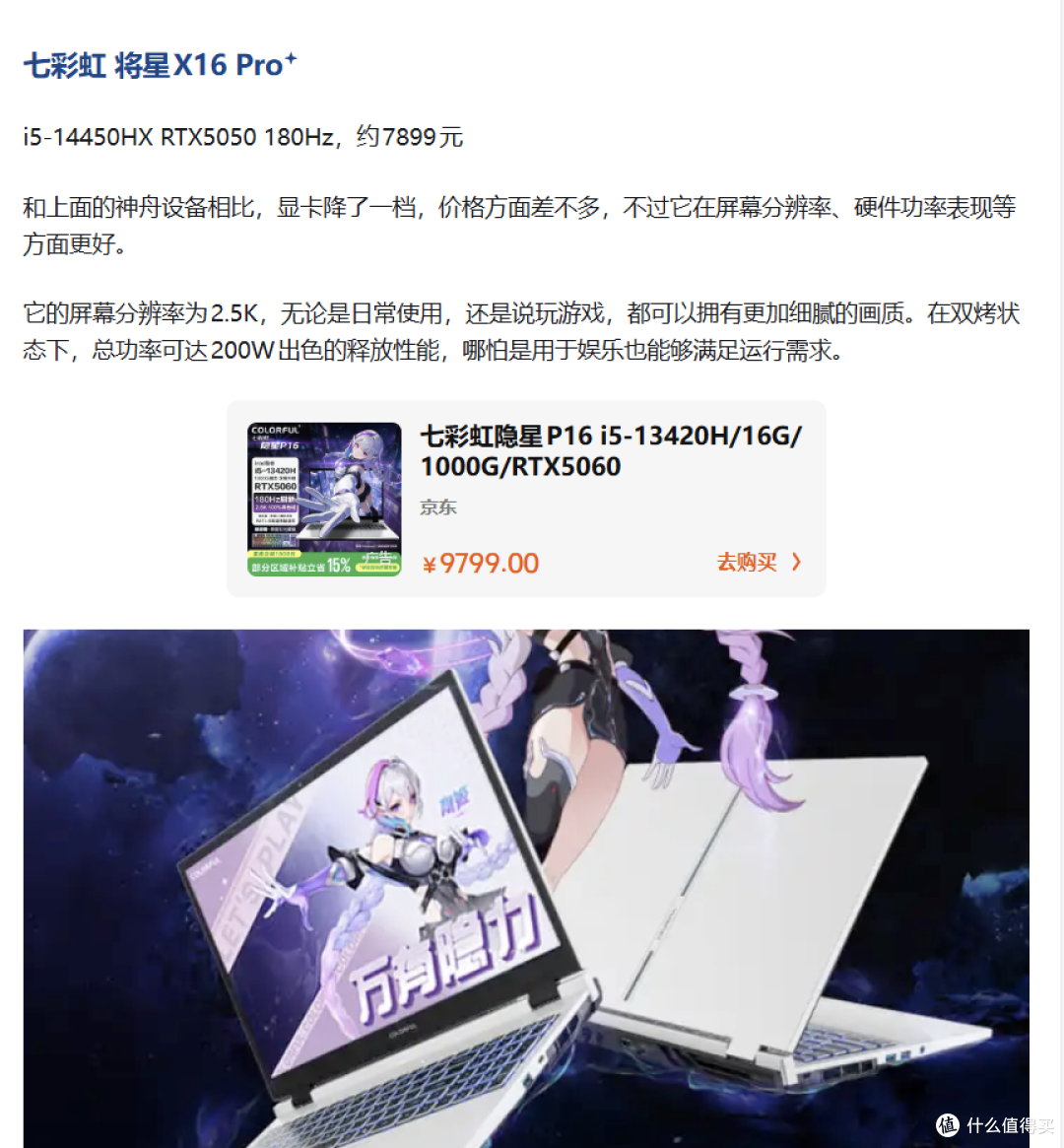
还有一种情况是:你找不到这个机器的正经评测……
你找不到评测,为啥还敢买?(找不到评测的机器,要么没知名度,要么就是真不行。)
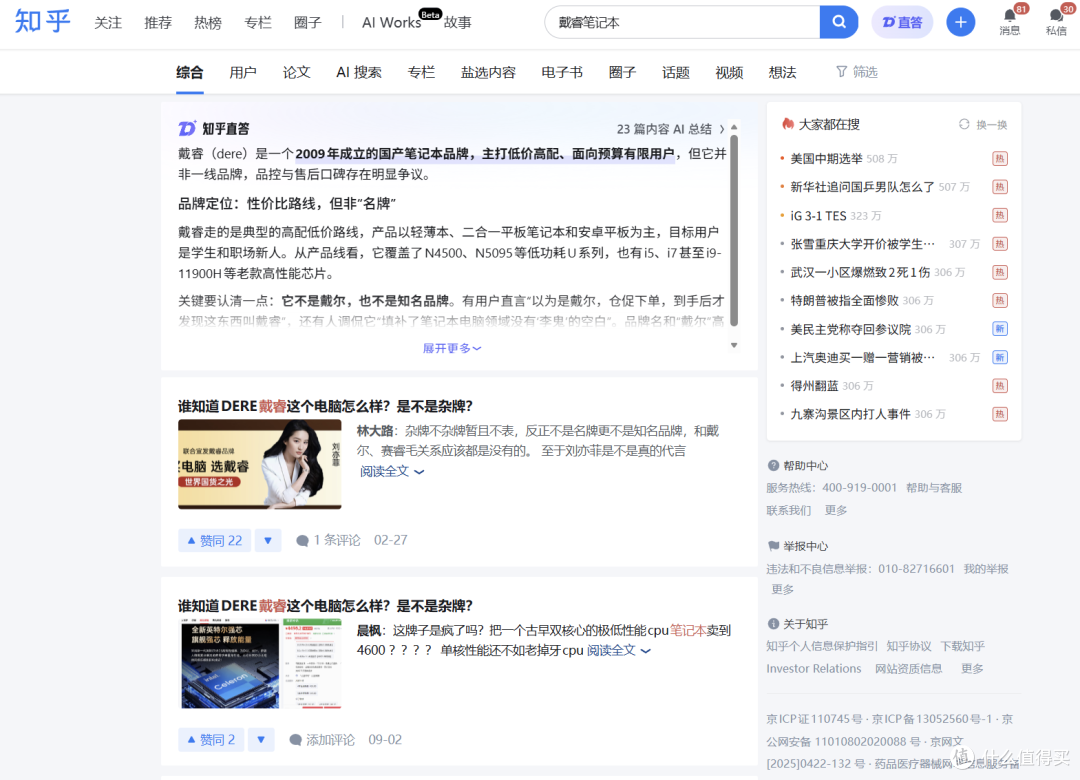
我甚至见过这种傻福,本来机器不错,你看评测说有小问题,心里发毛退了,转头一看,呕吼,涨价了。
退的那台,重新买可能会更贵(甚至直接没货了)。
买前可以纠结无数次,但买后只要纠结一次,包出问题的!

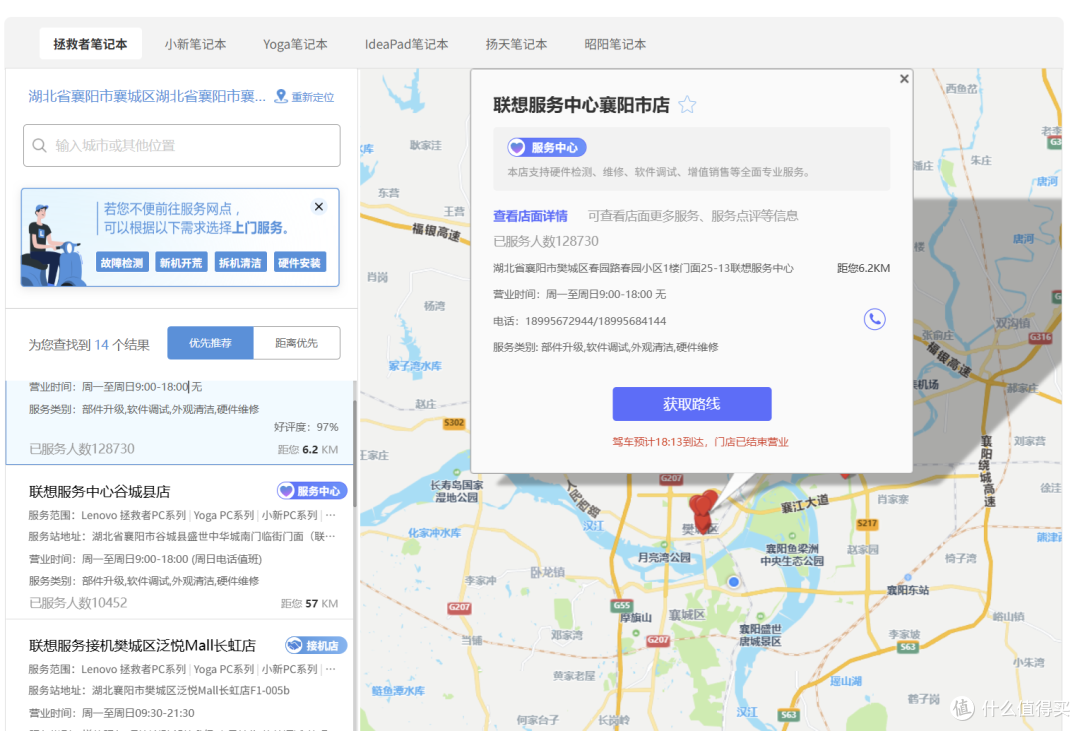
查看距离自己最近的维修点
万一……以后坏了,你也知道大概往哪送。
各品牌官网都有"服务网点查询"入口,搜"品牌名 + 服务网点查询"就能找到,顺手收藏。
有很多前排挂着官方招牌的,多半是花钱买的广告位,所以要注意
顺带看一眼保修政策细则,一般就挂在网点查询同一片区域。
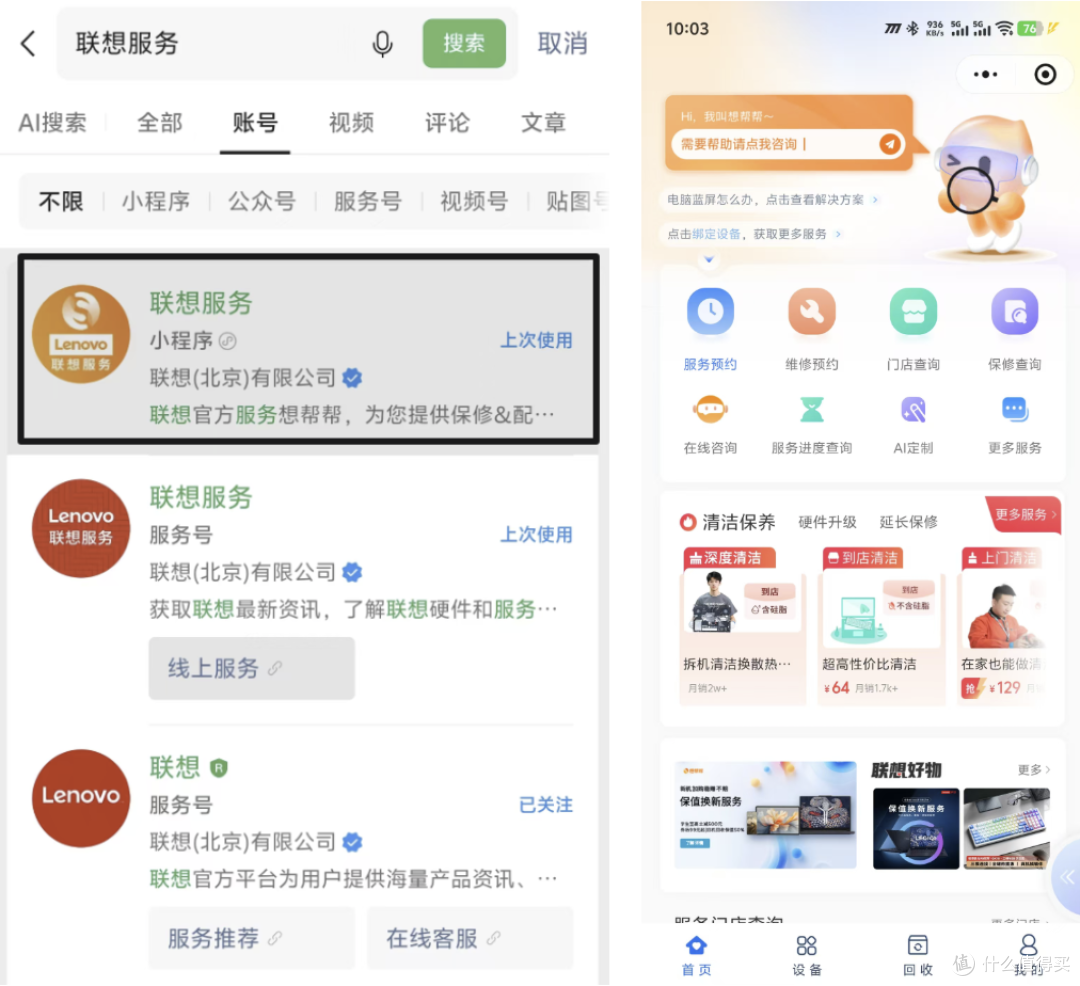
官方只认两种入口
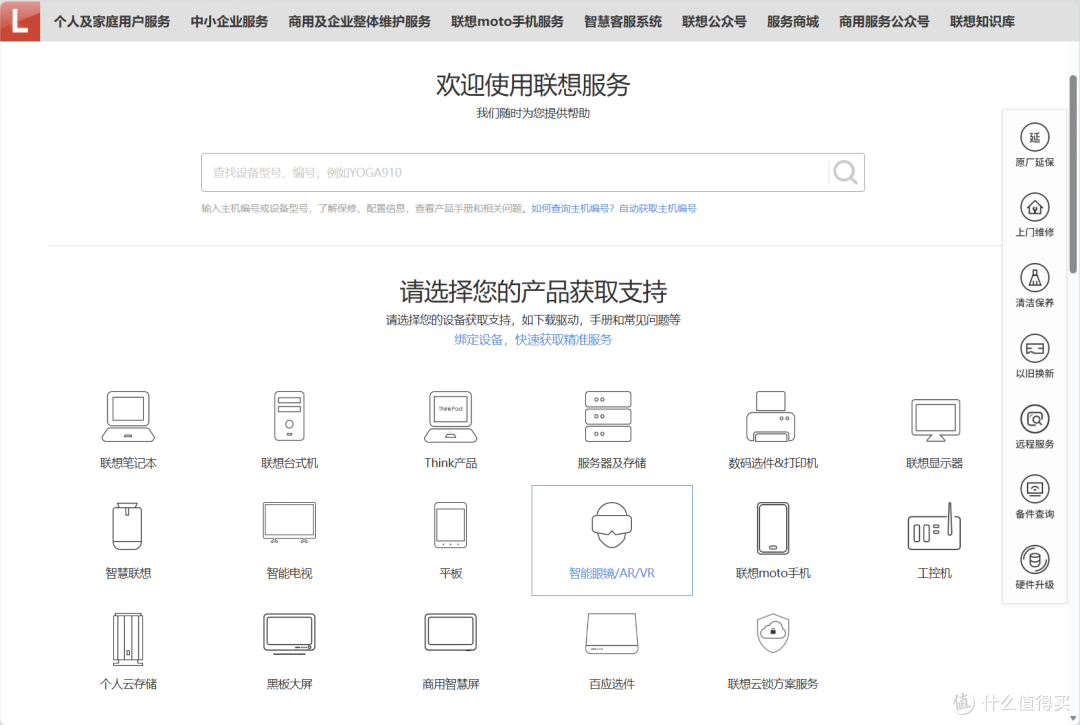
第一个是微信小程序【联想服务】
然后注意看一下,开发者主体是不是联想(北京)有限公司不是的话就别信。另外,绑定SN之后,会有附近网点,按距离列出授权站,点就是直接跳导航。
第二个是品牌官网
进「服务与支持」→「服务网点查询」,选省市和产品类型,然后他会给到地址、电话,还有营业时间
--快递点,你可以做什么?--
先不要确认收货,跟快递员说明情况:"我买的是笔记本电脑,我需要开箱验货,希望理解。"
你就给快递员塞瓶饮料就行了(大部分人是学生,没必要散烟,买瓶饮料就够了)
在快递员或者驿站工作人员的见证下开箱。快递法规是允许开箱验货的,不用不好意思。
除非有钱造的,非要等出问题,自认倒霉。

检查外包装
快递的运输箱如果破破烂烂,直接拒收,拍好照留证据。
不过一般来说,电脑的运输箱强度都比较高,一般笔记本电脑都是走顺丰或者京东直发,暴力运输已经少见了。
检查机器外观
任何使用过的痕迹都值得警惕:
顶盖(A面):划痕、磕碰、掉漆
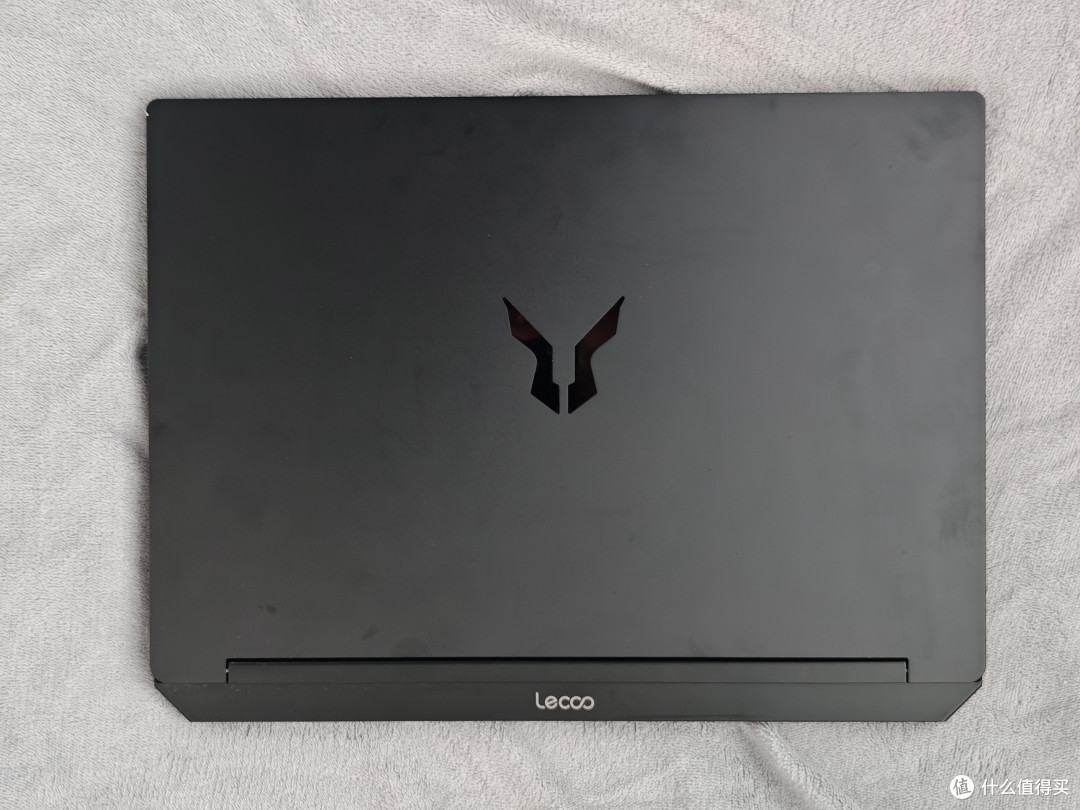
屏幕面(B面):灰尘、划痕、边框压痕;A面B面合缝处看有没有挤压变形的痕迹
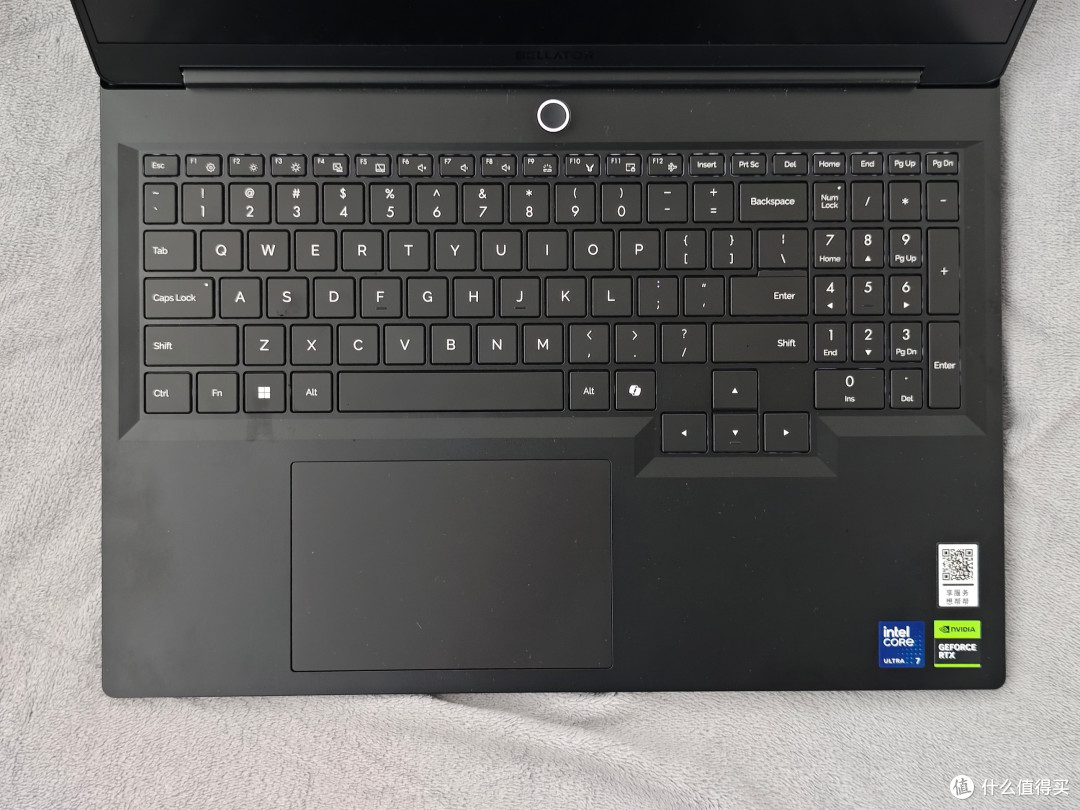
键盘面(C面):指纹、掌托磨损,尤其看键帽有没有油光(都用到打油了,绝对是摸摸机)
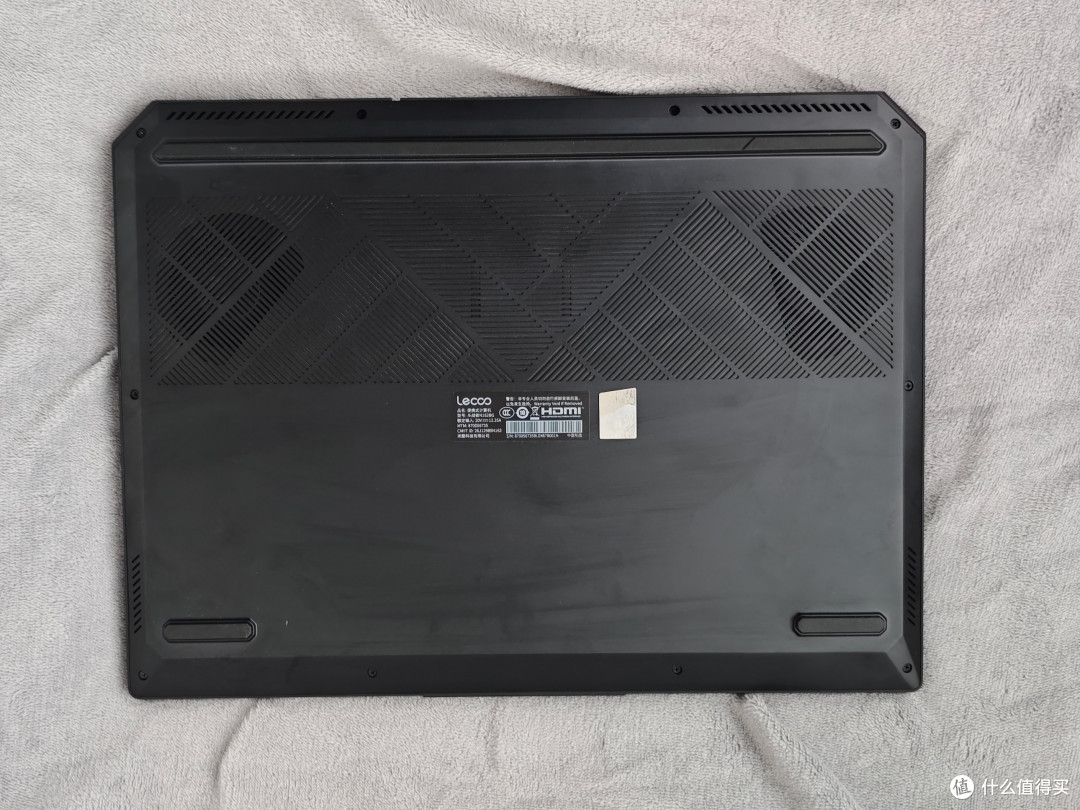
底面(D面):划痕、磨损
螺丝口:拧动留下的划痕
转轴:开合几次,顺不顺滑、有没有异响、阻尼是否正常
脚垫:有没有脱落、磨损
接口内壁:有没有氧化发黑、插拔划痕
摄像头:镜面有没有划痕
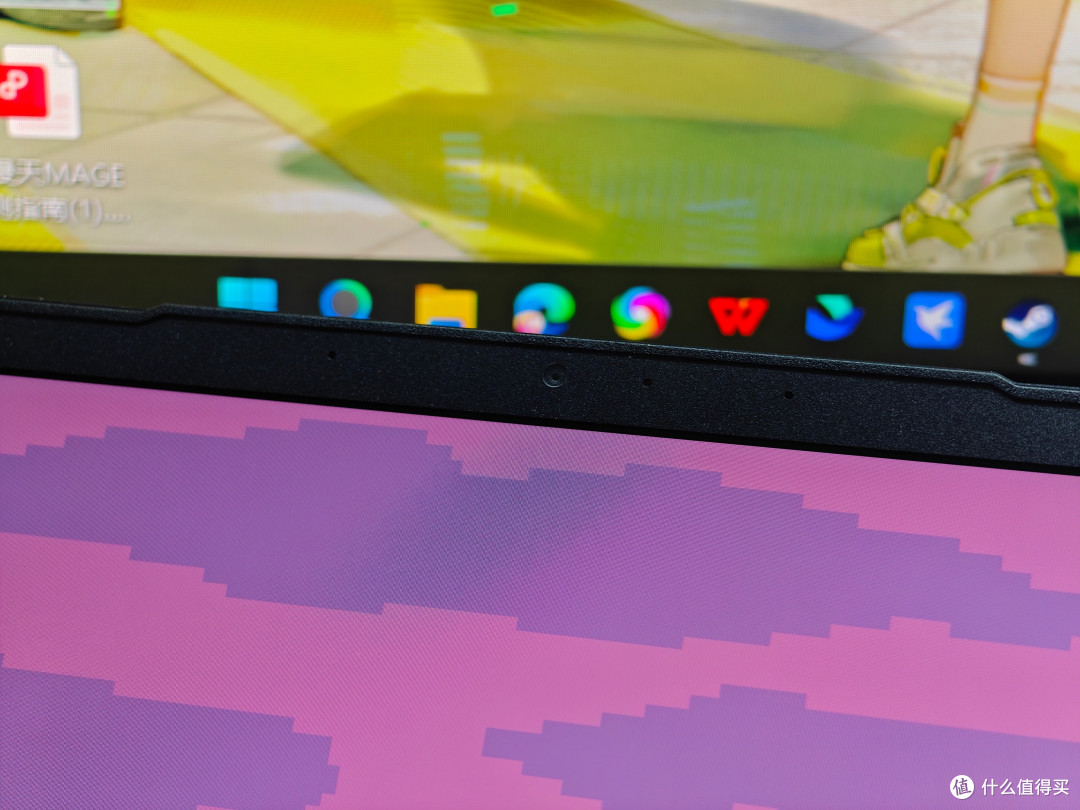
封条、箱说、配件:封条是否完好,说明书保修卡在不在,电源适配器型号和商详页标注对不对得上
检查完外观没有问题之后,可以拿回家,测试功能
检查各项功能(联网之前就能做的)
先按电源键开机,开不了机是正常的。需要插上电源才能开机,很多机器出厂带电池运输模式(电池不供电,防止运输途中意外,用原装充电器插上就自动解除)
键盘逐键测试:图吧工具箱自带键盘测试工具
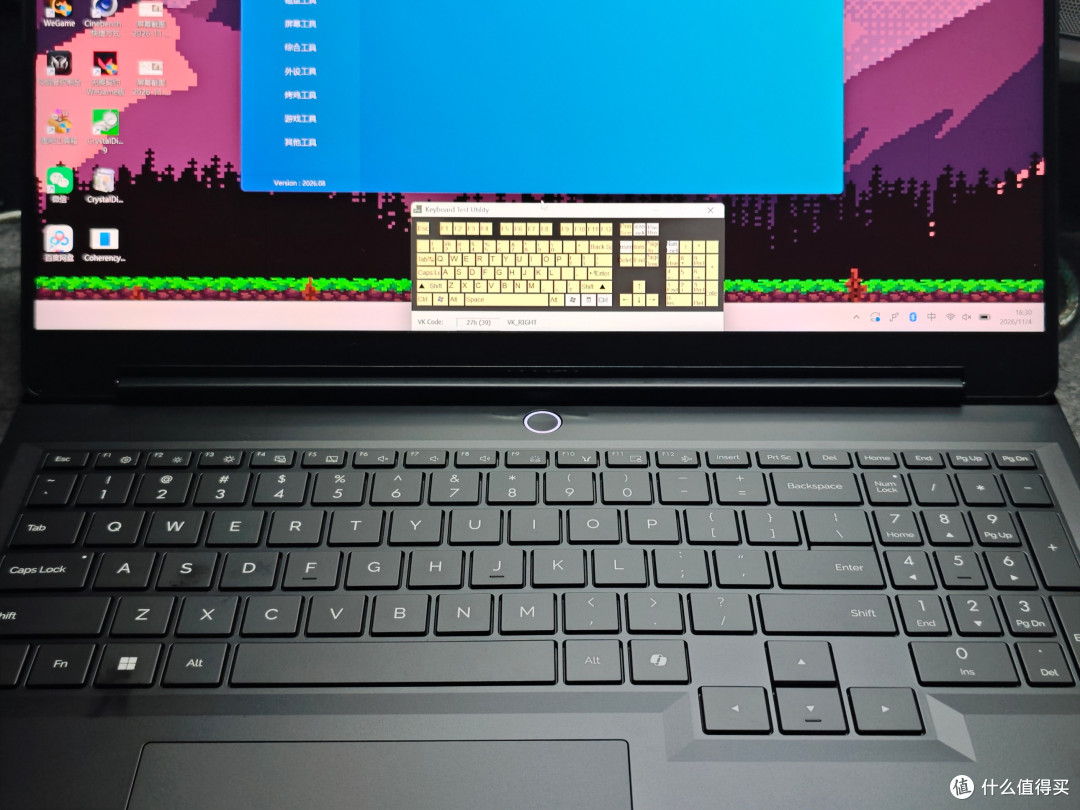
触摸板:单指移动、双指上下滚动、双指捏合缩放,各来一遍。
USB-A接口:带个鼠标,每一个USB-A口都插一遍,试试效果
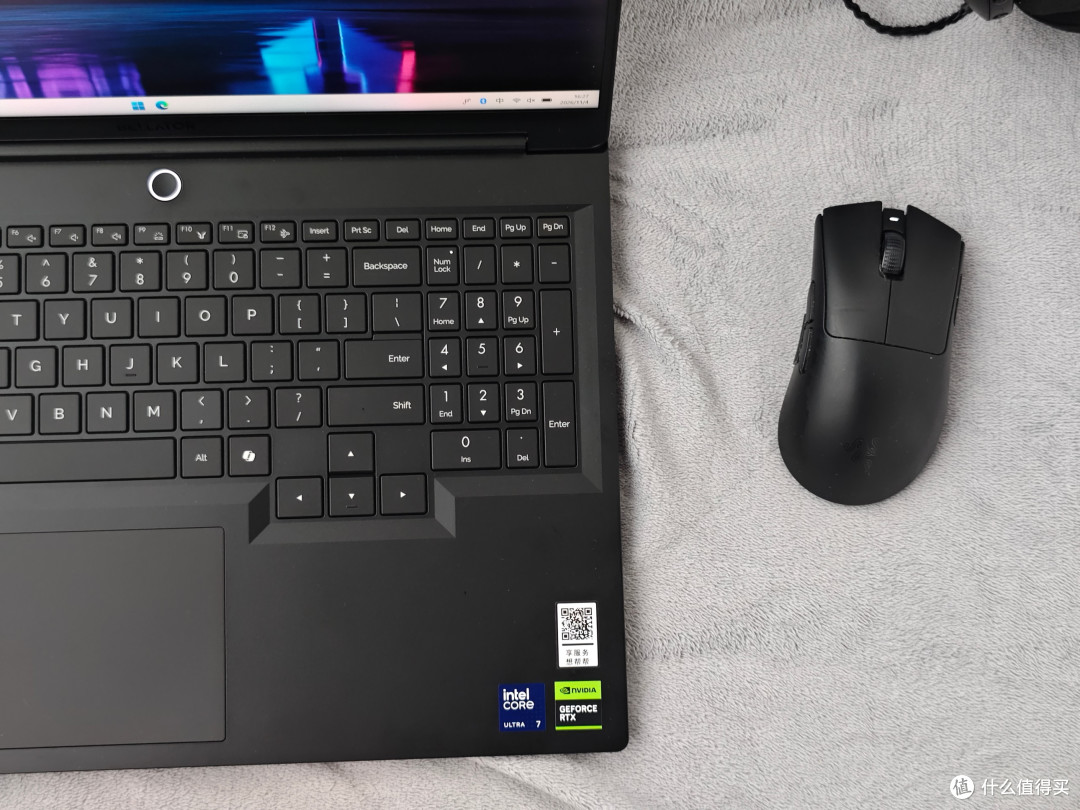
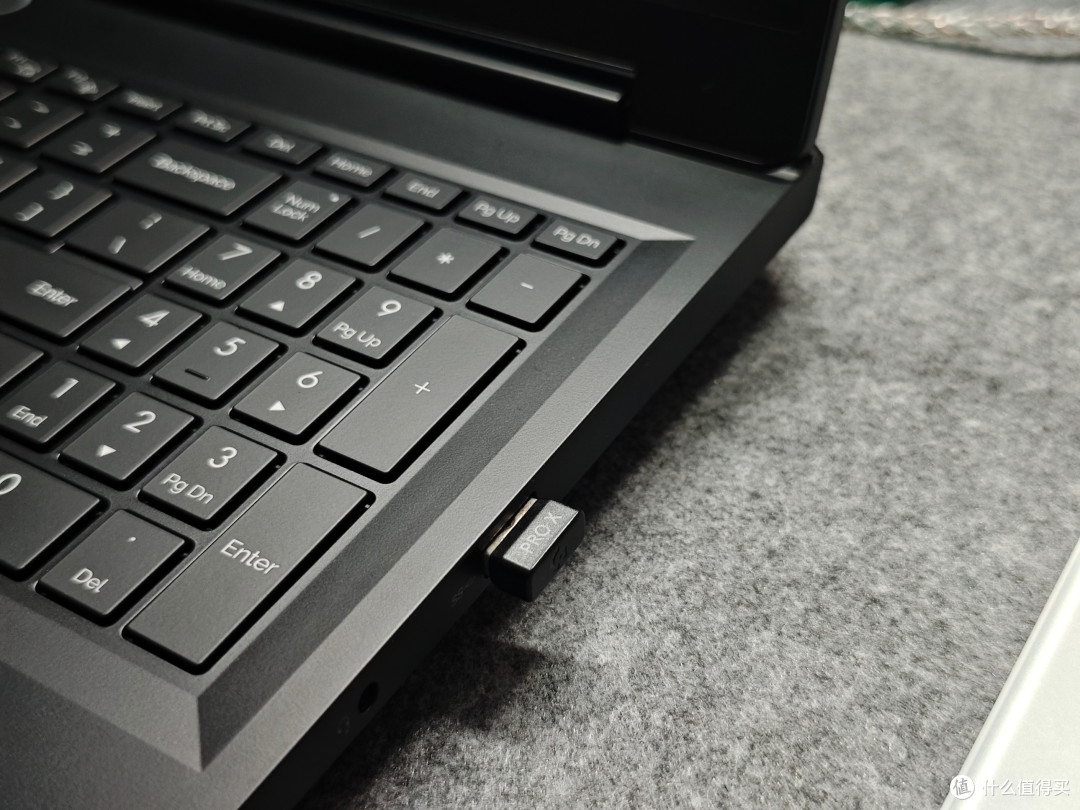
3.5mm接口可以连接耳机试一下
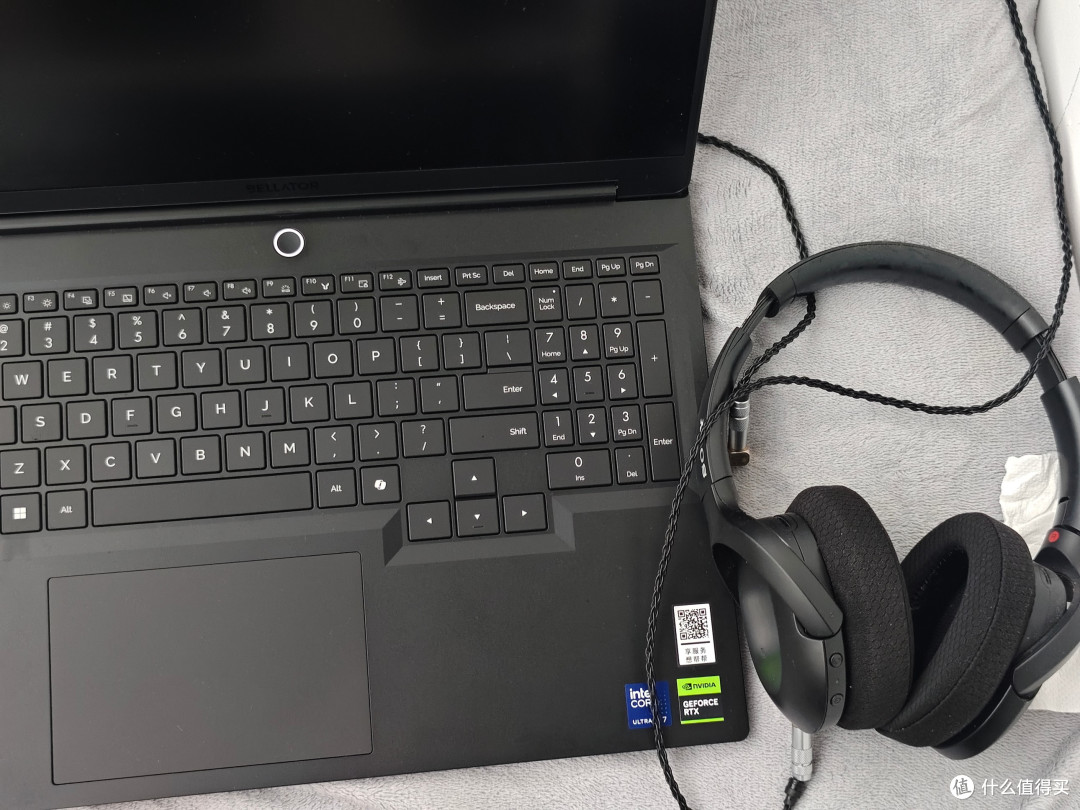
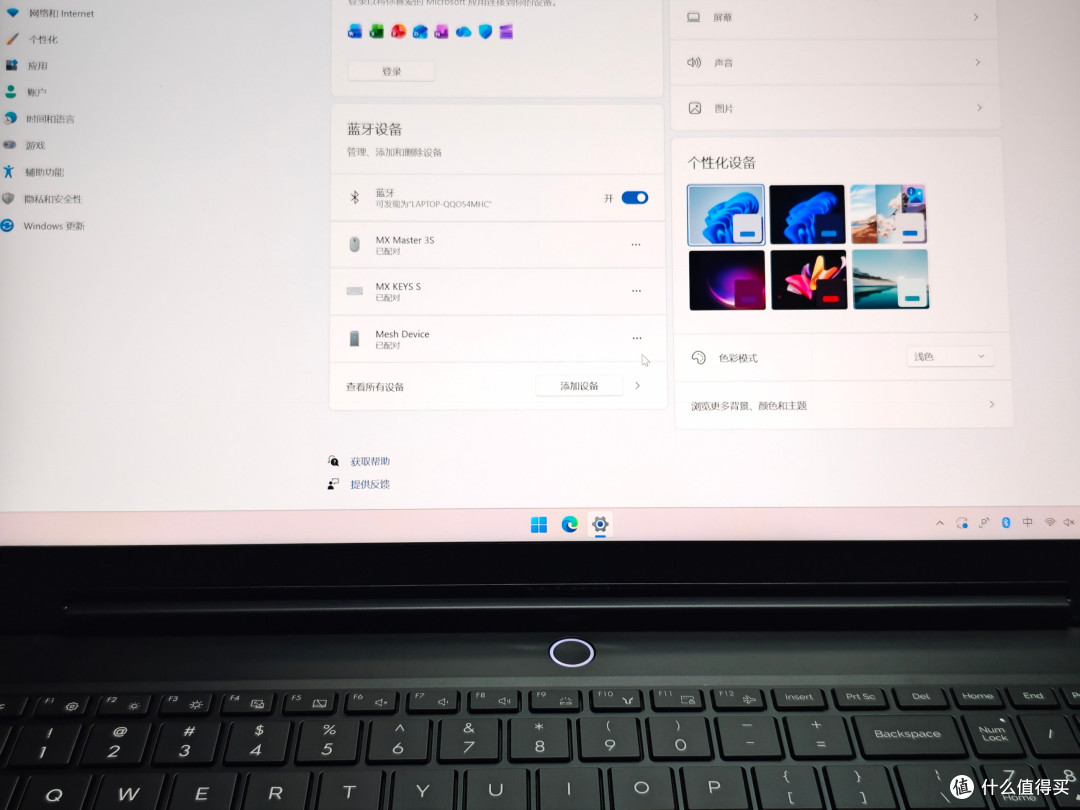
蓝牙:连一下手机或蓝牙耳机。
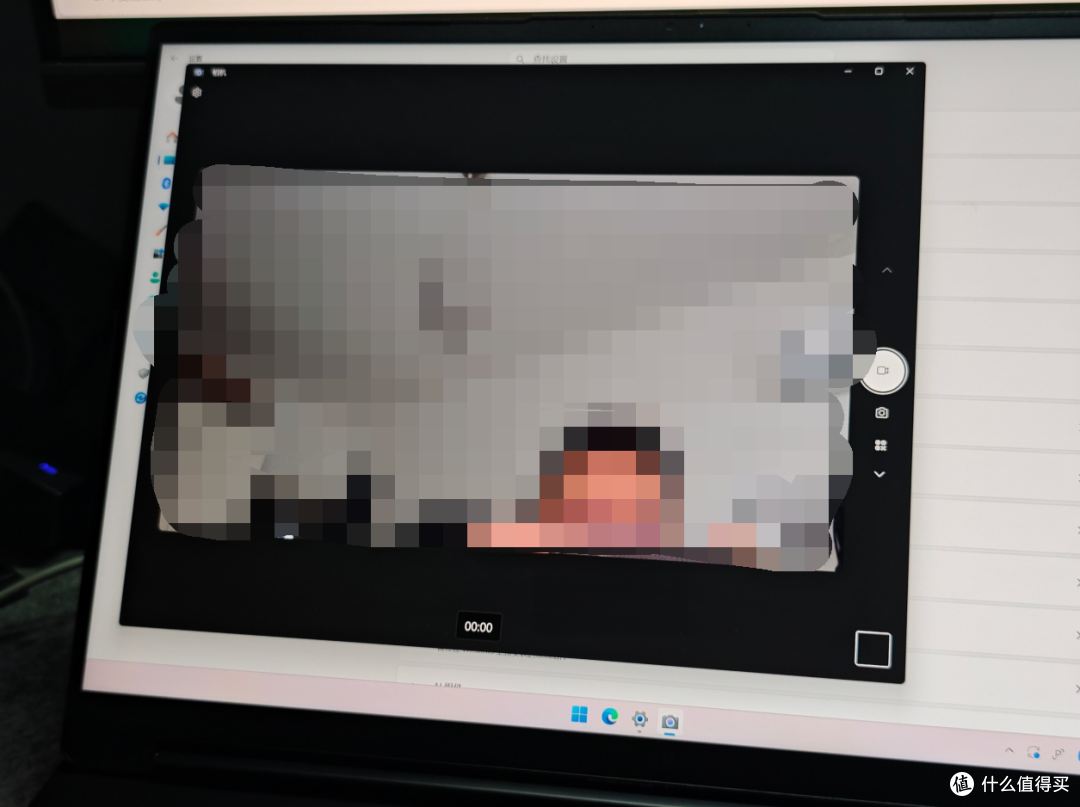
摄像头:拍一张看画质(注意摄像头指示灯有没有正常亮起)
麦克风:录一段音,回放听清楚不清楚。
扬声器:放一段左右声道测试音频,确认左右声道没装反、没有破音。(就在系统设置,然后点声音,点属性就好了)
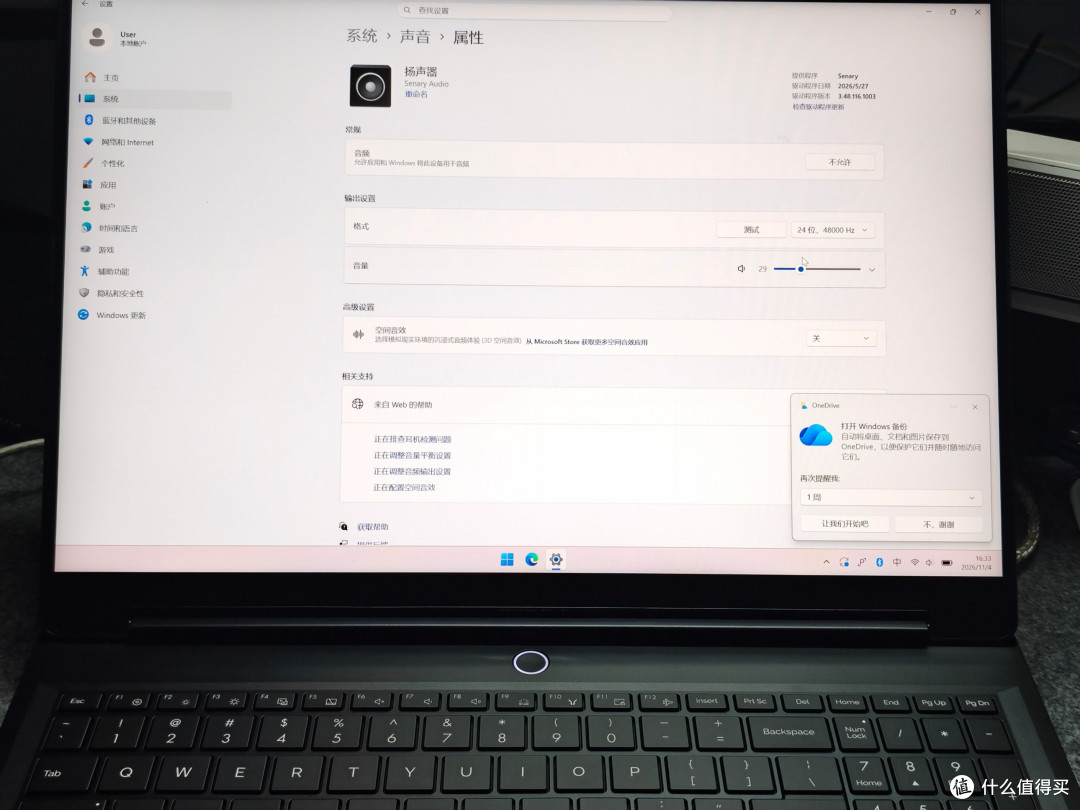
指示灯:电源灯、充电灯状态对不对
不要联网!!!(联网后,默认激活,激活系统之后,不给退)
--回到家,你可以做什么?--
不要激活!!!
跳过激活的步骤,B站上有教,可以用手机看
把序列号在官方网站上进行查询
机器底部或者包装箱上有一串SN码(序列号)。
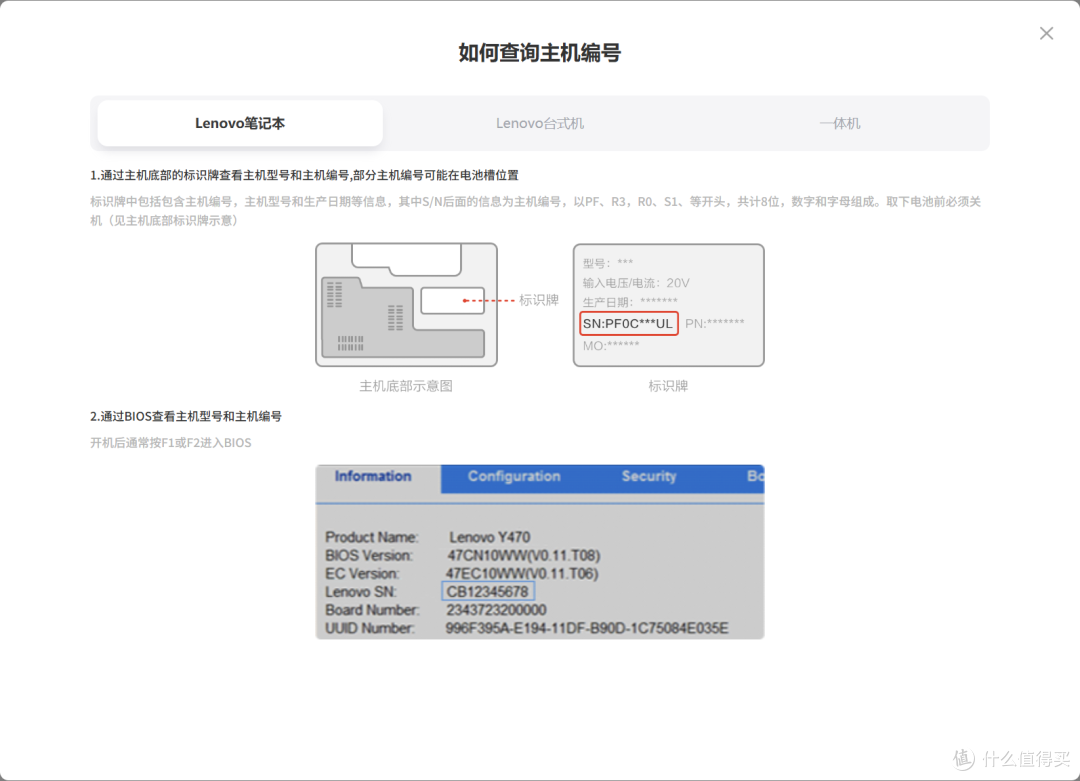
到品牌官网输入查询,你会看到:机器的具体型号、配置、保修还剩多少天、保修起始日期。(这时候其实可以用手机或者其他人的电脑查)
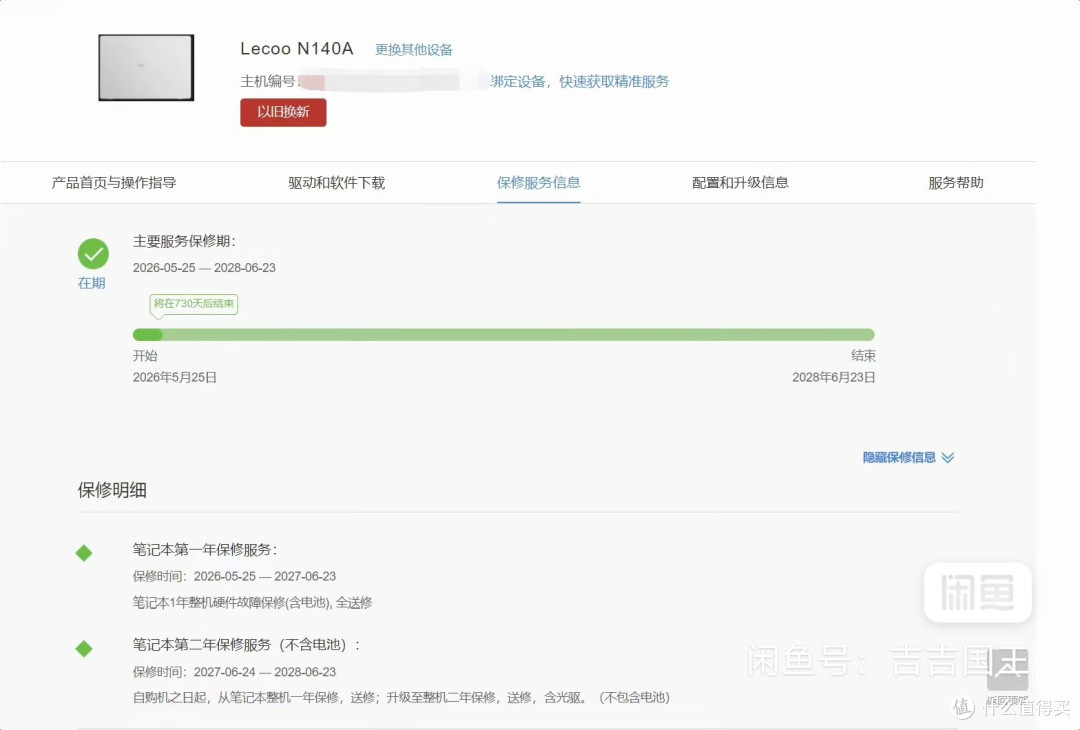
一般来说,保修起始日期是你联网之后激活的日期,如果保修在你购买之前已经开始了,说明就是库存机,甚至展示机
各品牌序列号查询入口:
联想https://newsupport.lenovo.com.cn/guardeploySearch.html?from=guarteen
华硕https://www.asus.com.cn/support/warranty-status-inquiry/
戴尔https://www.dell.com/support/contractservices/zh-cn/
惠普https://support.hp.com/cn-zh/check-warranty
宏碁https://www.acer.com.cn/myhelp.html?type=1&serverid=14
荣耀 https://www.honor.com/cn/support/warranty-query/
七彩虹https://www.colorful.cn/home/sn
机械师https://www.machenike.com/help/23.html
另外,ROG、外星人、掠夺者这类高端子品牌,直接打专属客服电话转人工就行了
核对配置单,2026年的新必修课
直接看我之前写的图吧工具箱的内容
硬盘健康检查
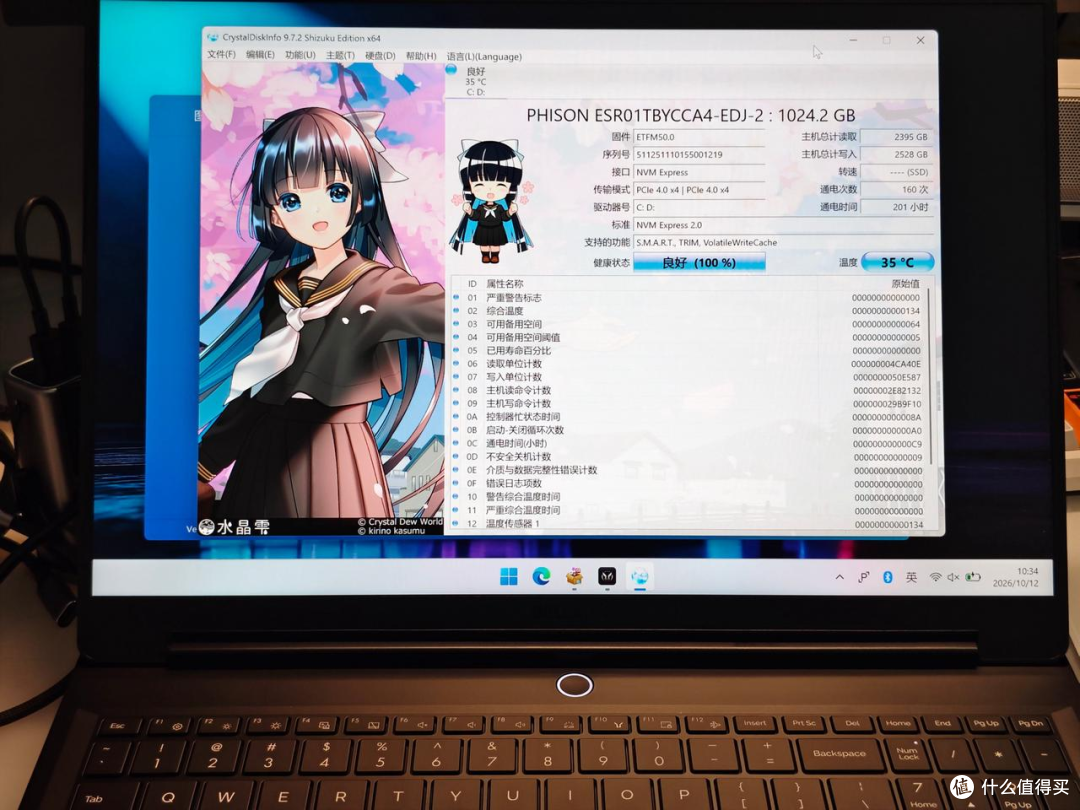
图吧工具箱里打开CrystalDiskInfo,重点看三个数:
通电次数 / 通电时间:全新机器应该在几小时到几十小时以内(出厂检测会用掉一点)。
健康度:100%正常,低于90%直接退。
主机写入量:新机几十GB以内正常,几百GB说明被重度用过,也可能测试的比较多,或者售后的机器。
屏幕检测
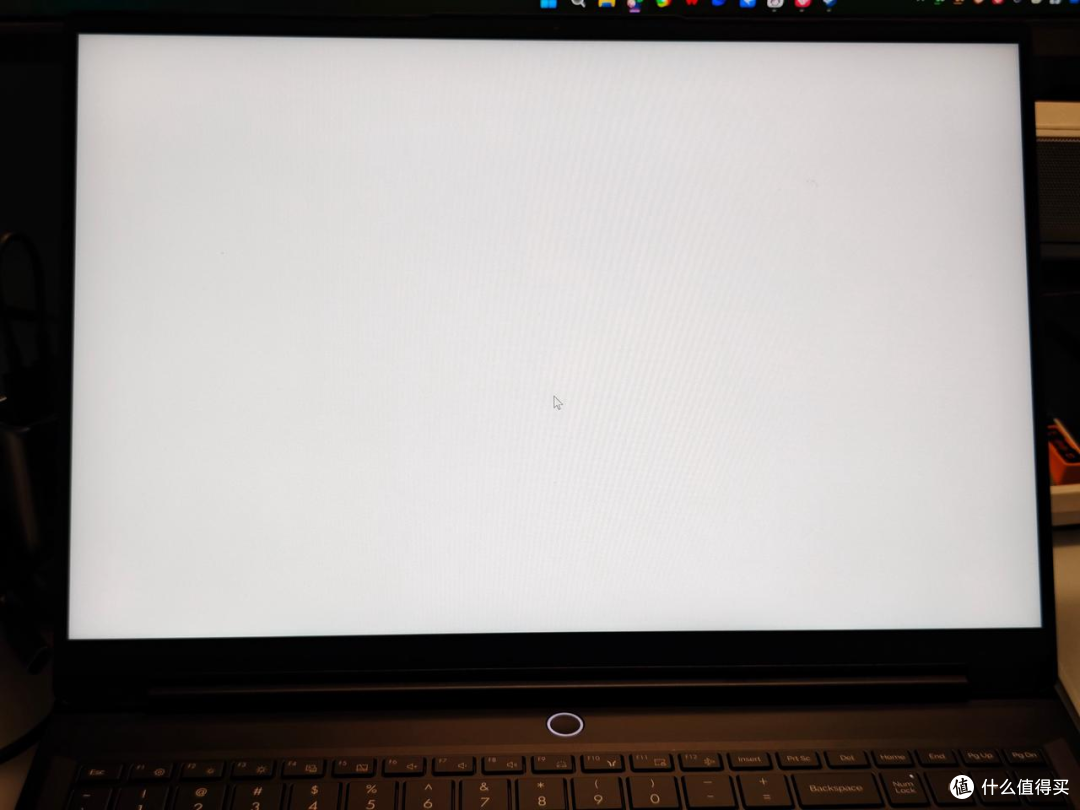
坏点 / 亮点:需要全屏纯色图来照(图吧工具箱里面有)
漏光:全黑图片 + 关灯环境,IPS屏有轻微漏光是正常现象
亮斑:纯白图下看有没有局部发暗或者明显亮斑。
接口测试
接口是最容易出厂不良、又最容易被忽略的地方。USB-A前面已经试过了,剩下这些也别放过:
Type-C:能不能充电(23年以后基本都普及PD充电了)、能不能传文件(插U盘试)
HDMI:外接显示器或电视,看能不能点亮
耳机孔:插耳机听有没有声音、有没有杂音
SD读卡器(如果有):插一张卡试试
烤机和跑分
工具全在图吧工具箱里
怎么做:
单烤CPU:打开AIDA64→工具→系统稳定性测试→只勾选FPU→Start,跑15分钟。
双烤:AIDA64的FPU测试和FurMark同时开着跑,20~30分钟。
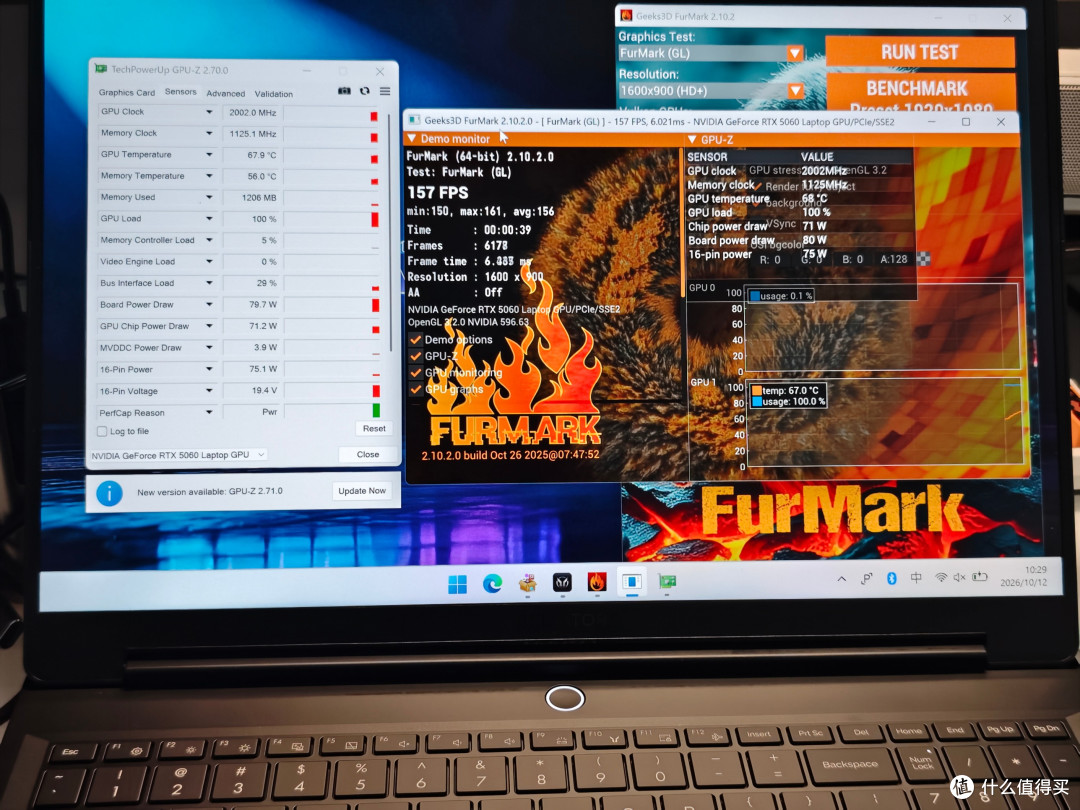
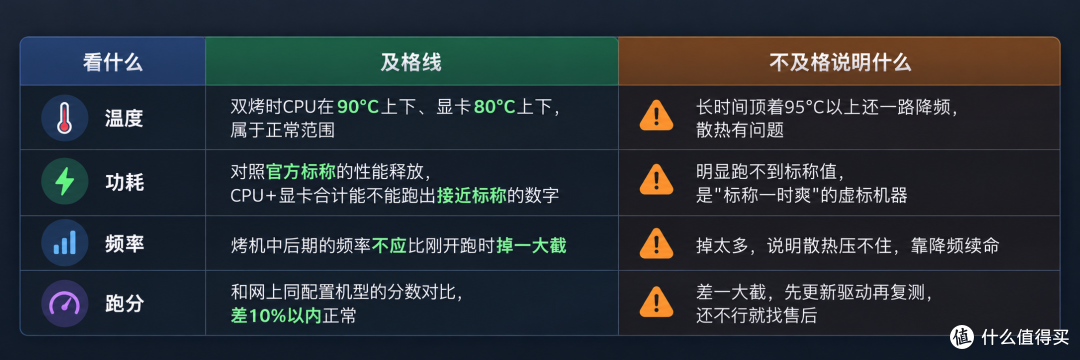
烤的时候把GPU-Z和任务管理器放在旁边,盯着频率、功耗、温度三条曲线。
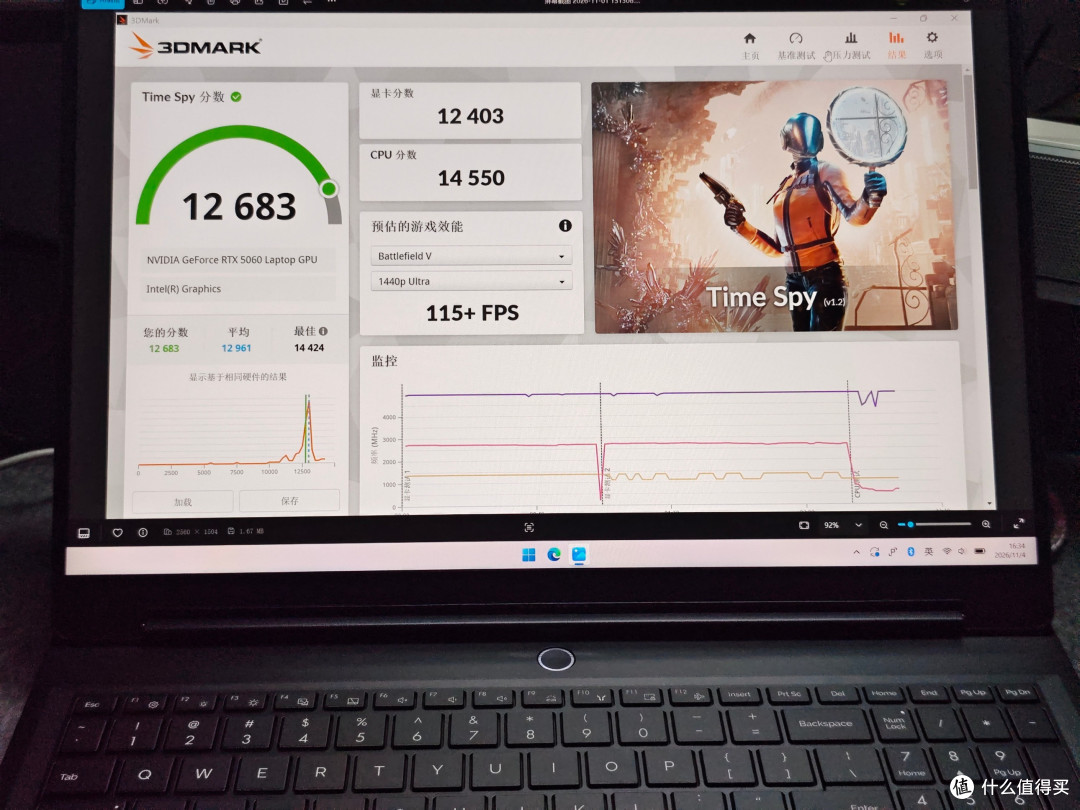
跑分:R23测CPU,3DMark Time Spy测显卡(如果你有3DMark)
也可以跑一下3D Mark的Time Spy测试,对比一下别人跑的跟自己的分数
更新系统和驱动
以上全部通过,联网激活,先跑一遍Windows Update,把系统补丁打全。
驱动方面,之前还得下什么驱动管家,现在有更合适的路子了
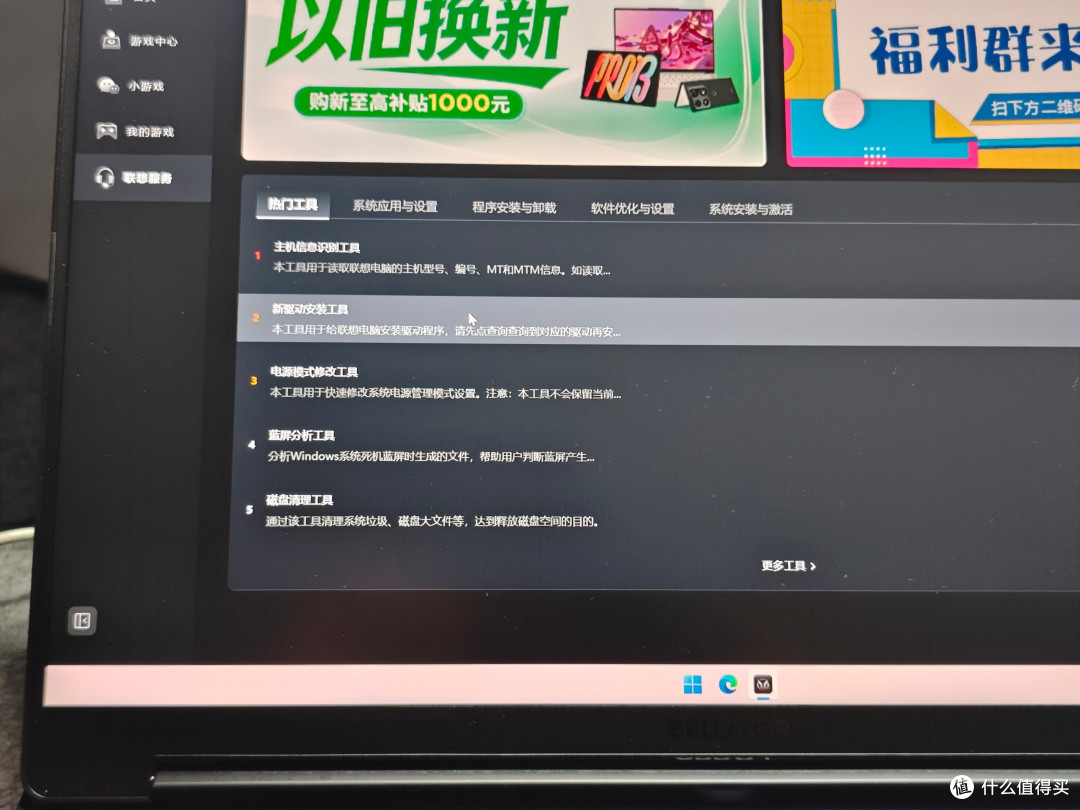
联想电脑管家、华硕奥创、惠普支持助理这类官方工具,能自动识别机型、一键安装驱动,还带硬件检测功能。
很多功能在这种管家里面都是有的,越大的品牌,这种管家做的也越细
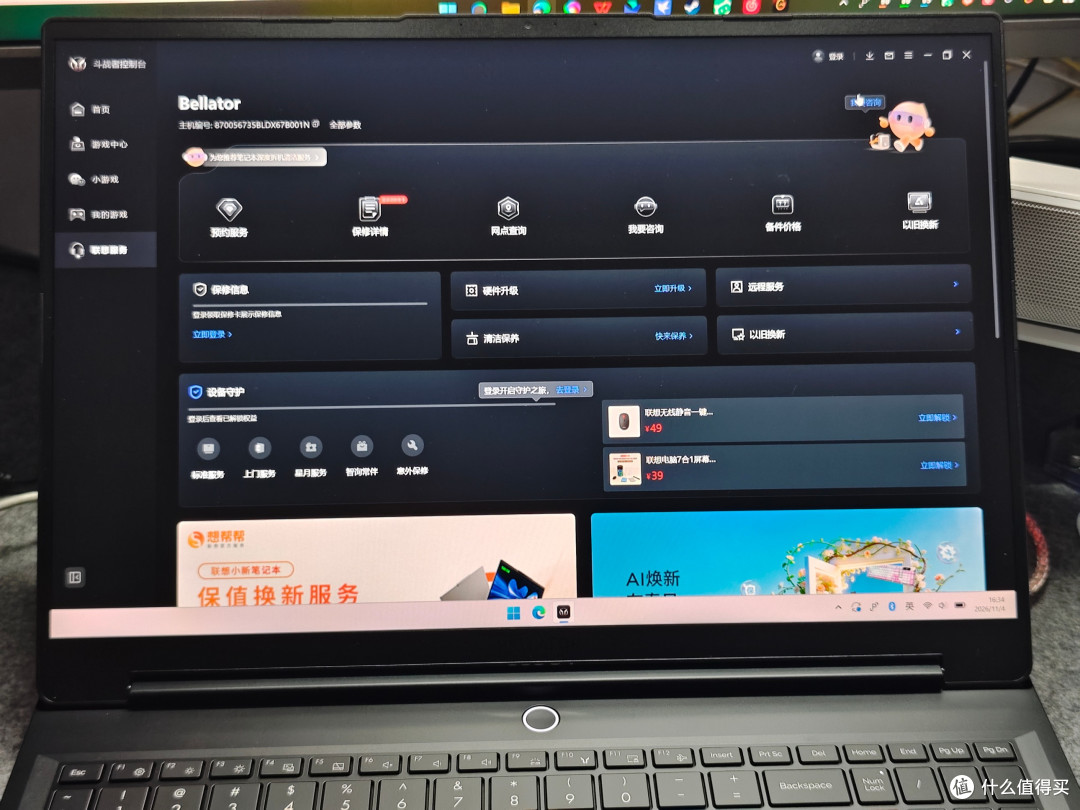
甚至还有很多单独的工具
--软件与设置--
如何下载软件?认准【官网】
这事真的有人不会……(下个Steam整出来蒸汽助手的不在少数)
索引擎结果里认准带【官网】标识的。
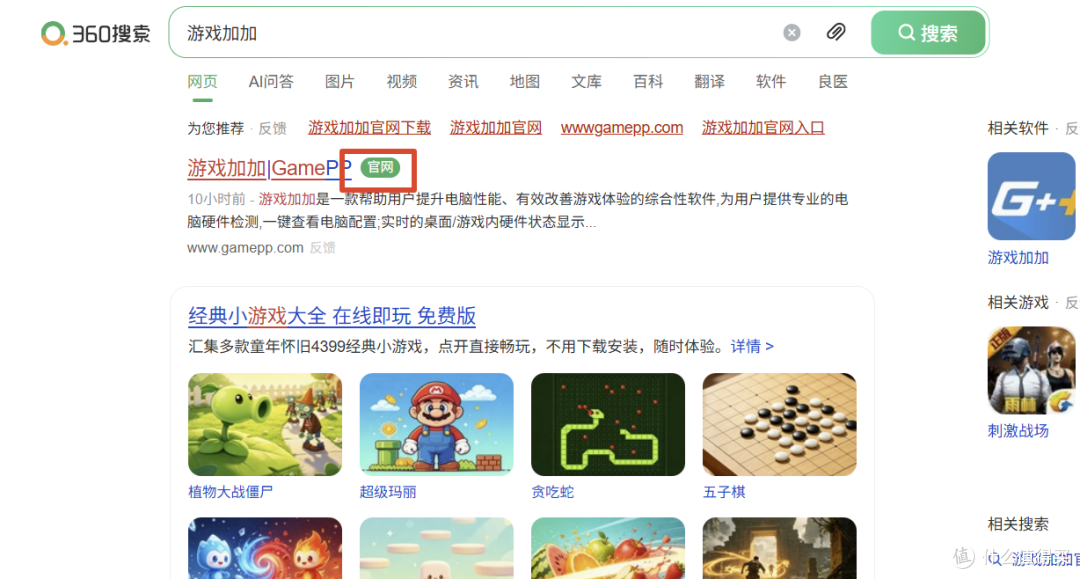
各家官网一般都做得挺像样,至少看得出是花了钱请美工的。
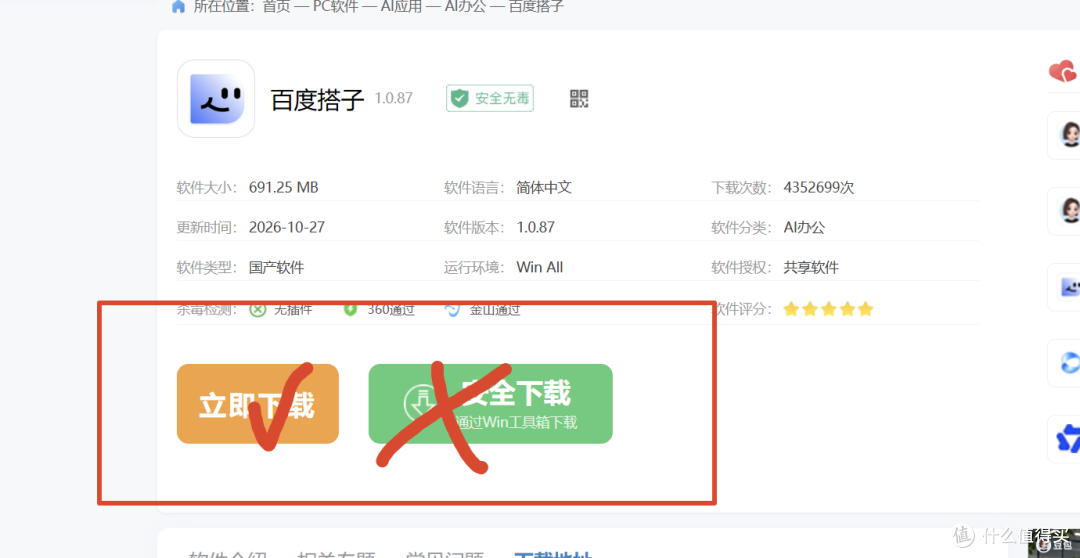
那些页面粗糙、满屏"高速下载"按钮的,全是下载站的坑,点一下给你装全家桶。
浏览器:Edge 八条极简设置
浏览器不用额外装,Windows自带的Edge够用。
很多人觉得Edge"广告多、乱七八糟",其实是默认设置没调。
默认搜索引擎改百度:设置 → 隐私、搜索和服务 → 拉到最底下"地址栏" → 搜索引擎选Bing
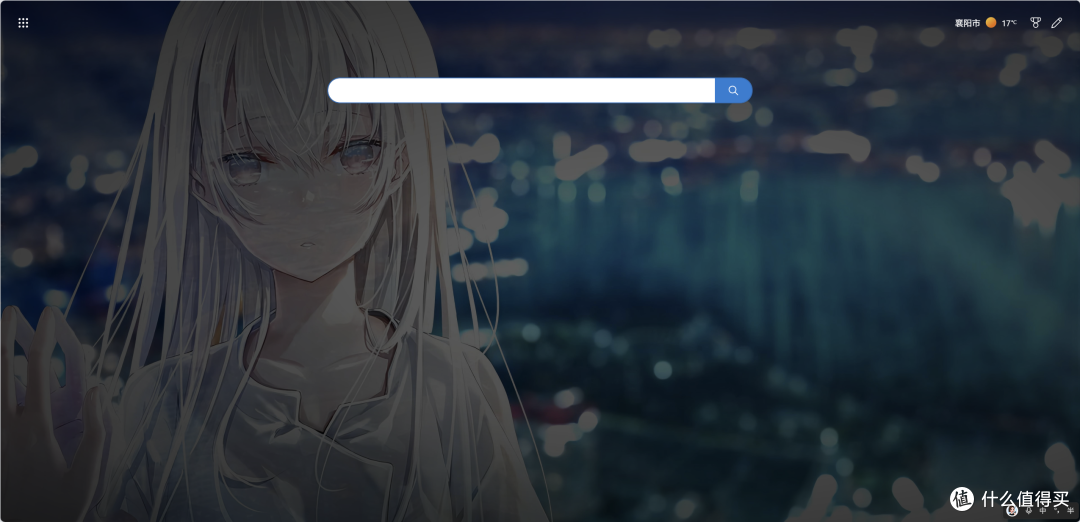
设主页:设置 → 启动时 → "打开以下页面" → 填你常用的导航站。
我比较喜欢用【简法起始页】,也可以用【青柠起始页】
关掉侧边栏小图标:Edge右上角一排小图标(Copilot、购物什么的),挨个右键 → 隐藏。
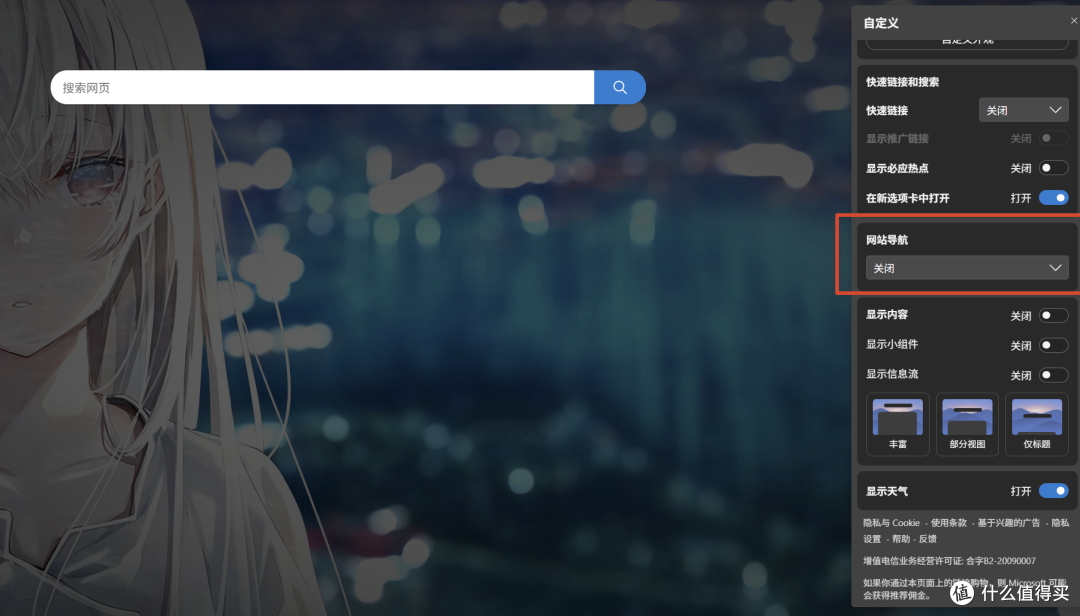
下载位置:设置 → 下载 → 打开"每次下载前询问保存位置"。
跟踪防护:设置 → 隐私 → 跟踪防护调到"平衡"或"严格"。
装一个去广告扩展:左侧菜单 → 扩展 → 获取Microsoft Edge扩展 → 搜"ADguardk"(我一般用这个)。只从Edge自带的扩展商店装。
登录微软账号(可选):好处是收藏夹换电脑不丢,也可以同步onedrive或者outlook,不在意可以不登,不影响使用。
任何"Edge加速器""Edge优化大师"都不要下。浏览器本身不需要优化,这类东西包是捆绑全家桶的。
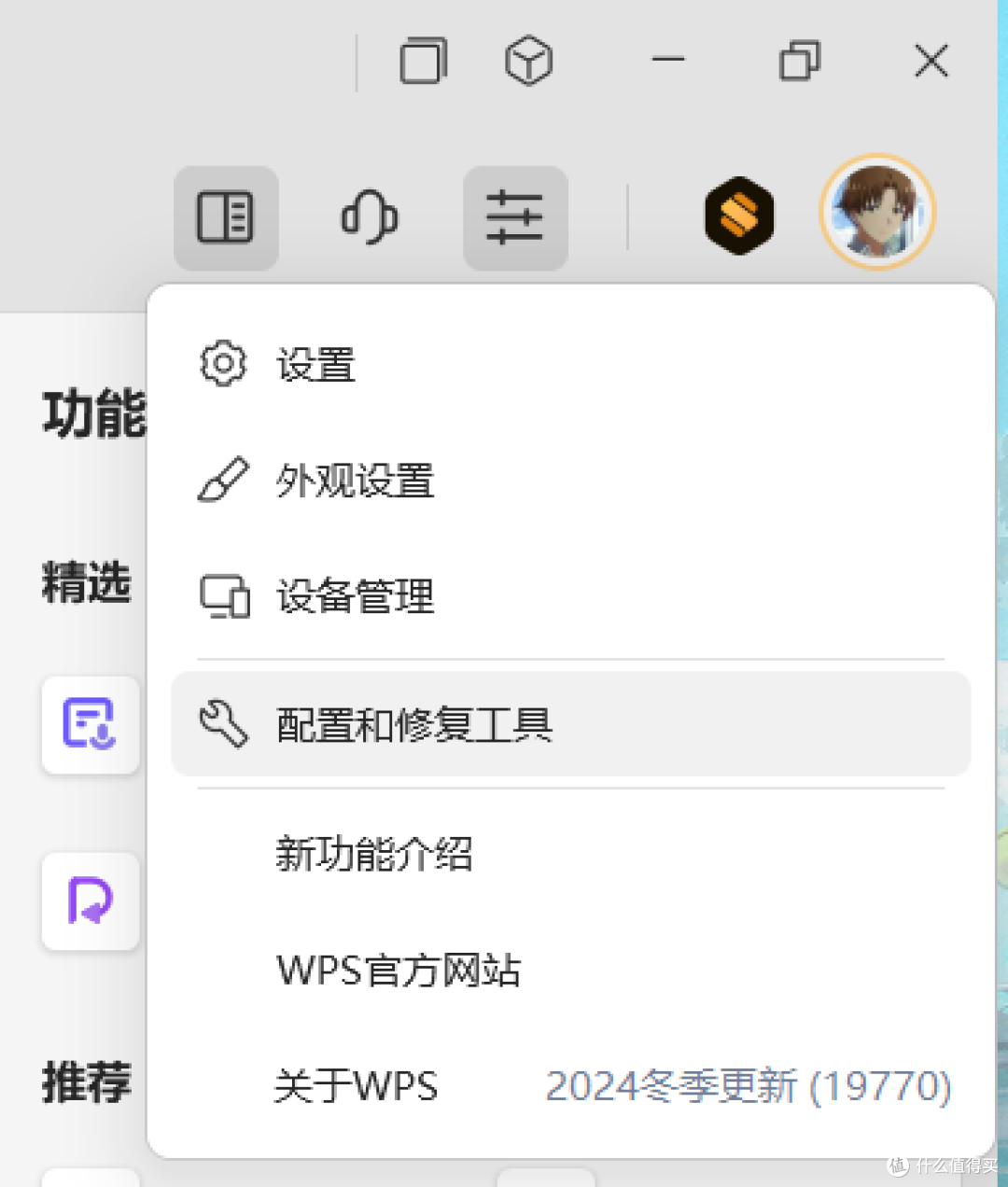
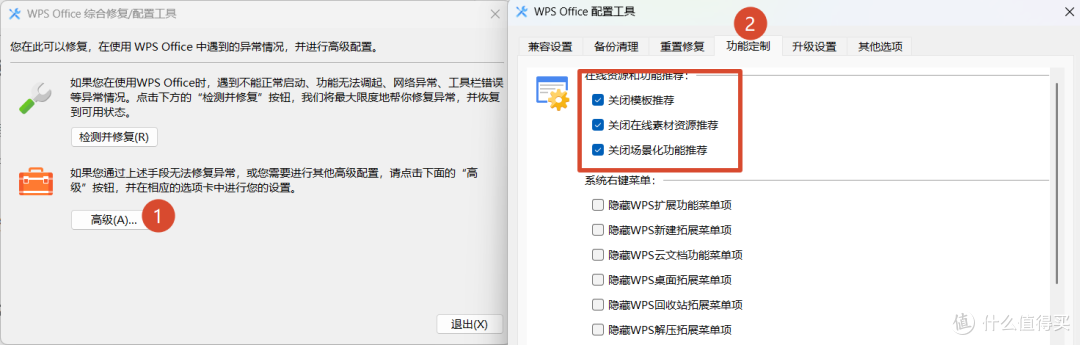
WPS 关广告
大概率你用的会是WPS而不是MS Office。WPS不是不行,就是广告烦人。
需要硬盘分区吗?
不需要。
现在的笔记本全是固态硬盘,早就没有"必须分出C盘"的说法了,当时分C盘是为了机械硬盘扫区方便。
有人说分区方便文件分类,用文件夹分类一样能做到,再不济,你还可以用everything。
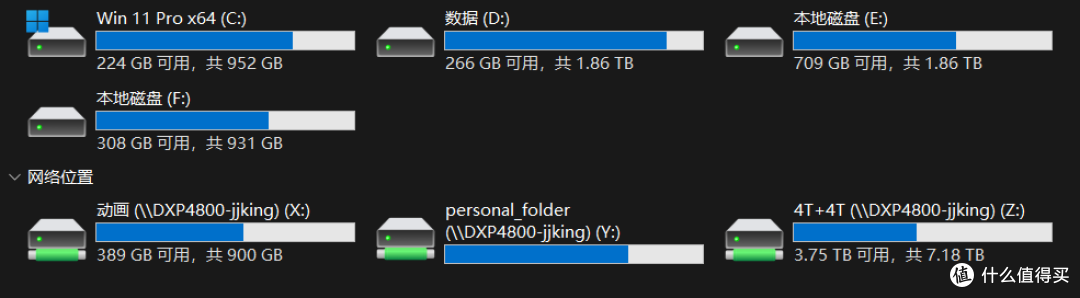
而且分区有个经典的坑:D盘剩20G、E盘剩20G、F盘剩20G,你有个40G的游戏装哪都塞不下。不分区的话,这就是60G的连续空间。
固态涨价之后,512G版本的机器要慎重,系统加常用软件再加一两个大型游戏就见底了,而单个3A游戏动辄上百G。(甚至很可能,GTA6都装不了)
三角洲行动就有270个G……
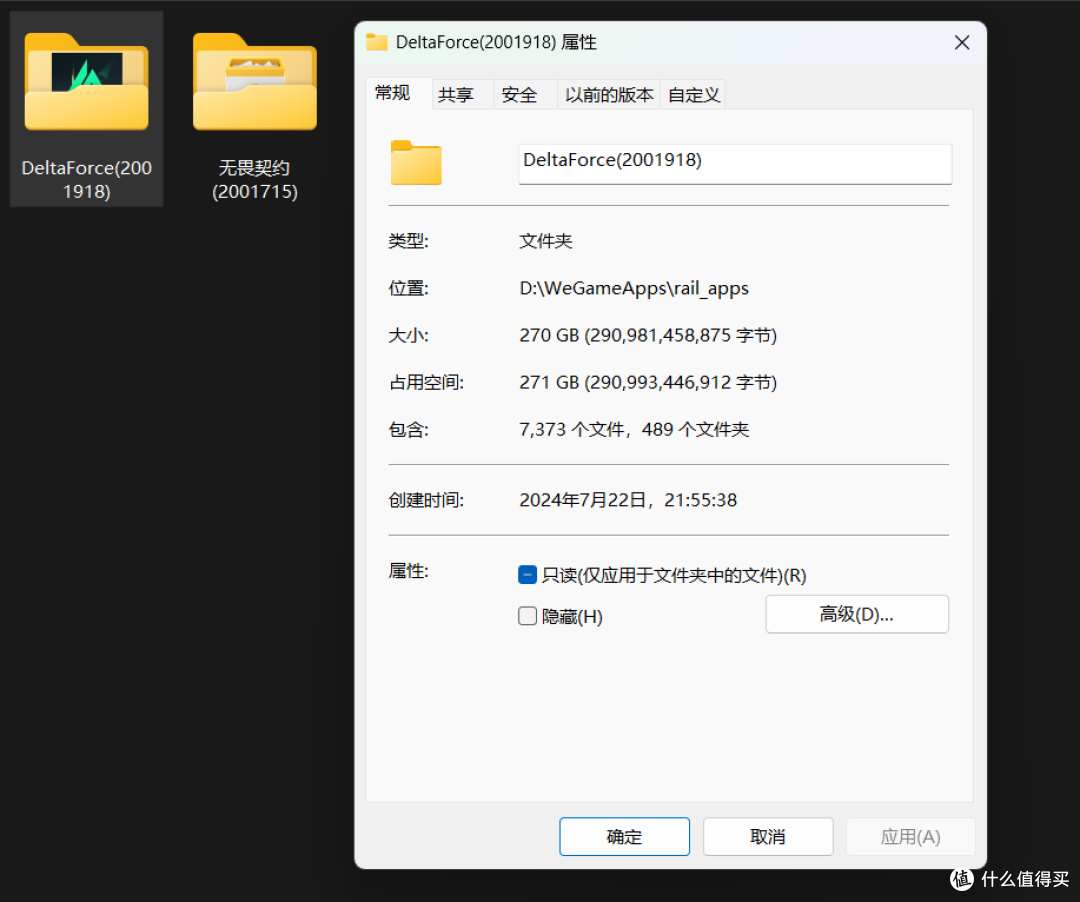
事后想补容量的,现在1TB固态零售价已经不便宜,那成本也太高了
--国补渠道,多注意什么?--
现在很多人走国补渠道买机器,验机流程完全一样,但要留心:
发票照常要:国补订单也要开电子发票,PDF源文件保存好,别只存个截图(后日谈会讲为什么)。
退换规则截图:7天无理由对国补机型同样有效,但补贴部分怎么退、下单平台和补贴资格是不是绑定的,各平台规则有差异。下单前把活动规则页截图。
序列号查询照做:确认机器是全新国行、保修从你收货时间开始算,而不是什么奇怪的时间点。
--后日谈,你之后还能做什么?--
保留好电子发票的源文件
很多厂商售后要求提供电子发票。我自己就当过冤大头,修个吸尘器,售后要求打印发票和机器一起寄过去。(是谁家我就不点名了)
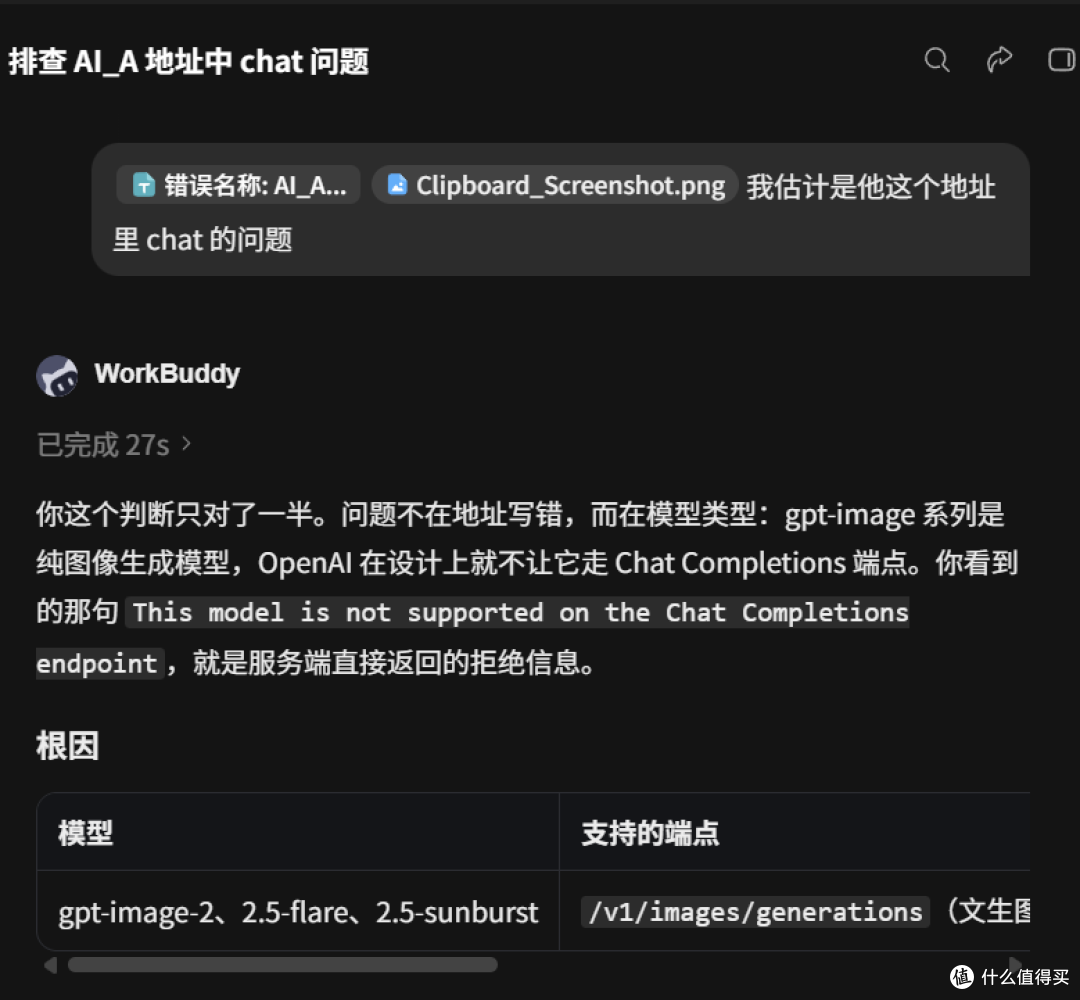
可以下载workbuddy
为什么要下载腾讯的软件?因为这个AI软件很方便,领一些积分,他可以帮你修电脑软件的一些问题。
有问题就问AI就行了,可以少找技术支持,少找电脑维修,少花冤枉钱
不要当懂哥
尤其是不要当懂哥,觉得自己配置比别人高就要阴阳别人,大可不必。
更不要因为自己是所谓游戏本就瞧不起轻薄本
--临走的嘱咐--
老婆婆一样啰嗦了这么长,你能看到这里真的很不容易。
按流程走完,这台机器基本就可以认为没有问题了。
后续使用中真遇到自己解决不了的问题,就三步:
1. 不要在网上病急乱投医,先打售后电话,把问题描述得越详细越好。
2. 听从对方安排,对方怎么说,咱就怎么做。
3. 售后解决不了,再拿着检测记录来找人咨询——有烤机数据和CrystalDiskInfo截图在手,别人帮你诊断的效率高十倍。
品牌热线
联想(个人及家庭):400-990-8888 7×24小时
联想 Think 系列:400-100-6000
联想商用:400-810-6666
惠普 家用产品:400-885-6616 家用笔记本及平板
惠普 商用产品:400-610-3888 商用机型及打印机
戴尔 消费类:400-881-1858 灵越、游匣等家用线
戴尔 商用类:400-886-8610 成就、Latitude等
华硕:400-600-6655 笔记本/台式机/一体机
ROG 玩家国度:400-616-6655
宏碁:400-700-1000
雷神:4006-999-999
机械革命:400-990-5898
机械师:4006-999-999 7×24小时,与雷神同为海尔服务体系
七彩虹:400-678-5866 工作日 9:00-12:00、13:30-18:00
小米:400-100-5678
华为:950800
荣耀:95030
为什么这次演示选了这台机器
这次拍演示机,我手头刚好是联想来酷斗战者战7000X,因为很方便,很顺手:
序列号查询、维修点查询、驱动下载,联想这一套是各家里做得最完整顺手的,电脑管家对全系机型都能自动识别装驱动
售后网点密度这个老生常谈的点,对于第一次买本、不怎么会排查问题的小白来说,真出问题的话确实很方便
配置顺带一提:Ultra 7 251HX 加 RTX 5060,2.5K 180Hz屏,整机压在2公斤以内,国补后8999。





