
































11
20
U盘安装原版WIN10,你的正确打开方式在这里
2020-02-02 20:43:39
25点赞
249收藏
56评论
电脑是个好工具,为我们带来了无穷的便利和欢乐,但有时候也会让人很头痛,尤其是广大电脑玩的很嗨却对软件硬件都不太了解的萌新们……现在,你们不用捉急,待我慢慢将如何拯救受伤崩溃的电脑系统,解救你的宝贵资料于水火一一道来。
如果说硬件是电脑的肉身,那么操作系统就是电脑的灵魂!如果能掌握好装系统这个神技能,对于办公、生活将带来诸多便利,作为一个资深的电脑DIYer,接下来将和值友们分享经验!您没看错,除了玩耳机,咱对电脑软硬件的熟悉程度,可以从DOS和WIN95那会开始说道!言归正传,还是和大家探讨下怎样成功的装系统,学会这技能,你家小姐姐的电脑可就有救喽,这不小姐姐电脑故障,召唤本帅哥前往救援
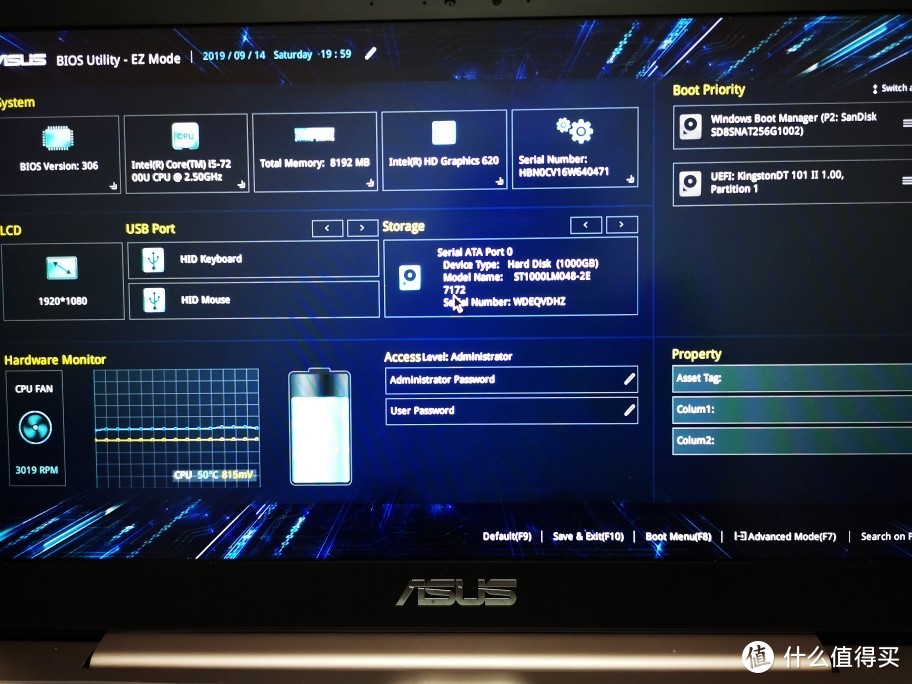 ASUS笔记本
小姐姐的是华硕笔记本,花式炫酷的BIOS界面。😎但本帖这里还是以本帅哥的电脑当样板
一、学习理由
方便工作和生活(主要是小姐姐有需求 )
)
二、难度系数
不把简单的问题复杂化,顶多算3星吧。
三、操作步骤
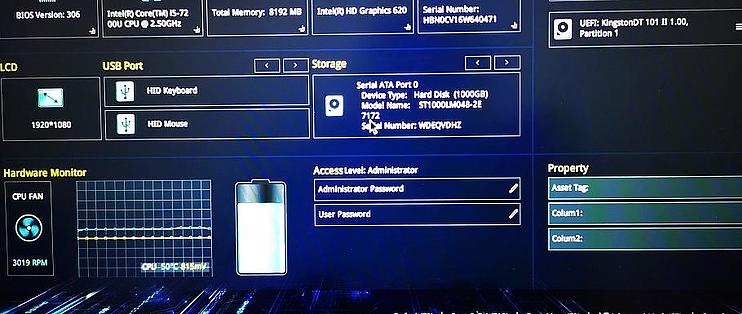
正式操作前,需确认电脑硬件是支持WIN10的,从实际安装经验来看,采用2代I5或以上处理器,内存2G以上的本本都能完美支持,目前5年之内购买的本本或台式机,基本上都支持安装WIN10,至于更老的本本或台式,该考虑升级了,重装系统已经对性能提升不大。需准备的物件:8G以上优盘一枚,USB3.0接口为佳,能联网电脑一台。
分三步走
第1步:下载正版WIN10操作系统
第2步:制作win10原版安装启动盘
第3步:安装系统和脱坑指南
第1步:下载正版WIN10操作系统
本帖推网址https://msdn.itellyou.cn/,网址都非常魔性,我告诉你昂,多快好省
官方不是不好,惟网速慢矣。
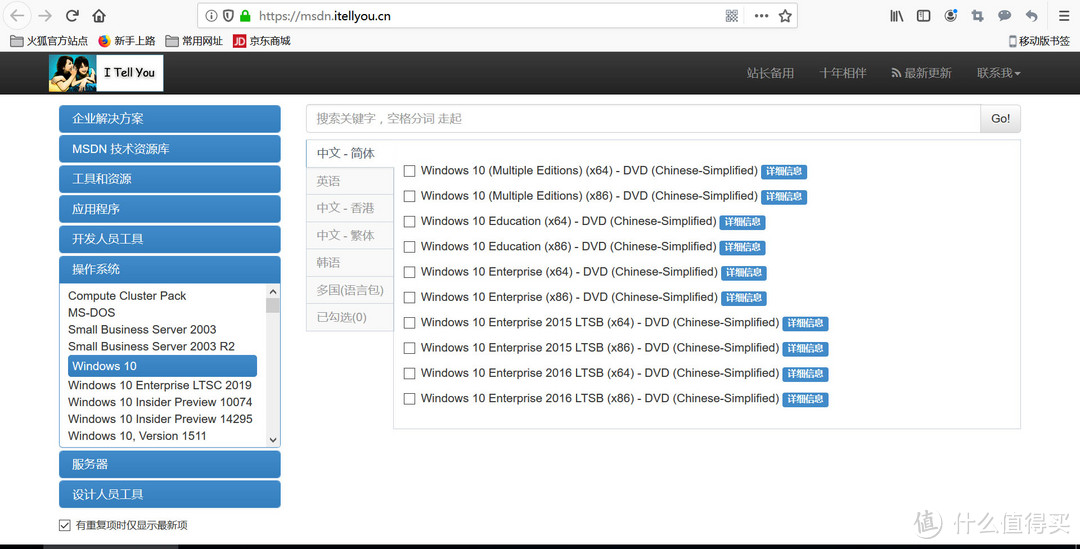
推荐该网址是因为确实包罗万象,原版系统到这下载可靠放心,这里推荐2个版本:
Windows 10 Enterprise (x64) - DVD (Chinese-Simplified)(企业版)
Windows 10 Enterprise 2016 LTSB (x64) - DVD (Chinese-Simplified)(长期服务版)
这里下载的是纯净版的原版系统,也就是说不包含任何驱动程序的,安装好之后还需要输入序列号进行激活的,所以可以非常放心。我自己用的是LTSB版本,点击详细信息会显示文件名,SHA1,文件大小,发布时间和下载链接,SHA1用于校验文件,这两个版本的区别在于LTSB的只更新一些安全方面的重要更新,功能方面更新少,主要是比较省系统空间,硬盘采用120G SSD+500G HDD的推荐LTSB版本,其他的就不再单独说明,有兴趣可自行百度下,毕竟这不是重点。
校验的话,我使用的是“Hash_V1.04文件校验工具”,网上到处都能下载到,这里就不丢链接了,大家百度一下。
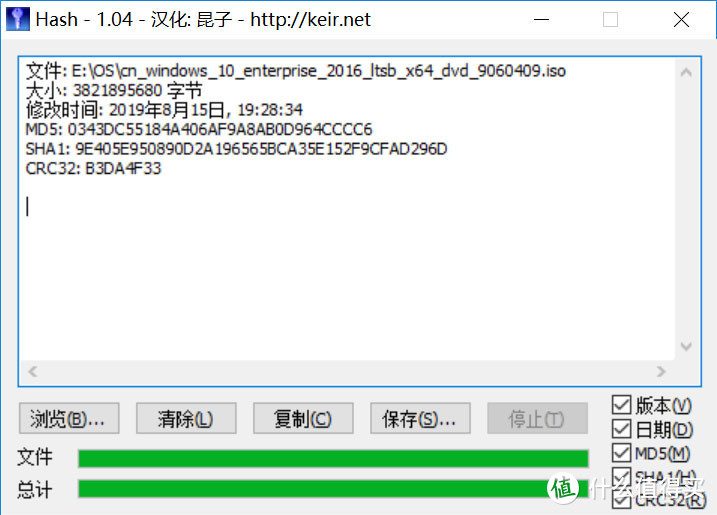
校验结果与下载站上提供的一致,没有下载到假文件。
第2步:制作PE启动盘
使用PE启动盘可以简化过程,了非常容易上手,最主要是一个字:快。为了最大程度简化步骤,也是降低学习难度提高成功率,能使用工具的地方就使用工具,这里推荐使用大白菜U盘启动盘制作工具,下载UEFI版本,至于什么是UEFI什么的,大家度娘一下,这篇不是科普帖。
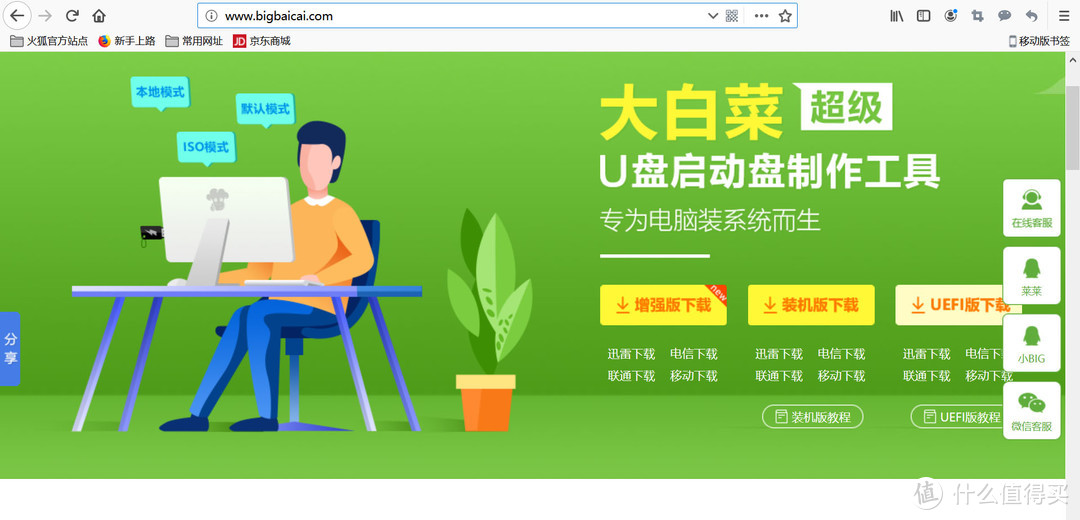 大白菜工具官网
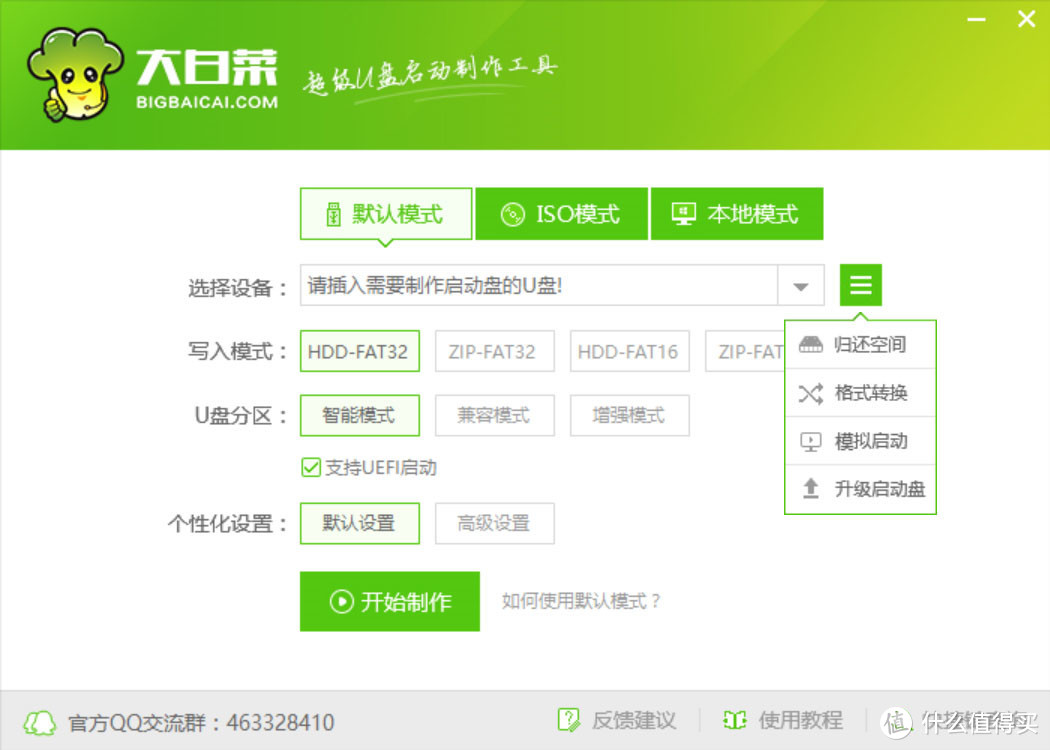 默认模式,右侧点开,归还空间,相当于优盘初始化,不是格式化
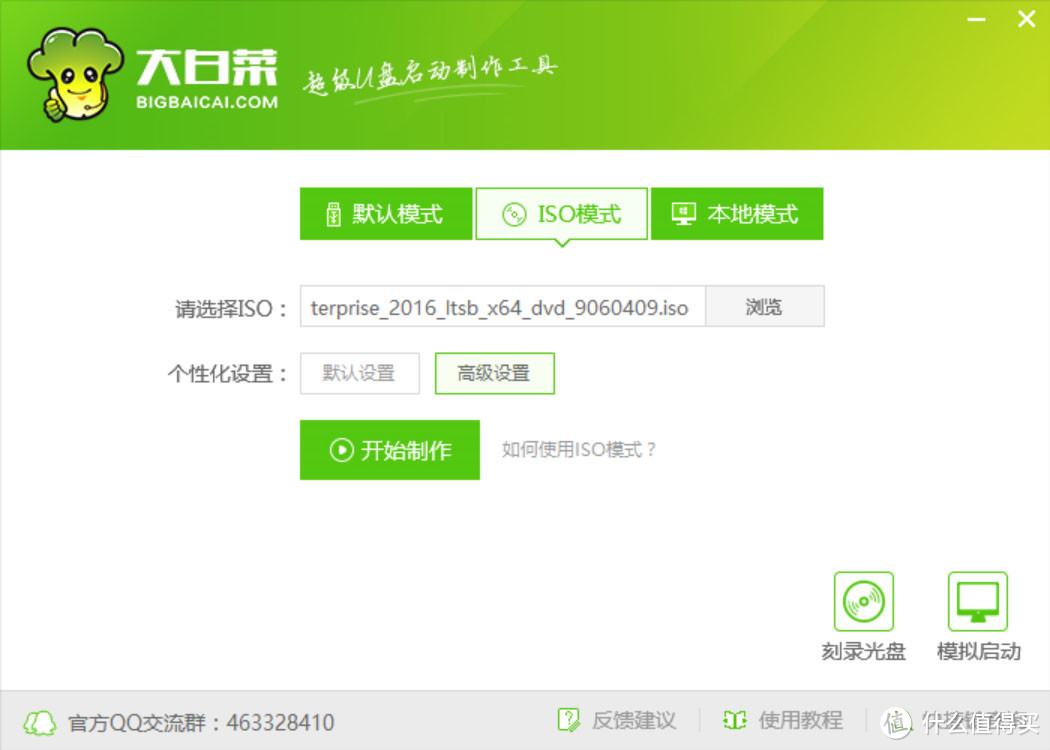 本篇要用到ISO模式
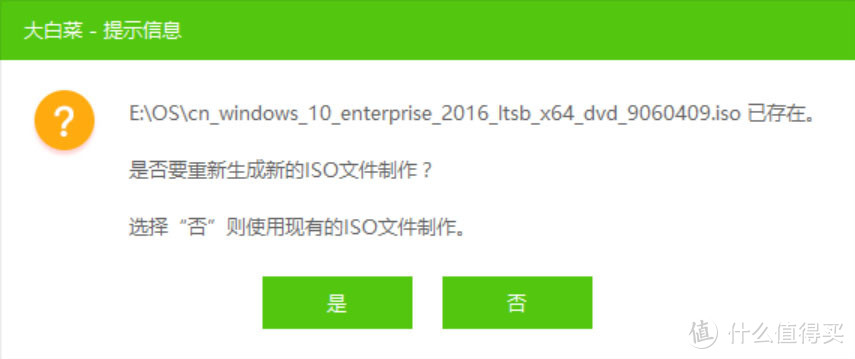 对话框选否,有现成的ISO文件
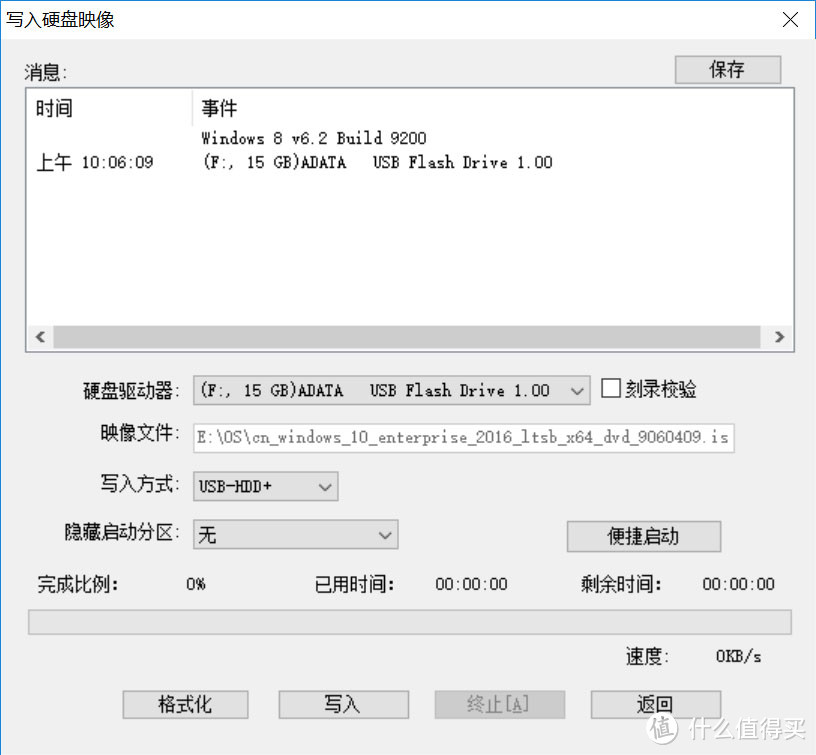 硬盘驱动器选择看清楚,U盘插一个就行,防止误操作,多年种子一朝成空哈哈
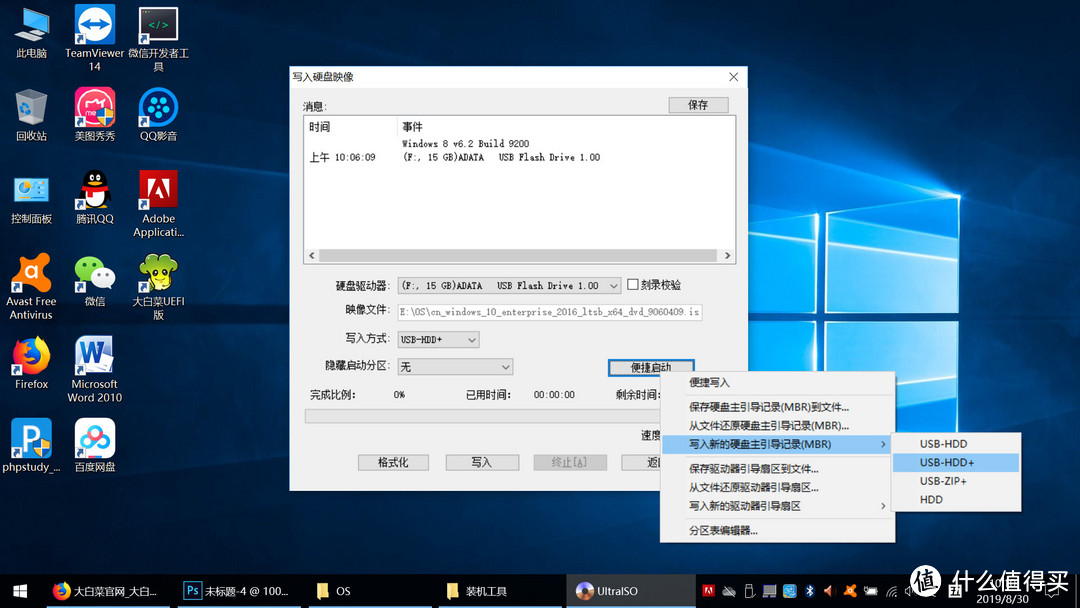 便捷启动/写入新的硬盘主引导记录/USB HDD+,写入方式也选这个
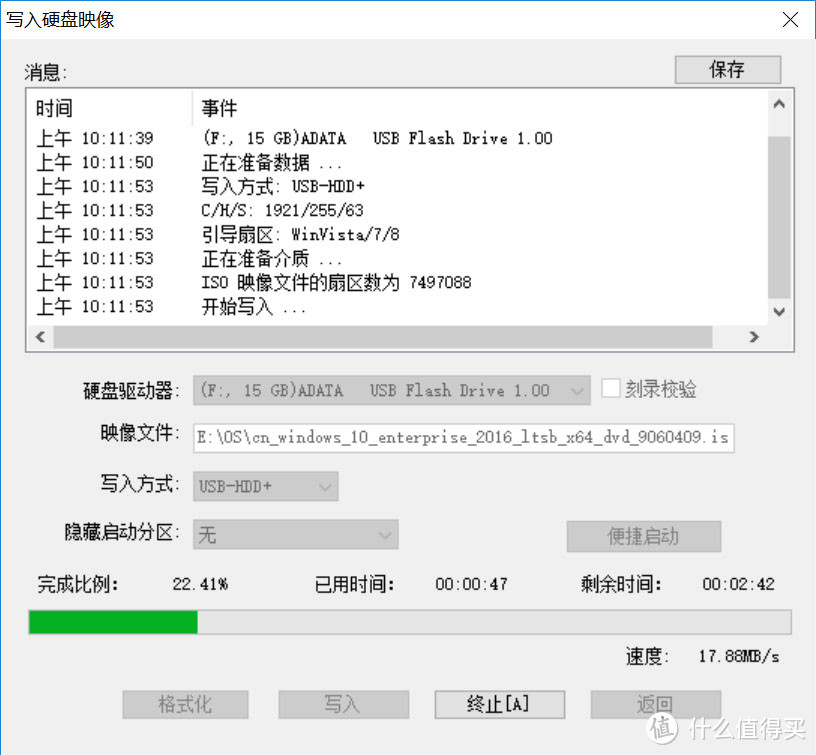 映像文件选择刚才下好的原版系统,点击开始写入
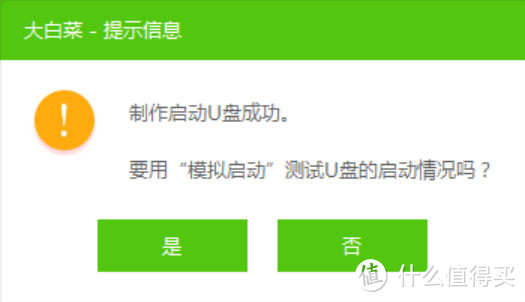 耐心等待写入完成,模拟启动点是
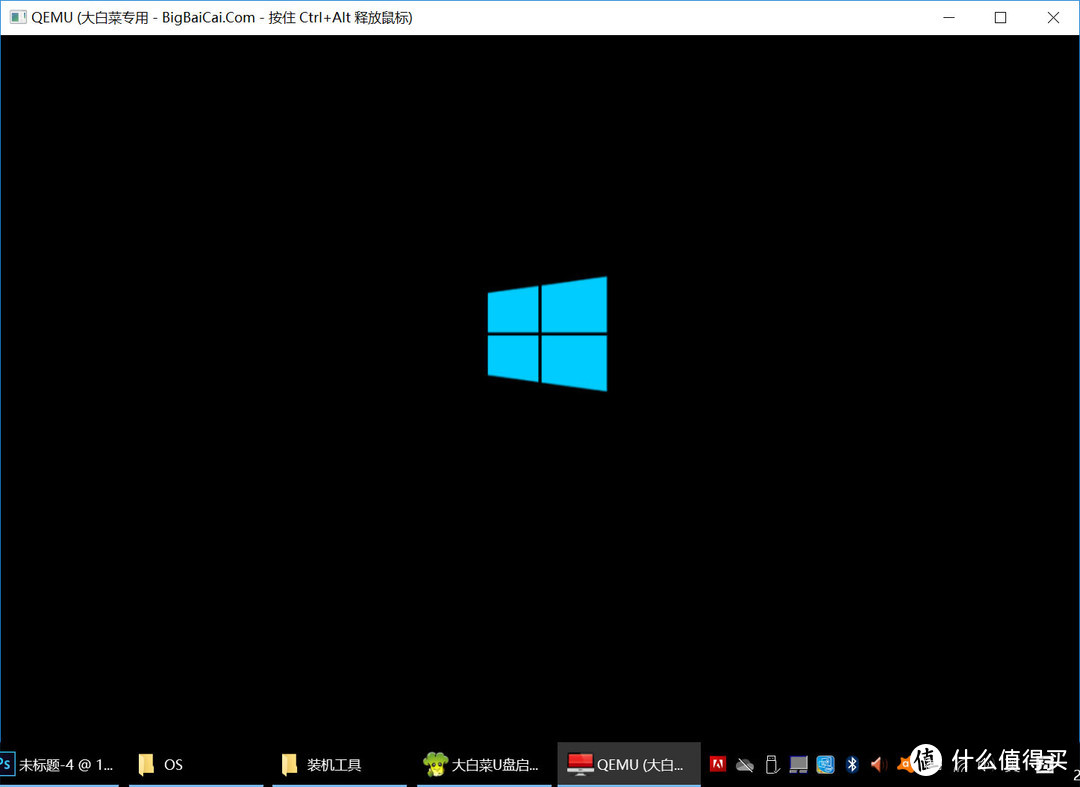 看到这个画面就是成功了
到这里,原版WIN10的PE启动安装U盘就制作成功了,这里需要另一台联网电脑的主要作用也凸显出来了,主要是为了下载WIN10系统和PE制作工具,如果PE启动盘已经制作好,后续安装就不需要其他电脑了,有这个U盘就够了。
第3步:安装过程
1、关机状态下插上优盘。
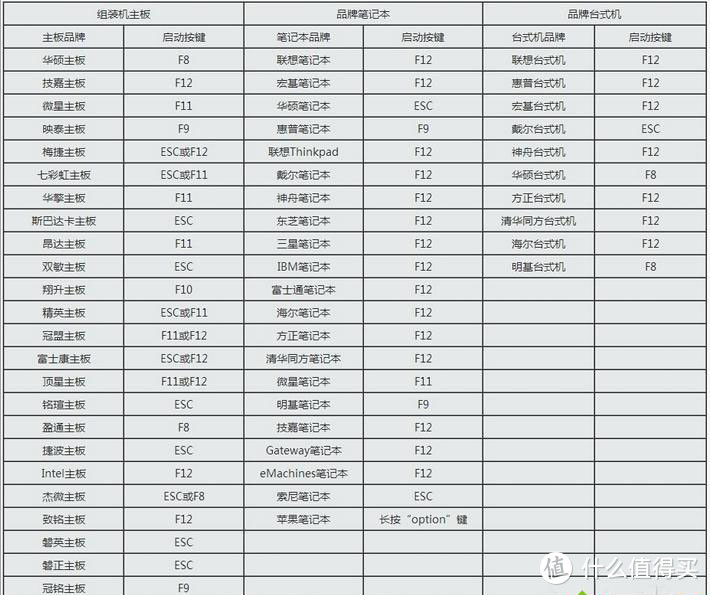
2、开机,按F12(新款电脑需要同时按FN+F12),这一步是要进入BOOTMENU,主要是选择引导设备,作用是切换到PE启动U盘作为引导盘,从而实现后续步骤。如若不灵照上图的表试按键组合,再若不灵,请留言为大家提供技术支持,主要是品牌和型号太多,也没个统一,我自个碰到新款电脑也得叫度娘。最近总结出个方法:开机那会F1~F12开机那会一路快速撸过去,八九成的电脑好使。
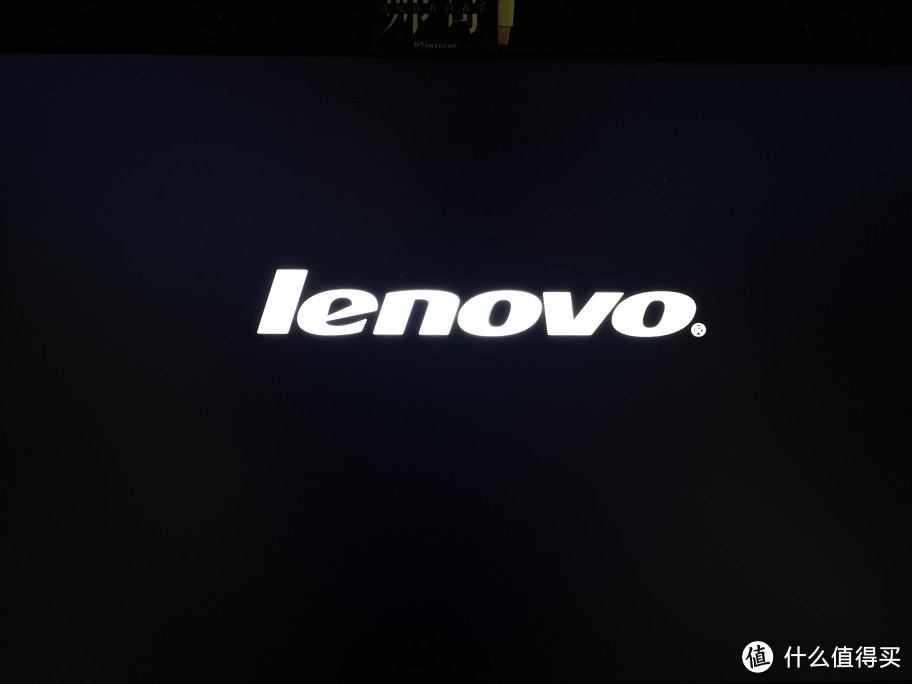 开机
开机
2、在弹出的Boot Menu选择启动项界面,按↑↓方向键选择U盘选项,一般为带USB Flash、USB Storage、USB HDD的选项,我的启动U盘是ADATA的,就选它了,按Enter键进入;支持UEFI的会有UEFI选项,选择就成。
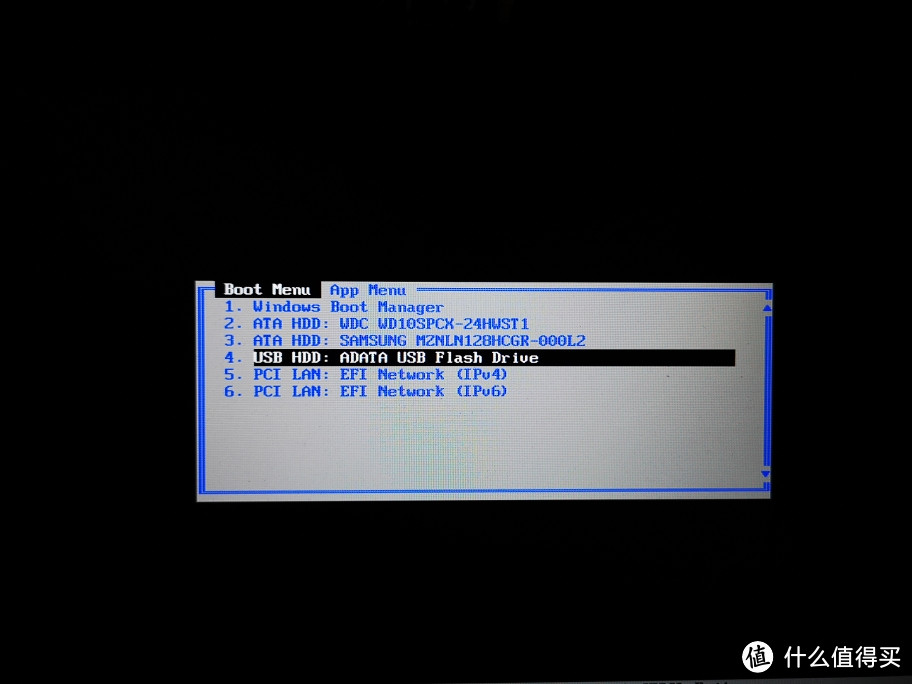 Boot Menu
3、这时电脑就会进入到U盘启动盘安装系统主界面。
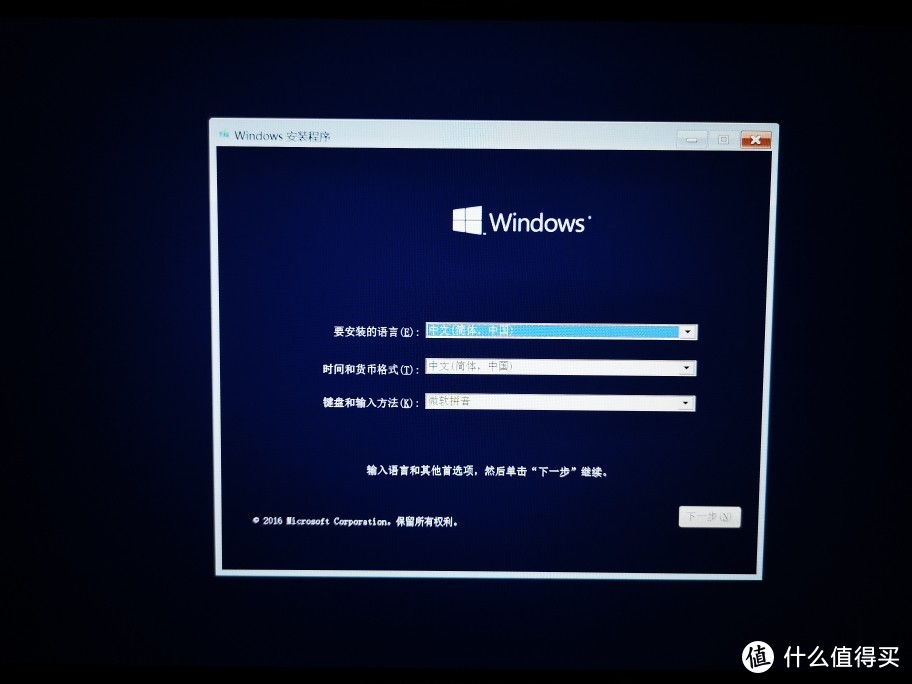 成功进入WIN10启动U盘引导界面
成功通过U盘启动盘引导至语言选择界面
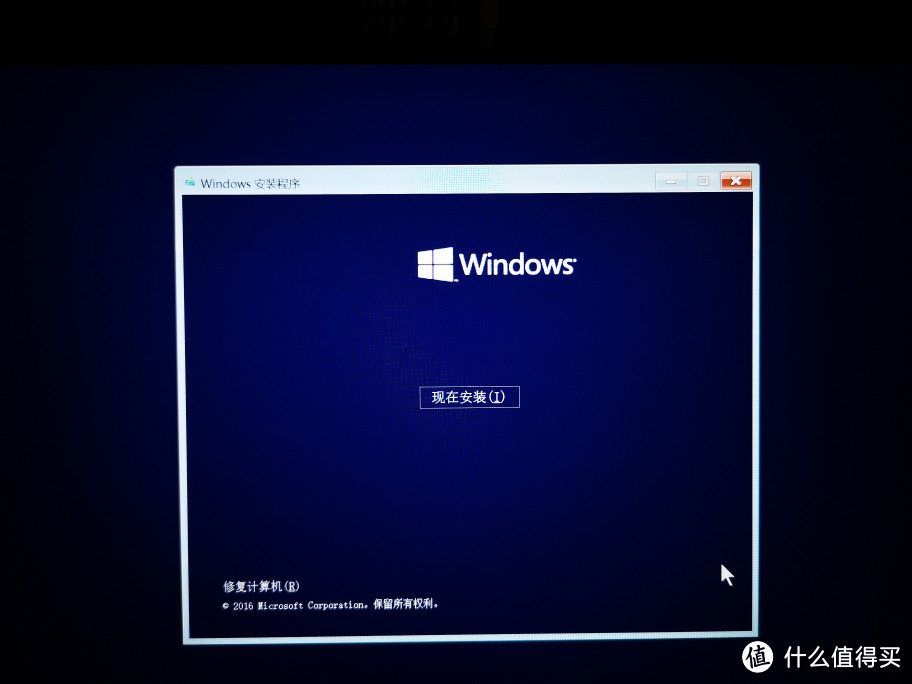 安装界面
安装界面
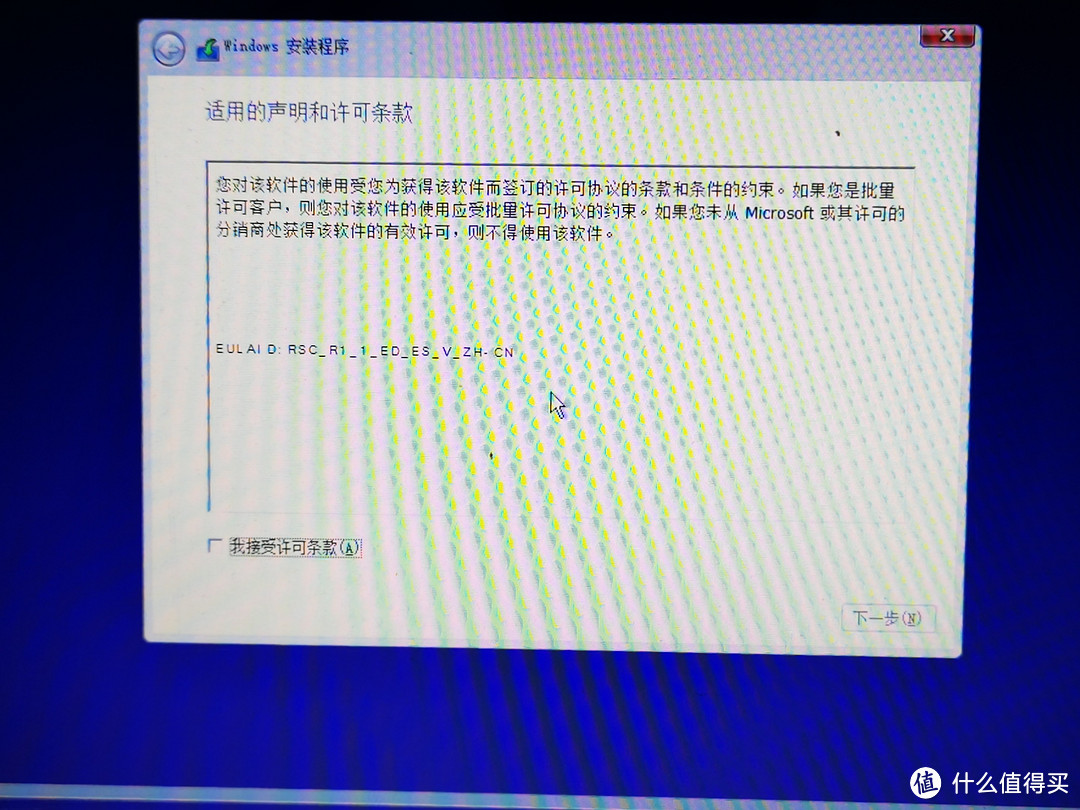 接受许可条款
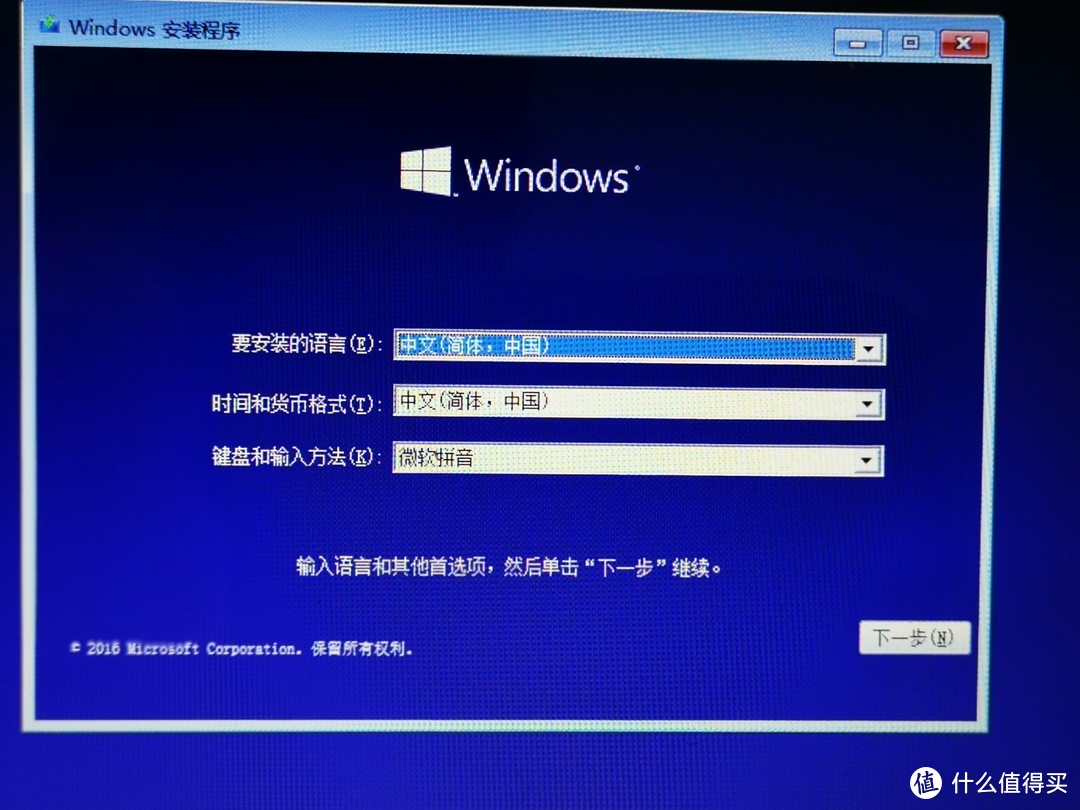 选择语言
选择语言
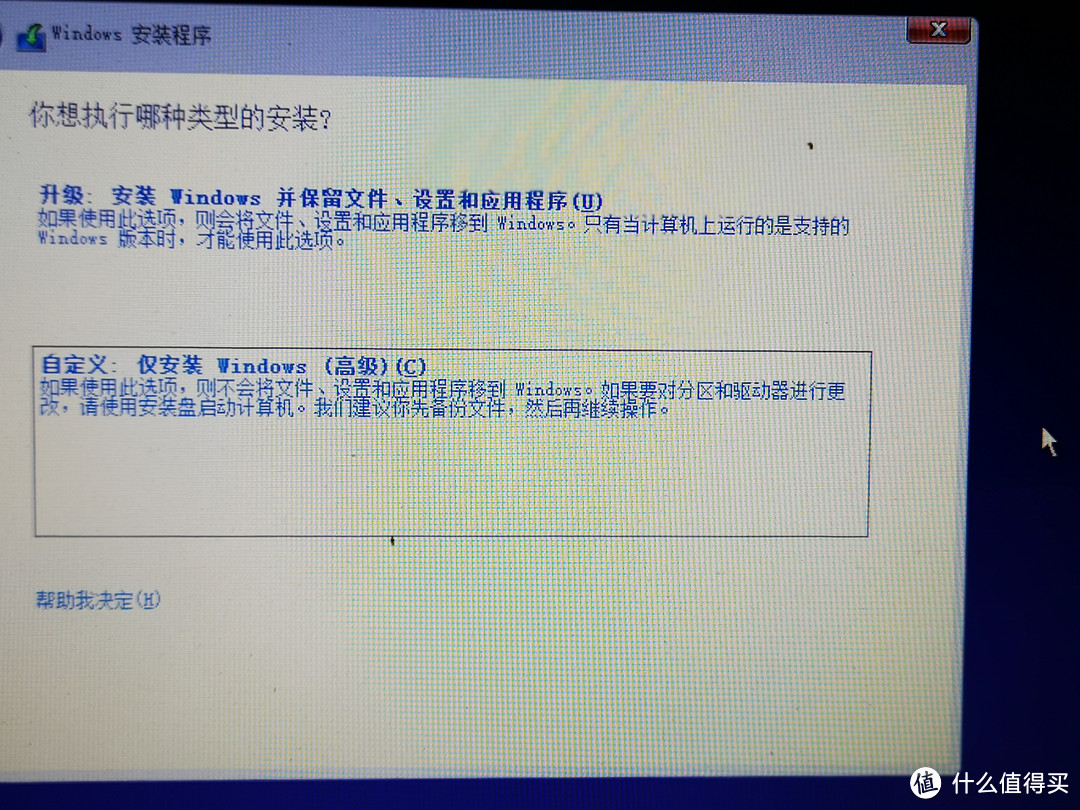 建议选自定义安装
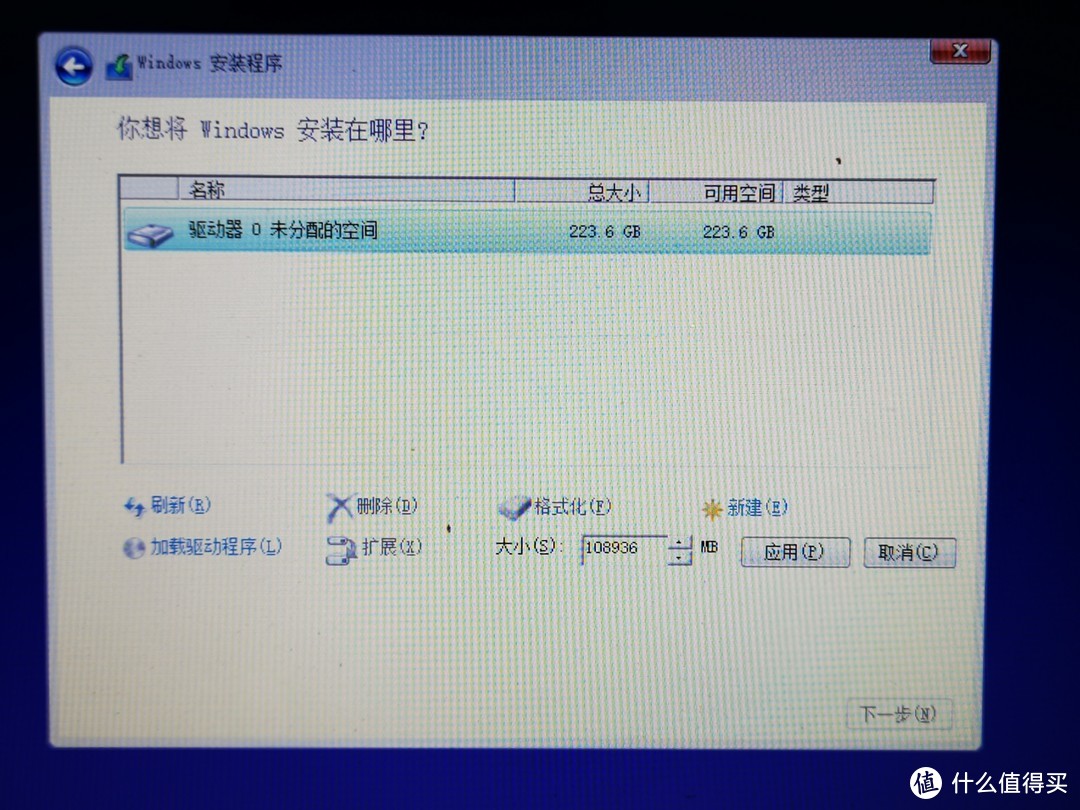 选择分区
选择分区
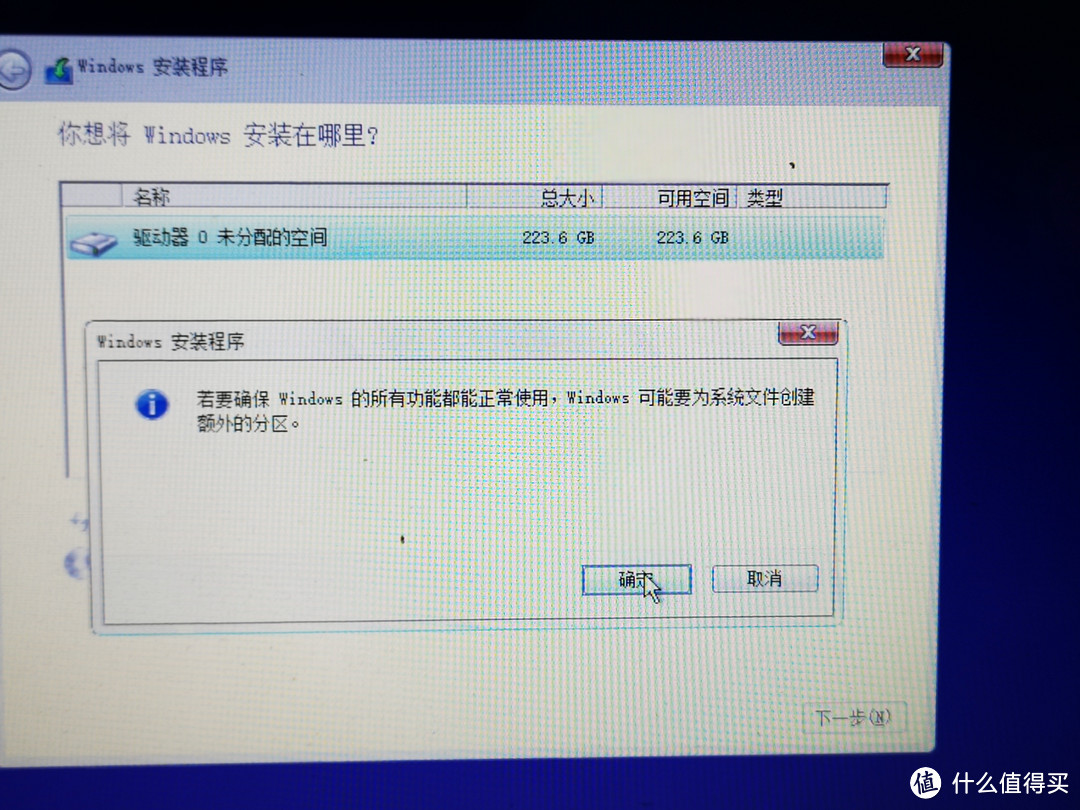 确认分区
确认分区
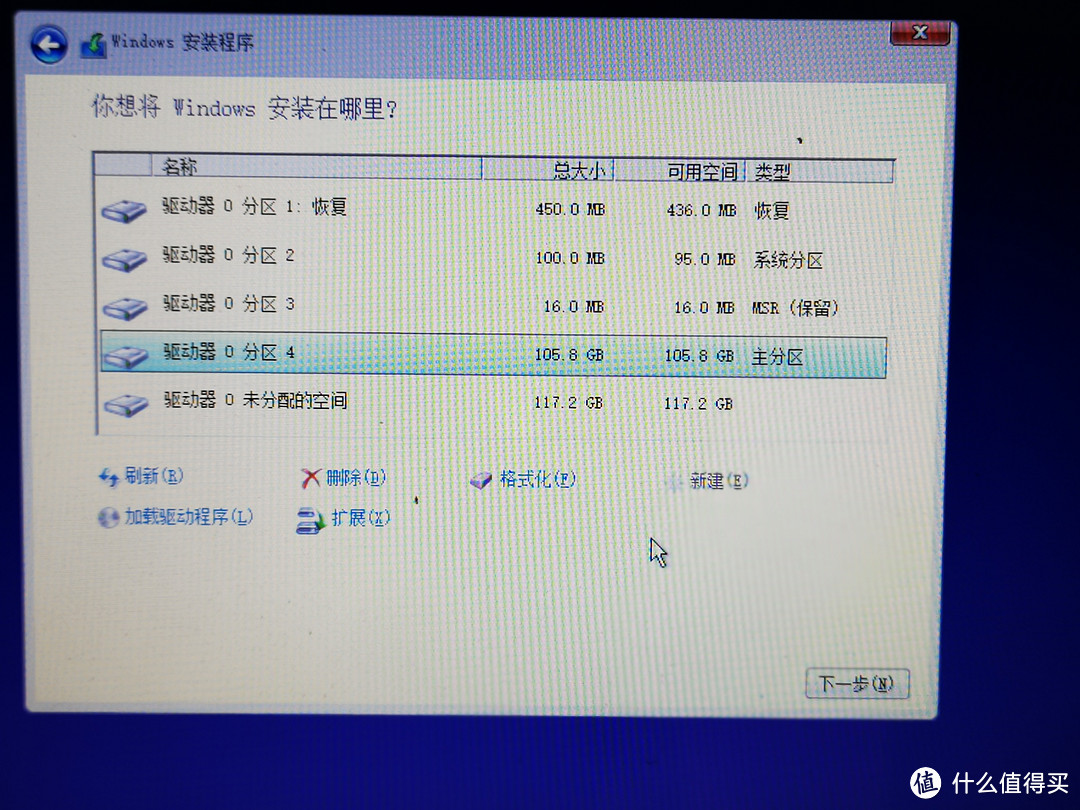 原版WIN10的磁盘结构
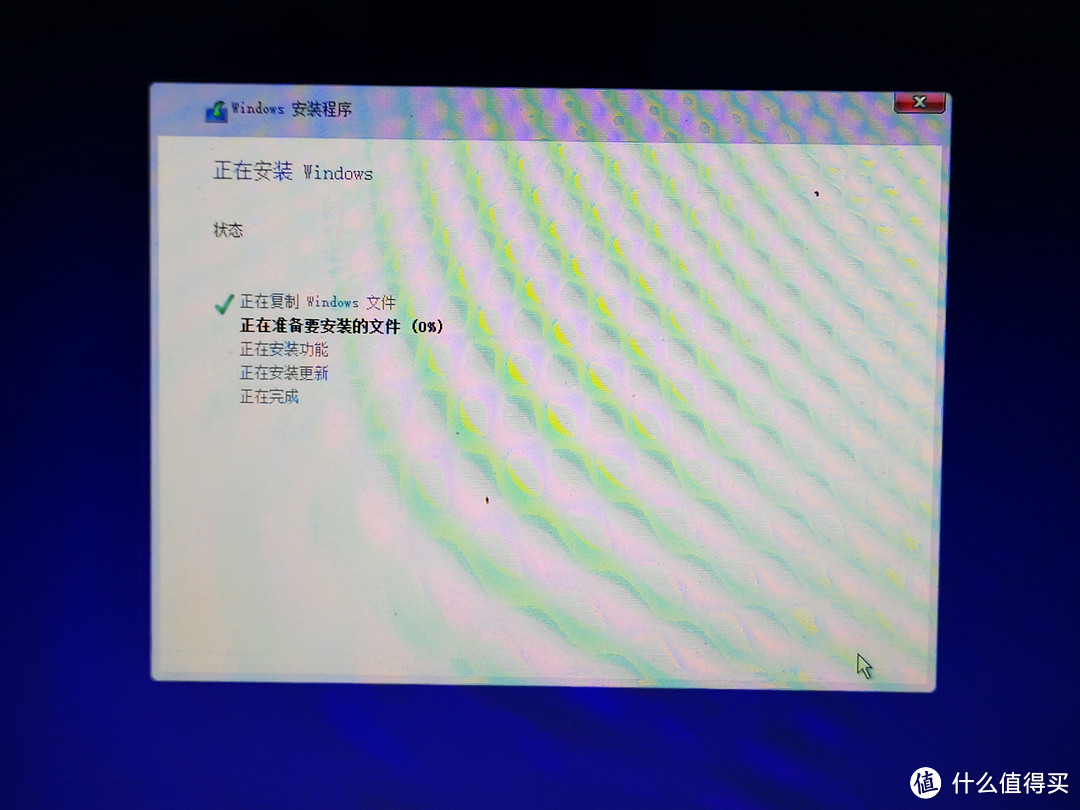 安装过程
安装过程
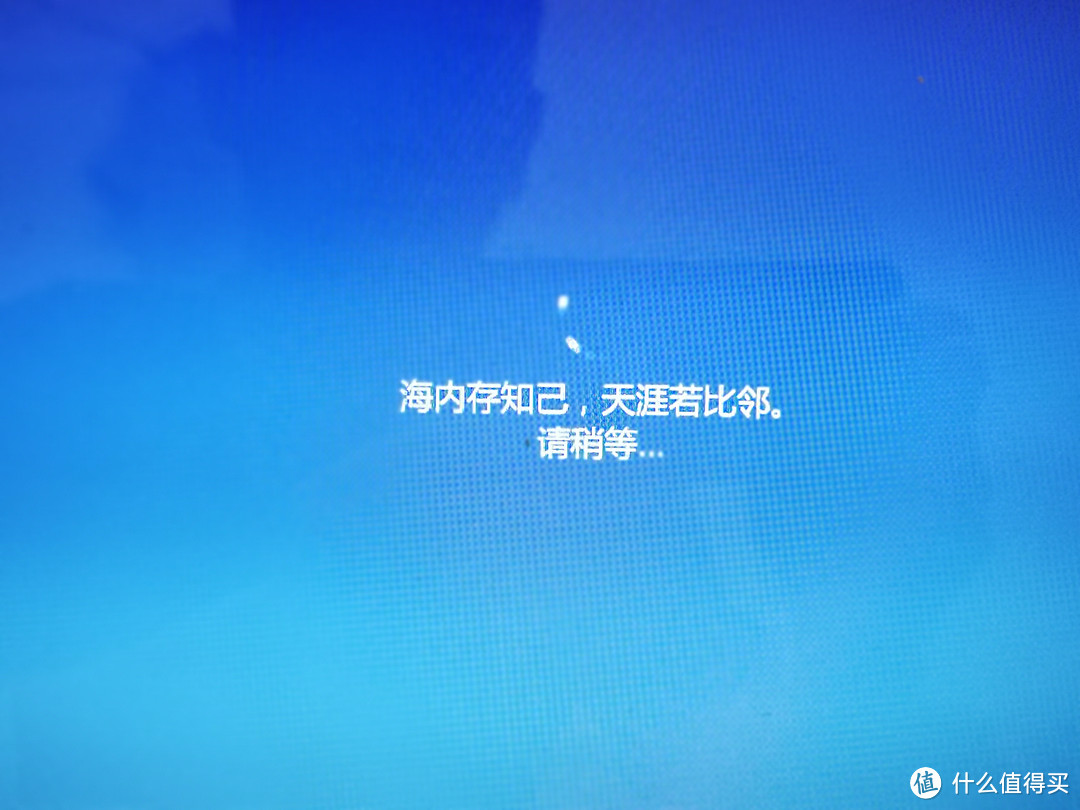 系统初始化
系统初始化
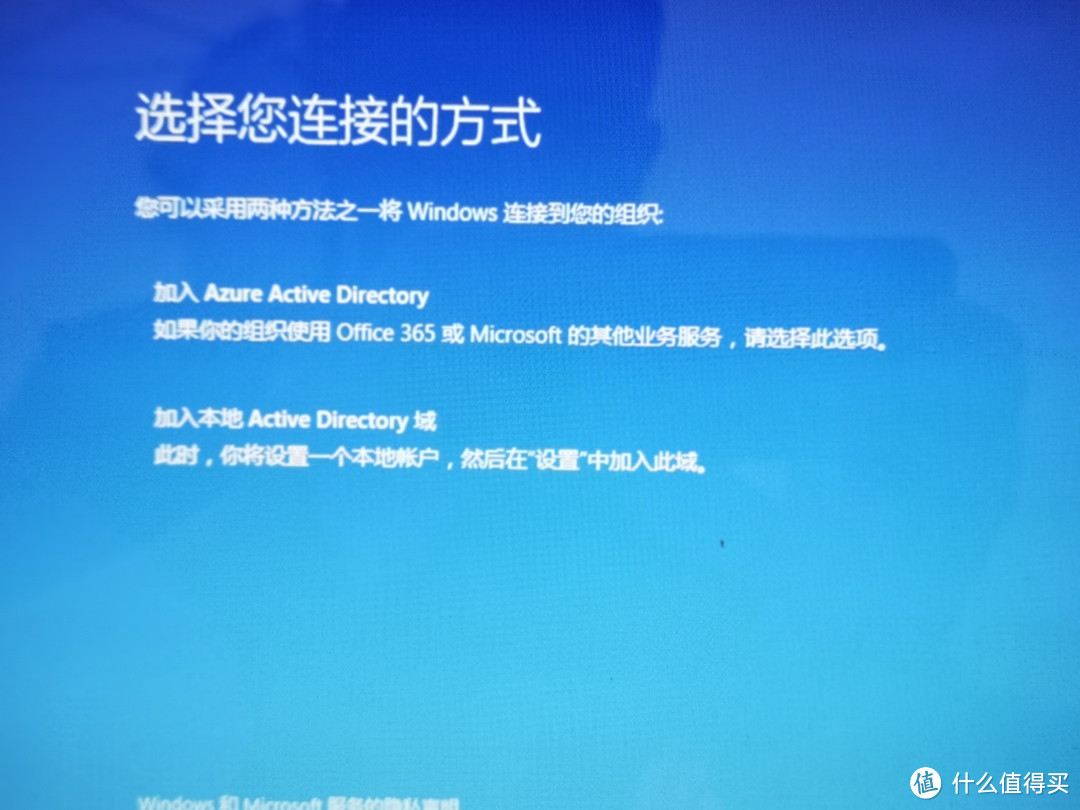 选第2项
选第2项
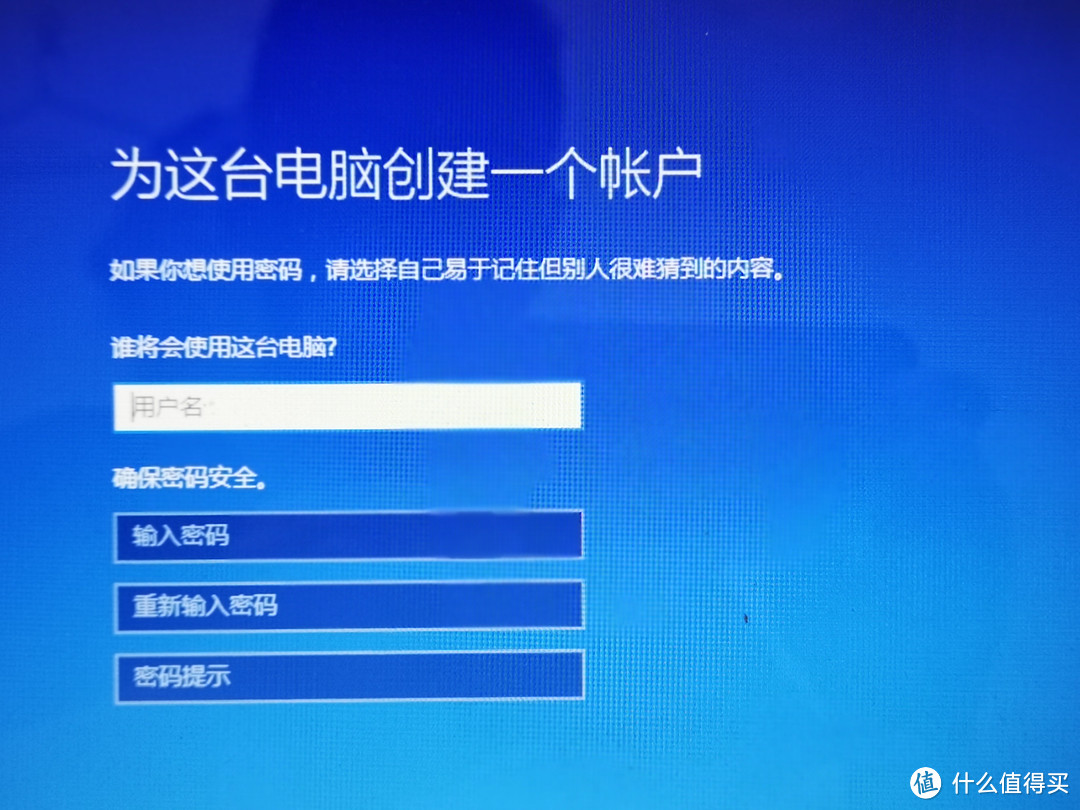 设置用户名密码
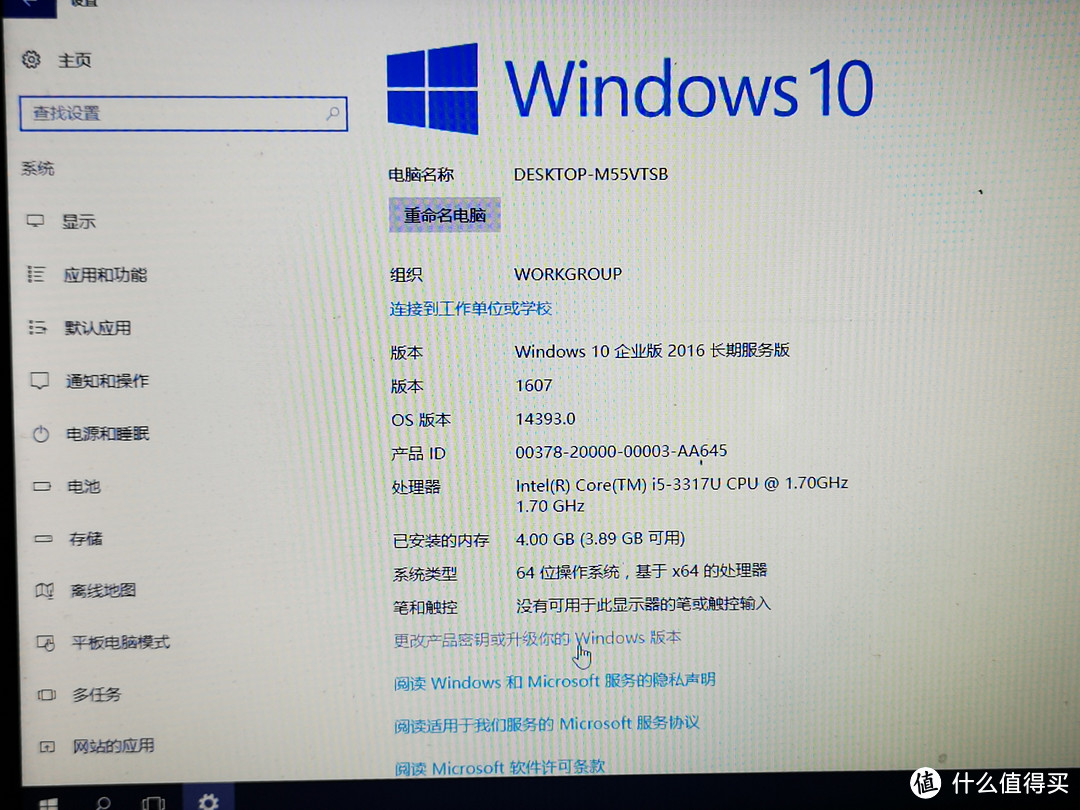 安装好未激活(小姐姐电脑)
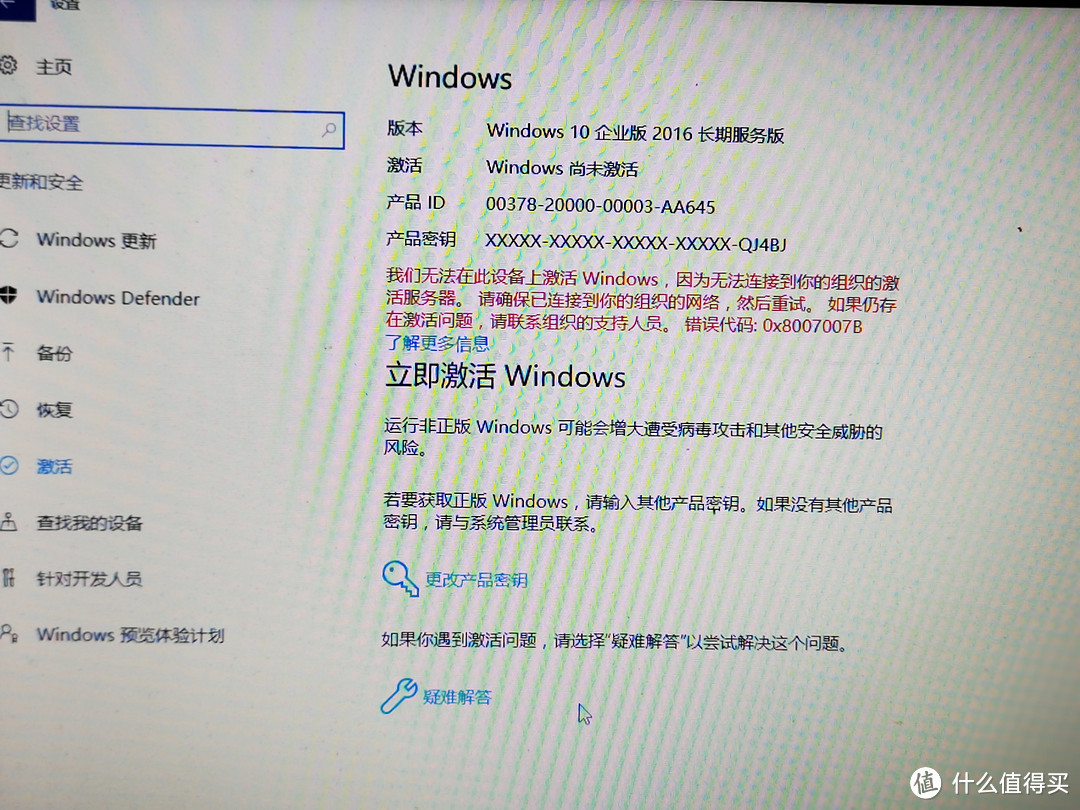 进入激活界面,点更改产品密钥
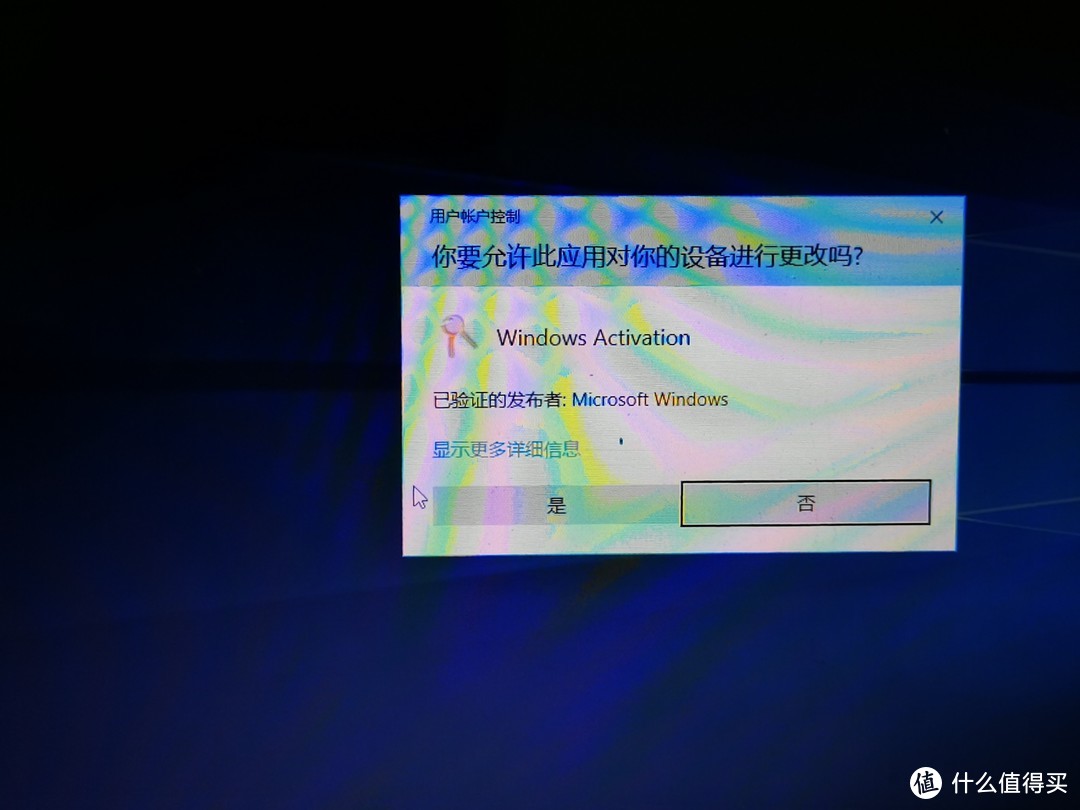 打开激活程序
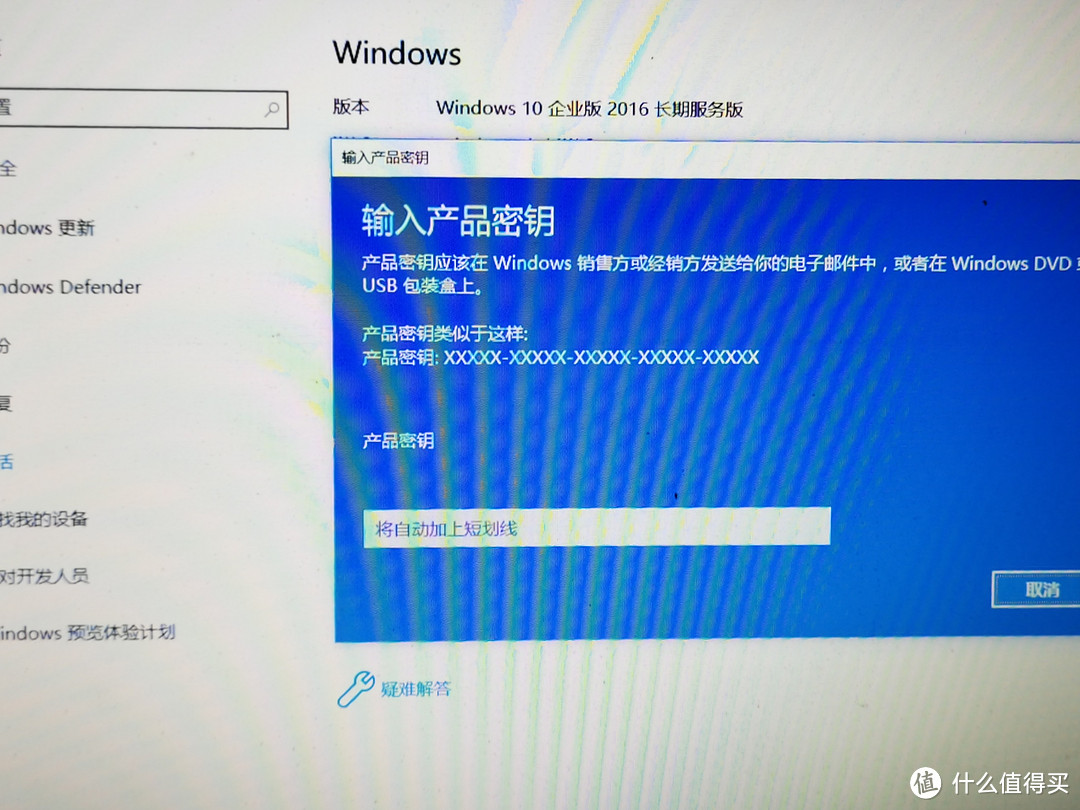 输入密钥
输入密钥
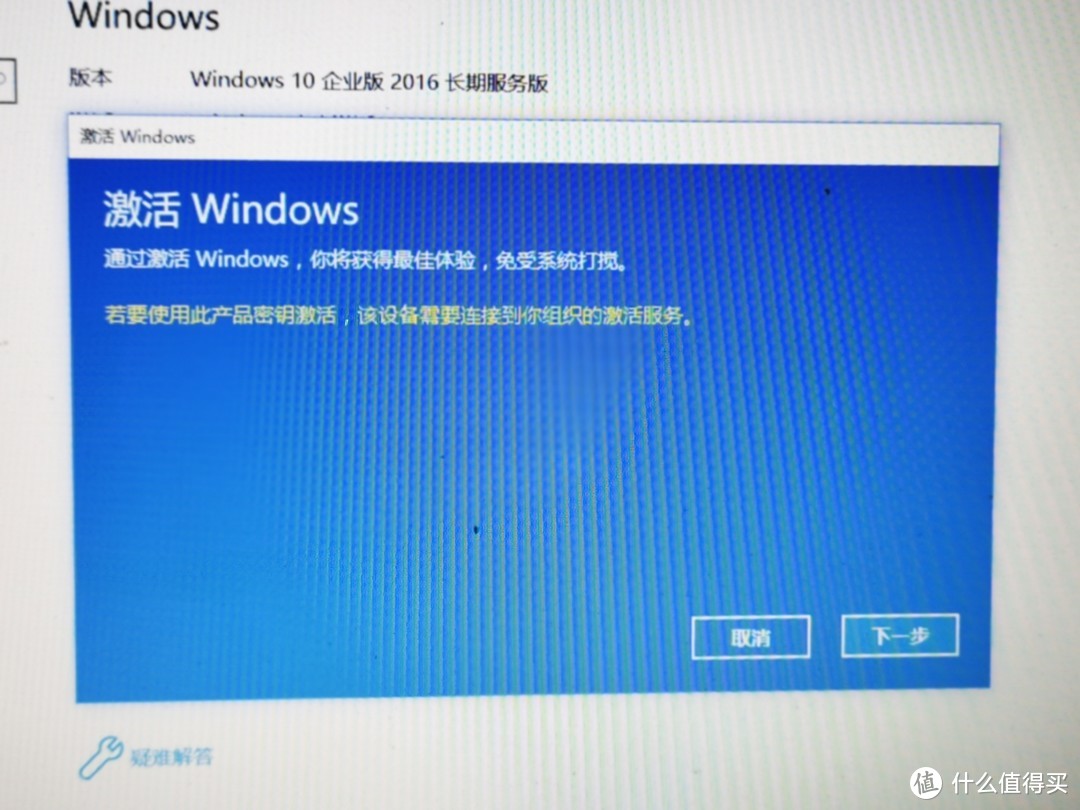 激活对话框
激活对话框
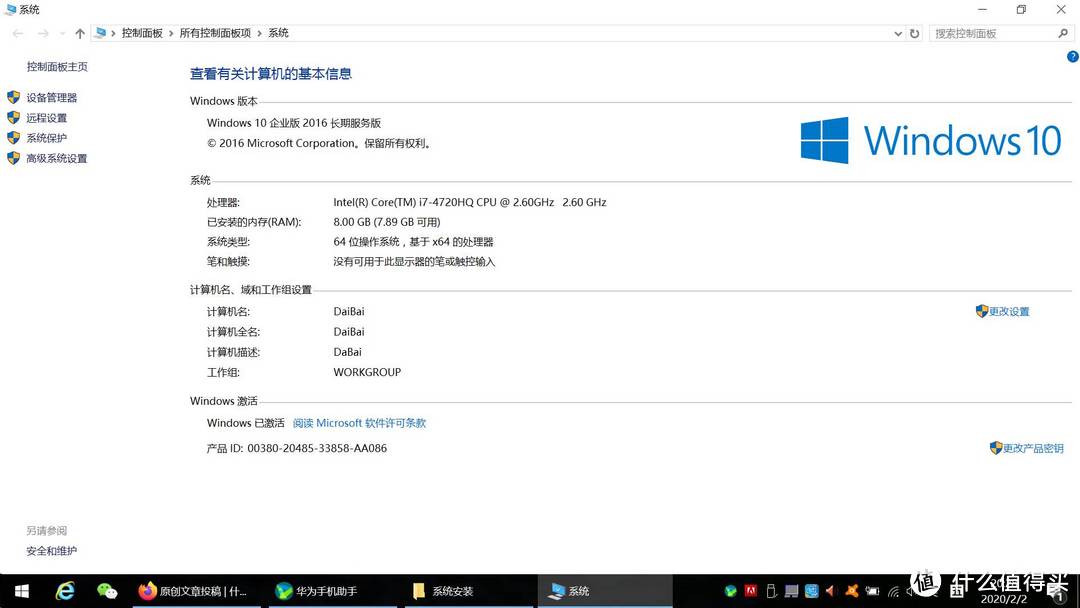 安装成功(本人电脑己激活)
总结
这篇文写的比较长但也比较详细的将我安装的过程一一作了介绍,小萌新们第一次操作可能会碰到些问题,不过过程相对来说还是相当简单的,废话不多说了,写帖子确实烧脑,大家有什么疑问留言给我。








校验提示文案
校验提示文案
校验提示文案
校验提示文案
校验提示文案
校验提示文案
校验提示文案
校验提示文案
校验提示文案
校验提示文案
校验提示文案
校验提示文案
校验提示文案
校验提示文案
校验提示文案
校验提示文案
校验提示文案
校验提示文案
校验提示文案
校验提示文案
校验提示文案
校验提示文案
校验提示文案
校验提示文案
校验提示文案
校验提示文案
校验提示文案
校验提示文案
校验提示文案
校验提示文案
校验提示文案
校验提示文案
校验提示文案
校验提示文案
校验提示文案
校验提示文案
校验提示文案
校验提示文案
校验提示文案
校验提示文案