



































12
37
一加8T偷渡ColorOS 12正式版指南
2022-02-17 11:24:21
3点赞
1收藏
0评论
怎么说呢,我也就在网上稍微炫耀了下,结果好多人私信问我怎么做到的。
想想也好久没写文了,要不干脆水一篇?
需要说明的是,我的方法都是网上找大神的教程跟着学的。
我不生产水,我只是大自然的搬运工!
零、准备工作
1、一台一加8T
2、一条可以接电脑跟一加8T走数据的USB线(一加8T原装的是爽口type-C的,没有C口的电脑还真装不了)
3、一台WIN10的电脑
一、下载驱动、安装包
本来为了方便各位看官,我是准备打个包,把所有东西都放网盘的。结果阿里云盘不允许分享zip格式的文件,百度网盘上传4G以上的东西又要开会员。实在是无语了,算了,链接放下面了,有需要的直接点击下载吧。
这是下载链接,直接点击就可以开启下载(如果哪天不能下载了,可以到文末“资料来源”去下载)。
1、高通USB驱动程序
2、(可选)一加8T大氢系统包,含刷机工具
3、一加8T ColorOs12正式版刷机包,含刷机工具
二、给电脑,安装“高通 USB 驱动程序”驱动
1.解压完安缩包后,双击运行 Setup.exe;
2.格式选择 WWAN-DHCP,再点击 Next 进行下一步;
3.安装进度条加载完后,点击 Finish 完成驱动安装。
三、测试驱动程序是否正确安装
1.打开电脑控制面板 — 系统和安全 — 系统,打开设备管理器
2.在设备管理器中点击端口并展开,再将数据线接入电脑 USB 口
3.将手机完全关机至震动后,按住音量加减键(请勿松开)再接入数据线
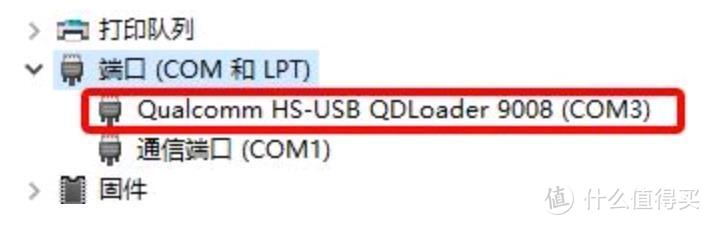
4.查看端口处是否有 Qualcomm HS-USB QDLoader 9008 弹出(如下图)
如果不知道怎么比划才能准确按住音量加减键的话,我教一个冬奥会经典手势,保准一学就会。
 ,
,
几个注意事项:
1、数据线尽量插在机箱后面的接口,机箱前面的接口可能会有供电不足的问题
2、把手机壳脱了,确保数据线插入准确无误。
3、一定要选择一条接口牢靠的数据线,不要用那种插入进去松松垮垮的!
4、一定要确保手机已经关机了,再操作。
5、是同时按住音量加和音量减两个按键,在操作时一定要认清楚了。按住,按死了之后,再接入数据线。
6、如果没有弹出就重新再试几次,还不行就考虑换台电脑继续操作
四、可选操作:将系统刷回氢OS
如果你的一加8T已经不是氢OS,那么在偷渡C12正式版之前,我强烈建议你刷回氢OS。具体的刷机步骤,直接看第五步,操作都一样的。
五、使用刷机工具偷渡ColorOS 12
1、解压安装包
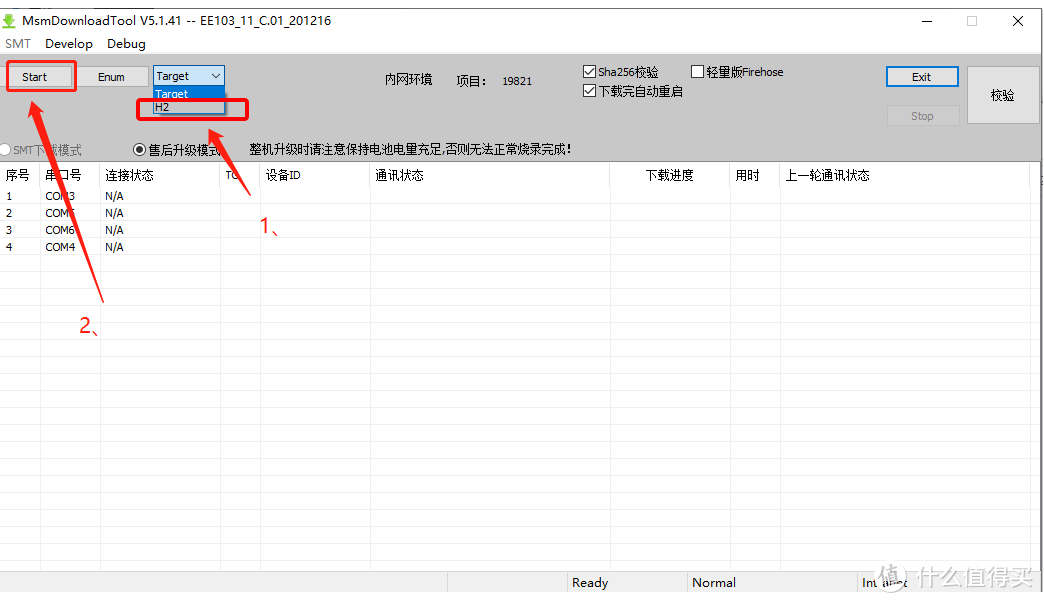
2、打开安装包里的刷机工具MsmDownloadToolV(氢OS跟coloros 12的包里都有,要刷氢就用氢里面的刷机工具,要刷C12,则用C12里的刷机工具,别搞错咯)
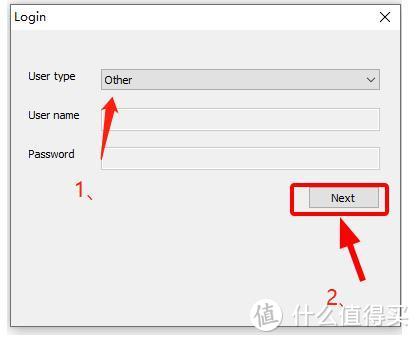
3、确保选择了“other”,点击“next”
4、确保默认选择 H2后,点击“start”
5、手机完全关机
6、同时按住音量加和音量减两个按键后,接上数据线
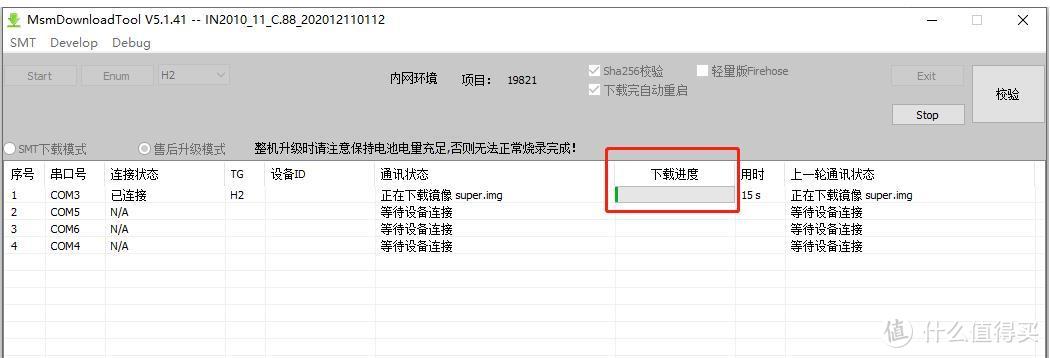
7、等到刷机工具出现“下载进度”后,才能松开按键。
8、最后一步,等着体验新系统吧~
——————————————————
文章资料来源:
1、 【ColorOS 刷机教程】ColorOS 11 for OnePlus 8 / 8 Pro / 8T(一加论坛:coloros 管理员)
2、大氢还是Color?(酷安:一整个宇宙换一颗丨红豆丨)
作者声明本文无利益相关,欢迎值友理性交流,和谐讨论~