































94
39
Mac云电脑操作设置详解:从安装到优化
2025-02-20 11:17:38
0点赞
0收藏
0评论

你是否曾为了安装一款软件,花费大量时间去升级电脑硬件?云电脑无需复杂的硬件配置,只需一个浏览器,就能轻松运行各种应用程序。今天小编要带来mac云电脑的操作设置,跟紧我的脚步哦。
在Mac上使用云电脑可以通过多种方式进行操作和设置。以下是一些详细的步骤和建议:
使用云电脑服务
1.下载并安装云电脑客户端:
访问云电脑服务的官方网站(如ToDesk云电脑、青椒云等),下载适用于Mac的客户端。
安装完成后,打开客户端,按照提示完成账号注册或登录。
2.选择云电脑配置并连接:
登录成功后,选择适合你需求的云电脑配置(如日常使用、游戏娱乐、图形设计等)。
点击连接按钮,确保设备连接到稳定的网络环境中,建议使用Wi-Fi。

使用远程桌面连接
1.获取远程地址:
在需要被远程的Mac电脑(A电脑)上,安装并打开云电脑搭建工具或其他远程桌面工具,获取远程地址。
2.连接远程电脑:
在另一台Mac电脑(B电脑)上,打开“应用程序”>“实用工具”>“远程桌面连接”(mstsc)。
输入A电脑的远程地址,然后输入A电脑的用户名和密码,点击连接。
配置云电脑
1.基本设置:
在云电脑客户端中,可以进行基本设置,如调整音量、切换显示模式等,这些设置与使用Mac本地应用类似。
2.文件管理:
在云电脑上进行文件管理,可以像在本地电脑一样新建文件夹、复制粘贴文件。文件默认保存在云存储空间,方便随时访问。
您知道云电脑工具可以做什么吗?小编就列举几个告诉您,使用“云电脑搭建工具”您就可以知道,该电脑的远程连接地址,并且可以设置、修改密码,保护电脑和个人的隐私。知道远程地址之后,您就可以远程连接云电脑,在云电脑中进行日常的文件管理、编辑、娱乐、游戏等需求;您可以更新云电脑内的组件,查看云电脑的基础信息、配置信息等。接下来我来给大家介绍“云电脑搭建工具”如何使用。
为了便于区分两台电脑,我们就称为电脑A和电脑B。
A:需要被远程的电脑。
B:需要用这台电脑去远程电脑A。
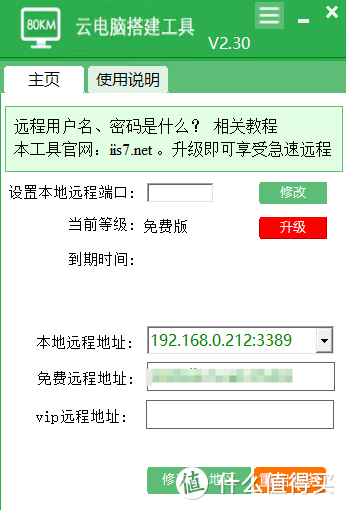
1.首先我们需要用电脑A先下载“云电脑搭建工具”,得到远程地址,如图所示:
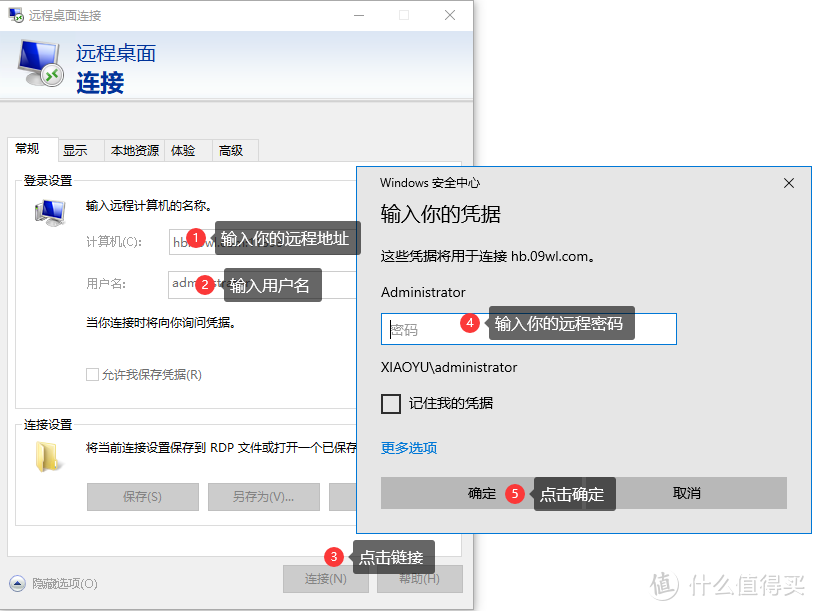
2.电脑B上找到mstsc(电脑左下角,点击搜索,输入“mstsc”即可调出此页面),输入电脑A上得到的远程地址和用户名,点击连接。连接后,输入电脑A的密码,点击确认,如图所示:
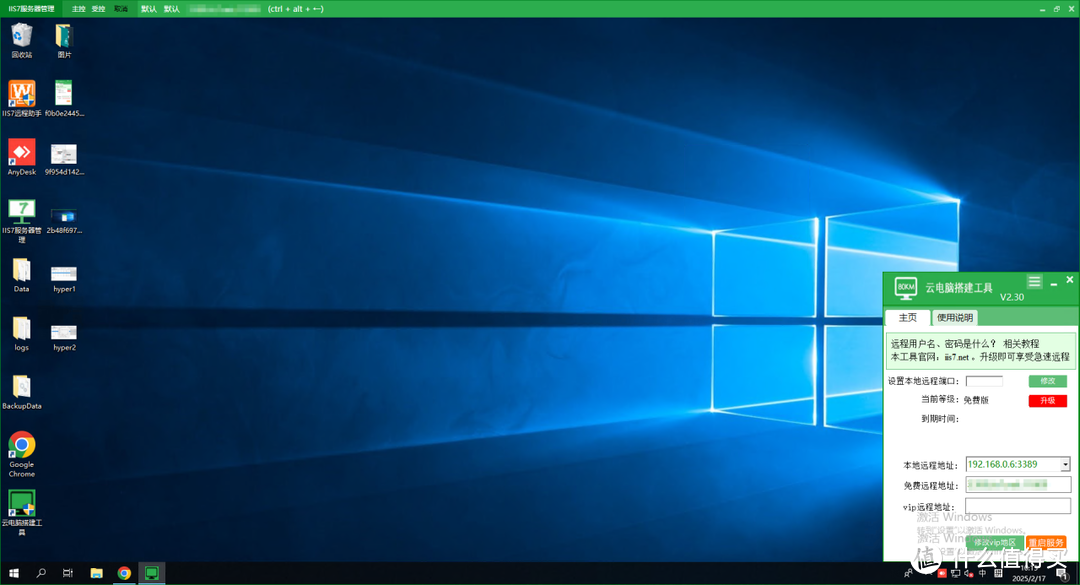
3.连接成功后如图所示:
随着云电脑技术的不断成熟,它将逐渐渗透到我们生活的方方面面。让我们积极适应这一变化,利用云电脑创造更加美好的生活。