





































 深耕数码兴趣领域











20
24
可能是飞牛NAS最靠谱内网穿透方法!也适用于各种手搓nas远程访问
2025-05-16 12:27:48
20点赞
254收藏
34评论
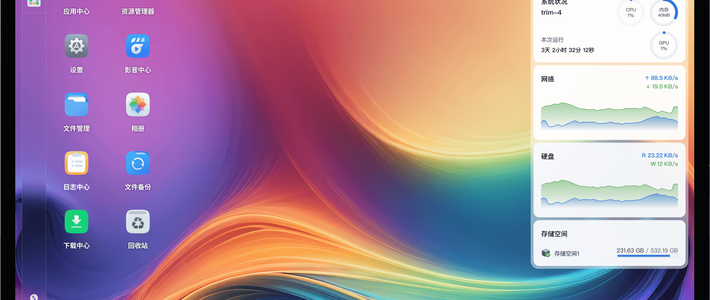
首先,要肯定的是飞牛NAS自带的“中继”访问很好用。如果,只是想要在异地,打开家里飞牛nas的管理面板,查找或者复制小文件,飞牛官方中继基本能实现1MB/s的速度,足够用并且很安全。普通用户无需任何基础就能使用。

稍微进阶一点的用户肯定接触到了IPv6,以及DDNS域名解析,以及Nginx设置反向代理,Frp等,为了更安全lucky开始走入大家的视野,为了再进一步提升安全性添加SSL证书,使用https方式访问等成为必须。
昨天,跟着一个教程体验了Cloudflare的Zero trust下的Tunnels功能后,我把DDNS-Go,Lucky,Nginx那些全卸了!并且把我一直在用,一直很推崇的IPv6公网访问也扔一边了!(飞牛私有云手机APP还是自动公网访问)。
今天和大家梳理下,大神请绕道,因为我们家庭网络普遍没有固定的IPv4公网,而IPv6又能对应到设备,并且默认开启,处理好光猫和路由的关系,就能顺利用上IPv6公网。这都是基于“IP地址”的远程访问。
而其他几乎所有的内网穿透,都可以看作是基于“卧底”的远程访问,本地安装个软件或者服务,这就是“卧底”,然后服务器端又能和你本地的“卧底”通信,这样就能完成远程访问。并且普通的网络架构都能顺利进行。

内网穿透又有两类,一类在本地指引,比如通过IPv6公网动态解析访问到本地后,本地设置好的反向代理再去给你匹配你要访问的服务。
第二类是在云端设置好某个地址对应本地哪个端口的服务。本地的“卧底”程序在暗处自动接应。并且默认开启的https访问,不用你再去操心证书方面的安全问题。这就是Cloudflare的Tunnels提供的服务,关键它还免费!也是大牌且老牌的服务商。

你要动手能力强,下面简单的指引可以帮你完成设置,你要动手能力弱,就用关键词去搜喂饭级教程。
1、找个域名修改NS记录完全托管到Cloudflare,注意修改后DNS生效可能得几个小时到一天。如果没有,推荐买spaceship的6数字xyz域名,10年不到48块钱,支付宝支付。


2、依次从左边菜单的“ZeroTrust”,“网络”,“Tunnels”点击进入,开始“创建隧道”。填写“隧道名称”来到下一步。


3、这一步我们的飞牛nas,或者其他手搓的nas支持docker的都选docker更方便。你可以用SSH执行命令,也可以用compose创建容器,选后者就得自己把命令里给出的token复制出来,修改到compose对应的位置,飞牛nas这边操作简单,创建好容器就行,不需要更多设置。


4、然后继续在这个隧道的“公共主机名”这里为每个端口的每个容器设置访问域名,比如你的nas上小雅alist的端口是5678,你给分配xiaya这个二级域名,设置如下图,设置后立马生效。

然后你可以为NAS的面板,alist,syncthing等所有你想要远程能访问到应用设置好访问入口,并且你都不用操心https和证书,系统自动默认都加好了,你只管访问就行。

到此,你就可以无惧任何网络,安全的远程访问到自己nas上的服务了,当然在armbian上不管用1panle还是casaos,也都完美远程访问每一个Docker项目。

当然Cloudflare的强大远不止于此,我们仅仅是用到了它提供的一个非常小非常小的服务。
作者声明本文无利益相关,欢迎值友理性交流,和谐讨论~
















校验提示文案
校验提示文案
校验提示文案
校验提示文案
校验提示文案
校验提示文案
校验提示文案
校验提示文案
校验提示文案
校验提示文案
校验提示文案
校验提示文案
校验提示文案
校验提示文案
校验提示文案
校验提示文案
校验提示文案
校验提示文案
校验提示文案
校验提示文案
校验提示文案
校验提示文案
校验提示文案
校验提示文案
校验提示文案
校验提示文案