


































7
5
电脑怎么压缩mp4视频文件太大怎么变小怎么压缩 软件工具方法详细
2024-08-06 15:41:13
0点赞
1收藏
0评论
如何在数字化时代压缩MP4文件大小?视频已成为我们生活的一部分,但随着高清视频的流行和拍摄设备的更新,视频文件体积不断增加,给传输、存储和分享带来挑战。压缩MP4文件变得尤为重要,它能节省存储空间,提升传输速度,便于分享和播放。压缩MP4文件的需求广泛存在于各个领域,无论是视频制作、网络传输还是日常观看,都具有重要意义。在快节奏的生活中,掌握压缩技巧有助于更高效地管理视频资源。下面,我们将介绍一些简单实用的压缩方法,解决MP4文件体积过大的问题。

方法一、 “51视频处理官网” 网站
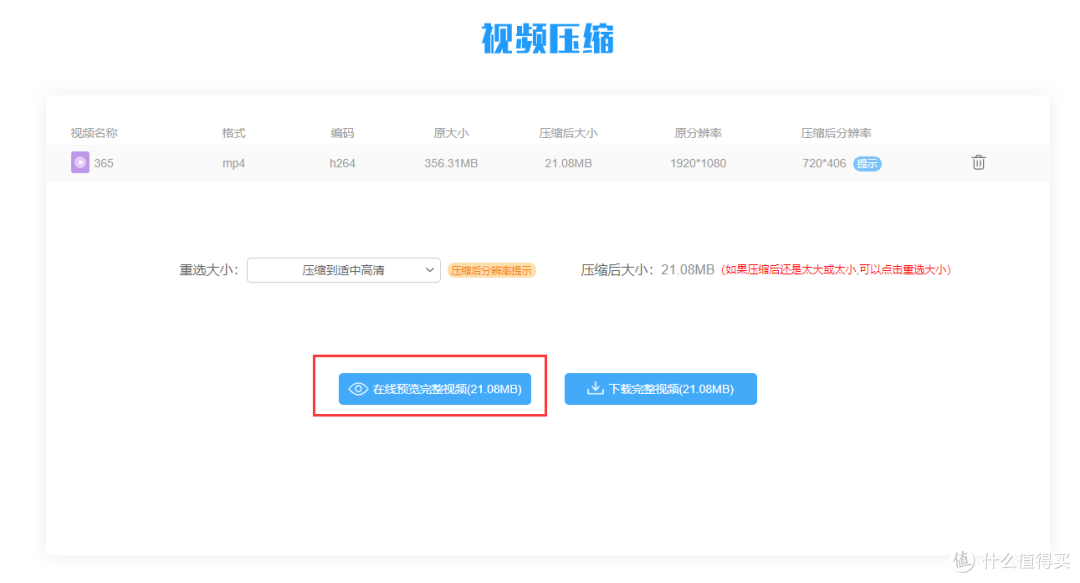
使用浏览器搜索 “51视频处理官网” 网站。

点击上传视频按钮,选择你需要压缩的视频文件。

等待网站自动压缩,这个过程可能需要一点时间,但完全值得等待。

压缩完成后,你可以预览压缩后的视频效果。如果满意,就可以下载到本地了。
第二种方法:借助工具
第一步,打开选择首页的“视频压缩”功能。该工具提供多种压缩程序。
第二步,进入“视频压缩”页面后,设置压缩。
第三步,点击页面蓝色“选择视频”按钮或直接拖拽视频文件至工具中。工具支持视频格式。
第四步,上传MP4视频文件后,工具将自动启动压缩程序。你可以比较压缩前后的文件大小,明显看出工具的压缩效果。
第三种方法:借助软件
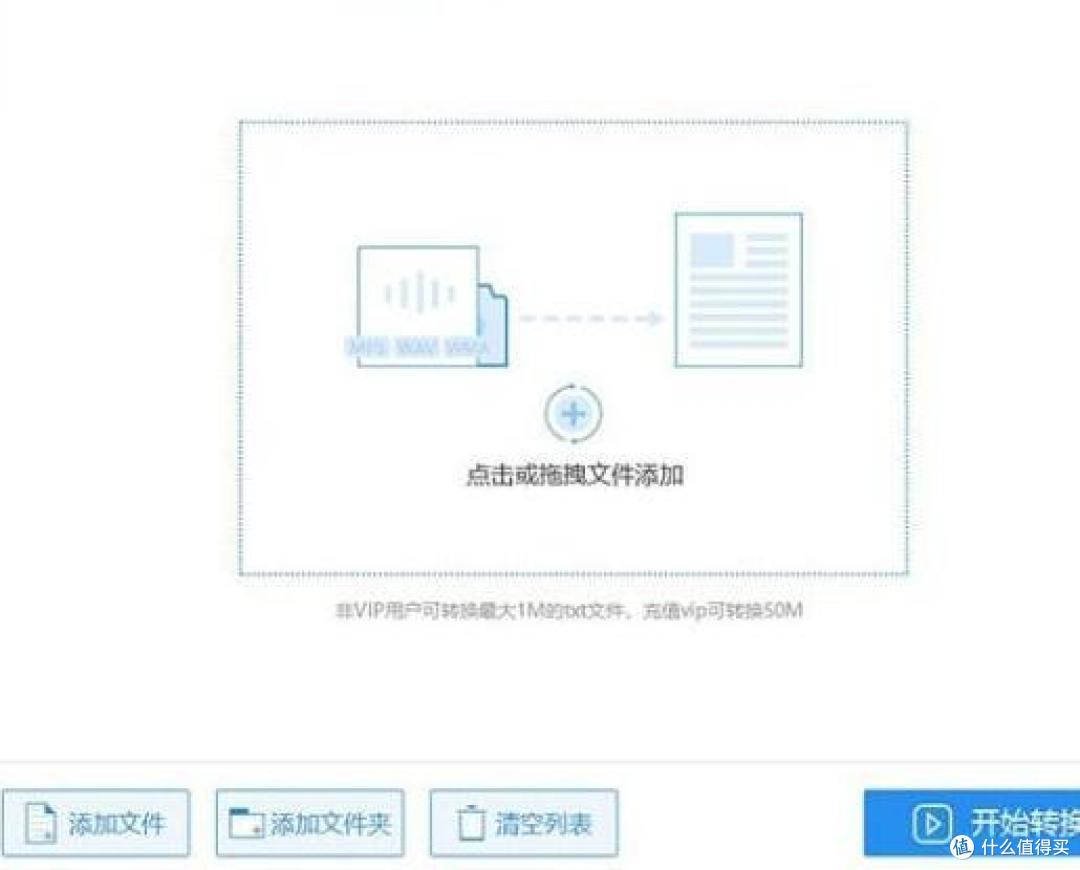
第一步,下载并安装“时光视频转换器”软件至电脑桌面。安装完成后,打开软件并直接点击主界面中的“视频压缩”功能。此功能支持多种视频文件的压缩,并优化文件大小。
第二步,接着,点击软件内页的“添加文件”按钮,上传待压缩的MP4格式视频文件。
第三步,上传完毕后,点击“压缩设置”按钮,并设置“视频质量”。推荐使用系统默认的点击“确定”。
第四步,点击页面右下角的“全部压缩”按钮,启动压缩程序。
第五步,压缩完成后,在视频文件页面右侧点击“打开”按钮,即可查看已压缩的视频文件。

第四种方法:借助工具
第一步,打开软件,点击“添加媒体”按钮,选取并导入您想要压缩的视频文件。
第二步,接着,在软件界面中定位到已导入的视频文件,在其右侧点击“输出格式”选项,选择您希望压缩的目标格式。
第三步,然后,点击“输出设置”选项,调整视频参数,包括格式、分辨率和比特率,以进行视频压缩。
第四步,完成参数设置后,点击“转换”或“开始转换”按钮,软件将开始处理并压缩视频。
第五步,等待压缩过程结束。压缩完成后,您可以在指定的输出目录中找到压缩后的视频文件。

第五种方法:使用软件
第一步,推荐您使用处理视频压缩问题。这款软件不仅适合当前的视频压缩需求,还适用于将来其他文件的压缩任务。安装并打开软件后,请选择“视频压缩”功能。
第二步,您可以通过点击“添加文件”按钮或直接拖拽文件,将MP4视频上传至软件。软件支持批量操作,可一次性上传多个视频文件。
第三步,添加完文件后,根据需要设置视频码率。请注意,不要过度压缩以影响视频质量。
第四步,设置完毕,点击“开始转换”开始压缩。压缩完成后,软件会自动打开输出文件夹,您可以在其中找到压缩后的视频。
第五步,通过比较文件大小,您会发现压缩后的视频文件体积显著减小,这有助于更高效地管理和使用视频资源。

通过以上步骤,您可以轻松压缩MP4文件大小,节约存储空间,提升传输速度,更便于分享和播放视频内容。在数字化时代,视频已成为生活的必需品,有效管理视频文件大小变得尤为重要。本文提供的技巧和步骤,旨在帮助您解决MP4文件体积过大的问题,让您更高效地使用和管理视频资源,享受更流畅的视频体验。





