












































7
8
怎么将qsv文件转换为mp4格式,qsv怎么转mp4,爱奇艺视频转MP4
2026-07-01 18:06:08
0点赞
0收藏
0评论
谁懂啊家人们!日常总能被视频格式坑到崩溃,导手机播不了、拖进剪辑软件直接报错、发平台上传到一半被打回,折腾半小时啥也没干成。听我的!直接转成MP4就完事了!这个格式真的是万能选手,手机电脑全适配,播放器和各大社交平台全能认,绝对是视频界的通用通行证。今天给大家整理了几种超好用的转MP4方法,再也不用被格式问题卡脖子啦!
 怎么将qsv文件转换为mp4
方法一:
1、使用 "小白兔视频格式在线转换网站"

2、视频发给"小白兔视频格式在线转换网站"的客服,客服转换即可。
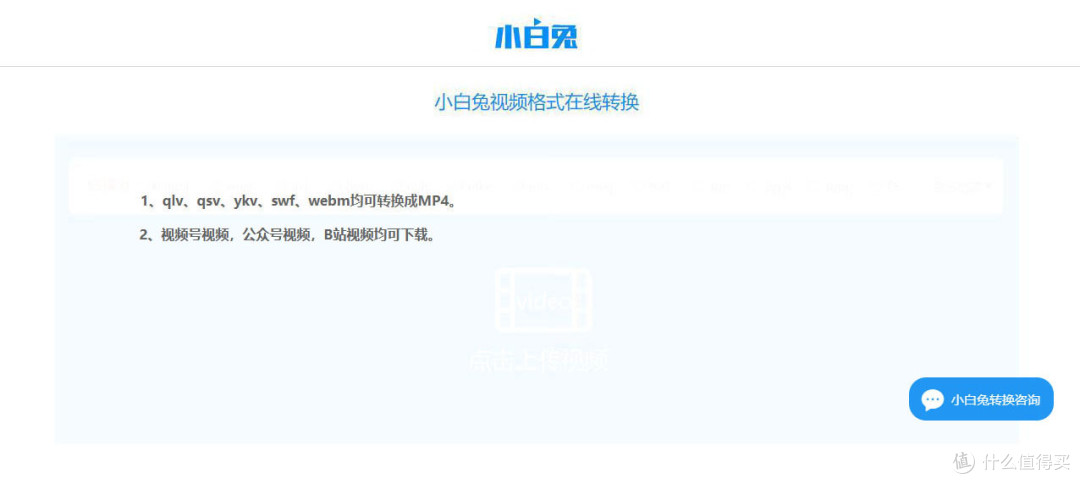 优酷ykv怎么转为mp4,腾讯qlv,爱奇艺qsv视频格式转换工具方法
方法二
1,部署并运行视频转换器,通过内置添加文件入口批量导入多份视频素材,依托软件的批量转换能力,实现多任务并行处理,显著压缩整体耗时。
2.定位界面右侧配置面板,点击面板右上角下拉控件,在展开的格式菜单中切换至视频类目,指定MP4为目标输出封装格式。
3.完成格式选型后,进一步在参数配置项中勾选同源参数选项,锁定输出视频的核心配置与源文件完全对齐,避免转码带来的画质损耗。
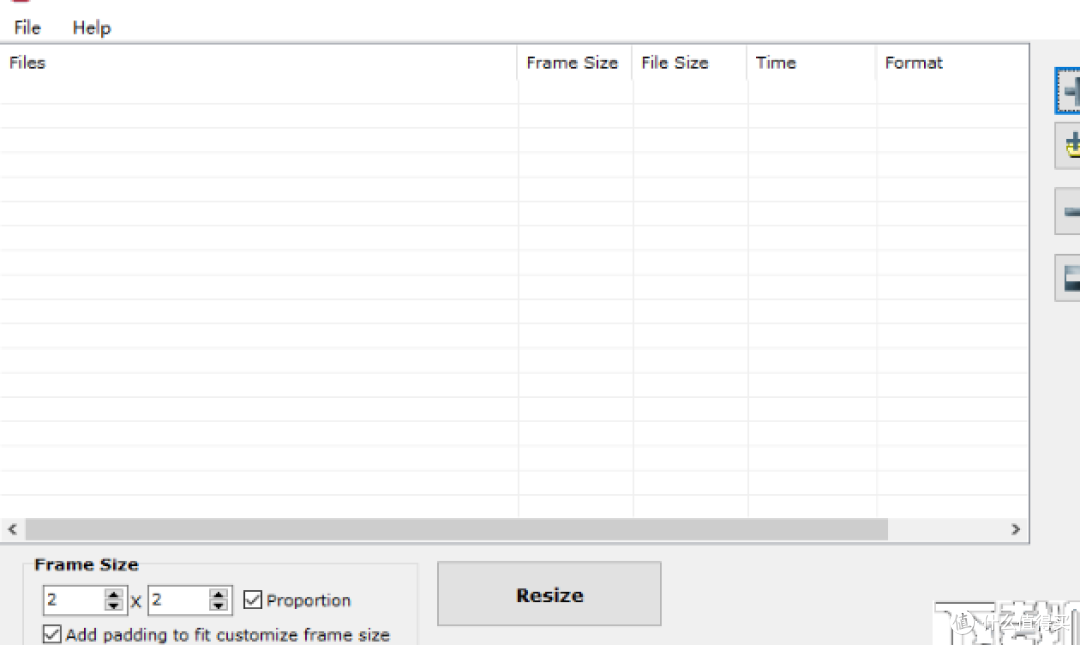
步骤一:启软件,在主界面的功能导航栏中选中“视频”分类,在展开的子选项里找到转MP4的专属功能入口,点击进入对应的格式转换操作页面。
步骤二:进入MP4转换页面后,可任选页面中部或右下角的“添加文件”功能导入待处理的视频素材,所有成功导入的文件都会同步展示在页面上方的素材列表中,支持随时查看、移除或调整顺序。
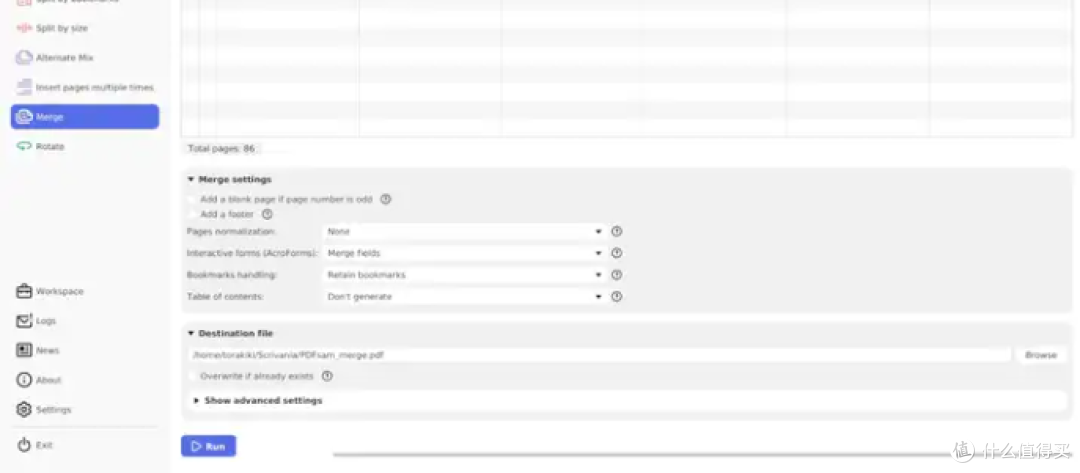
步骤三:确认导入的素材无误后,点击页面底部的“确定”选项,系统将自动跳转回软件主界面;软件不会自动启动转换,必须手动点击主界面的“开始”按钮,转码任务才会正式运行。
熟练掌握视频转MP4的操作方法,可从根源上解决跨设备、跨平台的格式适配难题。无论是日常社交内容分享、办公场景下的素材传输,还是专业剪辑创作的流程优化,都能有效降低操作阻碍、提升整体效率。建议大家结合自身使用场景灵活选用对应方案,高效完成视频格式转换,保障所有素材都能实现正常播放、稳定上传与顺畅分发,彻底告别格式问题带来的各类困扰。