





























 深耕数码兴趣领域














31
8
低功耗、双M.2,支持AI识别和Docker,威联通TS-216才是家用NAS性价比之选
2024-01-31 18:37:20
69点赞
126收藏
36评论
前言
相比起价格昂贵的X86平台NAS,使用ARM芯片的入门级NAS的性能和配置已经可以满足绝大多数家庭用户的使用需求。
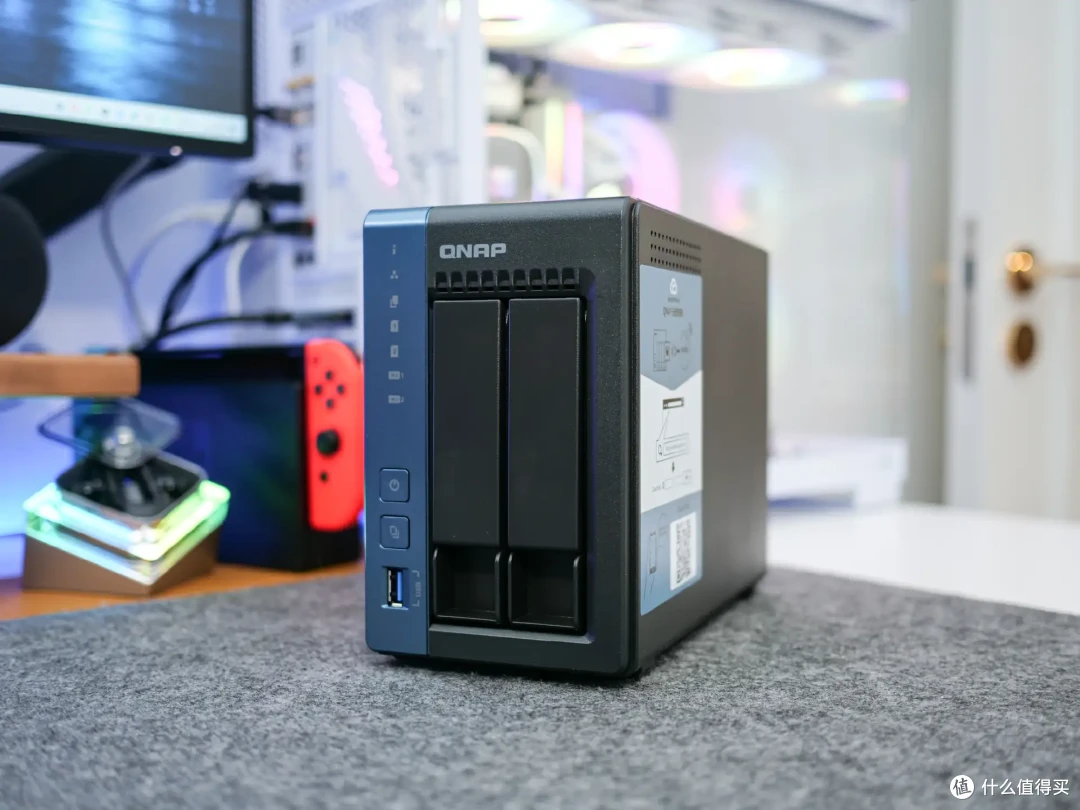
今天分享的这台威联通TS-216就是这样一台适合家用的入门级NAS,相比起更贵的高端型号,胜在价格便宜且功耗低,配置上不仅提供了双M.2硬盘位,独立的NPU配置还支持相册AI识别,并且支持Docker扩展,还是非常有卖点的。
下面就来详细看看这台千元价位的入门级NAS。
硬件参数

先来说说威联通TS-216硬件亮点,TS-216采用四核ARM处理器,双3.5硬盘位+双M.2硬盘位,一个千兆网口。作为一台入门级NAS,在硬件配置上颇具亮点。
1️⃣有独立NPU的ARM处理器
首先最大的亮点,就是采用了ARM架构的4核心A55 2.0GHz的处理器,具体型号为瑞芯微RK3568处理器,是目前非常适合做NAS的低功耗处理器:
配有独立的Mali G52 2EE GPU,支持4K H.265格式视频解码;
内置NPU可以提供1T算力,可用于轻量级AI应用。

支持4K H.265视频解码,可以用来做影音播放;NPU芯片的AI算力被用来支持威联通Qumagie相册的AI识别加速模块,虽然是一颗ARM构架的CPU,但性能特点跟我们家用NAS的“影音图像”使用需求可以说是非常贴合。
2️⃣双M.2盘位支持Qtier
作为新一代的入门级NAS,威联通TS-216在硬件上也是给到了双M.2硬盘位支持,并且支持威联通的Qtier分层存储技术,也可以用作高速缓存加速盘,或者直接用来做存储空间,可以说非常的实用。
Qtier分层存储
威联通的Qtier分层存储可以把不同类型的硬盘驱动器合并成一个存储池,经常访问的数据会自动移到最快的硬盘中,不常用的数据则会被移到较慢且容量较大的硬盘中,大幅提升处理任务的效率。

在实际使用中,如果是使用M.2固态硬盘搭配机械硬盘组合的混合存储池,Qtier算是这种组合的最优解决方案,系统自动根据使用需求来整合数据存储。需要注意的是,使用Qtier需要2GB以上内存,如果是使用威联通Qtier分层存储,建议购买4GB版本的TS-216。
SSD高速缓存加速
SSD高速缓存是通过将频繁存取的数据暂存到读写速度更快的SSD上来提高访问速度的技术,
TS-216的双M.2固态硬盘支持把固态硬盘用作高速缓存加速盘,提升数据读写速度。
单独静态卷
当然,用户还可以把SSD用作独立的存储池和静态卷,SSD静态卷的优势在于读写速度高、频繁读写更节能,适合把常用文件或者Docker放到这个卷上,还可以有效保护机械硬盘的使用寿命。
外观展示

作为一台双盘位NAS,威联通TS-216的体积非常的小巧,外观设计也是威联通TS系列家族设计,黑色机身搭配蓝色的边框。

机身正面左侧蓝色边框上除了各种状态指示灯外,提供了开关机键、一键备份键、以及一个USB3.0接口。两盘位正面大小跟iPhone Pro Max差不多,真的非常小。

机身左右两侧都有散热开孔。

机箱背面,占主要面积的是机箱散热风扇,接口方面TS-216配有2个USB 2.0接口,1个千兆网口,1个DC电源接口。

整机配件一览,电源适配器、网线、说明书、保修卡以及硬盘安装螺丝等。

电源适配器,航嘉代工,12V~5A输出,也就是最大60W输出,对于一台双机械盘位ARM平台的NAS,这个电源功率完全够用。

使用前首先需要安装硬盘,硬盘我采用的是两块希捷酷狼NAS专用盘,SSD则是两条2TB的金百达KP260,SSD胜在价格便宜,去年618价格低点的时候入手,一条只要400多。

拧下机箱背部的螺丝,向前就可以推开机箱侧盖,机箱内部做工还是非常好的,这也是大品牌NAS的优势之一。

M.2硬盘位在机箱顶部,安装非常简单。金百达KP260采用的是联芸第三代PCIe 4.0主控芯片MAP1602A,搭配国产长存TLC 3D NAND闪存颗粒,功耗低发热小,使用寿命也长。

装回机箱后,再安装机械硬盘。希捷酷狼全系都是采用CMR传统磁记录技术,可以保障持续高速文档的存储读写,更适合NAS使用,同时希捷在威联通NAS中内置有酷狼健康管理软件(IHM),可以实时保护硬盘数据安全。
使用体验
具体的初始化设置这里就不分享了,之前也有分享过,威联通NAS的QTS系统设置引导都很简单明了,小白用户也能轻松上手,这里重点说一下如何设置存储空间,以及这台TS-216的主要功能使用。
1️⃣设置存储空间,Qtier应用
作为一台NAS,存储才是根本,而威联通作为传统NAS大厂,这方面也是专业优势所在。这次我安装了2个M.2固态硬盘和2个机械硬盘,所以打算直接使用Qtier自动分层技术来创建混合存储池。

打开QTS桌面的存储与快照总管,首页【概述】右侧点击创建新存储池。

勾选启用Qtier。

则选择磁盘这一步,所有磁盘都打勾。

接着选择磁盘RAID类型,这里固态硬盘和机械硬盘都可以选择JBODRAID 0RAID 1中的一种。RAID 1模式是最为安全的阵列模式,数据双备份,任何一个硬盘发生故障另外一个硬盘都有完整的备份,但实际可用存储空间只有硬盘物理容量的一半;RAID 0则是无备份模式,由于我有其他设备可以同步备份,这里使用RAID 0模式。

继续设置一下警报临界值、保证快照空间。

确认无误后点击【创建】,还需要设置卷。

卷的类型又分为精简卷/厚卷/静态卷。

区别主要是灵活性和是否支持快照,静态卷不支持Qtier,但是随机写入速度最快。因为使用Qtier,这里选择厚卷。

直接将卷容量设置最大即可,自己用一个卷就可以了,这样存储空间就设置好了,然后只需要等待初始化完成就可以愉快使用了。
2️⃣QuMagie相册管理,智能相册体验
作为一台入门级NAS,威联通TS-216使用的低功耗ARM平处理器,不过由于集成了独立的NPU,同样支持威联通QuMagie AI相册,可以自动识别照片中的人脸和场景,照片管理分类更容易。

下载安装QuMagie。

打开QuMagie后会提示使用智能AI管理照片,需要安装威联通的AI引擎QNAP AI Core。

根据跳转在应用中心安装QNAP AI Core即可。

每次备份新的照片,Multimedia Console都会进行检索识别。

识别完成后,在QuMagie相册中就可以看到AI识别的分类了

AI相册识别功能好用之处就是用来管理家人的相册,家里有萌娃的可以轻松为萌娃设立专属相册,然后通过威联通QuMagie相册的分享功能分享给其他家人。
3️⃣Docker容器使用
威联通TS-216另外一大亮点就是支持Docker容器功能,这个功能,在ARM架构的NAS上很少见,没想到TS-216居然可以。

首先进入应用市场,安装Container Station,这是威联通QTS系统官方的Docker应用容器工作站。

安装完成后,我们直接打开点击开始。

然后就能看到目前容器的概览了,威联通的Container Station自带容器管理功能,部署docker容器也是非常方便,这里就用QB下载器容器来演示一下用威联通的Docker容器安装。

点击概览页右上角的【浏览】,然后在搜索框中直接搜索qbittorrent,选择收藏量最高的官方版本,点击【部署】。

选择最新版本,下一步。

配置容器页面,选择高级设置。

如图添加三条环境变量。

然后是网络,添加一条:主机8092,容器8092,TCP的网络配置。点击应用,返回容器配置,然后再点击下一步。

新建的QB下载器容器的摘要,点击完成即可。

等待容器创建完成。

安装完成后就可以在容器里看到已经启动运行的qbittorrent。

在浏览器里,输入NAS的IP地址+端口号:8092 访问QB的后台页面。

默认的用户名是admin,密码在容器运行日志里可查。

这样,我们在威联通TS-261上使用Docker容器安装的qbittorrent下载器就好了,可以愉快往硬盘里下载各种资料了。
这台TS-261上的Docker容器部署,可以说是跟X86平台的威联通NAS一模一样,使用起来也是很容易上手。
总结
相比起更专业的X86平台NAS,TS-216功耗低、体积小、价格实惠,更适合绝大多数家庭用户。
1、ARM构架但是性能强劲,独立NPU支持AI识别,还支持Docker容器,可玩性强。
2、ARM平台整机功耗低。
3、支持双M.2硬盘,配合Qtier自动分层技术,使用体验更佳,数据安全也有保障。
4、体积小巧不占地方,最重要的是价格也比较便宜,低价就能体验到品牌成品NAS产品。
5、略显遗憾的是只有单千兆网口,没有2.5G网口略显遗憾。














校验提示文案
校验提示文案
校验提示文案
校验提示文案
校验提示文案
校验提示文案
校验提示文案
校验提示文案
校验提示文案
校验提示文案
校验提示文案
校验提示文案
校验提示文案
校验提示文案
校验提示文案
校验提示文案
校验提示文案
校验提示文案
校验提示文案
校验提示文案
校验提示文案
校验提示文案
校验提示文案
校验提示文案
校验提示文案
校验提示文案
校验提示文案
校验提示文案
校验提示文案
校验提示文案
校验提示文案
校验提示文案