








 深耕数码、AI兴趣领域









2
1
支持本地多人协作办公 | 使用绿联私有云部署最受欢迎的开源在线任务管理工具『DooTask』
2024-07-22 16:06:14
11点赞
134收藏
25评论
哈喽小伙伴们好,我是Stark-C~
不得不说,放开权限之后的绿联UGOS Pro系统简直不要太强大,就比如说部署Docker容器,之前的绿联UGOS系统就只有一个Docker的图形化管理界面,部署容器还需要一步一步的设置,遇到一些需要调用特权的容器还直接用不了,非常难受~
但现在部署Docke容器就和群晖威联通一样了,直接一行命令全部搞定,甚至更复杂的也没有问题。
就比如说今天为大家分享的『DooTask』项目,需要多达12个不同的Docker容器联动,别说部署了,光是第一步的Git克隆命令就能劝退很多人。
关于DooTask
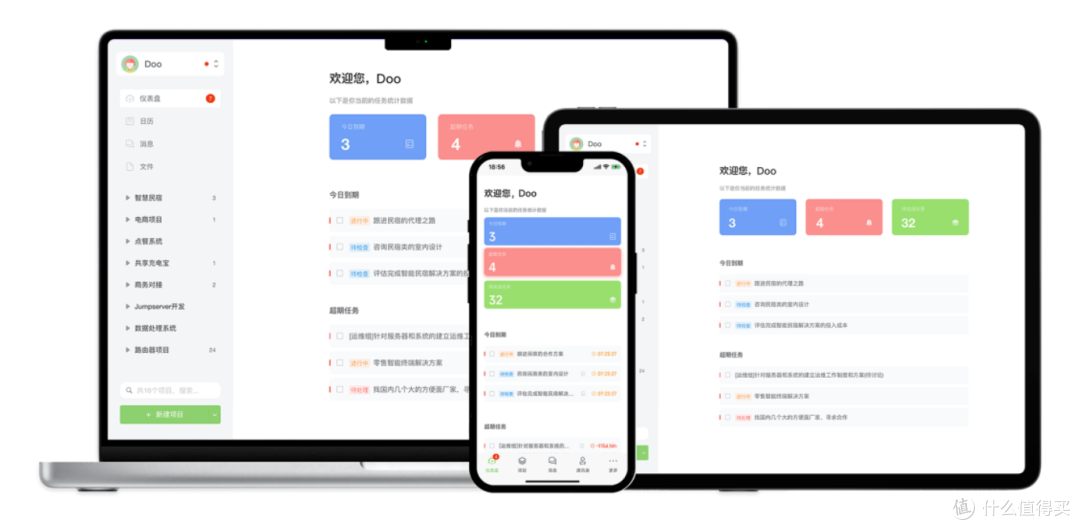
🔺DooTask是一款国人开发的轻量级开源在线项目任务管理工具(页面自己介绍说轻量级,但是对于私有化部署来说,工作量其实挺大的~),该项目基于PHP与Vue编写,遵守AGPL3.0开源协议,提供各类文档协作工具、在线思维导图、在线流程图、项目管理、任务分发、即时IM,文件管理等工具。助力团队高效推进项目,让工作更简单。
它的特色功能如下:
高效便捷的团队沟通工具:针对项目和任务建立群组,工作问题可及时沟通,促进团队快速协作,提高团队工作效率。
强大易用的协同创作云文档:汇集文档、电子表格、思维笔记等多种在线工具,汇聚企业知识资源于一处,支持多人实时协同编辑,让团队协作更便捷。
便捷易用的项目管理模板:模版满足多种团队协作场景,同时支持自定义模版,满足团队个性化场景管理需求,可直观的查看项目的进展情况,团队协作更方便。
清晰直观的任务日历:通过灵活的任务日历,轻松安排每一天的日程,把任务拆解到每天,让工作目标更清晰,时间分配更合理。
高效安全的信息沟通:它采用了非对称加密技术,不仅巩固了信息的安全防线,还让用户在享受即时沟通便利的同时,无须担心信息泄露的风险,为团队内部的沟通与数据交换提供了坚实的安全保障。
 Snipaste_2024-07-12_14-34-25
🔺除此之外,DooTask还支持包括MacOS、Windows、Android等客户端版本。
当然,它也提供了在线Dome体验:https://www.dootask.com/manage/dashboard
DooTask部署
部署前的准备:
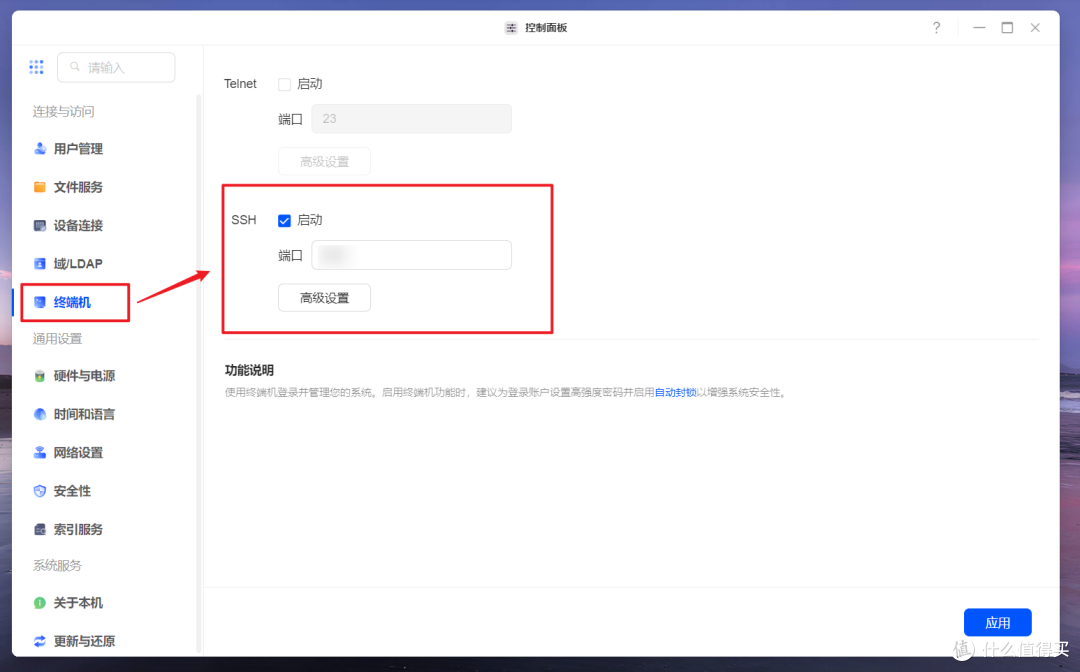
🔺既然此次需要用到绿联私有云的SSH权限,第一步当然是在“控制面板”中选择“终端机”,勾选“SSH启动”
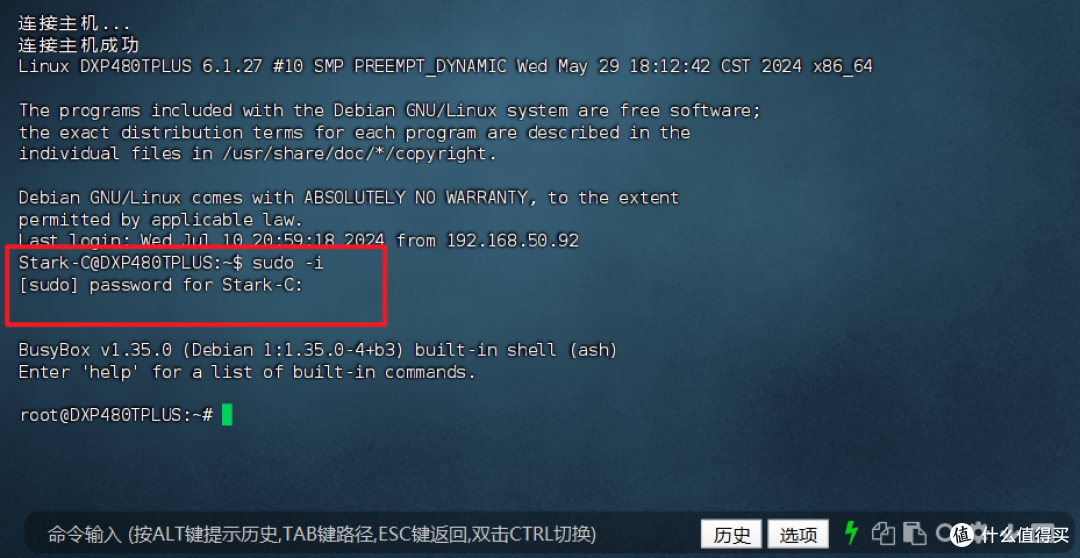
🔺然后使用SSH终端工具连接绿联私有云之后,先启用root模式(命令“ sudo -i ”),之后再输入绿联私有云账户密码(输入密码的时候没有显示,完成后直接回车即可)。
对此还不熟悉的新手玩家可以参考下我上篇文章:
开始部署:
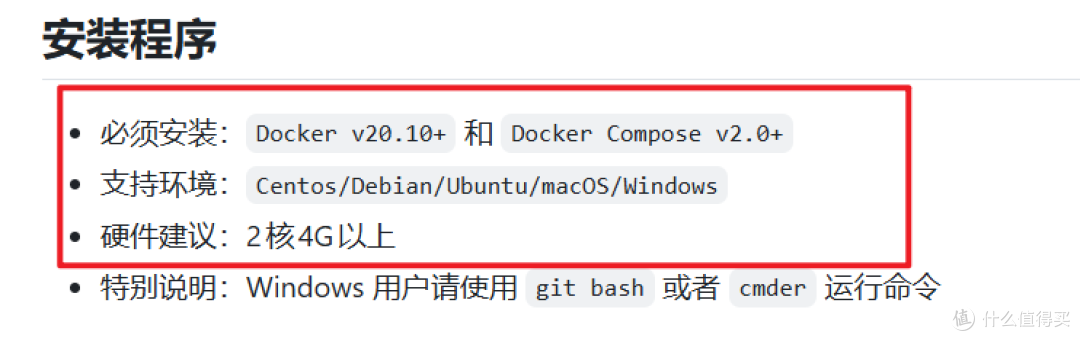
🔺开始之前先简单介绍下DooTask项目的部署要求:
必须安装:Docker v20.10+ 和 Docker Compose v2.0+
支持环境:Centos/Debian/Ubuntu/macOS/Windows
硬件建议:2核4G以上
环境和硬件肯定没问题(绿联UGOS Pro系统已经是最新Debian 12底层架构了),Docker 和 Docker Compose咱们等下检测下便知。不过还有一点它没提到,那就是当前环境还必须支持(准确说是提前安装)Git克隆。

🔺然后咱们先来检测下它的Docker 和 Docker Compose版本以及是否支持Git克隆:
Docker 检测命令【docker --version】:版本v26.1.0,没问题;
Docker Compose检测命令【docker compose version】:版本v2.26.1,也没问题;
Git检测命令【git --version】:显示not foud,说明系统中没有,这个简单,咱们现场安装便是。

🔺咱们先输入命令【sudo apt update】更新下当前系统中可用软件包列表;
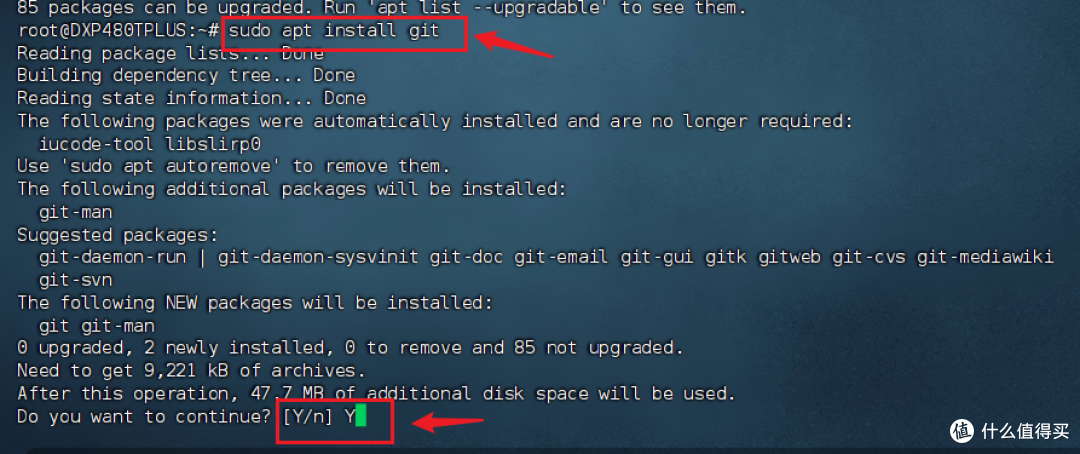
🔺接着输入Git 安装命令【sudo apt install git】,安装过程中会有一个确定的提示,咱们直接输入“Y”继续。
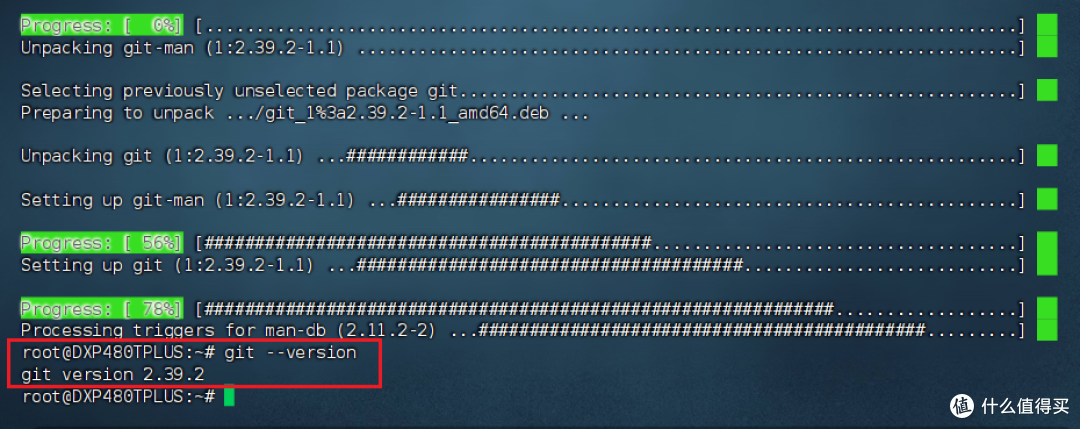
🔺稍后系统便会自动下载并安装Git,安装完成之后咱们再次输入Git检测命令【git --version】,可以看到返回版本号,说明安装成功并可以直接使用了。

🔺现在我们就可以正式部署了。先分别输入以下命令:
【cd /volume1/docker】切换当前工作目录到“/volume1/docker”,后面的存储路径你可以自由设置,我这边为了便于管理直接放在绿联私有云的docker目录中;
【git clone -b pro --depth=1 https://gitee.com/aipaw/dootask.git】通过 gitee 克隆项目到当前目录,也就是我们上个命令中的“/volume1/docker”目录。
稍后它就会自动将项目所需文件全部下载到私有云本地目录,也就是Docker目录中。
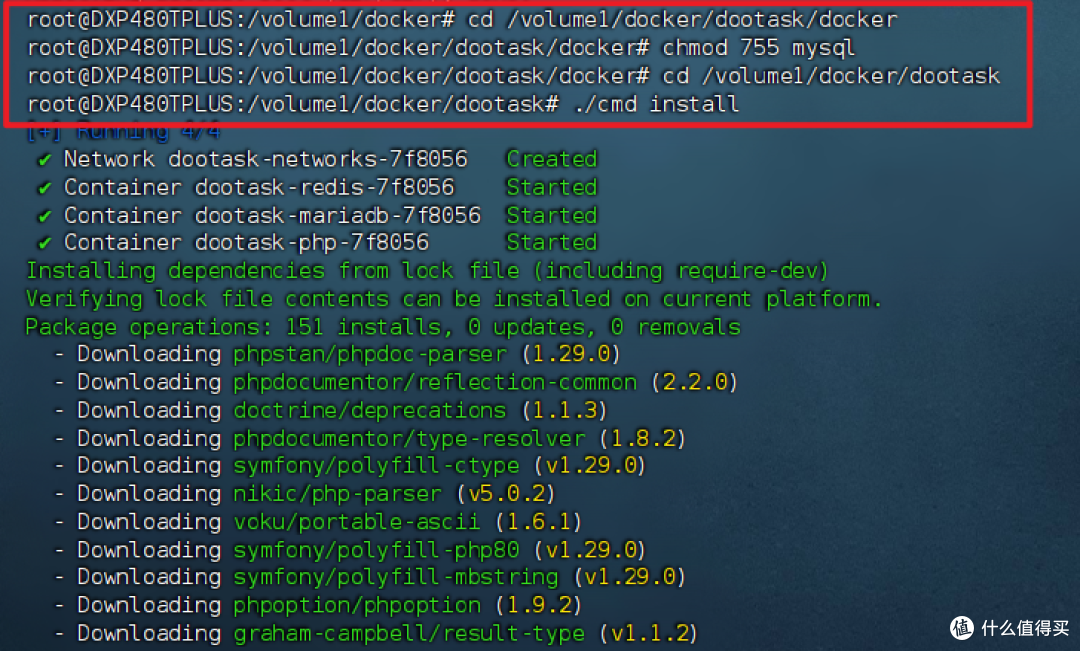
🔺克隆完成后咱们需要依次输入以下命令:
【cd /volume1/docker/dootask/docker】 切换当前工作目录到“/volume1/docker/dootask/docker”;
【chmod 755 mysql】赋予mysql目录755权限(拥有者具有读、写、执行权限,其他用户只有执行权限);
【cd /volume1/docker/dootask】 切换当前工作目录到“ /volume1/docker/dootask”;
【./cmd install】项目的安装部署命令。
接下来该项目就会自动下载并安装所有所需的容器依赖,前面说过,该项目其实需要多达10个不同的Docker容器,所以部署可以算个大工程了,整个过程如果顺利的话也需要10分钟左右,咱们需要耐心等待。
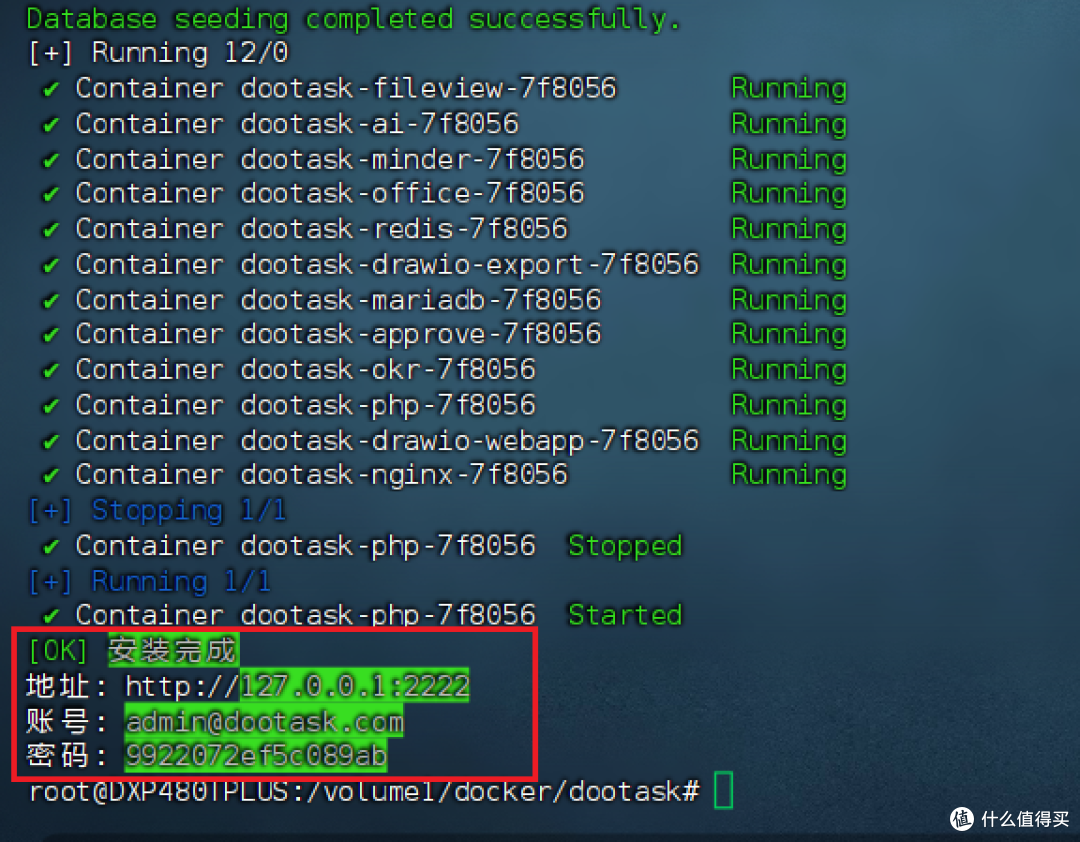
🔺如果不出意外,最后会显示“安装”完成,并显示 IP、端口、账号及密码。
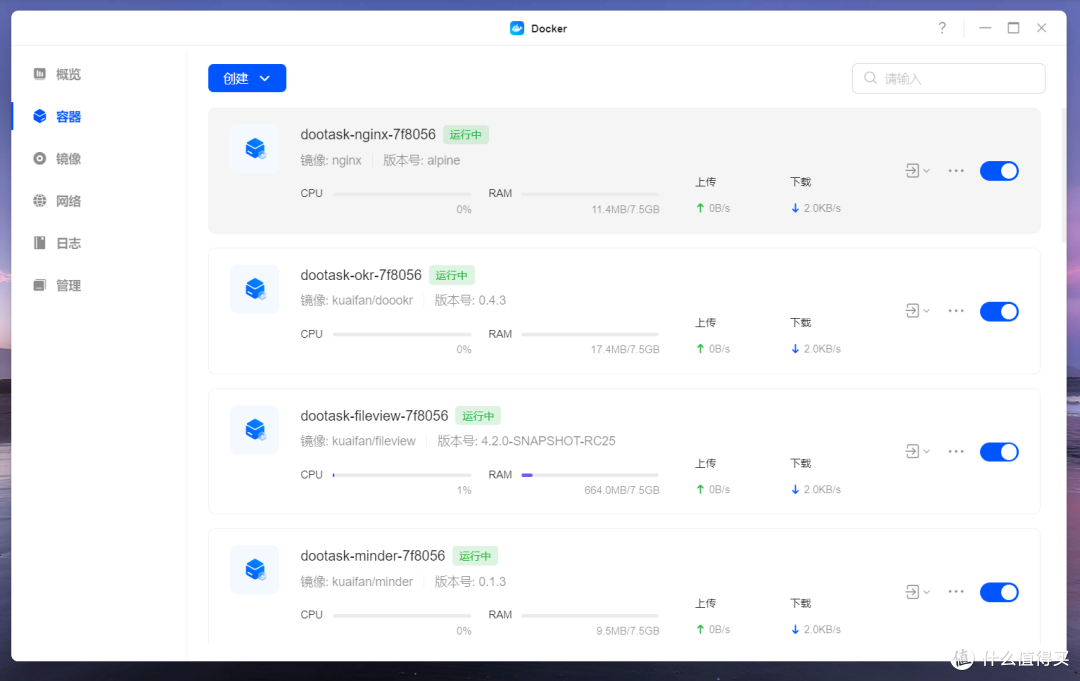
🔺通过绿联私有云的Docker管理器,可以看到关于dootask的容器正在“运行中”。

🔺如果你安装了Portainer,可以看到它是以名称为“dootask”的堆栈的形式存在,里面竟然运行了多达12个容器。
部署中的坑
如果和我一样是首次折腾的新手,很有可能就会出现各种意外~,我之所以这么说,其实是因为我也是尝试了很多次才成功的,个人觉得可能是我那里没有设置好,或者学艺不精,又或者是其它玄学的成功率~
问题1:出现安全警告

🔺这个警告其实无伤大雅,出现了也不影响容器正常使用。大概意思就是权限给高了。想要强迫症想要解决这个问题可以“cd”命令切换到这个目录,然后给“docker.cnf”文件“644”权限即可。
具体命令为:
cd /volume1/docker/dootask/docker/mysql/conf.d
chmod 644 docker.cnf
那么为什么一开始部署的之后直接用这个命令呢?如果一开始这样mysql权限不够,最后直接部署失败,出现“数据库初始化失败”的错误。别问我怎么知道的,试了5次!
问题2:安装好了无法打开

🔺打开显示“PAGE LOADING”,我自己也无解,各种折腾,各种授权,最后想到可能是网络的问题,然后关代理,重启绿联私有云设备,卸载并重新部署,成功了。这个问题来来回回又重复折腾又不止5次,很是磨人。
DooTask体验
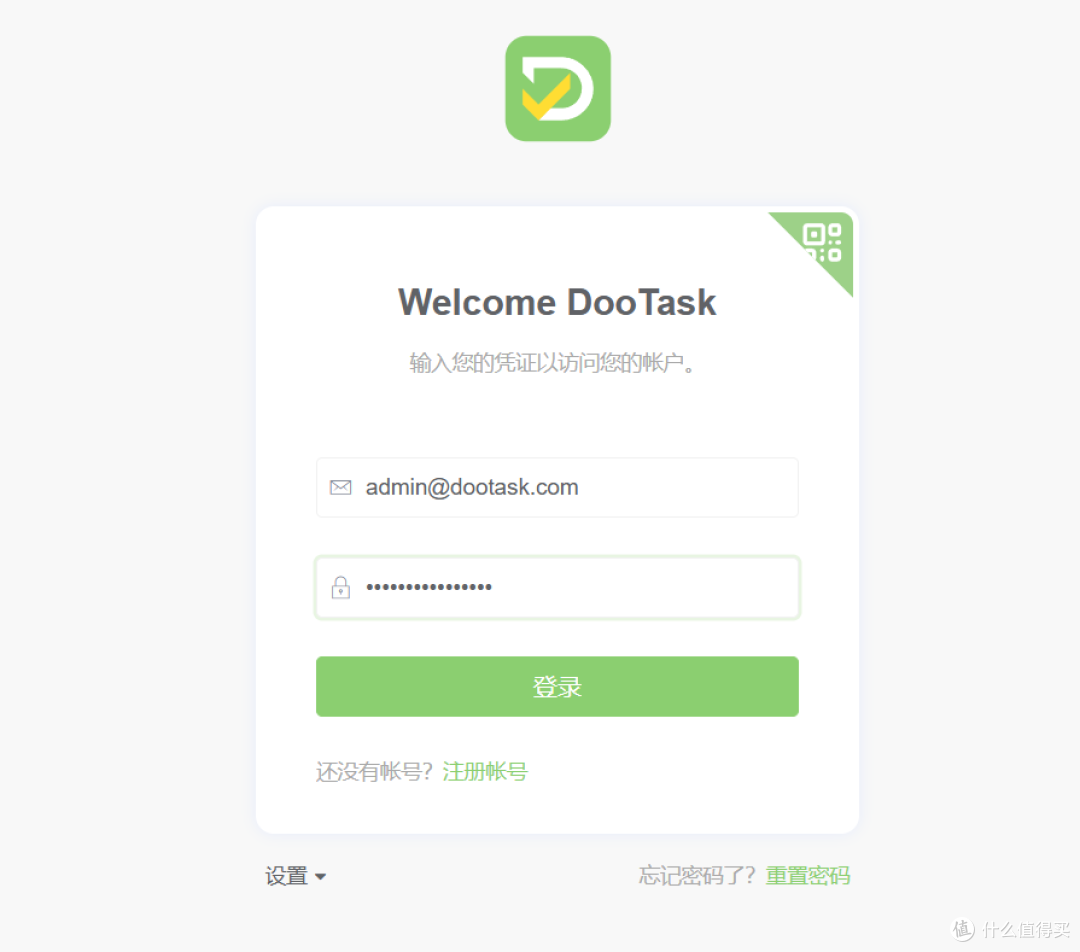
🔺打开项目咱们就直接在浏览器上根据部署成功后显示 IP、端口、账号及密码登录即可。

🔺主控制台界面还是挺简洁好看的,左边是功能分类状态栏,右边显示了今日到期任务、超期任务以及待完成任务,不过项目显示的又官方宣传任务,不需要的我们可以直接删除即可。
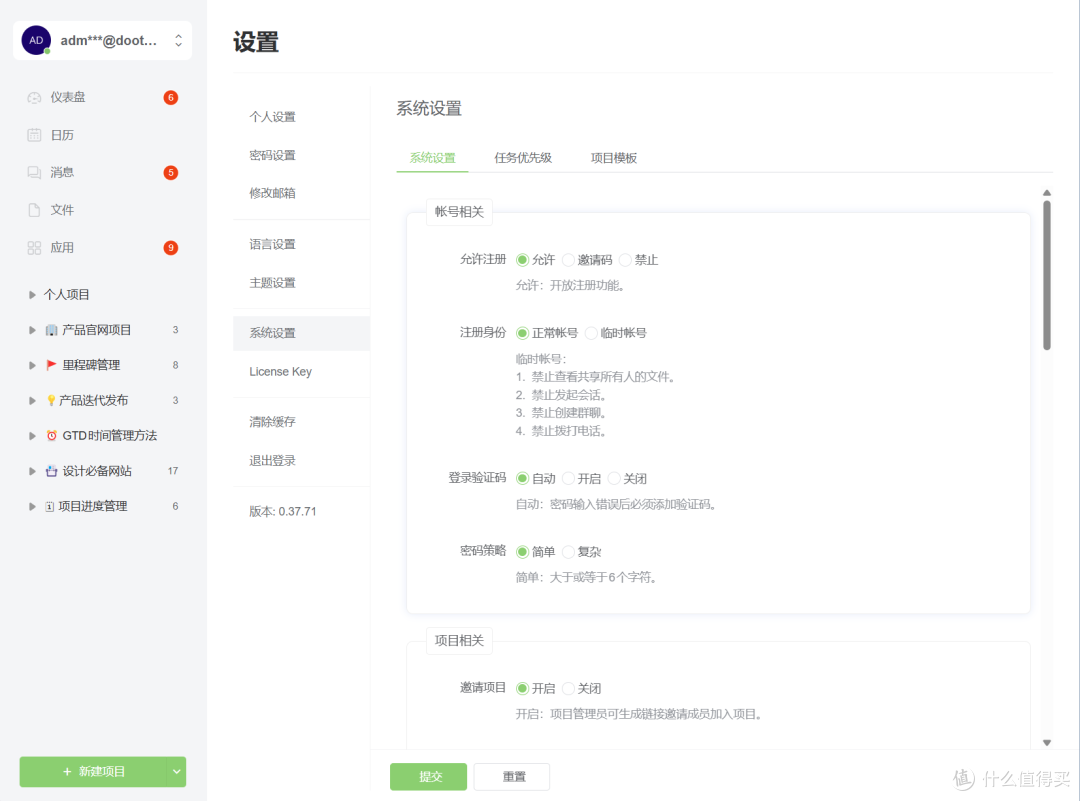
🔺项目可设置的条目特挺多的,不过建议大家第一步先更改默认的账号密码。

🔺日历算是这个项目的重点了,添加的待办任务看上去简洁直观,并且还能够以日、周、月不同时期展示。
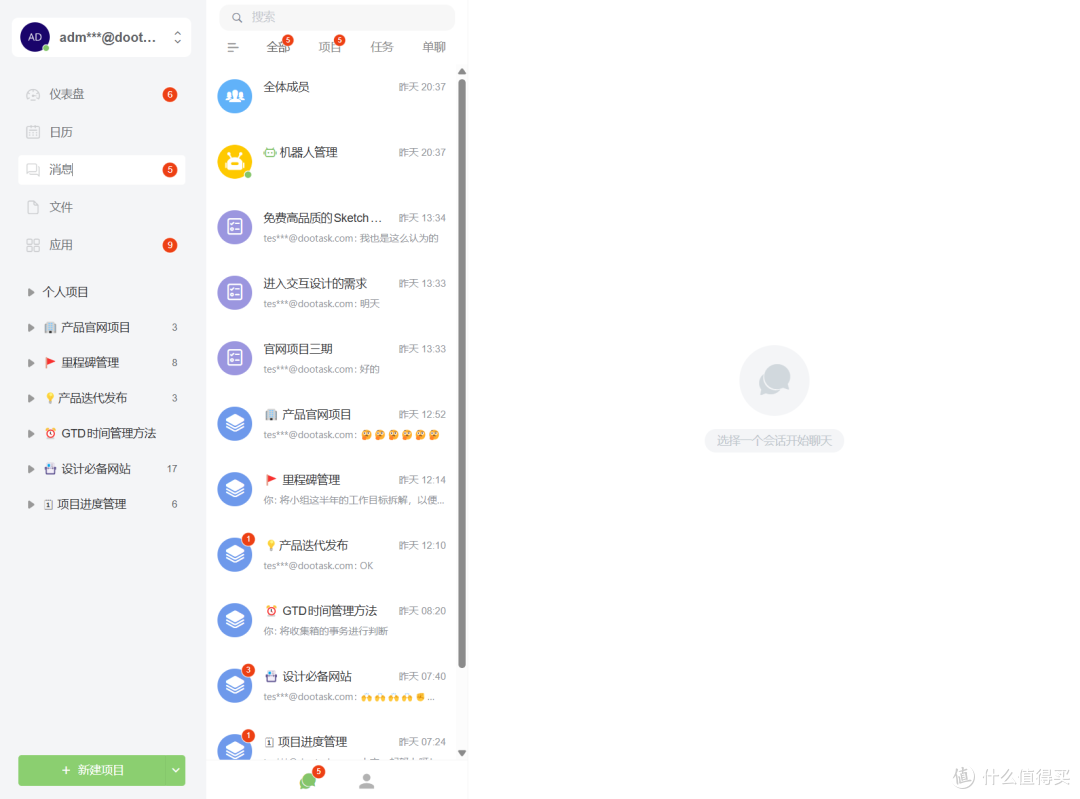
🔺消息可以让我们与其他人即时通信。

🔺文件也很强大,除了基本的上传功能,还支持docx、xlsx、pptx、ods、doc、txt、ppt 等主流格式以及思维导图。

🔺这里还有个应用分类,基本都是团队工作与管理的实用程序。
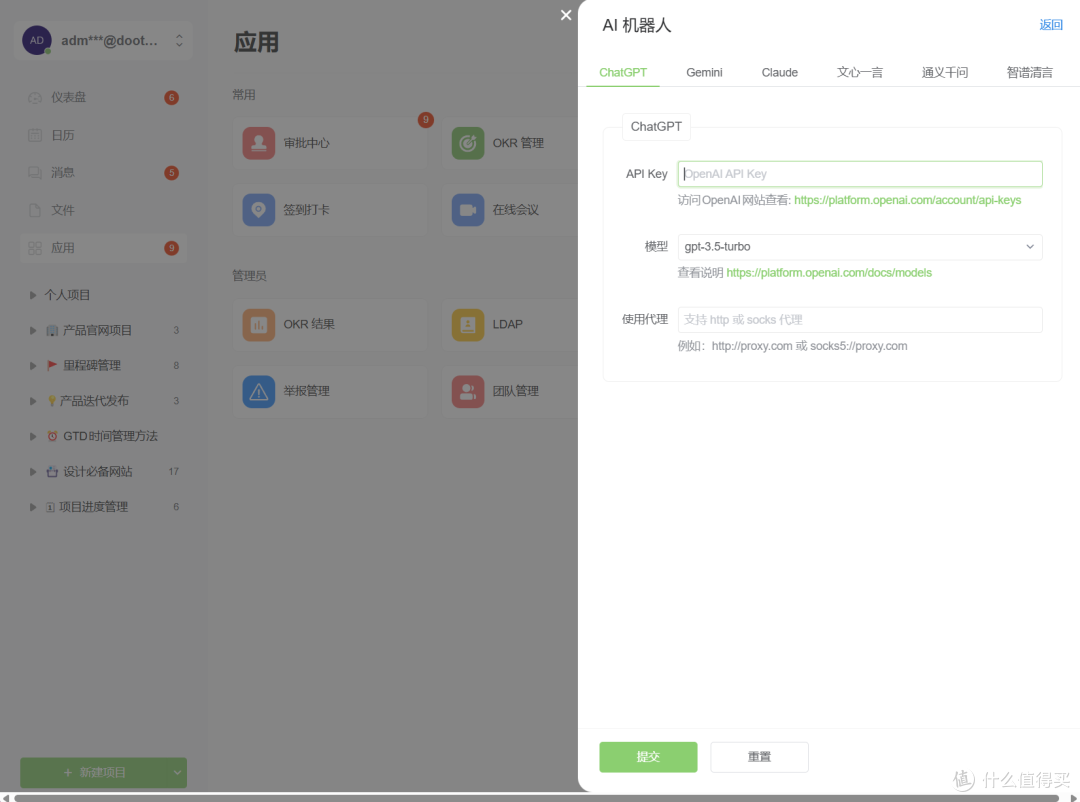
🔺并且它还顺应了当前的Ai环境,加入了AI机器人,链接的都是目前国内外知名的AI模型,不过需要提前准备Key码。
最后
今天的这个项目虽说是一款私有化部署的Docker项目,但是它并不是和我们常见的一样,直接一串代码就能搞定,而是通过Git克隆到本地通过cmd配置文件部署,虽说我部署的时候确实不是很顺利,但是部署好之后确实挺有成就感的。
从另一方面讲,绿联私有云此次推倒重置的UGOS Pro系统虽说前期出师不利,但是它的选择确实没错,毕竟功能性和专业性是肉眼可见的提升,在加上当前UGOS Pro系统仍然在不断修复和完善中,它还是非常值得期待的国产私有云系统。
好了,以上就是今天给大家分享的内容,我是爱分享的Stark-C,如果今天的内容对你有帮助请记得收藏,顺便点点关注,咱们下期再见!谢谢大家~













校验提示文案
校验提示文案
校验提示文案
校验提示文案
校验提示文案
校验提示文案
校验提示文案
校验提示文案
校验提示文案
校验提示文案
校验提示文案
校验提示文案
校验提示文案
校验提示文案
校验提示文案
校验提示文案
校验提示文案
校验提示文案
校验提示文案
校验提示文案
校验提示文案
校验提示文案
校验提示文案
校验提示文案
校验提示文案
校验提示文案
校验提示文案
校验提示文案
校验提示文案
校验提示文案
校验提示文案
校验提示文案
校验提示文案
校验提示文案