













 深耕数码、AI兴趣领域















3
3
通过 Webhook 将消息推送至钉钉、飞书、企业微信
2024-06-10 20:49:10
9点赞
66收藏
1评论
本文首发于只抄博客,欢迎点击原文链接了解更多内容。
前言
当我们在 VPS 与 NAS 上部署了大量的应用,如何优雅的接收推送消息就成了一个大问题,在“上古时代”最常用的莫过于 SMTP 直接发送邮件进行通知,但当推送的消息过多且频繁时,邮件显得有些杂乱,查看起来并不是那么的方便。
而现在大家常见的 IM 软件都已经支持 Webhook 接收消息,将通知发送给 IM 软件的机器人,然后推送到群组中,常见的钉钉、飞书、企业微信都早已支持 Webhook 了(QQ 在 2020 年的时候也内测过,但后来好像不了了之了)
下面将以飞书为例,演示一下如何通过 Webhook 将消息推送到飞书的群组当中
申请飞书机器人
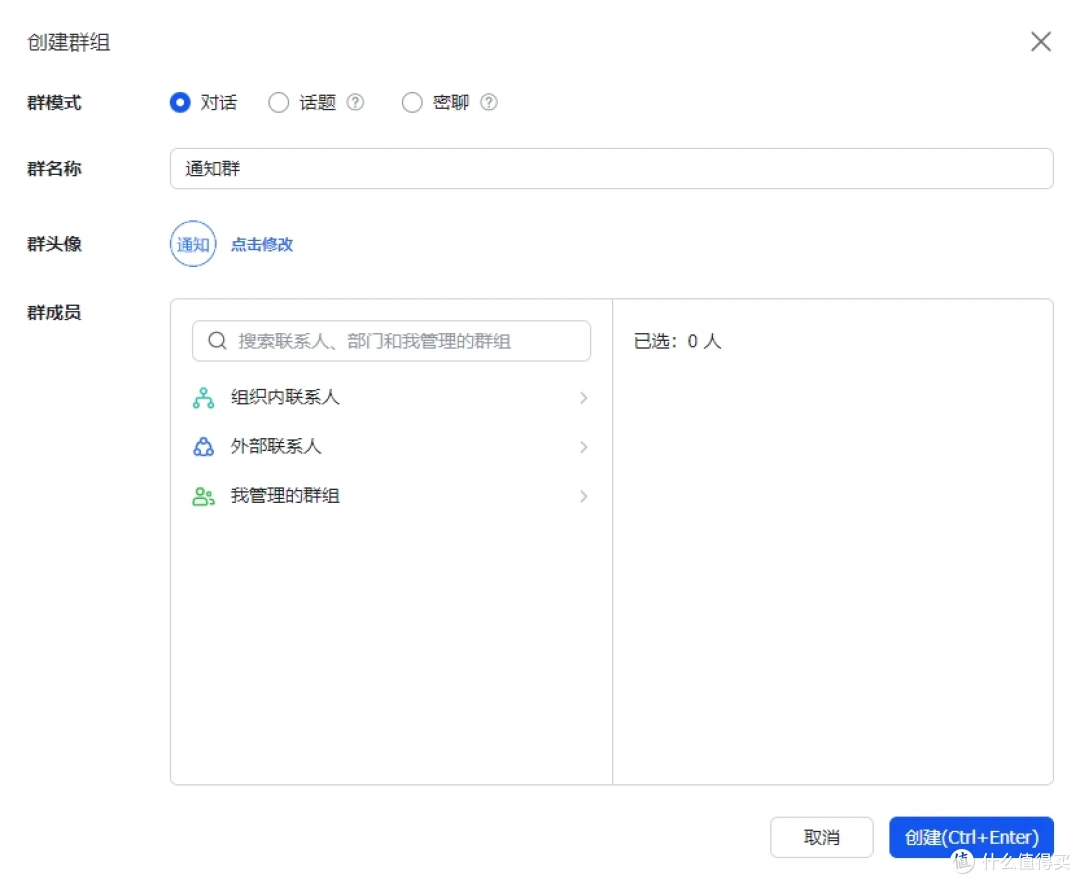
申请机器人之前,需要先创建一个群组
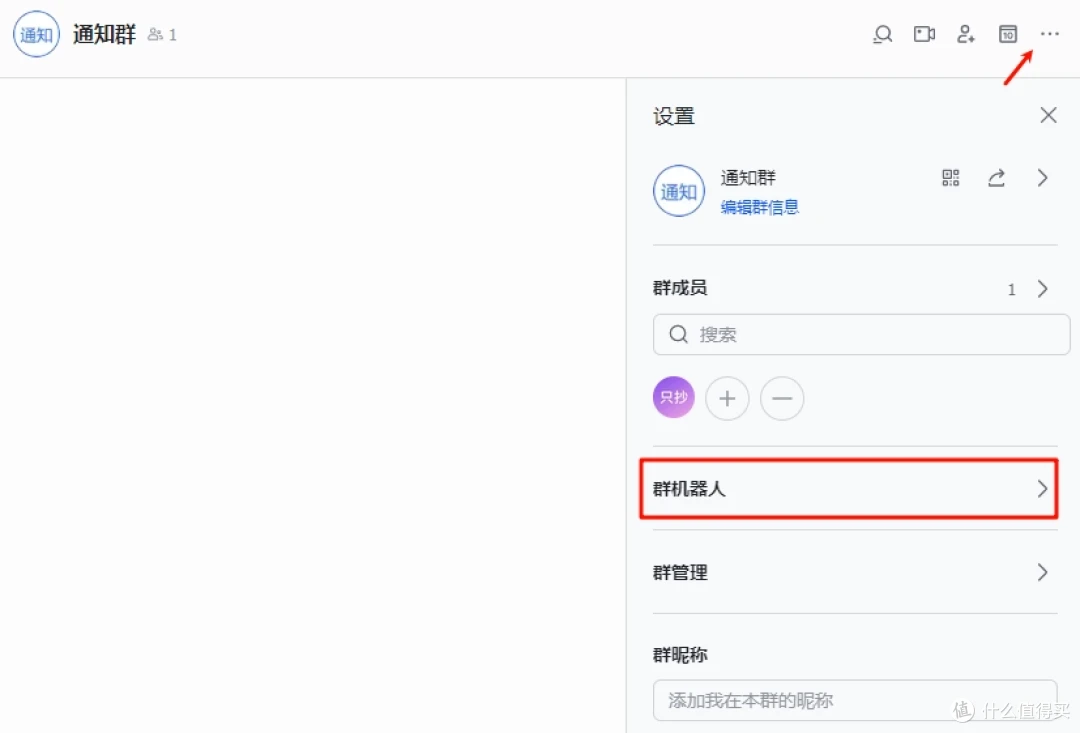
点击群组右上角的设置,选择“群机器人”
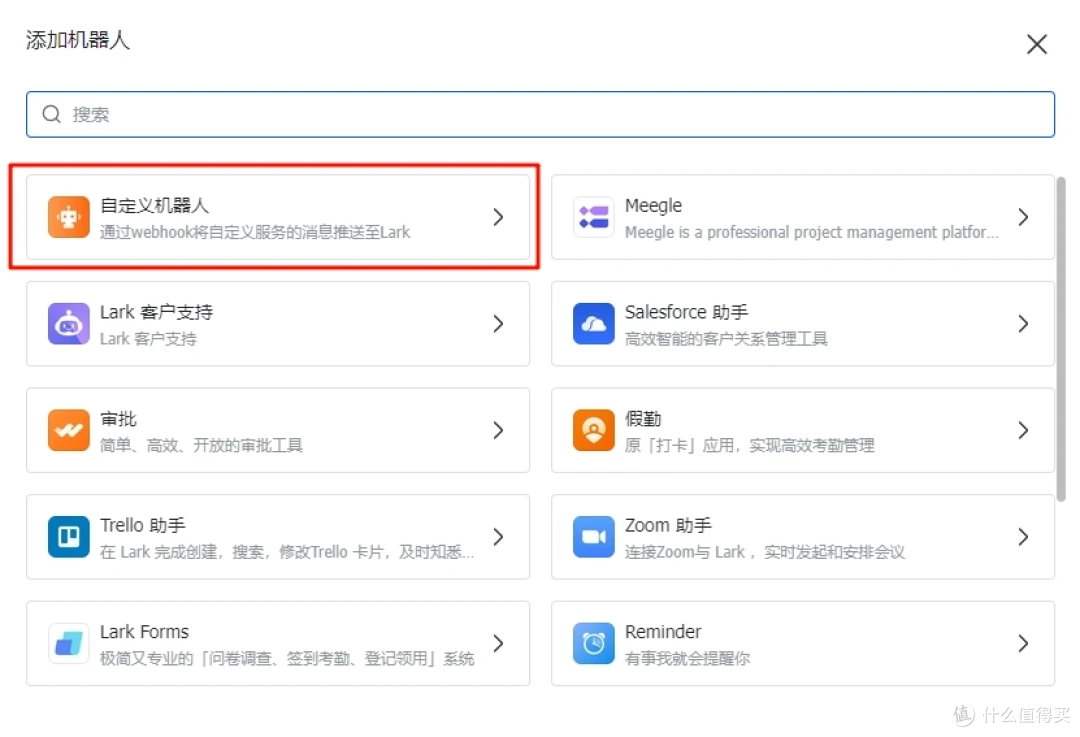
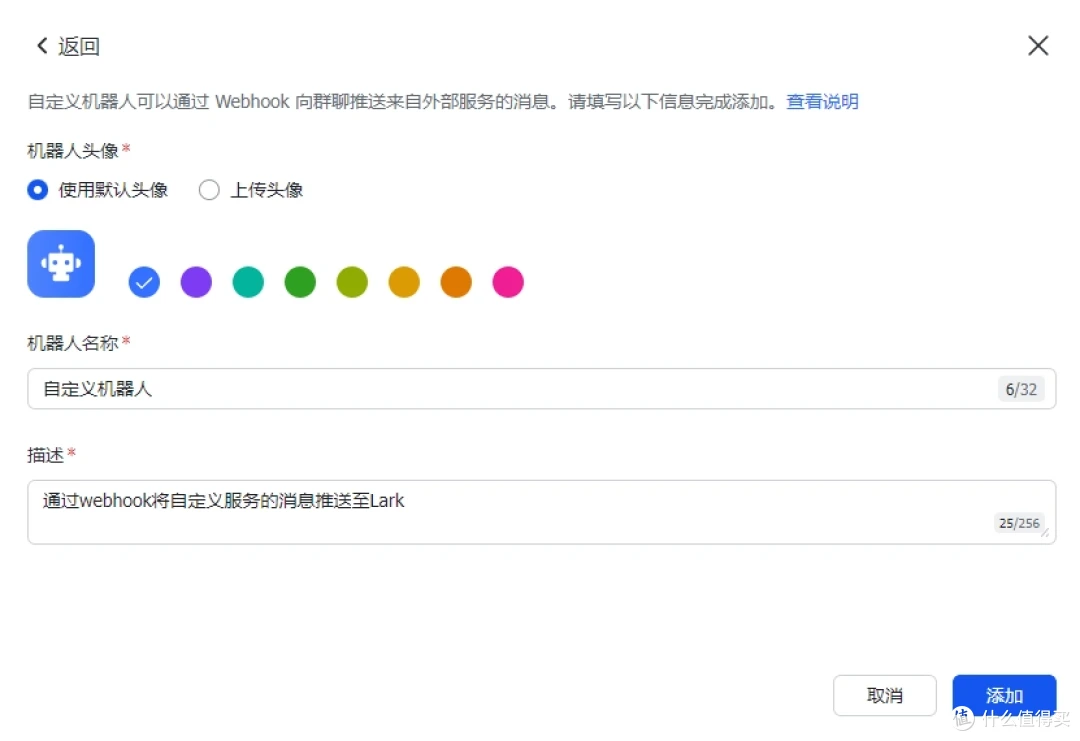
选择自定义机器人
给机器人命名以及填写描述,建议一个应用对应一个机器人,便于区分不同应用的消息推送
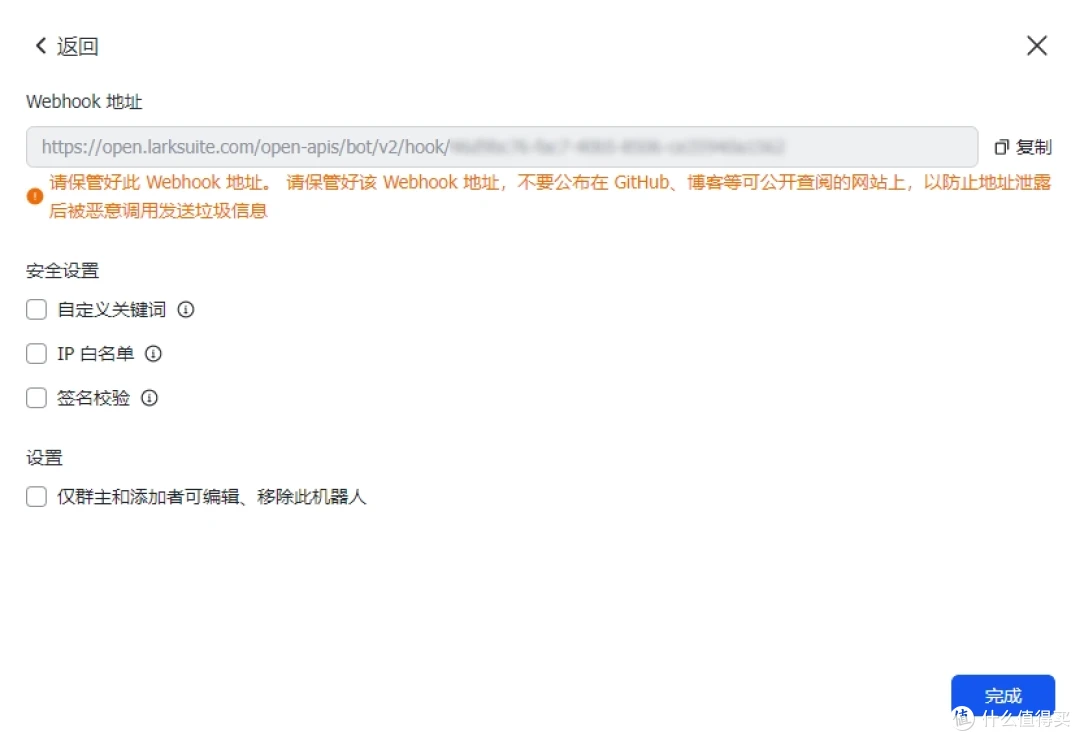
保存 Webhook 地址(不要泄露地址信息,可以根据需求配置下方的安全设置)
消息推送
适配应用
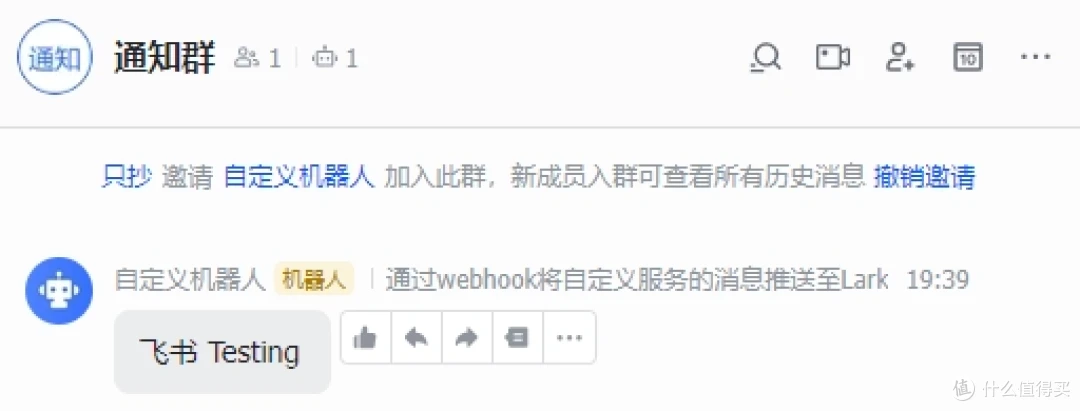
拥有了 Webhook 地址,我们的消息就可以通过请求该地址,推送到群组中,对于已经适配了钉钉/飞书/企业微信的应用,直接将 Webhook 地址填入就可以完成推送

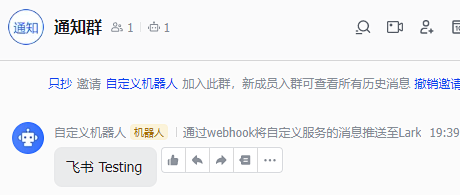
可以看到群组中的机器人顺利的推送了测试消息
未适配应用
对于未适配的应用,则需要通过 POST 请求的形式进行发送,不同的平台请求的数据结构都有所不同,具体需要参照各个平台开发者文档
尝试着发送一个请求
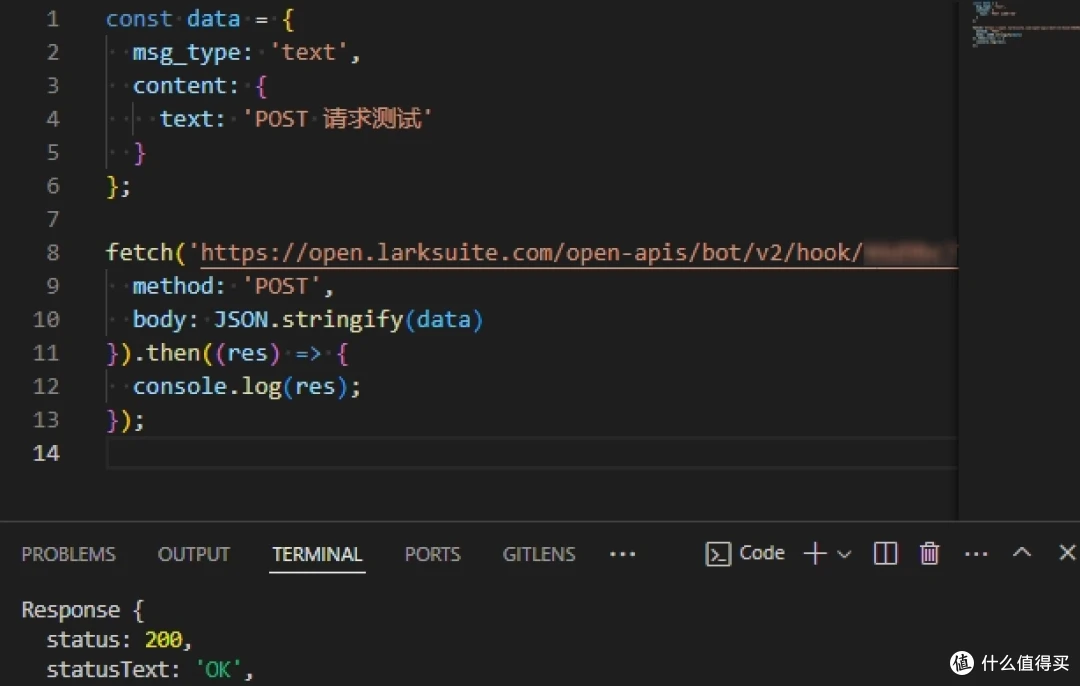
测试可以收到消息

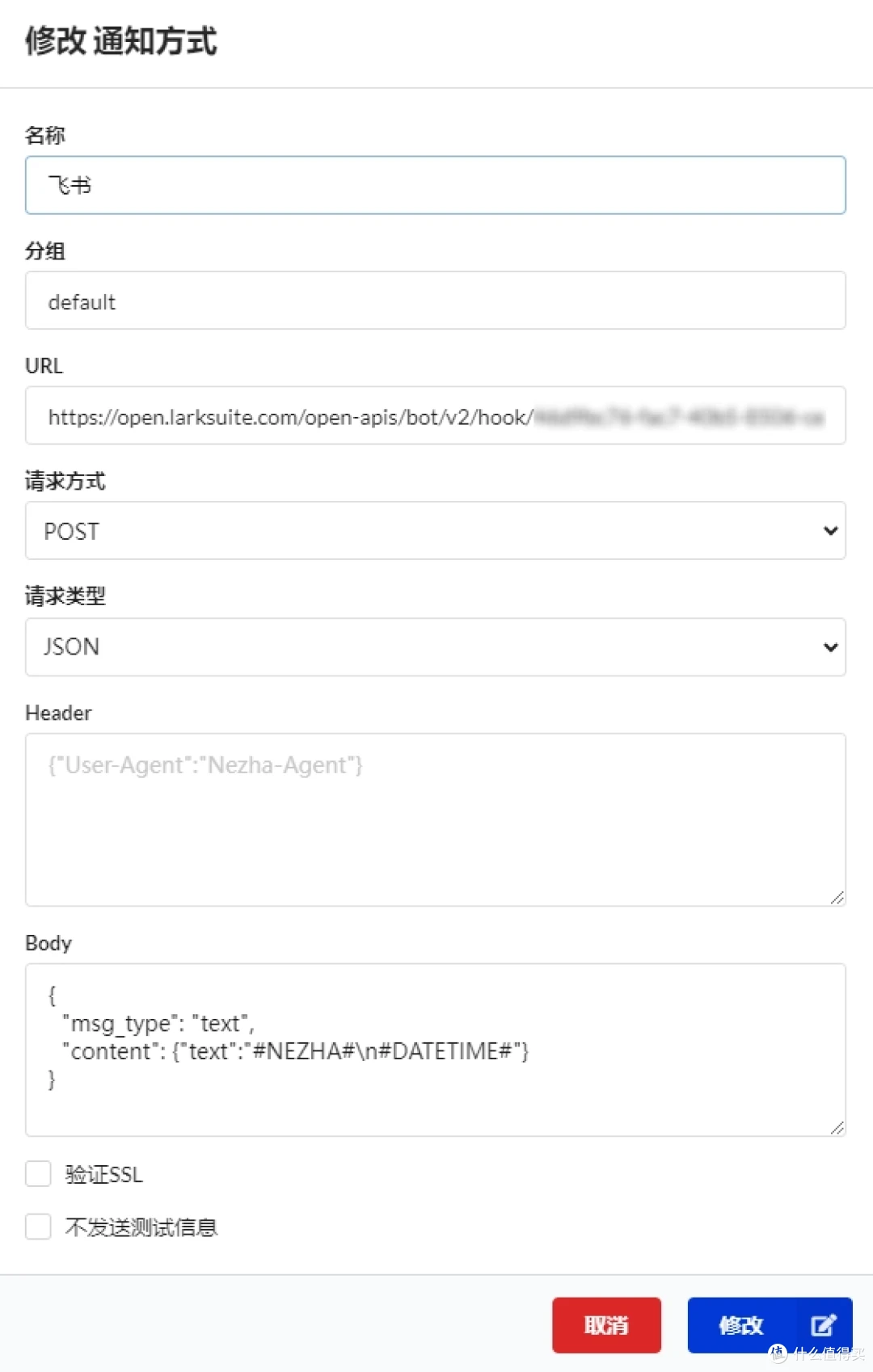
在实际的使用中,我们只需要将 content 中的内容替换成应用提供的占位符,例如在哪吒探针中,text 中填写 #NEZHA#n#DATETIME#

作者声明本文无利益相关,欢迎值友理性交流,和谐讨论~






校验提示文案
校验提示文案