





















































96
46
告别杂乱桌面:DropIt,文件整理的“秘密武器”!
2025-08-19 12:08:50
1点赞
1收藏
2评论
前些日子,有小伙伴问我是否推荐过文件整理软件。我当时误解了他的意思,以为他指的是文件和文件夹的深度整理,而不是简单的桌面文件整理,所以回答说“我没有推荐过”。
后来我仔细想了想,好像确实有这类软件。于是,我花了一点时间测试了几款软件,发现今天要推荐的这款软件非常好用,有需要的小伙伴千万不要错过,赶紧收藏起来!
软件介绍
今天要给大家介绍的这款软件叫“DropIt”,它是一款能够一键整理文件和文件夹的实用工具。
先来看看整理前后的效果。如下图所示,我的桌面上有很多文件,包括PDF、Excel、PPT、Word等格式的文件。

通过使用DropIt,我可以将所有文件按照类别自动归类到相应的文件夹中。例如,Excel文件会被归到“Excel文档”文件夹,PDF文件会被归到“PDF文档”文件夹,一键归类,非常方便。

这款软件虽然功能强大,但初次使用可能会觉得有点复杂,不过不用担心,跟着我的步骤来,其实并不难。
这款软件是绿色版的,非常方便。你只需要双击“DropIt.exe”文件即可启动软件。启动后,电脑屏幕上会出现一个悬浮按钮。
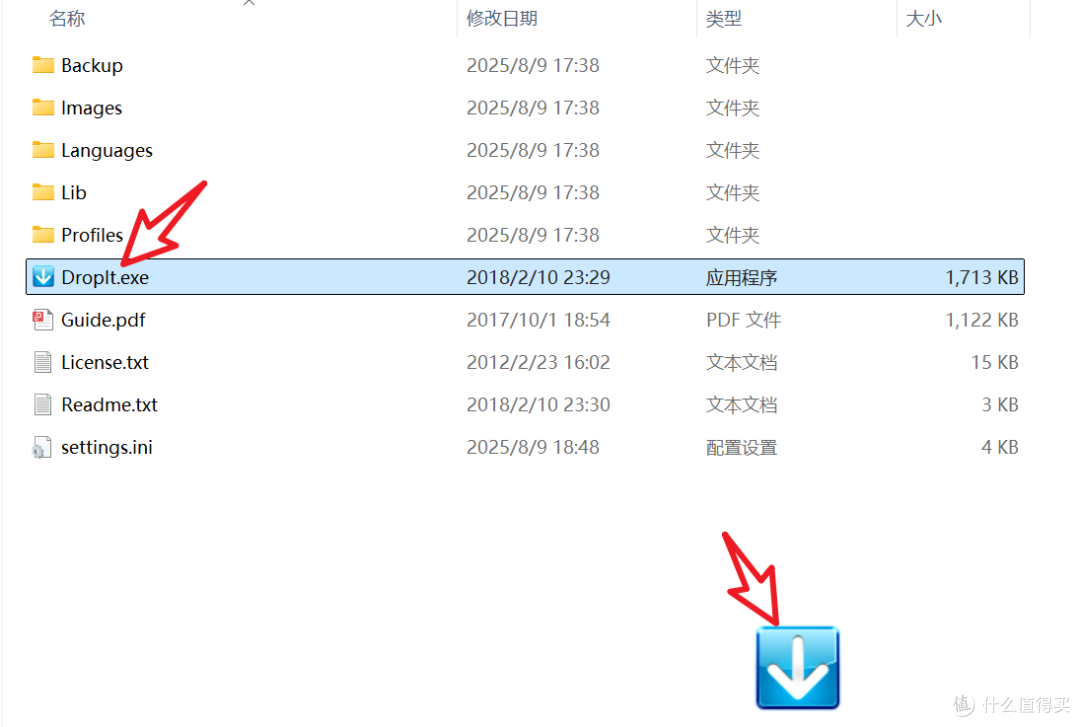
首次使用时,当你将文件拖入软件中,系统会提示你“需要关联协议”。这意味着你需要自己设置一些规则。

右键点击悬浮图标,选择“协议”,进入“管理协议”界面,然后右键点击“新建”。

在新建协议的界面中,你可以编辑协议的名称,名称可以随意起,只要自己能看懂就行。

在“规则”部分,你可以手动输入规则,也可以点击后面的“规则显示”按钮,选择系统预设的规则。

软件支持的文件格式非常多,但我更喜欢自己定义规则。比如,如果你只想整理Excel文件到指定文件夹,规则就可以设置为“*.xls;*.xlsx”。
我主要用来整理图片、视频和文档,将它们归类到相应的文件夹中。

在“操作”部分,你可以选择移动、复制、压缩、提取、重命名、删除、分割等多种操作,默认操作是“移动”。

最后是“目标文件夹”,你可以自己设置保存路径。在文章中的演示图中,为了方便展示,我把文件夹放在了同一个目录下,但在实际使用中,你可以根据自己的需求将文件归类到其他地方。
此外,你还可以在设置中调整悬浮按钮的显示方式,比如设置悬浮按钮始终置顶、锁定悬浮位置等。

以上就是这款软件的主要功能介绍。需要特别提醒大家的是,一定要学会自己设置规则,根据自己的需求进行个性化配置,这样才能真正实现文件和文件夹的高效整理。
需要的小伙伴快到评论区拿链接吧。
作者声明本文无利益相关,欢迎值友理性交流,和谐讨论~














校验提示文案
校验提示文案