

























 深耕汽车、数码、AI兴趣领域















7
5
Claude Code Windows 环境部署详解
2025-10-05 19:55:24
6点赞
42收藏
1评论
Claude Code 作为我用过的几乎是最优秀ai编程工具,有强大的上下文理解和代码生成能力。本文将详细介绍如何在 Windows 操作系统下,从零开始安装并配置 Claude Code。
一、 环境准备:安装 Node.js
Claude Code 是一个基于 Node.js 的应用,因此我们首先需要确保系统中拥有稳定且合适的 Node.js 运行环境。
访问官网:打开浏览器,进入 Node.js 官方网站。
下载LTS版本:在官网首页,选择 "LTS" (Long-Term Support) 版本进行下载。LTS 版本代表长期支持,拥有最佳的稳定性和兼容性,是开发和生产环境的首选。请确保版本号不低于 18.x。
执行安装:下载
.msi文件后,双击运行。在安装过程中,保持默认选项,连续点击 "Next" 直至安装完成即可。
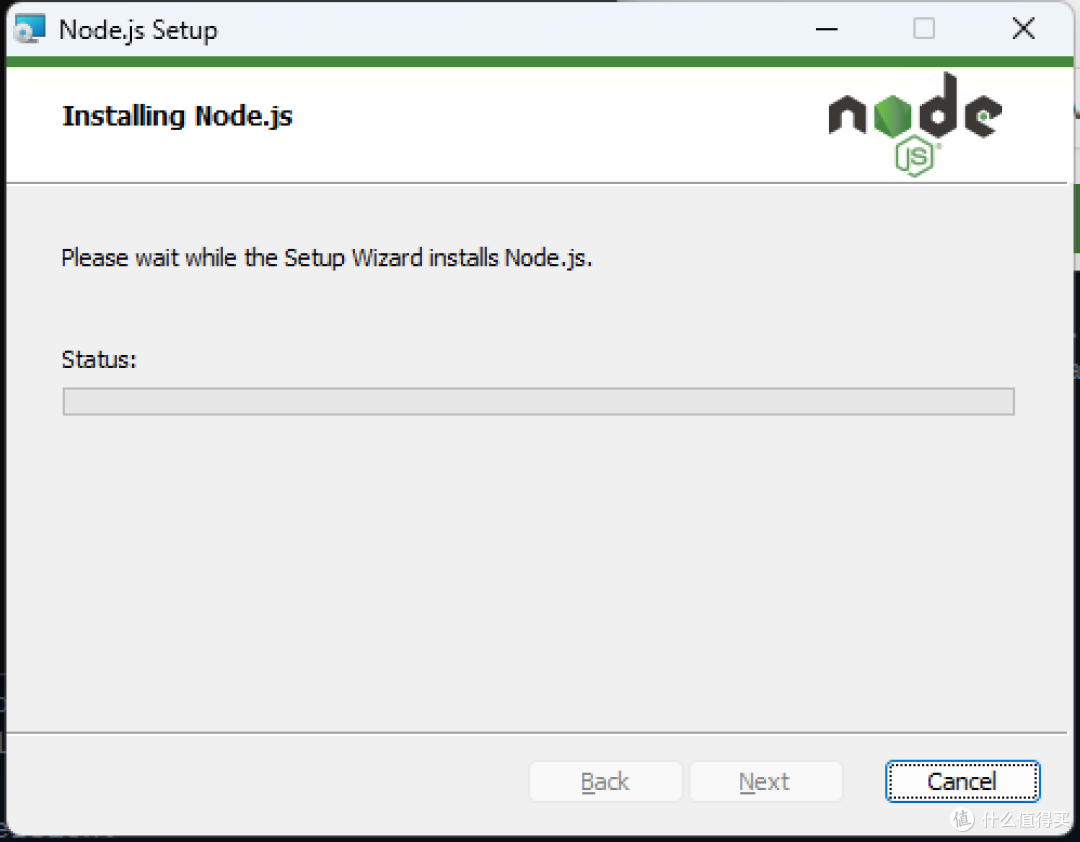
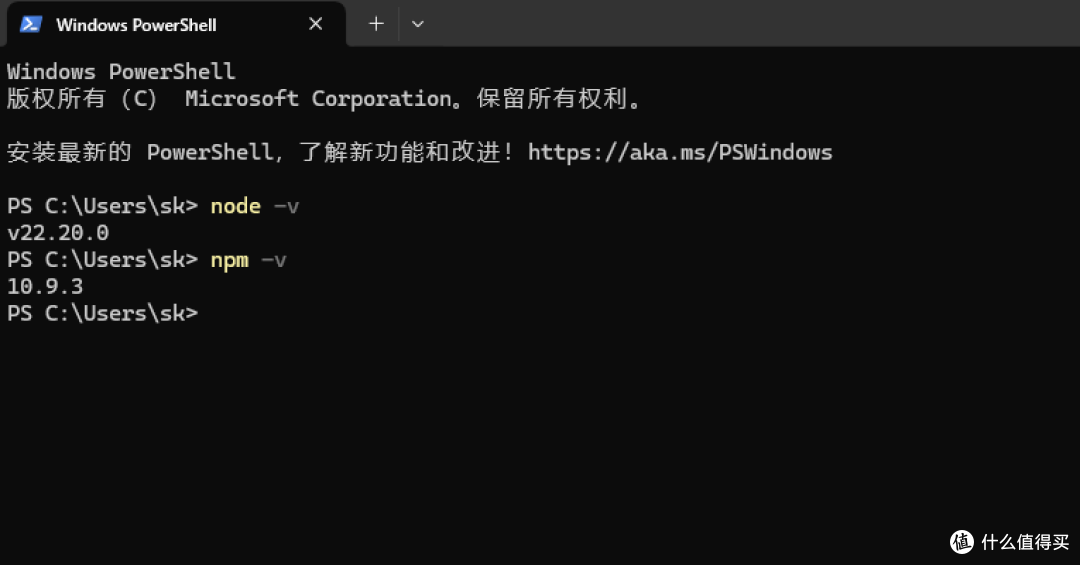
安装完成后,打开 PowerShell 终端,输入以下命令:
node -v
npm -v
如果终端正确返回了 Node.js 和 npm 的版本号,证明第一步环境准备已成功完成。
二、部署 Claude Code
基础环境就绪后,安装 Claude Code 主程序就非常简单了。
执行安装命令 在 PowerShell 终端中,执行以下命令来完成全局安装。可以通过 --registry 参数指定了国内镜像,可以大幅提升下载速度。
npm install -g @anthropic-ai/claude-code --registry=https://registry.npmmirror.com
-g:global的缩写,表示将该工具安装为全局命令,方便在任何目录下调用。如何更新:未来若需升级 Claude Code,只需重新执行一次上述安装命令即可。
安装完成后,输入以下命令进行验证:
claude --version
如果终端显示出 Claude Code 的版本号,说明核心程序已成功部署。
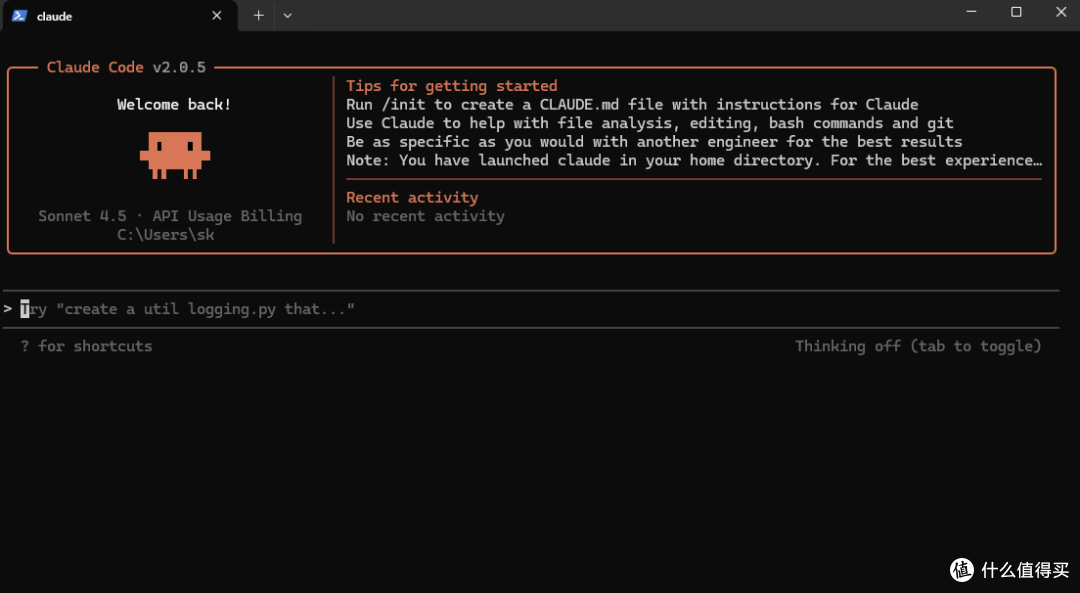
三、 连接 AI 服务
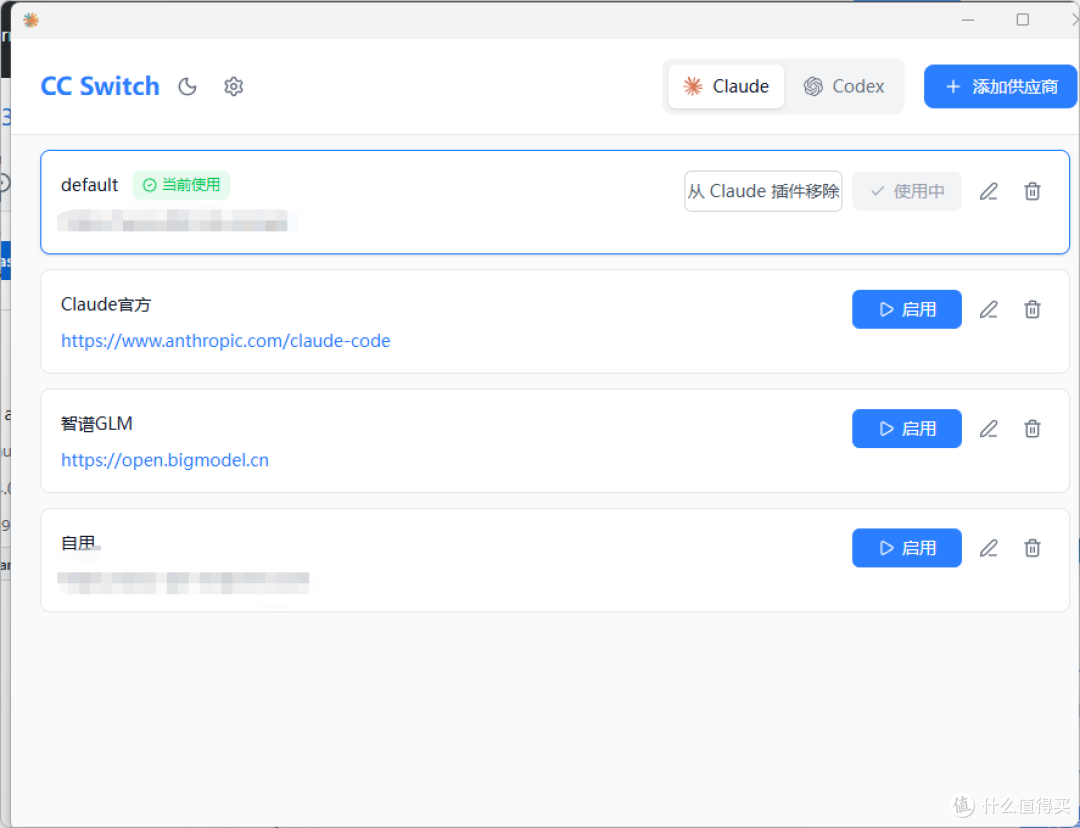
为了让 Claude Code 能够正常工作,需要为其提供有效的 API 密钥和请求地址。我选择使用cc switch来配置。
https://github.com/farion1231/cc-switch/releases
上手Claude Code之后,我写代码的方式可以说完全改变了。它不像Copilot那样只做行级补全,也不需要在网页上来回复制粘贴。更像个能看懂整个项目的初级架构师。我丢给它一个涉及十几个文件的重构任务,它自己就能规划、修改,我最后像审PR一样过一遍就行。
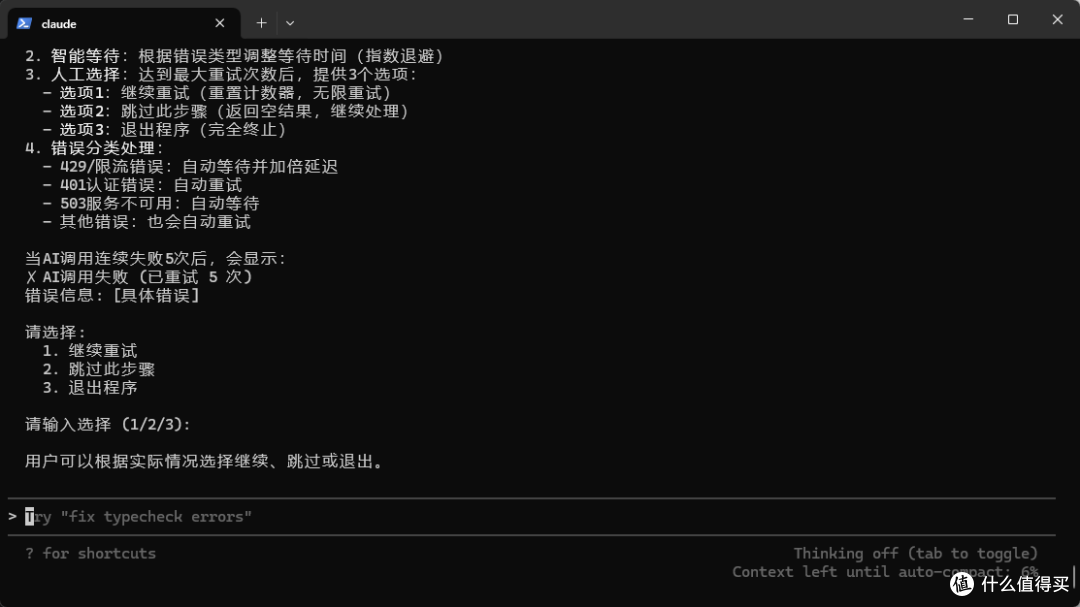
不过说实话,纯终端操作和没完没了的权限确认一开始挺烦人的,但这也意味着它能直接操作我的文件和环境,权限够大。我最开始的重构任务完全放开了权限,结果最后重构完成后把配置文件都删了。现在我感觉自己更像个包工头,定好方向,然后把具体的体力活都交给它,自己只负责最后验收。总而言之,这工具虽然不便宜,用起来也得适应一下。但它彻底把我从繁琐的编码里解放了出来,让我能真正专注于架构设计。这种合作模式总体来说物有所值,十分推荐使用。














校验提示文案
校验提示文案