

































8
5
win11系统讲解之篇一,win11安卓子系统如何安装
2023-03-04 16:35:16
16点赞
96收藏
19评论
题记
现在新买的笔记本电脑或者预装的品牌机电脑都开始安装了win11,win11相比较win10来说,win11系统可以更好的调用能效核和性能核,在12代酷睿处理器以及13代处理器还是推荐安装win11系统。而调用P核和E核来说,win10系统并没有为此优化。此外,win11系统还可以安装安卓子系统,以前我们要在台式机电脑上运行apk文件,只能安装模拟器来模拟运行,而win11则是自带了安卓系统,只是需要我们进行几个步骤来安装激活它。来跟我学习下win11如何安装安卓子系统:
首先,我们需要进入设置,在Windows更新中加入预览体验计划。
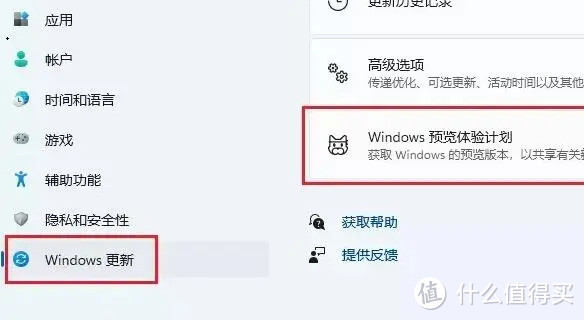
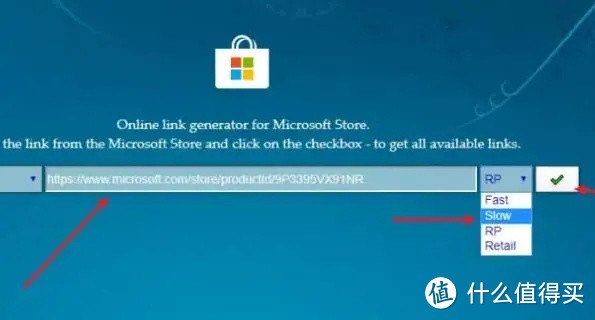
2、接着进入https://store.rg-adguard.net,将“https://apps.microsoft.com/store/detail/9P3395VX91NR?hl=en-us&gl=US”输入其中。
3.将其中的几个文件下载如图所示的几个文件。
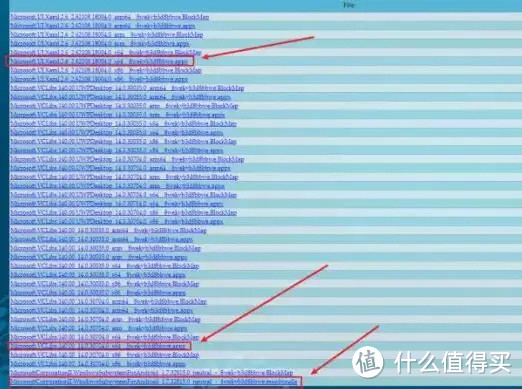
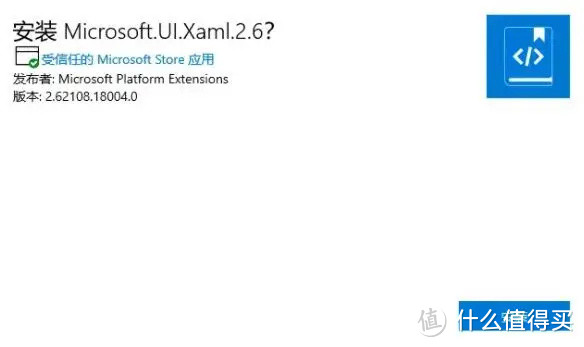
4、双击安装Microsoft.VCLibs.和Microsoft.UI.Xaml这两个文件。
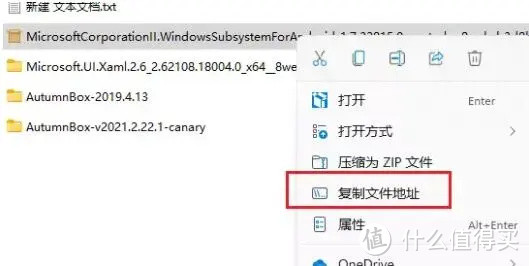
5、接着右键如图所示的文件夹,选择“复制文件地址”。
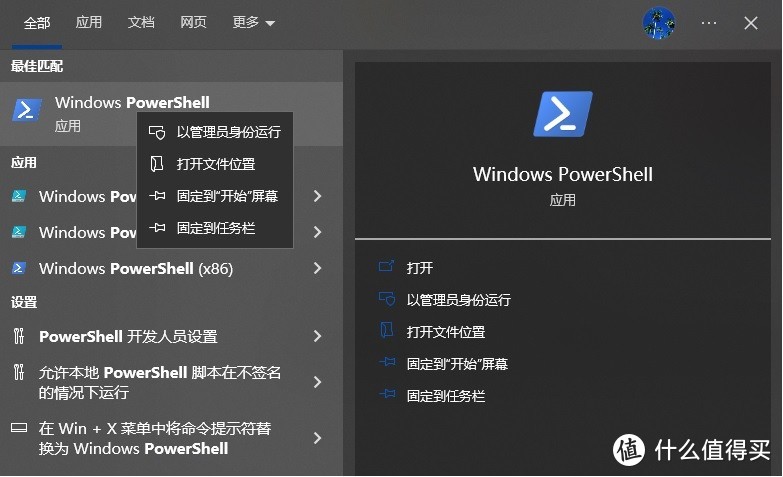
6、然后打开powershell,以管理员身份运行。
7、在其中输入add-appxpackage “之前复制的文件地址”。
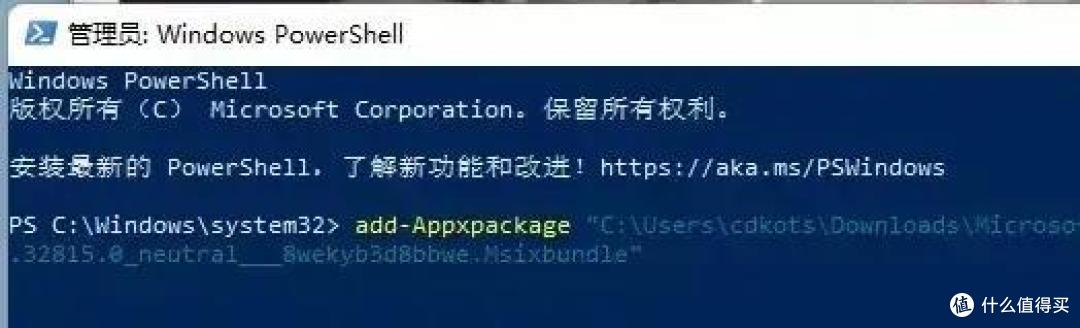 回车确定,就可以安装了
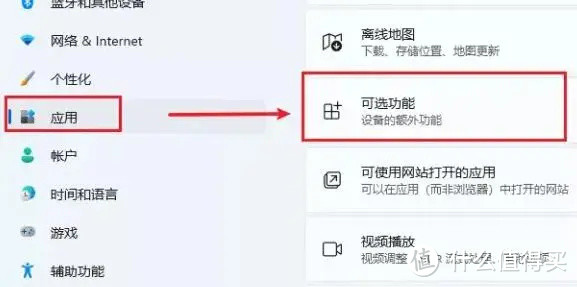
8、安装完成后,进入设置下的应用——可选功能。
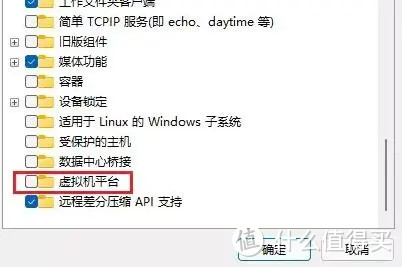
9、打开windows功能,开启如图所示的选项。
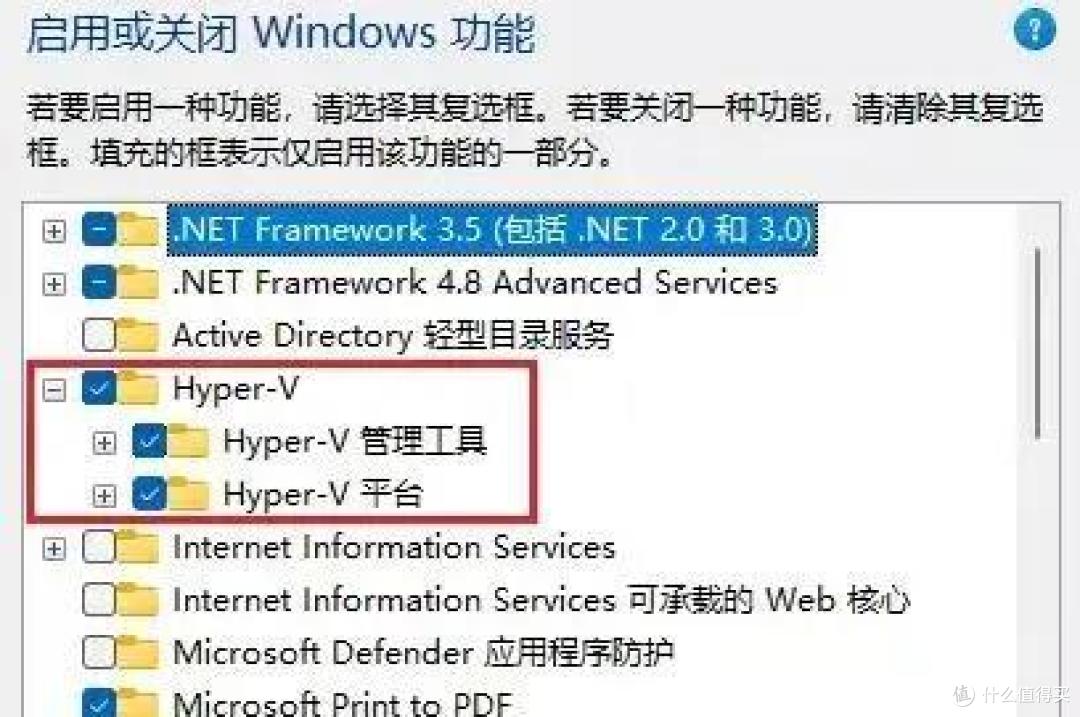
10、接着再开启“虚拟机平台”,点击确定保存。
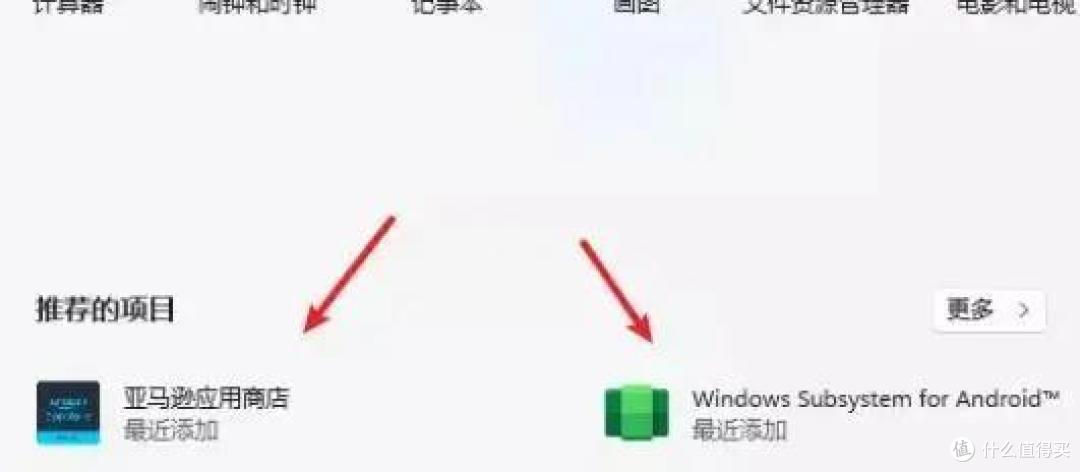
11、开启完成后,安装如图所示的两个项目。
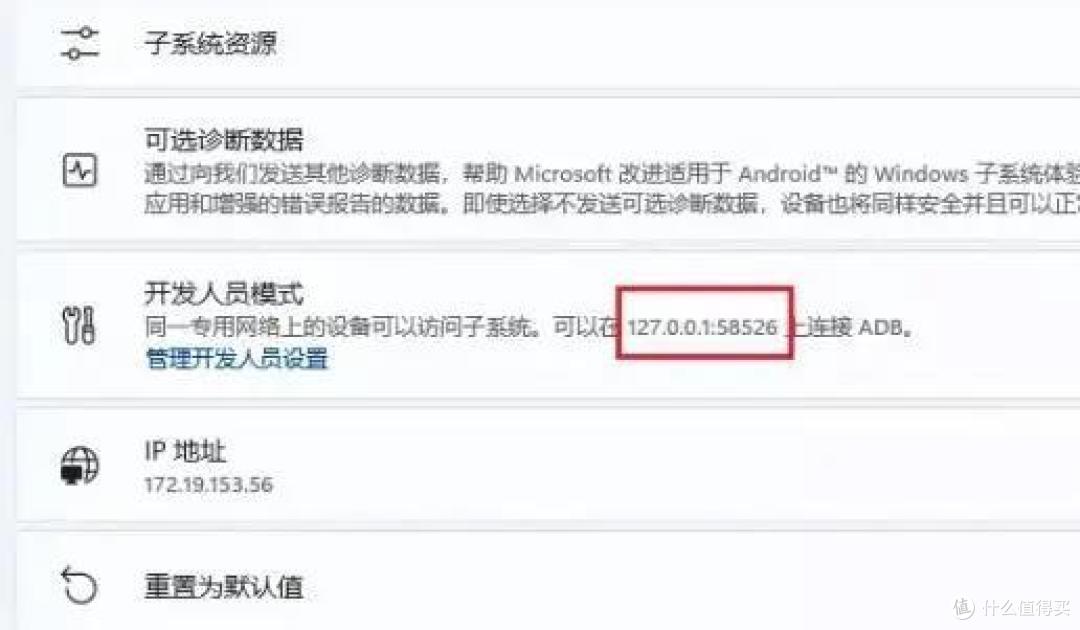
12、最后我们打开“开发人员模式”,使用如图所示的地址链接ADB就可以安装安卓应用程序了。









校验提示文案
校验提示文案
校验提示文案
校验提示文案
校验提示文案
校验提示文案
校验提示文案
校验提示文案
校验提示文案
校验提示文案
麻烦把三个文件名重新写一下,好吗
校验提示文案
麻烦把三个文件名重新写一下,好吗
校验提示文案
校验提示文案
校验提示文案
校验提示文案
校验提示文案
校验提示文案
校验提示文案
校验提示文案
校验提示文案
校验提示文案
校验提示文案