



























8
5
新鲜出炉J4105 ATX供电4盘位NAS主机手机及DSM7.0(7.1)的DiskIdxMap参数避坑指南
2022-04-29 15:51:31
79点赞
607收藏
86评论
各位伙伴们好,六六又来啦~,终于卡在半路的快递全部收齐,J4105的NAS主机所有配件齐活,近几日也安装测试跑了几天,DSM7.0.1和刚刚发布的DSM7.1系统分别运行下来,稳妥妥用下来就赶紧分享一波。
在使用测评过程中时,安装系统时找不到硬盘或端口错误把我坑惨了,哈哈;最终完全解决DiskIdxMap参数问题,给大伙抄个作业。
不愿阅读长文的直接看配置这里

一、J4105NAS主机硬件选购配件等
1、带pcie扩展开口四盘位机箱

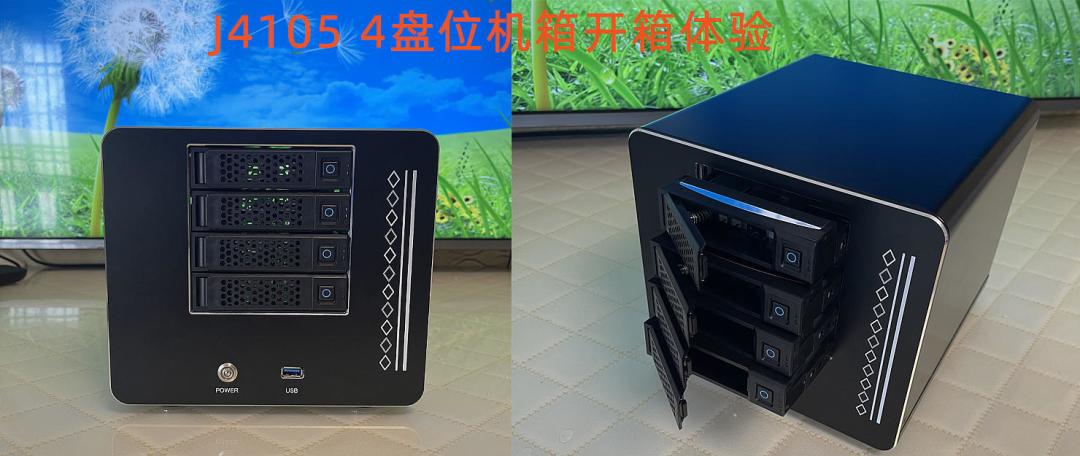
机箱具体看上一篇文章有详细介绍
2、J4105 ITX主板
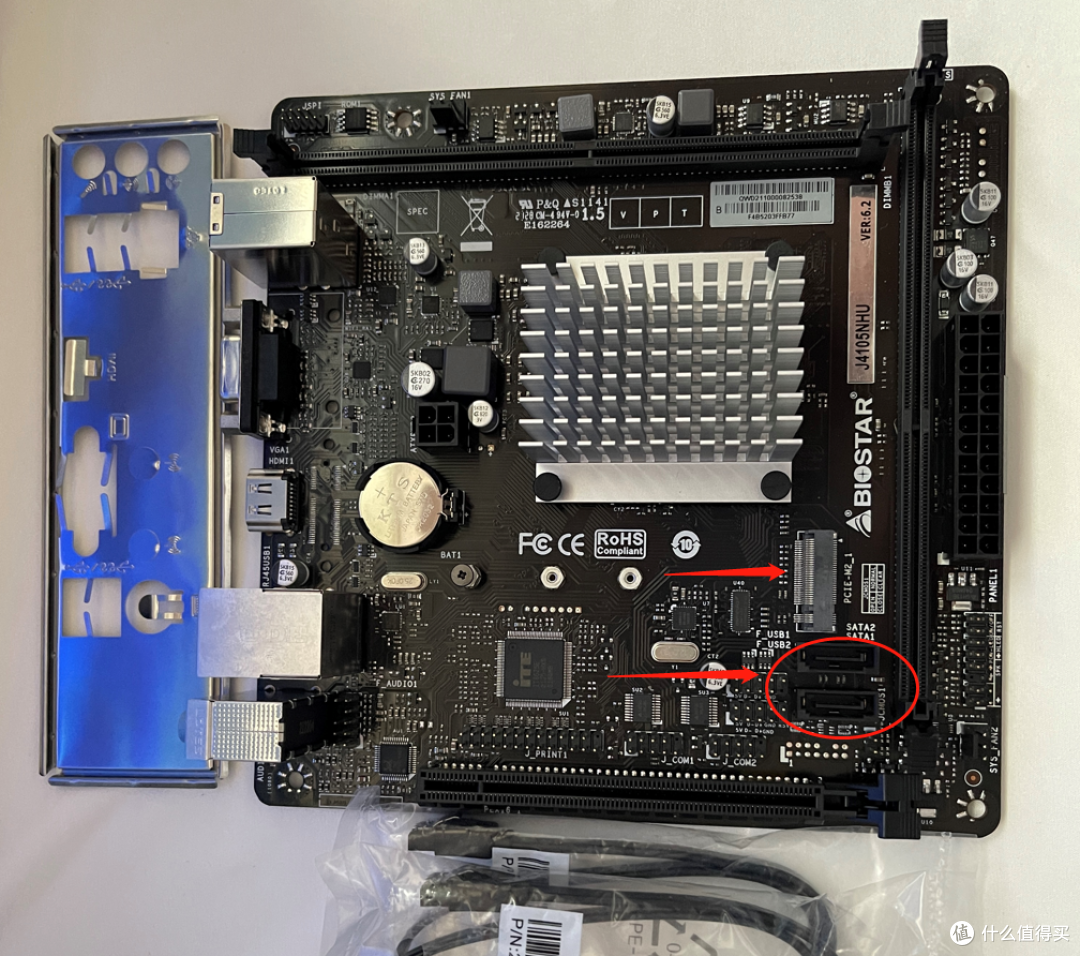


主板选择的是映泰j4105 HNU 17*17的ITX主板。这款主板应该是市面上能买到的标准ATX电源类的j4105系列为数不多的板子,非常适合nas使用,所以价格一直居高不下。选择此板合适做nas的原因,概括以下几点:
①主板是标准24pin ATX电源供电,这点是我选择它的最重要的原因。因为市面上很多类似j系列的主板采用12V DC电源供电,这对于至少4个硬盘位或更多盘位的需求,会导致供电不足。如果魔改的话会有很多不稳定因素,所以选择主板第一点就是要求主板ATX电源供电。
同理,这也是另一款华擎J4125的ATX供电主板价格居高不下的一个原因。
②主板2个内存插槽。官方说明是2个内存插槽最大累计支持DDR4 8G内存,如8G*1或4G*2;吐槽映泰一句,如果最大支持8G的话,2个内存槽有点浪费并且增加成本了。在使用实际验证,此映泰j4105HNU主板可以支持到最大16G*2,32G的内存。大内存强迫症的朋友这下有福了~~
③支持M.2和PCIe扩展,方便升级万兆网卡、阵列卡或多口sata转接卡等等,扩展性属于nas用主板当中偏多的了
CPU被动散热器4cm左右的高度,不影响搭配机箱的组装;
唯一美中不足的就是主板自带2个sata接口,直接安装的话,只能使用2个硬盘位。但这点难不倒我们,因为可以使用m.2或pcie扩展出2个以上的sata接口即可。考虑到pcie插槽方便以后升级万兆网卡或其它设备,所以选择在m.2接口扩展2个sata接口。
3、M.2接口转2口sata扩展卡(B+Mkey)
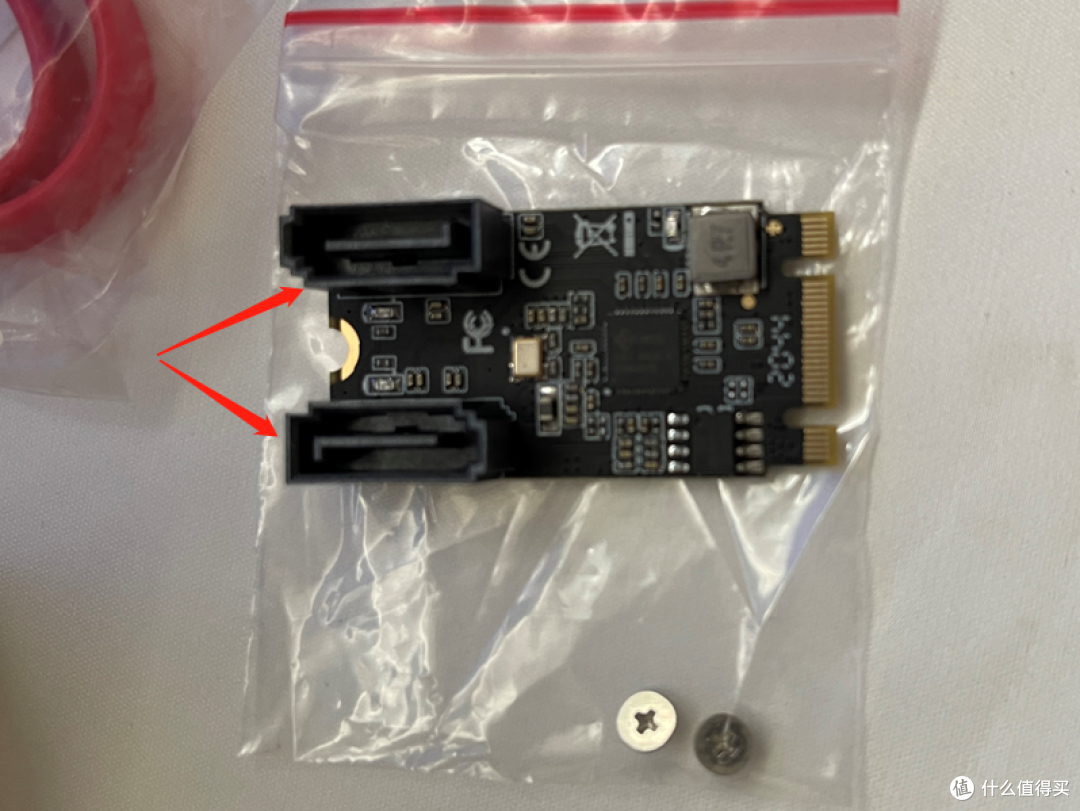
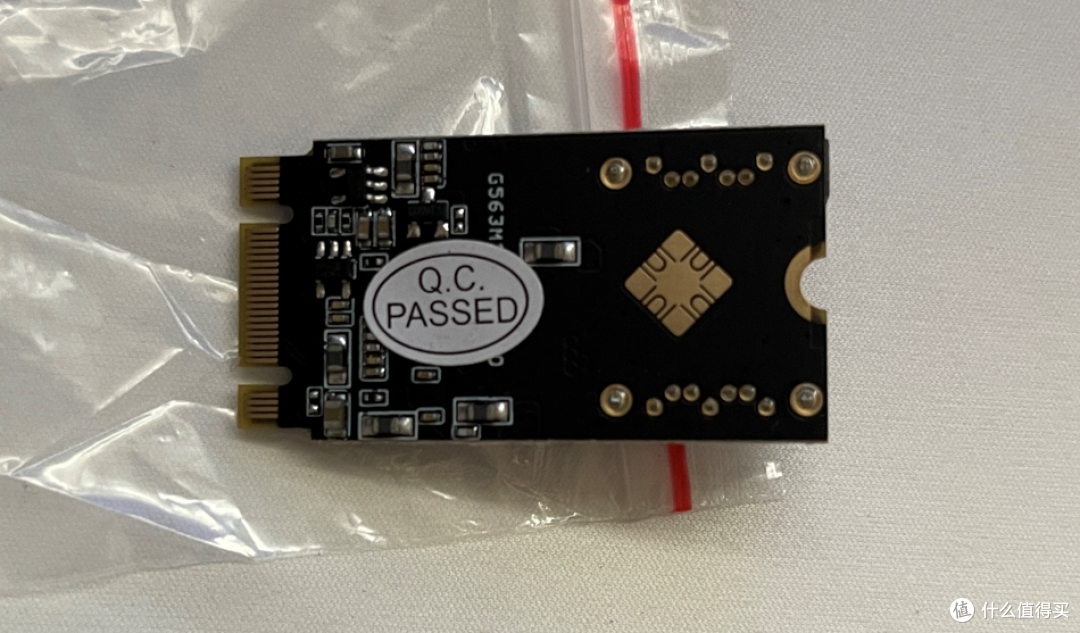

在某宝找了将近一周才找到的M.2转sata接口的2口转接卡,B+Mkey,兼容Bkey和Mkey,科瑞帝家拍的应该也是代理乐扩的。
采用JMB582芯片,用群晖的都知道最重要的免驱,即插即用。所以果断入手,当然有多盘位需要的也可以配套机箱等拍m.2转5口sata接口,也是免驱使用的。
有了这个神器,4盘位的问题完美解决了,而且PCIe X16的接口也留空方便日后升级使用了。
4、内存、电源、数据线等
这些做nas主机用的常规配件并不是主板、cpu或转接卡,要求限制条件高,可以根据个人喜好随意使用,只要满足自己的使用要求即可
六六在这里常规使用的是DDR4 8G内存、益衡7020B 200W电源,双直头数据线等等。
二、NAS主机硬件的安装
所有配件

准备齐全开始安装,不过出现了一点小意外。
由于全程安装拍摄时中间暂停离开一段时间,回来后直接开工忘记继续录制,结果只录了个开头,其它视频没录上。

板载sata*2+M.2转sata*2

使用的sata的数据线建议用镀银软线,否则背板SATA线容易顶到散热风扇。

其它硬件安装过程就不补图了,基础的硬件组装,仔细小心,不能靠大力出奇迹就行~
三、安装群晖7.0.1/7.1系统SataIdxMap参数的确认避坑
1、群晖系统DMS7.0.1的详细安装可以参考前面的文章。
这里使用的引导文件的grub.cfg是删除DiskIdxMap、SataPortMap、SasIdxMap 3个关于控制器参数的。

开机搜索连接,安装时提示硬盘8 ,9,10(实际提示3,4,5,忘了截图)错误端口禁用,无法安装。
2、使用tinycore的u盘系统获取主板sata控制器参数
因为一时无法确定这款映泰j4105HNU主板的sata控制器数量,所以直接使用软件读取。
可以使用tinycore的u盘版Linux系统识别并显示主板sata控制器的DiskIdxMap、SataPortMap两个参数,准备如下:
一只4G以上的U盘,注意u盘是单独一个分区的;
rufus写盘工具;
tinycord的系统img镜像文件;
以上所有文件会打包链接放在文末,有需要的伙伴可以下载。

打开rufus写盘工具,选择tinycore系统镜像文件,设备为准备好的U盘,直接开始写盘。


自动写入完成后,显示准备就绪即可弹出U盘。

取下u盘,插入j4105主机,开机选择U盘引导,进入tinycore镜像系统。


在系统桌面打开最右边的terminal终端,在命令行输入:./rploader.sh satamap now回车确认

这时返回了SataPortMap=25和DiskIdxMap=0005参数,记录下来备用。

点击关机图标,弹出提示选择shutdown关机,然后取下临时做好的这个tinycore的u盘,当然这个u盘留作以后备用也可以。
3、修改群晖7.0.1引导u盘grub.cfg对应参数

把上面获取的SataPortMap=25和DiskIdxMap=0005替换到引导u盘的grub文件内,保存。

将修改好引导文件的u盘插到j4105主机开机引导安装,结果还是硬盘端口错误提示导致无法安装?!这里可以肯定tinycore里获取的参数是错误的,关机。
认真思考一下,j4105的主板是有2个sata接口,然后只有1个m.2接口,m.2的是转2口sata,累计是4个sata接口。一般主板的m.2和sata口是分别2个控制器,所以DiskIdxMap应该是0200或0002,SataPortMap是22所以最终的此主板的的两个参数是SataPortMap=0200和DiskIdxMap=22。因为不支持sas硬盘,所以sasidxmap=0

当然,以上具体参数是通过一一修改安装并验证的。


最终这台映泰j4105NHU主板使用群晖引导文件的2个参数分别是SataPortMap=0200和DiskIdxMap=22,顺利完成安装。
后来查资料发现是在使用tinycore获取参数前,主机所有的硬盘抽屉内要把硬盘安装满,我是直接没装硬盘就上。有兴趣的伙伴可以验证一下哈~
4、J4105主机cpu显示设置

7.0.1系统安装结束后进入系统查看信息,黑群918是万年显示J3455,所以这里我们可以使用cpuinfo进行修正一下

开启系统的SSH

上传ch_cpuinfo文件到主机某一目录内

为了方便,可以在file sataion内右键属性复制目录地址备用

使用PuTTy登录主机系统。

如图输入账号密码登录,sudo -i获取权限,再次输入密码。
输入cd然后空格 鼠标右键点击自动粘贴上面复制出来的目录。
输入:./ch_cpuinfo回车

在弹出窗口选择1确认,选择y确认。然后退出。
在群晖系统桌面右上角点头像退出,然后重新登录即可

J4105主机显示ok。
5、J4105主机使用4月群晖DSM7.1 42661系统安装测试

使用7.1 42661的引导img镜像重新刷引导u盘,当然,sataidxmap参数还是按前面提示的正确参数填写到grub.cfg内。

使用之前的7.0.1系统的存储硬盘,提示可移转(不是转移?,哈哈)

可以按需要选择保留还是重置,其实无论选择保留系统还是重置系统,原先7.0.1系统使用的存储硬盘内存储的数据文件本身是没有任何影响的。只是套件或相应的系统设置发生变化的。选择保留系统配置,下一步。


保留上一系统内的套件应用后,就可以开始使用了。注意下面可以还原哦。

当然如果有做上述备份的可以直接导入。


设置好账号密码登录,可以看到系统已经更新到DSM7.1 42661

以上是使用7.1的引导升级安装,如果是全新安装,结果是完全一样的。操作方法和7.0.1安装完全相同,只是系统版本不一样,所以j4105主机完全可以稳定使用DSM7.1系统。喜欢尝鲜的伙伴们可以入手了。


最后我们来看一下,通过SataPortMap=0200和DiskIdxMap=22参数设置,查看存储管理器,4个硬盘妥妥的。

最后看一下,4个硬盘满载功耗大约25W左右,家用的话完全可以接受。长期开机做主力机也可以。
四、总结
J4105主机的硬件转码,在上一篇的jellyfin套件应用已经分享过,有兴趣可以参考。

这款4盘位nas主机整体价格在1300左右,当然部分配件在海鲜市场可能还有优惠,整体平均功耗25W,一天0.7度电左右,适合主力长期开机使用。
一般视频的硬件转码cpu占有基本小于30%,对于有转码需求的还是不错的选择。主板还有一个pcie x16对于有万兆卡或其它扩展升级要求也满足使用。
另外文内使用的rufus、tinycore、dsm7.0.1、dsm7.1引导及工具等文件,点击这里 (提tmko)下载。
还有其它没想到的评论再补充吧,欢迎点赞、评论、收藏三连,嘿嘿。下期继续再见了。
作者声明本文无利益相关,欢迎值友理性交流,和谐讨论~






校验提示文案
校验提示文案
校验提示文案
校验提示文案
校验提示文案
校验提示文案
校验提示文案
校验提示文案
校验提示文案
校验提示文案
校验提示文案
校验提示文案
校验提示文案
校验提示文案
校验提示文案
校验提示文案
校验提示文案
校验提示文案
校验提示文案
校验提示文案
校验提示文案
校验提示文案
校验提示文案
校验提示文案
校验提示文案
校验提示文案
校验提示文案
校验提示文案
校验提示文案
校验提示文案
校验提示文案
tinycore自动获取虚拟机环境的参数基本都是错的,改用dmesg | grep SATA来查看SATA控制器的数量以及硬盘接入情况,发现两个ahci控制器,每个控制器下均有6个ata*,其中ata2,ata9/7/10/8均显示link up。
这里第一个问题,实际上两个机械盘加上两个虚拟盘不就4个盘吗,为什么查出来5个,但进入群晖只看到3个:两个机械盘,一个tinecore盘。
第二个问题:在上述情况下,我写SataPortMap=66 DiskIdxMap=0006是否正确,还是应该SataPortMap=14 DiskIdxMap=0001 ?请大佬指点一下
校验提示文案
校验提示文案
校验提示文案
校验提示文案
校验提示文案
校验提示文案
校验提示文案
校验提示文案
校验提示文案