


































7
5
自定义键盘快捷键,让你的戴尔 G15 5520 笔记本更快更高效
2023-10-06 23:59:11
12点赞
6收藏
1评论
刚好有朋友问到戴尔G15 5520关闭显示器和关闭触摸板的快捷键问题。
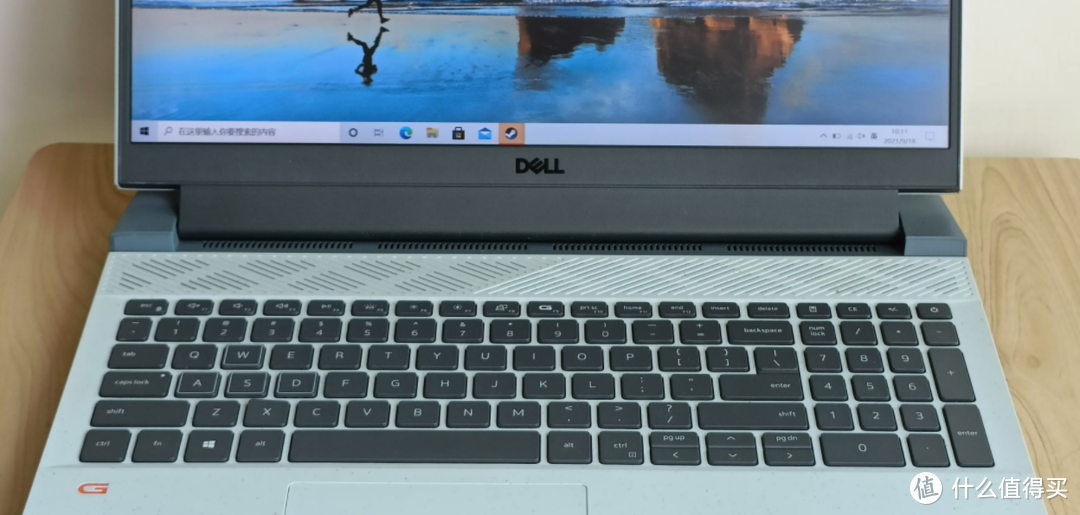
专门到戴尔的技术支持网站查看了相关的说明书。
结果默认情况下竟没有这两项功能。
哪呢?!这两个常用的居然没有!没有!没有!
不过看了全部相关的说明书,发现里面有提到——这些个功能键是可以自定义,但需要进入BIOS中设置。
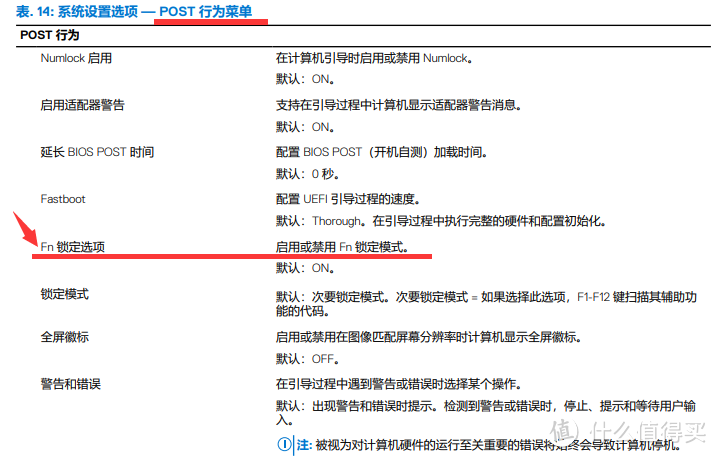
操作方法:
1、打开计算机电源后,
2、立即反复按 F2 进入 BIOS 设置程序
3、找找BIOS列表中的【功能键行为Function Key Behavior】这一项,进入【Function Key】看看。
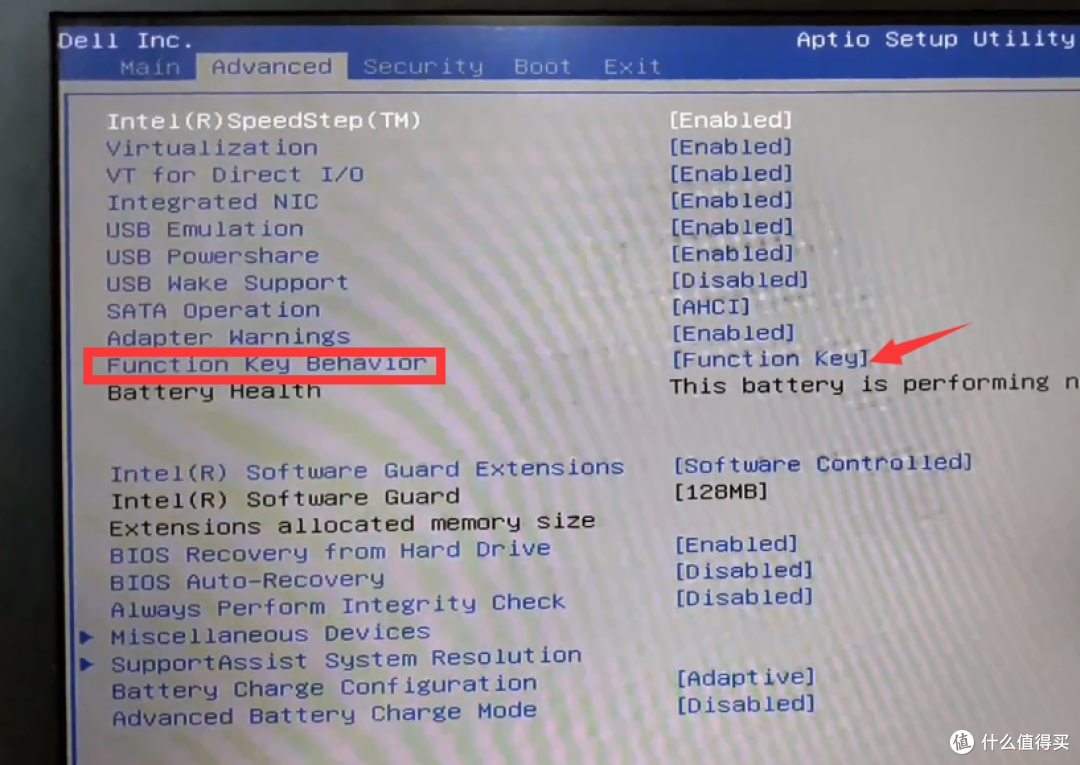
或者【Keyboard】中看看
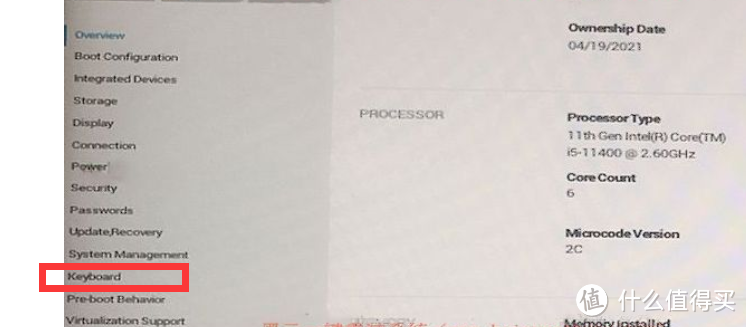
设置好之后,记得按F10,保存退出。
另外——曲线的解决方法,这是Windows7,8,10,11通用的:
1、关闭触摸板——在系统中的操作
按住Win键,再按q键。
直接输入【touchpad】。
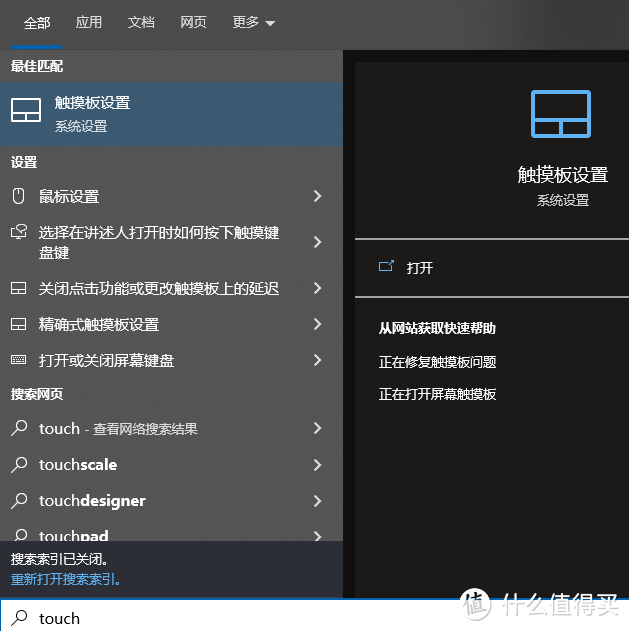
在打开的【设置】触控板页面中,
找找看是否有触摸板打开/关闭 切换选项。
有的话,轻触或单击“触控板开/关”切换选项,就可以打开或关闭触控板。
如果没有这样的切换选项,那么可以进入右侧的【其他设置】看看。
2、关闭显示器,如果你有像子墨一样的习惯——就是只是关闭显示器,但电脑还在运行的话,
那么可以通过一个很小的软件【立即关闭显示器】(附后)来实现这样的功能,
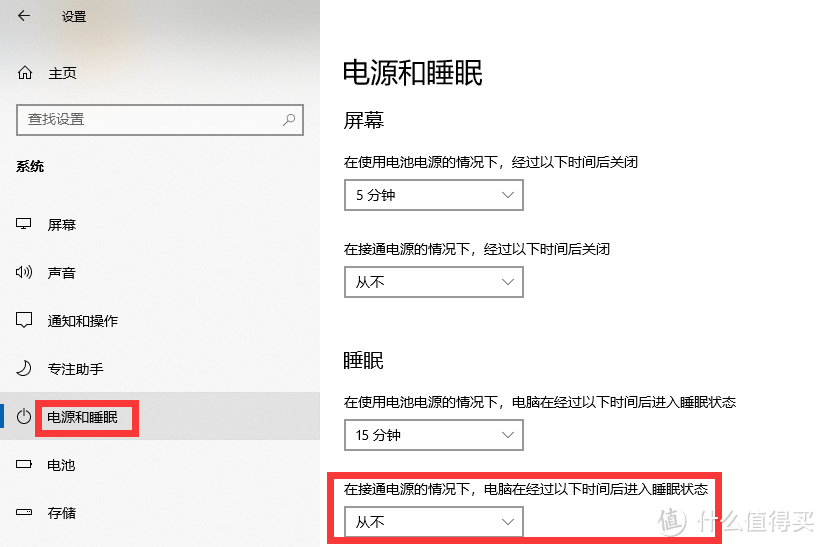
但前提是记得在【电源和睡眠】管理中把【睡眠】功能改为【从不】。不然不知道什么时候,电脑就睡着了。
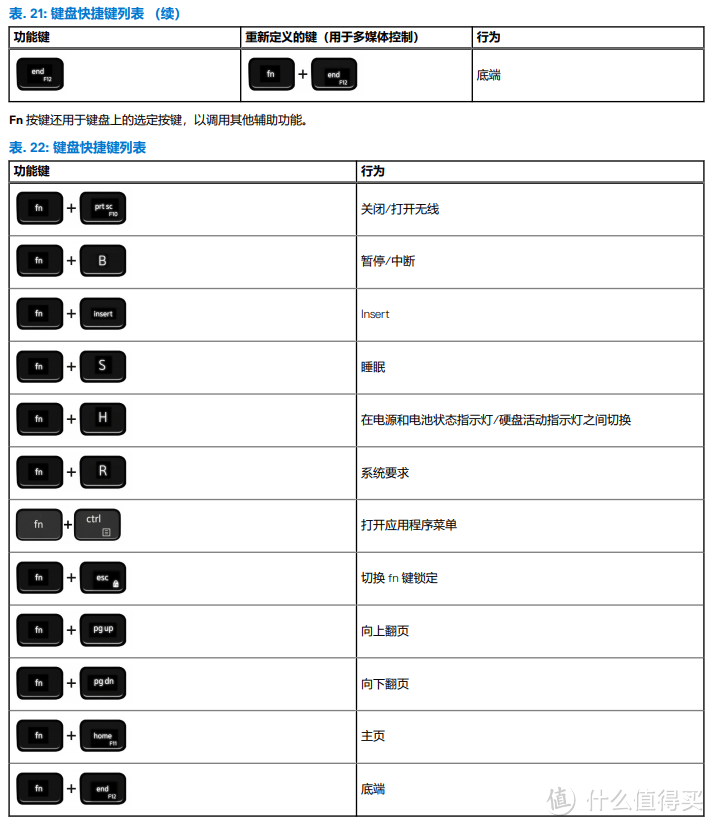
查看 戴尔 G15 5520 的规格 说明文件可以看到默认的快捷组合键如下:
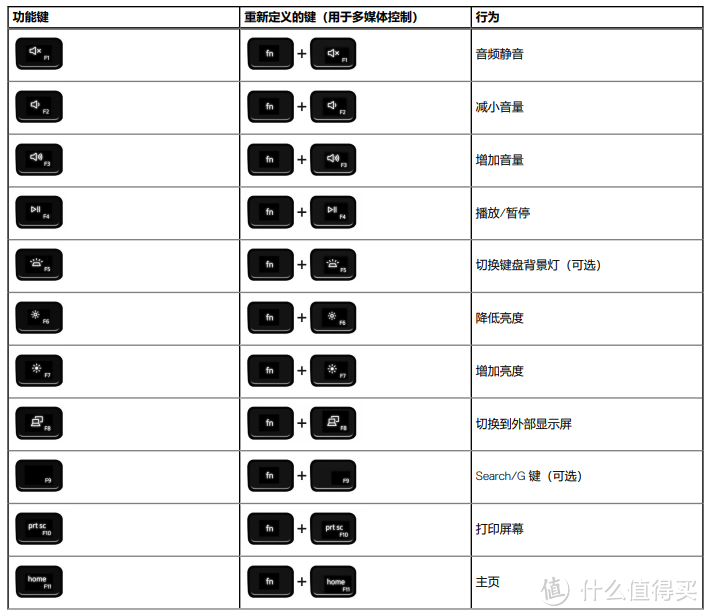
以上,码字不易,如果对你有帮助,请不吝点个赞,关注我,可以获取更多电脑操作技巧,笔记本电脑升级看拆机实操哦~
作者声明本文无利益相关,欢迎值友理性交流,和谐讨论~















校验提示文案
校验提示文案