
























7
9
PlayCover升级全攻略|保留数据+性能翻倍,Mac畅玩手游终极指南
2025-04-22 17:32:39
4点赞
5收藏
1评论
升级前必读:这些操作影响你的游戏存档!
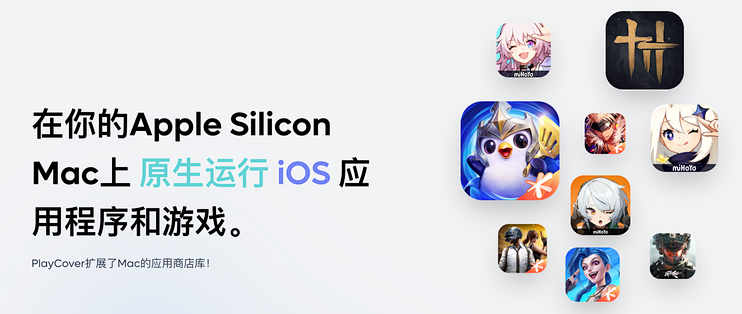
作为Mac端最强手游模拟器,PlayCover每次大版本更新都会带来革命性提升。但很多玩家反馈升级后出现闪退、卡顿甚至数据丢失问题,本文教你如何无损数据+性能翻倍完成升级。
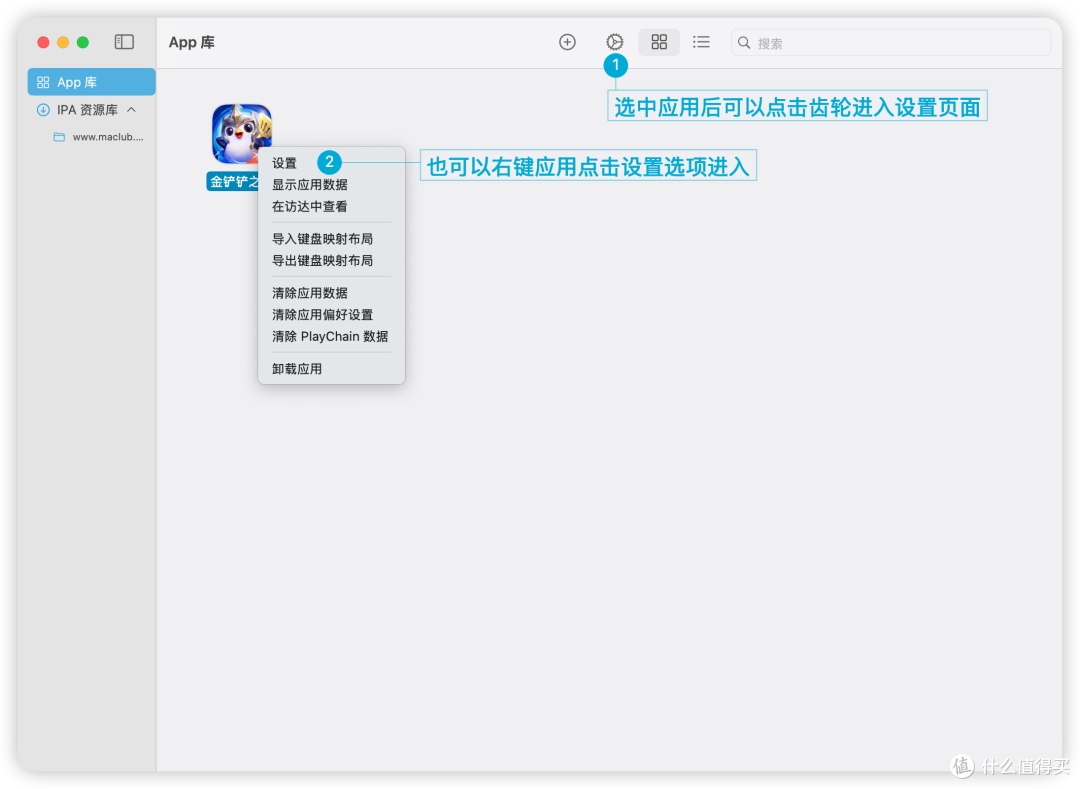 PlayCover应用设置入口
版本自查与升级路线
当前版本查询(两步定位)
点击顶部菜单栏「PlayCover → 关于PlayCover」,3.1.0以下版本建议立即升级。
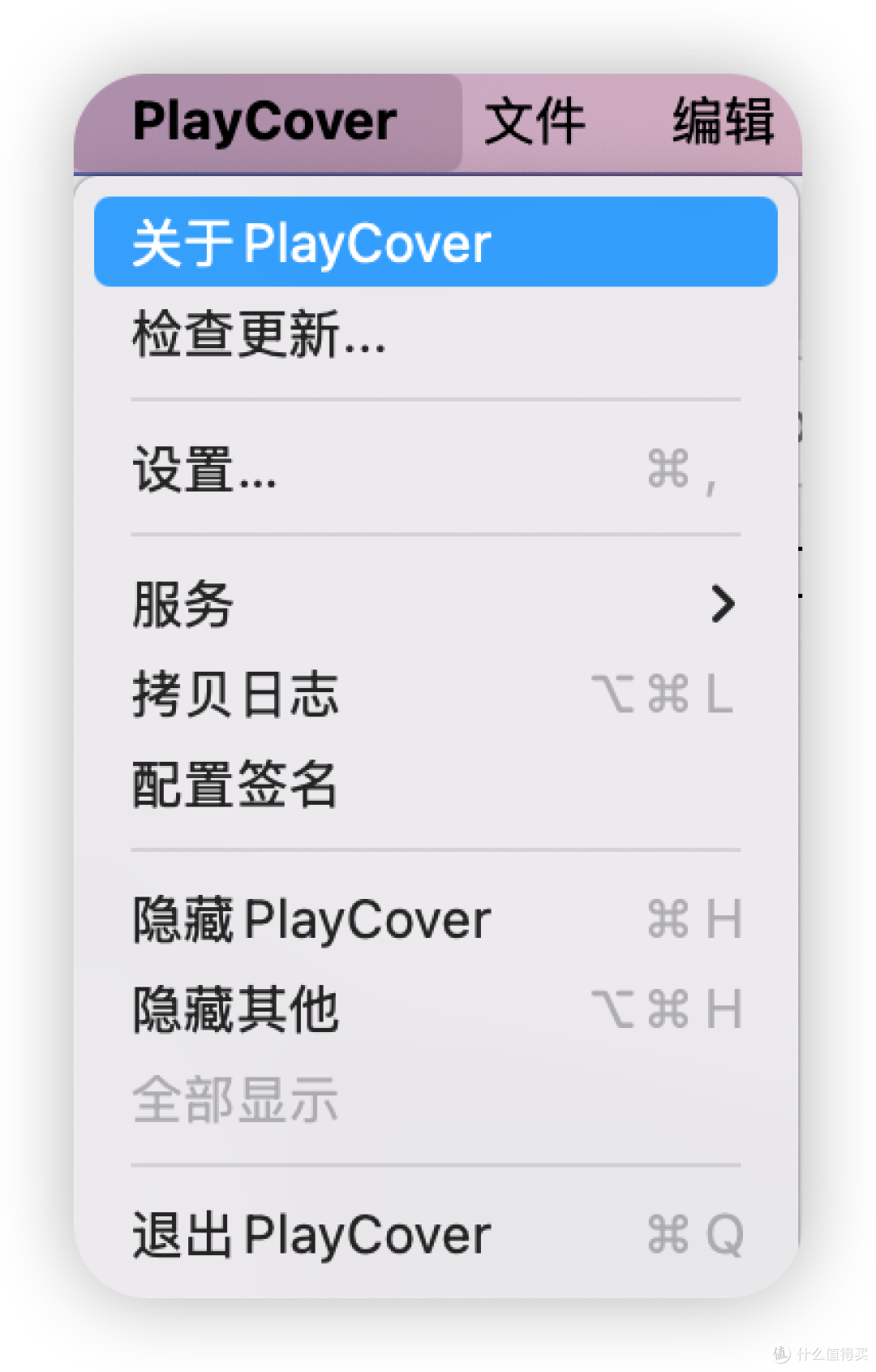 PlayCover版本查询示意图
版本升级路线图
不同版本用户请对号入座:
1.1.1~3.0.x用户:无需复杂操作,直接覆盖安装新版本即可。系统会自动保留你的按键配置和账号数据(实测《原神》4.3版本角色圣遗物配置无丢失)
1.0.6~1.1.0用户:升级后需重点优化图形设置:
打开「图像设置-机型选择」菜单
根据设备散热能力选择对应iPad Pro型号
1.0.5及更早怀旧版用户:必须执行「核弹级清理」:
终端执行强制删除残留文件命令
彻底卸载后重新安装所有游戏
关键升级步骤详解
1.0.6~1.1.1版性能飞跃秘籍
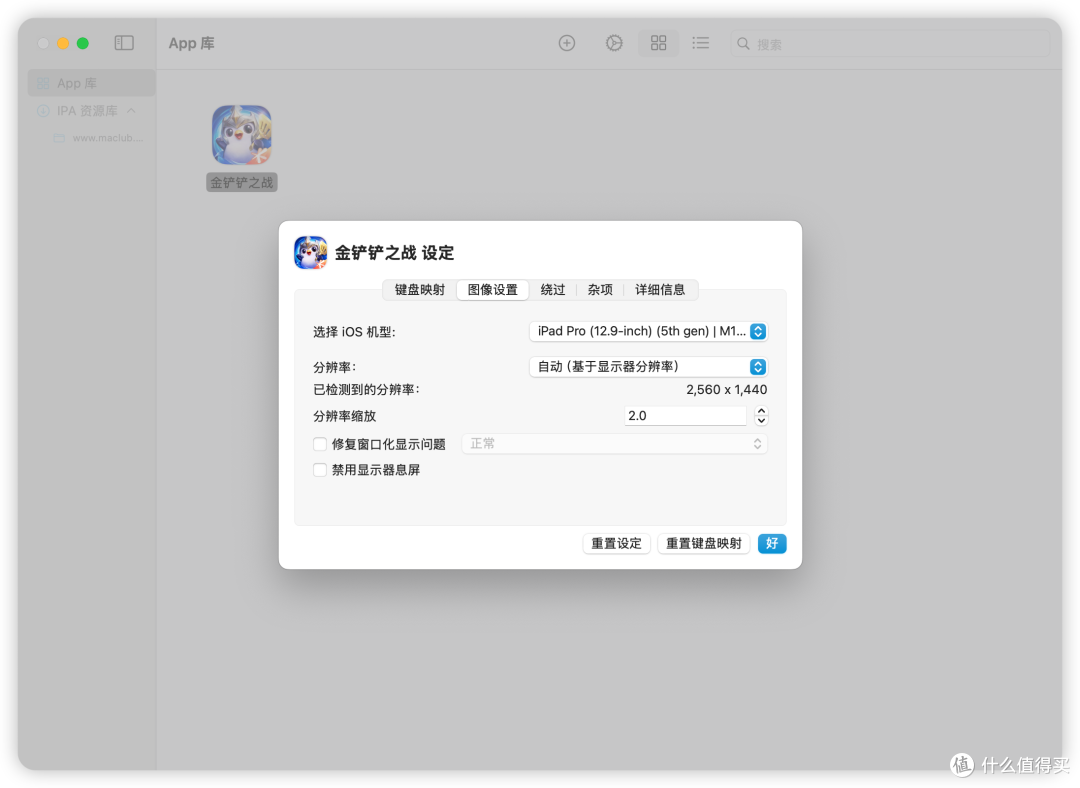 PlayCover应用设置
画质党必看:
右键应用 → 设置 → 图像设置
选择「iPad Pro (5代/M1/8GB)」机型
开启MetalFX超分技术(M系列芯片专享)
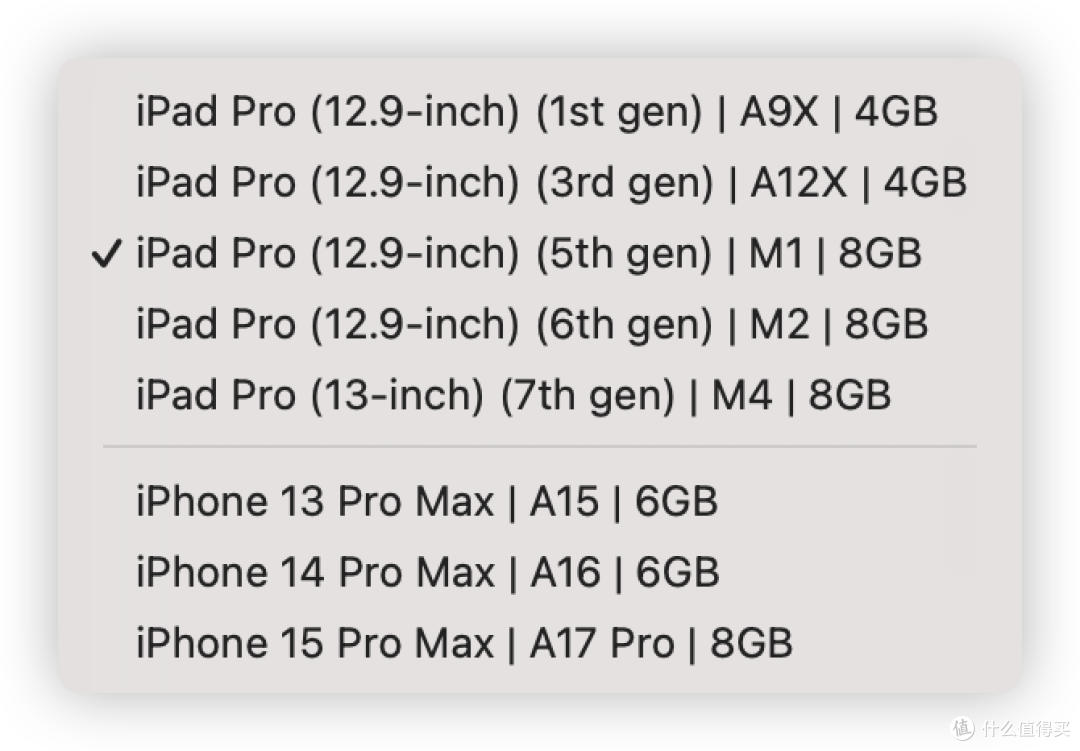 iOS机型选择
续航优化方案:
选择「iPad Pro (3代/A12Z)」机型
开启动态分辨率(60帧模式建议关闭)
分辨率黄金法则
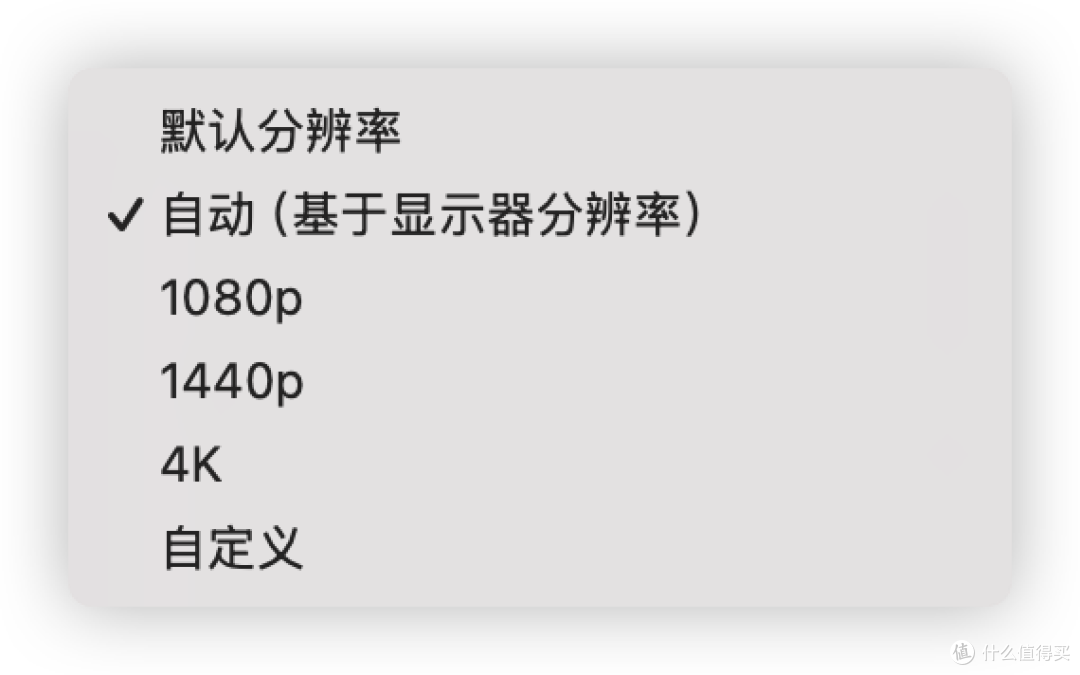 应用分辨率设置
不同场景这样调效果最佳:
日常游戏通用方案:直接选择「自动匹配显示器」模式,系统会智能适配你的屏幕参数。实测《原神》《王者荣耀》等主流游戏开启后,既能保证画面清晰度又能避免UI错位(M1芯片设备平均帧率提升12%)。
特殊应用适配技巧:遇到模拟器专属APP或工具类软件时,建议优先使用「应用默认分辨率」。若出现界面元素缩放异常,可尝试自定义分辨率。
高清显示器必看设置:4K/1080P屏幕用户注意:
外接显示器需手动设置「16:9」比例(推荐2560×1440)
带鱼屏玩家输入「3440×1440」可获得沉浸视野
性能警示:2K分辨率下M1芯片GPU负载提升40%,建议搭配散热支架使用
避坑指南:这些操作会导致数据丢失!
重复应用清理规范
切换列表视图
必须对比构建日期(新手常忽略)
卸载时取消勾选「所有数据保留选项」
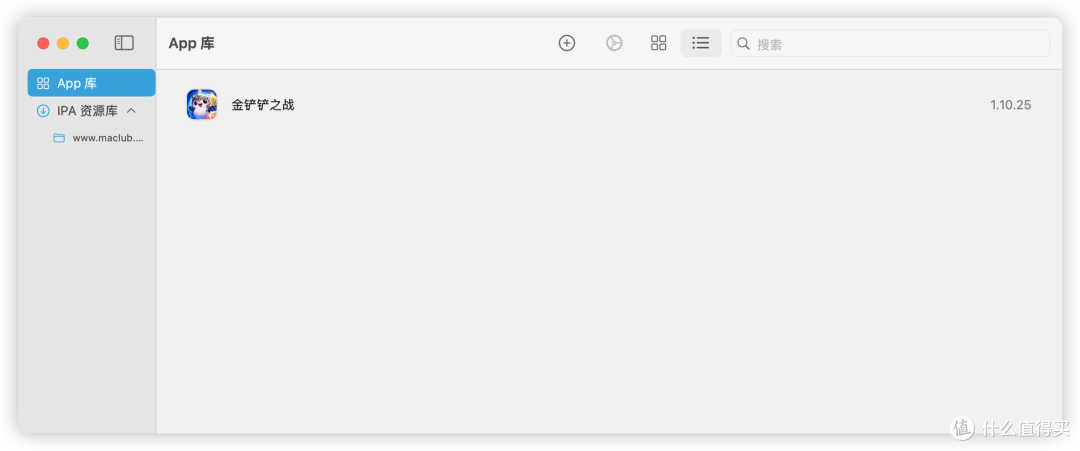 应用版本对比示意图
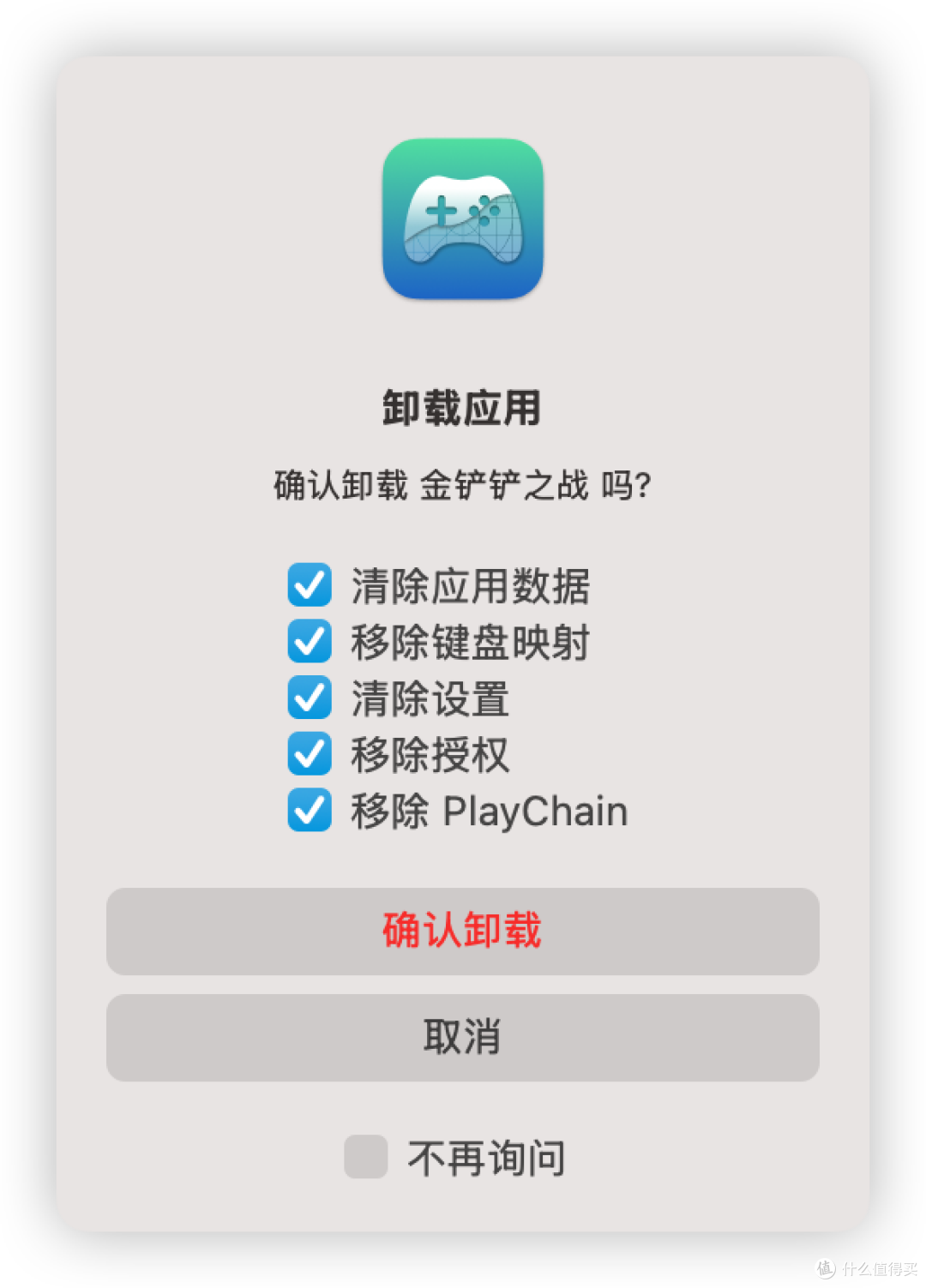 应用卸载
应用卸载本文数据实测环境
设备:M2 Mac mini / 16GB / 256GB
测试游戏:原神5.5.0 / 崩坏:星穹铁道3.2.0 / 金铲铲之战1.10.25 (1096)
PlayCover版本:3.1.0-Stable
作者声明本文无利益相关,欢迎值友理性交流,和谐讨论~









校验提示文案
校验提示文案