








































16
18
飞牛NAS与群晖NAS远程数据互通!节点小宝组网教程实测
2025-07-13 10:41:35
0点赞
2收藏
0评论
一、🔍背景:无公网IP时代的跨网互联刚需
随着远程办公和多设备协同需求的激增,家庭与办公环境间的文件共享成为痛点。传统依赖公网IP的远程访问方案门槛高,而节点小宝推出的设备互联功能,通过==轻量化异地组网技术==,让没有公网IP的用户也能轻松实现跨网络设备互通。本文将以飞牛NAS与黑群晖NAS的协同为例,详解如何利用节点小宝搭建高效安全的跨网数据通道。
二、✨使用场景:双设备互联满足办公+家庭需求
2.1 设备配置
办公端:黑群晖NAS(无公网IP,部署于公司局域网)
家庭端:飞牛NAS(家庭宽带环境,同样无公网IP)
需求:跨地点实时同步办公文件,避免通过微信等第三方工具传输的低效与安全隐患。
2.2 异地互联痛点与方案优势
传统方案局限:依赖公网IP或复杂的VPN配置,对普通用户不友好。
节点小宝方案:免费支持2台设备互联,一键组网,无需公网IP,自研p2p技术实现数据加密传输,完美适配飞牛与群晖的跨品牌协同。
三、✅节点小宝部署教程:从安装到组网全流程
3.1 群晖NAS安装节点小宝
方式一:矿神套件源快速安装(推荐)
打开群晖套件中心,点击右上角「设置」→「套件来源」,添加矿神源地址:
https://spk7.imnks.com/返回套件中心,搜索「节点小宝」并安装。

方式二:官方手动安装
访问节点小宝官网下载页:
https://iepose.com/helpcenter_v3/群晖-使用说明.html
选择与群晖系统版本匹配的套件(如DSM 7.x)。在套件中心点击「手动安装」,上传下载好的.spk文件,按提示完成安装。
关键步骤:提权设置
安装完成后需通过SSH获取root权限(否则无法组网):
启用群晖SSH服务,使用Xshell工具连接群晖IP。
打开 控制面板 -> 终端机 -> 启用SSH

输入命令:
sudo sed -i 's/package/root/g' /var/packages/owjdxb/conf/privilege

重启节点小宝服务,登录账号完成设备绑定。

输入route -n,验证是否创建组网路由表

3.2 飞牛NAS安装节点小宝
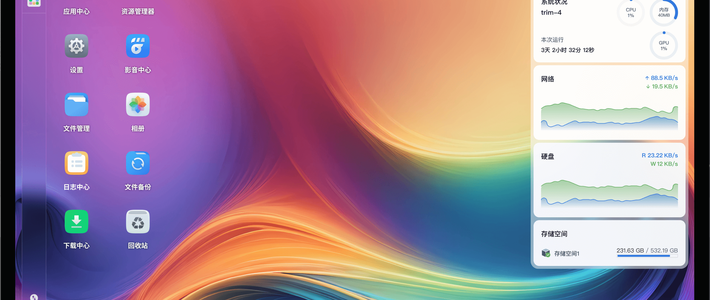
打开飞牛NAS的应用中心,搜索「节点小宝」并一键安装。
具体操作可参考博主文章:远程办公遇难题?看飞牛NAS+节点小宝如何化解困局!登录与群晖端一致的账号,等待两台设备自动组网(状态显示为「已连接」)。

3.3飞牛端挂载群晖共享文件夹
在飞牛设备的【系统设置】中,进入【文件共享协议】设置,设置【SMB】协议的可见文件范围,保存并挂载远程文件。
输入节点小宝分配的群晖内网IP(可在节点小宝控制台查看),填写群晖用户名和密码,完成挂载。
使用这个方式将家里的飞牛通过上述步骤共享给公司的黑群晖,实现在两地之间的文件实时同步。

可能有朋友会好奇如果访问的设备未安装节点小宝或不在组网设备中,是否也能在非同网段环境下实现跨网访问?
举个实例说明公司电脑网段为 192.168.11.0/24,家中 NAS 网段为 192.168.2.103/24,且公司电脑未安装节点小宝。此时只需在节点小宝后台进入「异地组网→自定义组网→添加组网」,保持默认设置完成创建,系统会自动为家中网段生成一个虚拟 IP 通道。后续公司电脑无需任何额外操作,直接通过该虚拟 IP 即可访问家中 NAS 及同一局域网内的所有设备。

五、👉节点小宝使用体验与功能总结
核心优势 具体说明 免费易用 基础功能完全免费,支持2台设备互联,无需复杂配置,适合个人与小型团队使用 高速稳定 采用P2P直连技术,传输速度接近本地局域网,实测每秒可达10-20MB 跨平台兼容 支持Mac、Windows、Linux等多系统
注意事项
免费账号支持2台设备,如需扩展至3台以上可升级会员。
首次连接需要1-2分钟建立,后续连接自动秒连。
建议为群晖和飞牛设置固定局域网IP,避免节点IP变动影响连接。
通过==节点小宝的设备互联、异地组网功能==,飞牛与群晖NAS无需公网IP即可实现无缝跨网通信,轻松搞定文件共享、数据备份还是远程访问局域网服务。对于需要异地办公、多设备协同的用户来说,节点小宝无疑是一款零门槛、高性价比的组网工具。










