



























3
2
固态硬盘打不开提示格式化?这样做或许能救回数据
2025-06-20 09:46:56
0点赞
5收藏
0评论
你有没有遇到过这样的情况:明明好端端使用的固态硬盘,突然在某次插入电脑后,弹出系统提示:“磁盘未被格式化,是否立即格式化?”这时候点“是”,怕数据没了;点“否”,盘打不开,里面的文件也没法访问。
很多用户第一时间就慌了,但请记住一点:出现“需要格式化”的提示,不代表数据就真的没救了!本文将带你一步一步分析原因,提供有效的应对方法,尤其是如何使用工具恢复数据,尽可能地把重要文件找回来。

系统弹出格式化提示的背后,通常不是硬件“物理性坏了”,而是逻辑结构出了问题。常见原因包括:
· 文件系统损坏:比如突然断电、系统崩溃、非法拔出SSD,都会导致FAT、NTFS等文件系统结构异常,系统无法识别。
· 分区表异常:GPT或MBR信息出错,系统无法判断该硬盘分区结构。
· 主控轻微故障:SSD的控制芯片短暂失效,造成识别错误。
· 插入环境异常:USB接口电压不足、兼容性问题也可能导致识别错误。

先别点格式化,优先抢救数据!
很多用户看到提示之后直接点了“格式化”,结果就是——原本可以恢复的数据被彻底覆盖。正确的做法是:暂停一切写入操作,不进行格式化或分区修改,立即尝试数据恢复。

下面,我们就演示一下当固态硬盘打不开提示格式化的时候,如何执行数据恢复:
一、智能加载当前分区(用于文件系统结构受损不严重的情况)
1. 在DiskGenius主界面找到提示格式化的固态硬盘分区,右键点击该分区,选择“智能加载当前分区”。
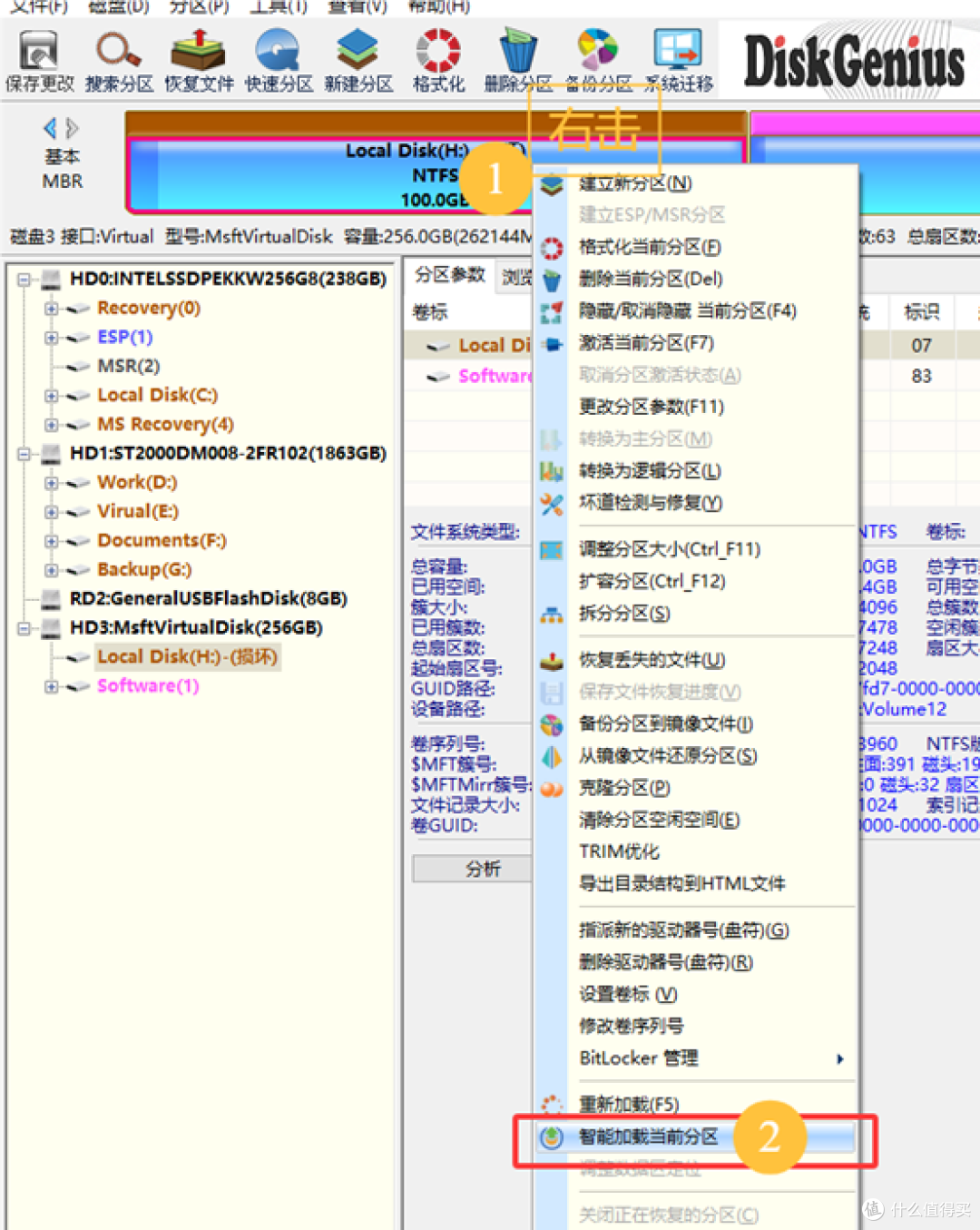
2. 等待程序自动分析分区结构并尝试重建索引。如果原始的文件目录损坏的不严重,几秒钟后,原始的目录结构重新出现,这时候千万不要犹豫,立即将重要文件复制到另一块健康的硬盘上。
二、对固态硬盘做深度扫描。
如果“智能加载”无效,别着急,这通常说明分区结构更严重损坏,但这并不等于数据不可恢复。使用“恢复文件”功能,对固态硬盘进行全盘扫描就可以了:选中提示格式化的分区 – 点击工具栏的“恢复文件” – 点击“开始” – 等待扫描结束 – 预览丢失的文件 – 将数据保存到另一块磁盘中。
小技巧:如果预览文件的时候发现有些文件显示为乱码或不可预览,那么就找“所有类型”下的文件,比如文档类(如docx、xlsx)、图片、视频等。
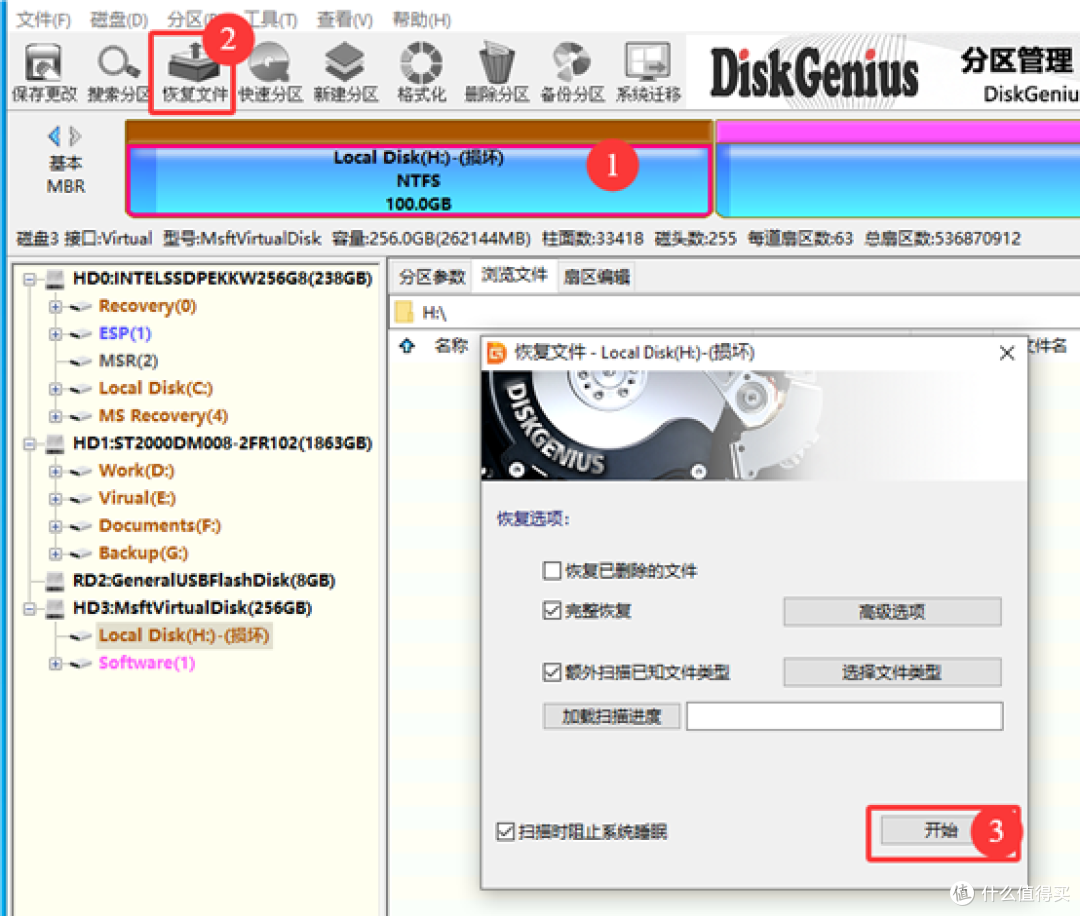 图形用户界面, 应用程序 AI 生成的内容可能不正确。
数据恢复之后,尝试格式化固态硬盘。在成功将重要文件全部转移出来之后,你可以考虑通过格式化方式重建文件系统,恢复SSD的正常使用。
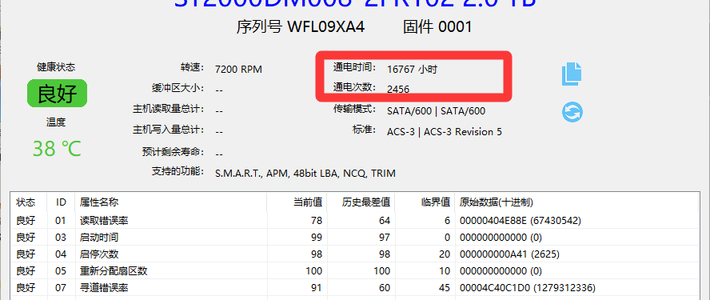
提醒:如果Windows无法完成格式化SSD的操作,说明这个固态硬盘提示格式化的背后,可能并非系统问题,而是硬件层面已经出现老化或潜在损坏。这时候需要查看SMART信息,重点观察“重新分配扇区计数”“接口传输速率”等参数。如果SSD已过质保或存在硬件问题,那么建议尽早更换新硬盘,避免影响后续数据安全。