































 深耕数码兴趣领域














34
12
Docker部署Slash书签共享平台,轻松搞定!
2025-02-15 23:29:34
3点赞
4收藏
0评论
Docker部署Slash书签共享平台,轻松搞定!
一、slash介绍
1.1 slash简介
slash 是一个开源的、自托管的书签和链接共享平台。它允许您使用标签组织链接,并使用自定义缩短的 URL 共享它们。Slash 还支持链接库的团队共享,以便于协作。
1.2 slash特点
为任何 URL 创建可自定义的短链接。
公开或仅与您的队友共享短链接。
查看有关链接流量和来源的分析。
使用浏览器扩展轻松访问快捷方式。
开源自托管解决方案。
二、本地环境介绍
2.1 本地环境规划
本次实践为个人测试环境,操作系统版本为centos7.6。
hostname IP地址 操作系统版本 Docker版本 dokcer 192.168.3.166 centos 7.6 2 20.10.17
2.2 本次实践介绍
1.本次实践部署环境为个人测试环境,生产环境请谨慎; 2.在Docker环境下部署slash书签共享平台。
三、本地环境检查
3.1 检查Docker服务状态
检查Docker服务是否正常运行,确保Docker正常运行。
[root@jeven ~]# systemctl status docker
● docker.service - Docker Application Container Engine
   Loaded: loaded (/usr/lib/systemd/system/docker.service; enabled; vendor preset: disabled)
   Active: active (running) since Tue 2023-10-31 03:39:58 CST; 4min 25s ago

 Main PID: 11532 (dockerd)
    Tasks: 21
   Memory: 136.1M
   CGroup: /system.slice/docker.service
3.2 检查Docker版本
检查Docker版本
[root@jeven ~]# docker -v
Docker version 20.10.17, build 100c701
3.3 检查docker compose 版本
检查Docker compose版本,确保2.0以上版本。
[root@jeven ~]# docker compose version
Docker Compose version v2.6.0
四、下载slash镜像
从docker hub拉取slash镜像
[root@jeven ~]#  docker pull yourselfhosted/slash:latest
latest: Pulling from yourselfhosted/slash
96526aa774ef: Already exists
0bab34c8d62f: Pull complete
eaf07cc37039: Pull complete
25ffa24d8d92: Pull complete
25407c805f67: Pull complete
Digest: sha256:c984707d6f2c8556f4e0a46427da5210897fa02170128e436c973c3bec250c2c
Status: Downloaded newer image for yourselfhosted/slash:latest
docker.io/yourselfhosted/slash:latest
五、部署slash书签共享平台
5.1 创建slash容器
使用docker-cli快速部署slash容器
docker run -d
--name slash
-p 5231:5231
-v /volume1/docker/slash/:/var/opt/slash
 yourselfhosted/slash:latest
使用docker compose运行slash容器
version: '3'
services:
  slash:
    image: yourselfhosted/slash:latest
    container_name: slash
    ports:
      - 5231:5231
    volumes:
      - slash:/var/opt/slash
    restart: unless-stopped

volumes:
  slash:
使用docker-compose.yaml文件创建slash容器
[root@jeven slash]# docker compose up -d
[+] Running 3/3
 ⠿ Network slash_default  Created                                                                                       0.0s
 ⠿ Volume "slash_slash"   Created                                                                                       0.0s
 ⠿ Container slash        Started                                                                                       0.6s
5.2 检查slash容器状态
检查slash容器状态,确保slash容器正常启动。
[root@jeven slash]# docker compose ps
NAME                COMMAND             SERVICE             STATUS              PORTS
slash               "./slash"           slash               running             0.0.0.0:5231->5231/tcp, :::5231->5231/tcp
5.3 检查slash容器日志
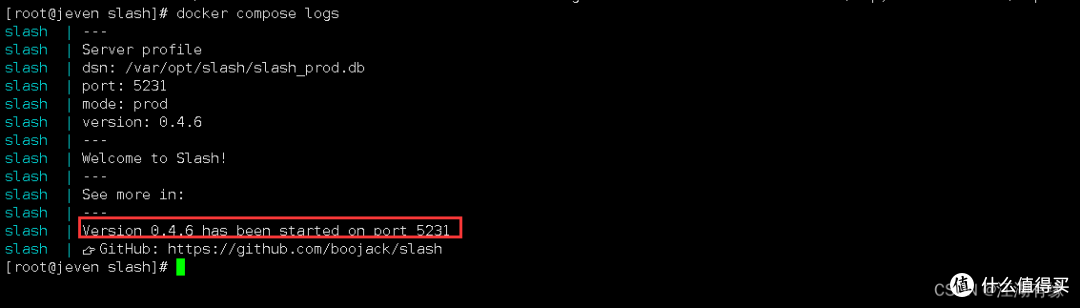
检查slash容器日志,确保slash服务正常运行。
[root@jeven slash]# docker compose logs
slash  | ---
slash  | Server profile
slash  | dsn: /var/opt/slash/slash_prod.db
slash  | port: 5231
slash  | mode: prod
slash  | version: 0.4.6
slash  | ---
slash  | Welcome to Slash!
slash  | ---
slash  | See more in:
slash  | ---
slash  | Version 0.4.6 has been started on port 5231
slash  | 👉GitHub: https://github.com/boojack/slash
六、注册slash登录账号
6.1 访问slash登录页面
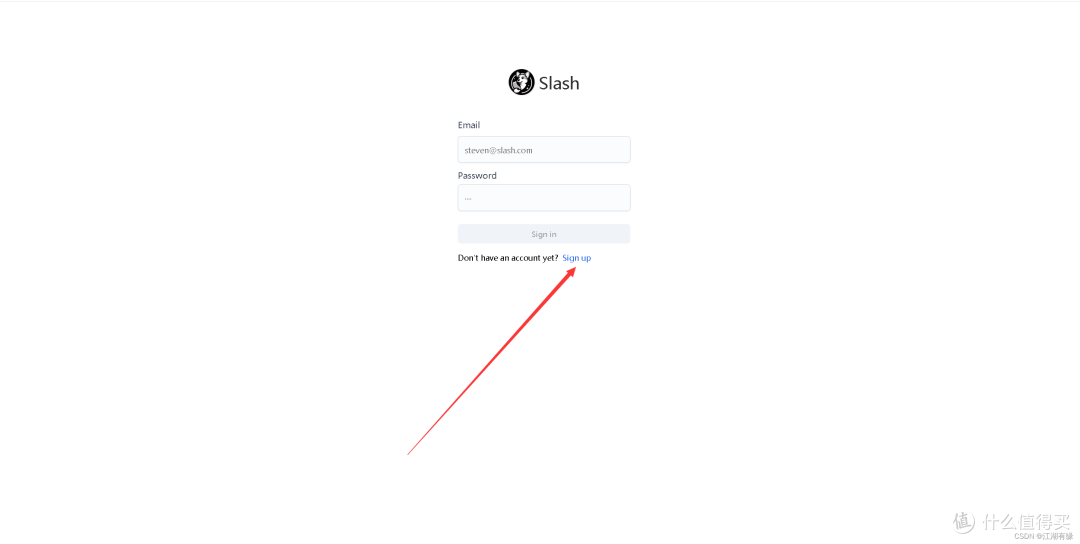
访问地址:http://192.168.3.166:5231/,将IP换为自己服务器IP地址。

6.2 注册slash登录账号
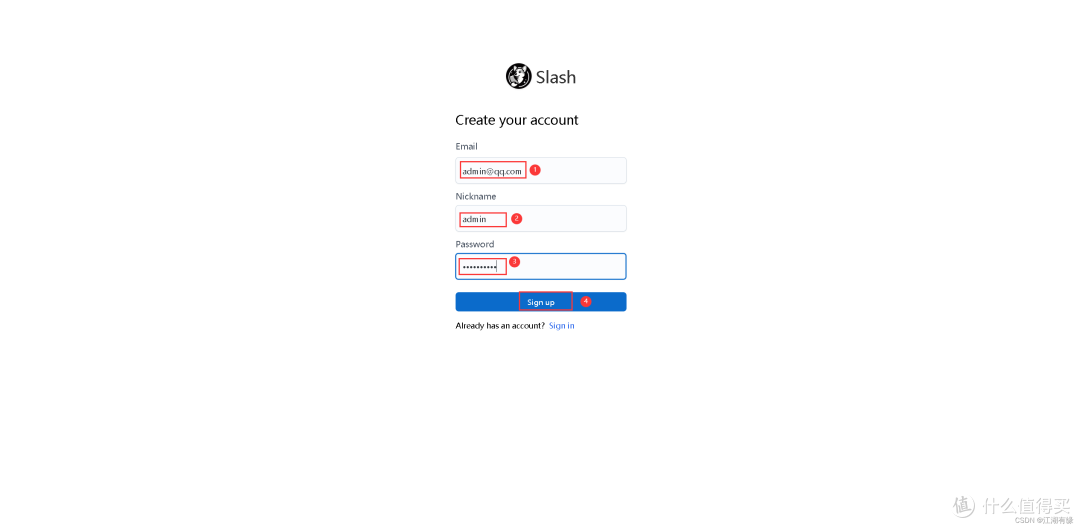
点击“sign up ”,进入账号注册页面。
填写登录账号信息: 邮箱:admin@qq.com; 账号:admin ; 密码:自定义; 确认注册即可。
6.3 访问slash首页
注册账号完毕后,自动登录挑战到slash首页。

七、slash的基本使用
7.1 设置系统中文
点击账号设置,将语言更改为简体中文。
 在这里插入图片描述
7.2 创建书签
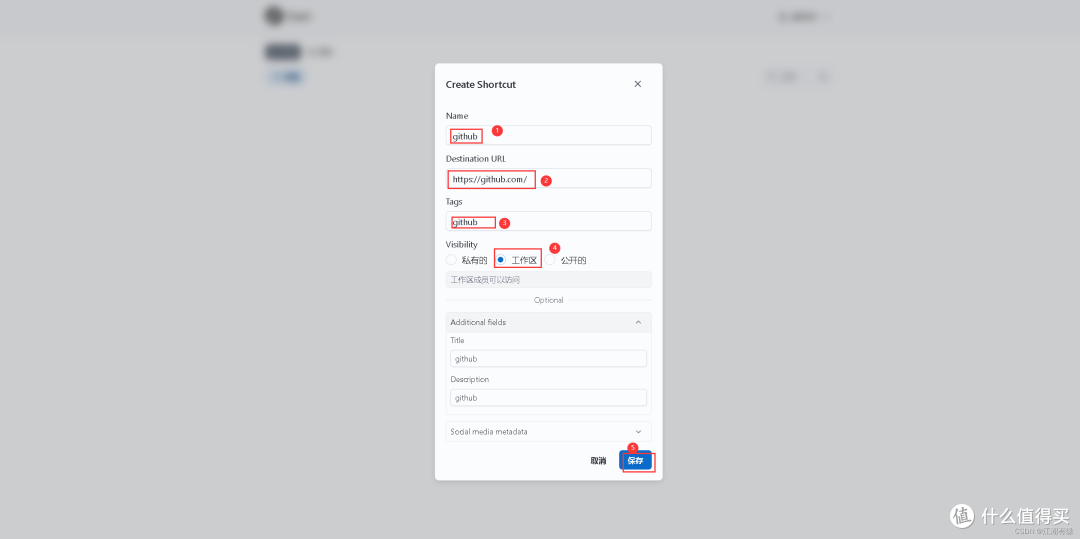
在slash首页,点击创建书签。

填写书签信息,例如添加添加github的网址。
7.3 打开已添加书签
打开刚才已添加的书签
 在这里插入图片描述
7.4 统计浏览数据
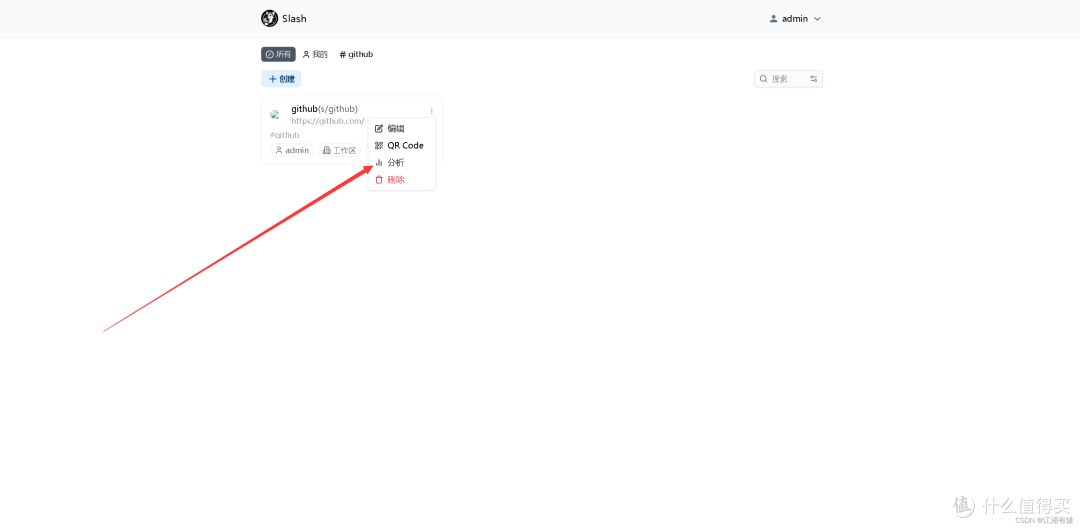
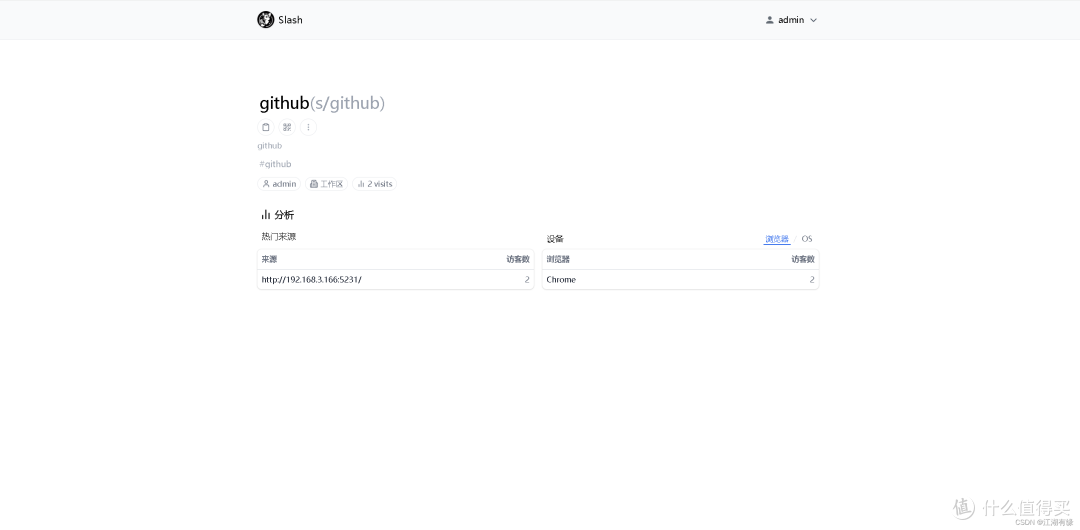
点击书签的分析选项,可以看到该书签的一些浏览统计数据。
7.5 更换主题风格
在admin设置页面,可以更换系统的主题风格。


7.6 复制书签链接
复制书签地址,在其他浏览器打开。

在Edge浏览器打开slash书签地址,即可打开书签收藏网址。

作者声明本文无利益相关,欢迎值友理性交流,和谐讨论~