














「修复教程」电脑意外关机,开机后蓝牙“消失”了怎么办?

2025-02-27 06:48:50 32点赞 20收藏 52评论

前两天正用着电脑,家里突然停电,而且一停就是两小时,等电力恢复重新开机,发现台式机蓝牙耳机连不上,点开桌面左下角的Win10通知栏,发现快捷按钮中的“蓝牙”神奇的消失了。

「修复教程」电脑意外关机,开机后蓝牙“消失”了怎么办?

我心里一惊,不会是停电时一个寸劲儿把我主板的板载无线网卡干坏了吧?毕竟我的华硕X570-E主板已经服役好几年了,万一板载元器件出故障了呢。

「修复教程」电脑意外关机,开机后蓝牙“消失”了怎么办?

于是检查了一下电脑WiFi——我的台式机虽然有无线WiFi,但也常年插着网线“有线上网”,因此我先手动开启WiFi,检查无线可以正常连接,松了一口气。这证明我的硬件应该没有大伤,至少WiFi功能无碍。目前可能是板载无线网卡蓝牙功能异常,此时查看Windows设置菜单,牙页面所有设备都显示“已关闭”,顶部看不到之前一直有的蓝牙开关(拨扭完全消失了)。

「修复教程」电脑意外关机,开机后蓝牙“消失”了怎么办?

好歹鼓捣过十几年电脑,我赶紧梳理一下排查问题的大致思路,下面就给大家简要说下排查和修复的过程,希望能帮到遇到相同问题的兄弟。

第1步:右键点击“此电脑”,弹出菜单中点选“管理”,打开“计算机管理”界面;在左侧列表中点击“设备管理器”(以上过程也可使用快捷键Win+R,在搜索框输入“devmgmt.msc”后回车)。

「修复教程」电脑意外关机,开机后蓝牙“消失”了怎么办?

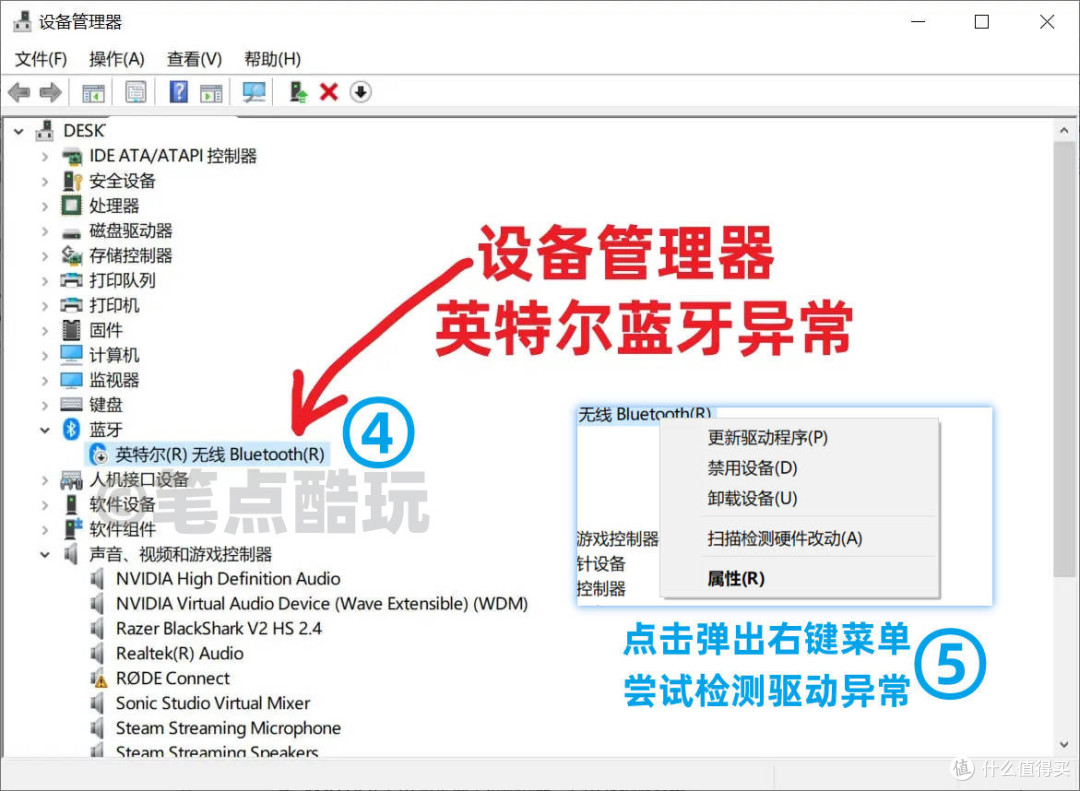
第2步:查看中栏的所有设备列表,果然“蓝牙”这一项显示异常。右键点选叹号项目,先排查是不是驱动问题,禁用重启,再重装驱动,看是否恢复正常。我到这里并未修复,继续下一步。
「修复教程」电脑意外关机,开机后蓝牙“消失”了怎么办?

第3步:再找到左侧列表的“服务和应用程序”,选“服务”,查看中栏的服务列表(该过程也可以直接通过Win+R,输入“services.msc”回车后打开界面)。

「修复教程」电脑意外关机,开机后蓝牙“消失”了怎么办?

第4步:所有服务的列表项目是按字母和汉字拼音音序排列的,下拉列表找到“蓝牙”开头的相关项,找到“蓝牙音频网关服务”,右键点击,使其弹出菜单,并在菜单中选择“重新启动”,或者先“停止”再“启动”,让其恢复正常启动状态(会显示“正在运行”)。看是否恢复正常,我到这里不但重启了这一项,还顺手将“蓝牙用户支持服务”、“蓝牙支持服务”这两项都重启了一次,然后蓝牙功能就已经恢复了。

「修复教程」电脑意外关机,开机后蓝牙“消失”了怎么办?

注意对应项目一般有一个默认的“自动”启动类型,如果你看到的不是自动启动,先改为手动,再停止→启动,改为自动,再看是否恢复正常。

第5步:接下来回到第二步的设备管理器列表,可以看到蓝牙设备的感叹号小时,之前的所有蓝牙关联硬件列表恢复正常展示。查看Windows菜单、WIn通知栏右下角快捷按钮,也都恢复显示。

「修复教程」电脑意外关机,开机后蓝牙“消失”了怎么办?

第6步:为保险起见,蓝牙服务恢复正常后,重启电脑再次复查。我重启后一切完好如初,测试新蓝牙设备绑定、断连重连都正常,已经彻底修复。

「修复教程」电脑意外关机,开机后蓝牙“消失”了怎么办?

修复之后心有余悸,停电确实可怕,对台式PC电脑安全有影响,看来我真的得考虑搞一个UPS做安全供电保障了。

我是笔点酷玩,希望我的简易教程能给各位遇到类似问题的网友一些参考和帮助,也可收藏备忘。这篇就写到这里,我们下期再会。

作者声明本文无利益相关,欢迎值友理性交流,和谐讨论~

展开 收起
52评论

  • 精彩
  • 最新
  • 还有一个办法在电脑属性设备管理器那边点开展示所有设备,可以把过期的蓝牙删除,然后再重新接入

    校验提示文案

    提交
    我描述的这种情况蓝牙设备(列表)一个也看不到的

    校验提示文案

    提交
    收起所有回复
  • 也遇到过这个情况,百度搜索解决了,太费劲了,大佬这讲的挺简约的

    校验提示文案

    提交
    厉害了现在百度能搜到我的教程了。

    校验提示文案

    提交
    收起所有回复
  • 台式机的蓝牙到底需要什么东西,我买了一个不能用

    校验提示文案

    提交
    你的电脑主板不带板载wifi啊

    校验提示文案

    提交
    收起所有回复
  • 它是在提醒你,可以加预算换新了。

    校验提示文案

    提交
    没有没做,停电意外“掉驱动”罢了

    校验提示文案

    提交
    收起所有回复
  • 电脑上很多奇怪的毛病,我刚买枪神7那会儿就是装不上字体。后来只能重做系统解决。最近有新毛病,接显示器一点不卡,不接显示器就会卡。是不是又得重做系统了。

    校验提示文案

    提交
    感觉大佬想换新电脑了,媳妇听不懂就是好事!

    校验提示文案

    提交
    收起所有回复
  • 所以那时候比尔盖茨就说过,有问题,就是关闭,再重启。现在依旧适用…… 手机上连网络有时候也会出现这种问题,也是先关闭,再启用,然后就好了……

    校验提示文案

    提交
    这个问题直接重启应该不行吧哈哈

    校验提示文案

    提交
    收起所有回复
  • 我发现win11出现蓝牙丢失的问题还挺多的,学到了

    校验提示文案

    提交
    经常丢失的话可能驱动需要更新/重装一下

    校验提示文案

    提交
    收起所有回复
  • 倒是没遇到过这样的问题,不过先学习一下,有备无患。

    校验提示文案

    提交
    很荣幸能够帮到各位大佬。

    校验提示文案

    提交
    收起所有回复
  • 大佬专业啊,突然停电确实麻烦,不知道哪里就出问题了

    校验提示文案

    提交
    分享自己的一点浅见,能帮助到大佬就万分荣幸了

    校验提示文案

    提交
    收起所有回复
  • 这个教程我要收藏起来,如果下次遇到这样的问题,我就进来学习一下,自己看看是否真的能够操作好

    校验提示文案

    提交
    谦虚使人进步,我也要持续保持这种谦虚。

    校验提示文案

    提交
    收起所有回复
  • 电脑只会无脑用简单的操作,像蓝牙、wifi这类的问题,我都是直接找公司技术或老公解决 [害羞了]

    校验提示文案

    提交
    别人懂不如自己懂,自己懂不如自己老公懂。 [高兴]

    校验提示文案

    提交
    收起所有回复
  • 设置有点复杂

    校验提示文案

    提交
  • 电脑出了问题,我一般直接问度娘 [喜极而泣]

    校验提示文案

    提交
    现在也可以用更强大的DeepSeek或者答案。

    校验提示文案

    提交
    收起所有回复
  • 我好像没遇到过这种情况

    校验提示文案

    提交
    择日不如撞日,最好不要遇到哦。

    校验提示文案

    提交
    收起所有回复
  • 写的太好了

    校验提示文案

    提交
    今天遇到的全是队友

    校验提示文案

    提交
    收起所有回复
  • 没遇到过这种

    校验提示文案

    提交
    还好没有遇到,遇到了有这篇文章帮你更好。

    校验提示文案

    提交
    收起所有回复
  • 还没遇见这个情况,先收藏一下

    校验提示文案

    提交
    希望别遇到,毕竟折腾人

    校验提示文案

    提交
    收起所有回复
  • 电脑上的蓝牙功能我很少用

    校验提示文案

    提交
    经常蓝牙耳机连电脑的

    校验提示文案

    提交
    收起所有回复
  • 我也遇到过,后来找人弄出来

    校验提示文案

    提交
    这人应该很厉害吧👍🏻

    校验提示文案

    提交
    收起所有回复
  • 加一个ups也许会更安心。

    校验提示文案

    提交
    可以啊有计划了,下次一定

    校验提示文案

    提交
    收起所有回复
提示信息

取消
确认
评论举报

相关文章推荐

更多精彩文章
更多精彩文章
最新文章 热门文章
20
扫一下,分享更方便,购买更轻松
