























 深耕AI兴趣领域







89
28
胖·评测︱199元的咪鼠M7C智能鼠标,究竟能帮老师们省下多少事?
2026-08-08 12:05:10
0点赞
0收藏
0评论
教了十几年书,最累的从来不是上课,而是上课前后的那些“杂事”:找资料、做课件、听教研课记笔记、批改一摞手写作业、月底对着成绩表做分析。最近我把199元的咪鼠M7C这只AI鼠标带入了我的教学工作,在五个最耗时的教学场景里实打实用了10天。它没把我变成“不用干活的人”,但确实把很多重复劳动,从“我来做”变成了“鼠标来做”。
M7C 速览 · WHAT IS INSIDE

硬件 + 核心能力
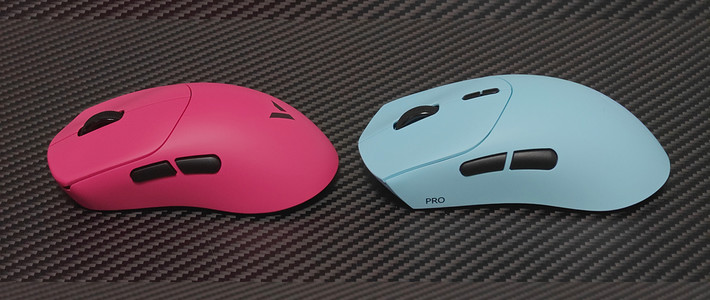
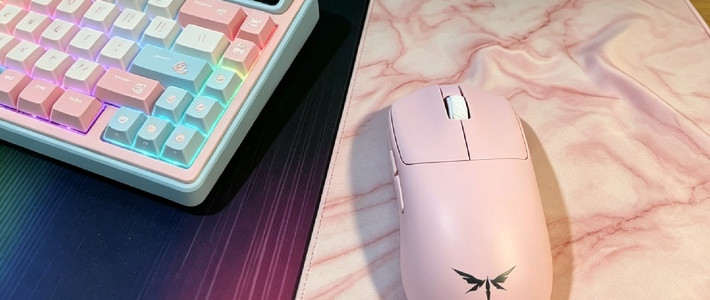
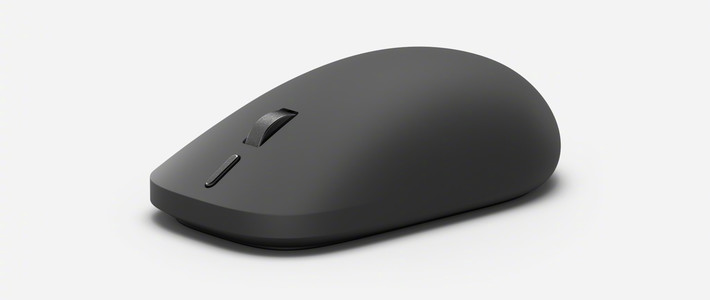
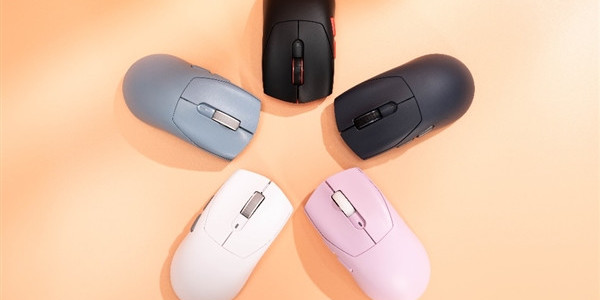
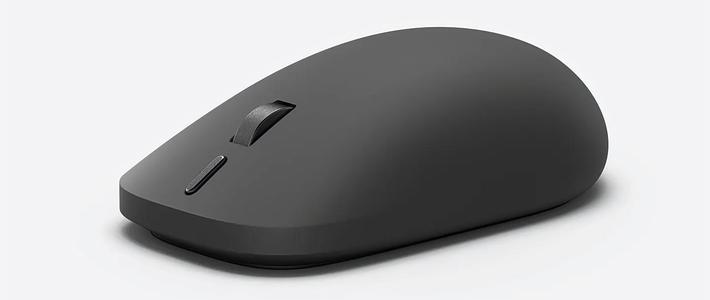
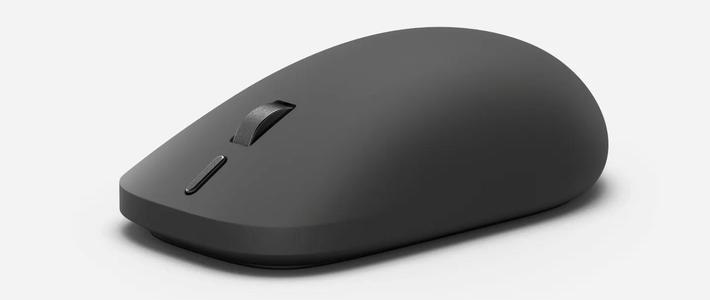
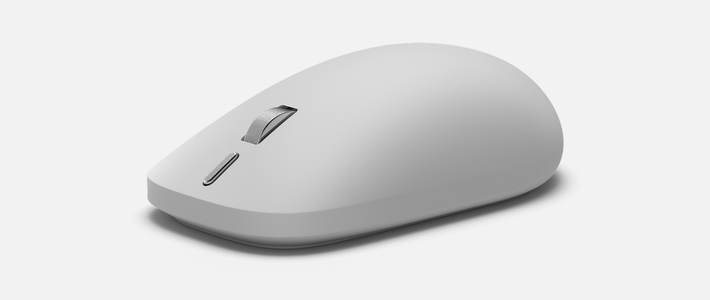
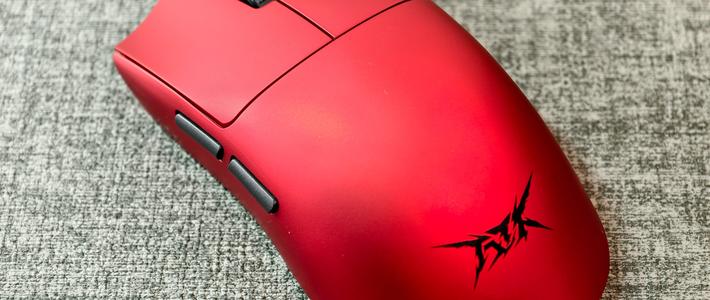
先说清楚它是什么:新品价199元的咪鼠M7C是一只把AI做进硬件的鼠标。它不像要装一堆插件的软件,而是按键加语音指令就能直接调用AI——按住键说话,或选中文字、框选区域后下指令,任务就跑起来了。在走进那五个教学场景之前,我得先认识它:握在手里是什么手感,肚子里又装了哪些能力。

# 硬件:轻、准、久、连得广
WEIGHT
70g 轻量机身
SWITCH
欧姆龙 1000万次微动
DPI
最高 12000 DPI(100档可调)
CHIP
内置自研芯片 · 低延迟
LINK
2.4G 无线 + 双蓝牙
BATTERY
Type-C 充电 · 续航30天
OS
Win / Mac / 部分国产系统
MODELS
内置 18 个主流大模型
# 核心能力:四大智能助手 + 两大智能体 + 四个底座
四大智能助手
打字助手 文本助手 截图助手 文档助手
两大智能体
AI PPT 会议记录
四个核心能力
专业知识库 18大模型随心切换 按键自定义智能体 自研芯片电竞级体验

一句话理解:硬件让它握着顺手、连得稳;四个底座让它接得住你的资料与习惯;四大助手和两大智能体,则正是后面五大教学场景里我真正天天在用的“手”。
01
PART
备课资料整理
把散落的文件变成会回答问题的知识库
备课最怕的不是没资料,而是资料太多。课标、教参、往年的课件、历次考试的错题集,散在十几个文件夹里,真要找“这一课的重难点”,往往翻半小时都凑不齐。

M7C的专业知识库正好接住这个痛点——它支持多格式资料批量导入,AI会自动整理和理解内容。
我把自己这学期的课件、教研组共享的教案、还有近三年真题打包丢进去,从此查资料不用逐个翻文件,直接对着鼠标提问就能找到答案,还能关联多份资料生成知识图谱。胖胖老师亲测将历年真题导入知识库后,咪鼠的知识图谱智能分析还是很爽的,对知识点之间的关系更是能做到一目了然,而这只需要咪鼠M7C。

配合文档助手——选中资料加语音指令,一句“总结这份课标里对学科核心素养的核心要求”,不到30秒就能立刻到手,无需繁琐的查证!。

真正的效率,不是资料存得更整齐,而是找资料这件事本身消失了。
02
PART
课件制作
说一句话,文字图片图表一起就位

做课件是另一桩苦差事。找配图、排版式、把数据做成图表,够磨掉一节课的耐心。
M7C的AI PPT是一键生成:文字、图片、图表同步制作,还支持用图表、指令、文档、大纲四种方式生成。

遇到要捋逻辑的地方,文本助手选中文字加语音指令,能把一段论述提炼成大纲,甚至直接制作框图和流程图——板书结构一下子清楚起来。
从成品效果来看,AI PPT+文本助手+知识库的三位一体整合效果惊人,一份高质量的教学课件不到10分钟就从零开始完成了制作定稿,对于家常课的备课绝对是高效助手。
03
PART
听课笔记录制分析
边听边说,课后自动出思维导图

教研听课最狼狈:一边盯课堂,一边手忙脚乱记要点,一节课下来笔记潦草,回头整理纪要更费劲。
M7C把这件事拆成三块。打字助手按住键说话就能打字,一分钟400字,还支持22种方言和20种外语,带口音的普通话口述也基本不翻车。
会议记录智能体会自动记录内容,课后生成纪要、总结、待办和思维导图,甚至能把课堂录音上传进去重新产出纪要;看到黑板关键结构,用截图助手框选区域,既能提取文字也能直接向AI提问。
FLOW · 听课到纪要
课堂输入 → 三大助手处理 → 结构化纪要
课堂输入口述/录音三大助手处理层打字会议截图整理纪要导图
课上只管把听到的说出来,课后让鼠标把录音变成一张能直接放进教研本的思维导图。
04
PART
学生作业批改识别
手写能读,方言能写评语

批改是日复一日的重体力活,尤其手写作业的识别和学生作文的评语。
截图助手框选学生拍照上传的手写作业,能提取文字、识别表格,繁体、公式、表格都能抓。尤其是网阅上学生手写的文字,识别度还是很高的。

截图助手不仅可以截图,还能通过评分标准、学科知识导入知识库进行个性化作业批改和分析,这个玩法几乎是扣子作业批改工作流的平替,但上手门槛却大大降低!
评语部分我用打字助手用方言口述,再让AI一键优化组词造句,瞬间从“口水话”变成更正式的表达。做个性化导学资料的时候,可以让我更专注对于学生个性化问题的指导,而指导内容又能被AI智能化整理,成为宝贵的教学资源。
遇到学生习作需要修改的时候,让文本助手做改写、润色、扩写,给个初稿是个不错的思路,顺便生成一段针对性的修改建议,省下逐句斟酌的功夫。
05
PART
学生成绩分析
选中一张表,薄弱点自己浮出来

月底的成绩表是一堆数字的海。手动算得分率、画趋势图、找班级薄弱点,往往耗掉一整个下午。
M7C的文档助手选中成绩表加语音指令就能做数据分析:我让它“分析各题得分率、标出全班薄弱知识点、按学生生成错题分布”,结论和图表一并出来。最厉害的地方在于,当我用AI文档助手进行数据分析的时候,其还会自动调用知识库对应双向细目表进行分析,这个对于不会数据库和编程的文科老师来说,绝对是福音!
需要给家长看时,再用AI PPT一键把分析结果做成汇报用的图表页;也可以把历次成绩导入专业知识库,提问“这学期哪些学生波动最大”,它跨多份资料给出回答。
FLOW · 成绩到图表
成绩表 → 文档助手分析 → 图表化汇报
成绩表选中/导入分析处理层文档PPT知识库分析图表汇报
从前成绩分析是“我追着数据跑”,现在是“数据被整理好端到我面前”。
///
END
写在最后
它替你做的,恰好是你想甩掉的

10天用下来,M7C给我的感觉不是“又一个AI玩具”,而是把按键加语音指令这件简单的事,落到了教师每天的真实流程里。备课有知识库兜底,课件有AI PPT搭骨架,听课有会议记录出导图,批改有截图与语音识别,成绩有文档助手做分析——五大场景刚好覆盖讲台之外那些最磨人的时间。
当然,它不会替你备课的思路、批改的判断、对学生的理解,这些始终得老师自己来。但把重复劳动交给鼠标,把教学心思留给自己,这事儿,值。
把重复劳动交给鼠标,把教学心思留给自己
我是胖胖老师,一名常年在讲台前和备课堆里打转的一线教师,一名尝试运用技术让教学变得更有趣的实践者。