































5
2
旧路由器别扔!改成WiFi中继器,全屋信号满格,新手一看就会
2026-06-20 13:54:16
1点赞
34收藏
1评论
你是不是也经常碰到这种事儿?
躺在卧室追剧,看着看着就开始缓冲转圈,实在没办法只能跑到客厅去看。
在卫生间刷会儿手机,信号弱得连消息都发不出去,别提多闹心了。
客厅的路由器信号明明满格,可只要一穿墙,网速直接拉胯。
真没必要急着花一两百买信号放大器,家里淘汰的旧路由器,改一改就能解决问题。
上个月我刚帮朋友老李弄过,他家90平,主卧和客厅隔了两堵墙,之前卧室信号差得不行。设置完之后,全屋网络都很稳,他媳妇追剧再也没卡过。
今天就把实操方法分享给大家,一分钱不用花,十几分钟就能弄好。
第一步:先做好准备,把旧路由恢复出厂
先把你家主路由的WiFi名字和密码记下来,别等会儿设置的时候忘光光。
再进主路由后台,把信道固定成1、6或者11,别开自动,不然邻居信号一干扰,网络就容易抽风。
找出吃灰的旧路由器,用牙签或者卡针,捅住背后的Reset孔10秒左右,等灯全闪一遍再松开,直接恢复出厂设置,避免旧设置捣乱。
然后用手机连旧路由的默认WiFi,名字在路由器底部贴着就能看到。打开浏览器,输入底部的管理地址,一般是192.168.1.1或者192.168.0.1,登录进去就行。

第二步:核心设置,让旧路由连上主路由
登录后台之后,找到无线中继或者无线桥接,不同品牌叫法不一样,但功能都差不多。
腾达就选无线设置里的万能中继,TP-Link选Repeater中继模式,华为小米直接找Wi-Fi中继就行。
点扫描,搜出附近所有WiFi,选中你家主路由,输入密码保存就可以了。
到这一步,旧路由器其实已经能接收主路由的信号了。
第三步:这两步别漏,不然网络容易不稳
设置完路由会自动重启,但有个大坑一定要避开,就是IP冲突。
在后台找到DHCP服务器,直接关掉,让主路由统一分配IP,网络会稳很多。
再把旧路由的LAN口IP改一下,主路由是192.168.1.1的话,就改成192.168.1.2,只要不重复就行。
改完保存重启,这才算是设置完整了。
第四步:摆放位置很关键,直接影响信号效果
别以为设置完就万事大吉,放错位置,信号照样好不了。
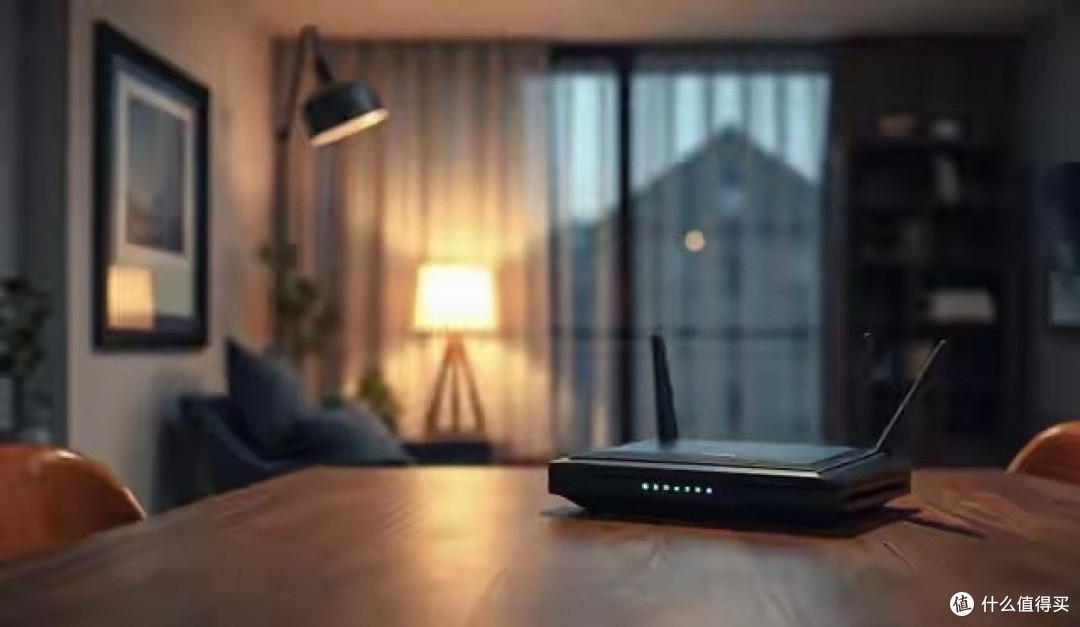
尽量放高一点,1.2到1.8米最合适,和床头沙发差不多高就可以。
放在主路由和信号差的区域中间,别贴墙,也别离得太远。
还要远离微波炉、电磁炉这些电器,干扰真的特别大。
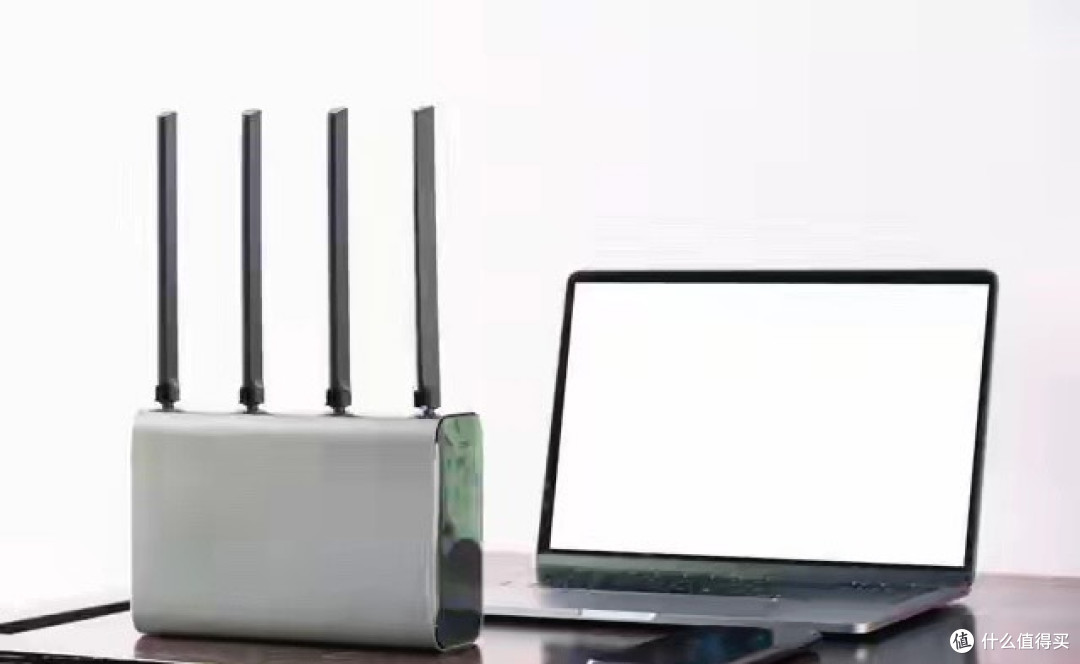
天线摆放也有小技巧,双天线就一竖一横,三天线就两根竖起来,一根斜着对准信号弱的房间。
老李弄完之后自己测了下,卧室信号和网速都提升特别明显,追剧秒开不卡顿,阳台、卫生间也能稳稳连上WiFi。
最后给大家个实用建议
家里户型不大,只是穿墙信号差的,直接用万能中继模式就行,把旧路由的WiFi名和密码改成和主路由一样。
手机走到哪就自动切信号,完全感觉不到断连,体验特别好。
旧路由器别再扔着吃灰了,动手改一改,全屋WiFi直接拉满。
设置的时候要是碰到找不到功能、网络卡顿的问题,直接在评论区问我就行。












校验提示文案
校验提示文案