
















 深耕数码兴趣领域







2
5
 为迎接GTA6做准备,异地远程PS Portal串流PS5主机游玩步骤详解
2026-09-03 14:58:50
13点赞
5收藏
15评论
回想PS5刚发售那会,好多玩家都在盼着能有个设备,不用局限在电视前,躺在床上也能继续游玩PS5主机游戏。直到2024年底,PS Portal串流掌机才正式上线。
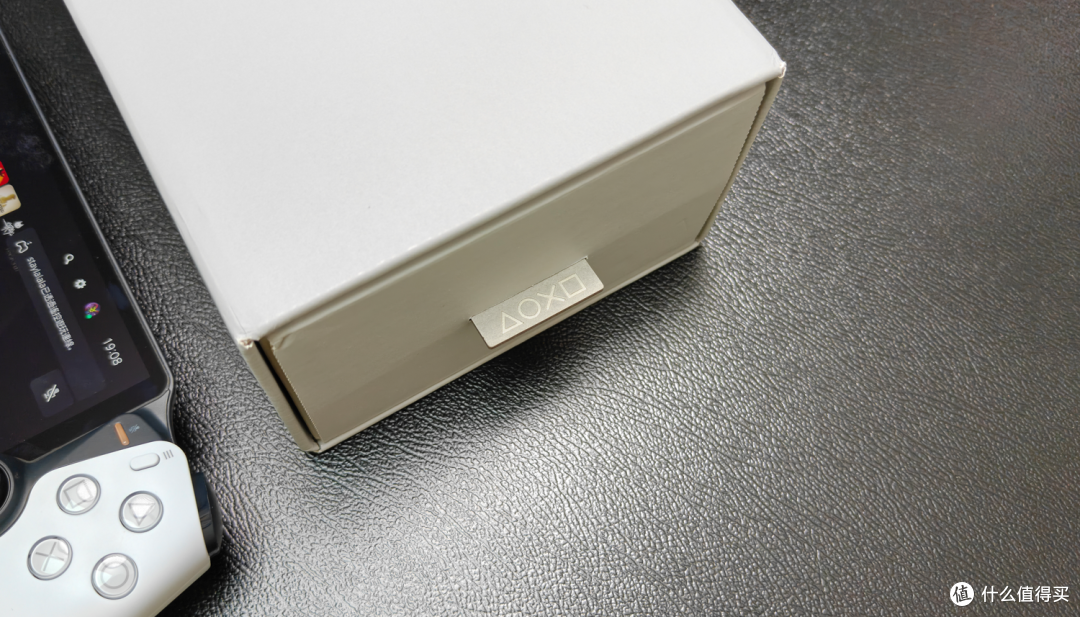
首发初期的PS Portal,串流码率上不去,还时不时出现延迟问题,体验并不成熟。再加上国内的一些基础原因,基本上很多玩家买回来都是吃灰的状态。直到现在推送7.0版本大固件更新后,这台串流掌机才算真正脱胎换骨,也是我现在愿意主动把它推荐给身边朋友的原因。
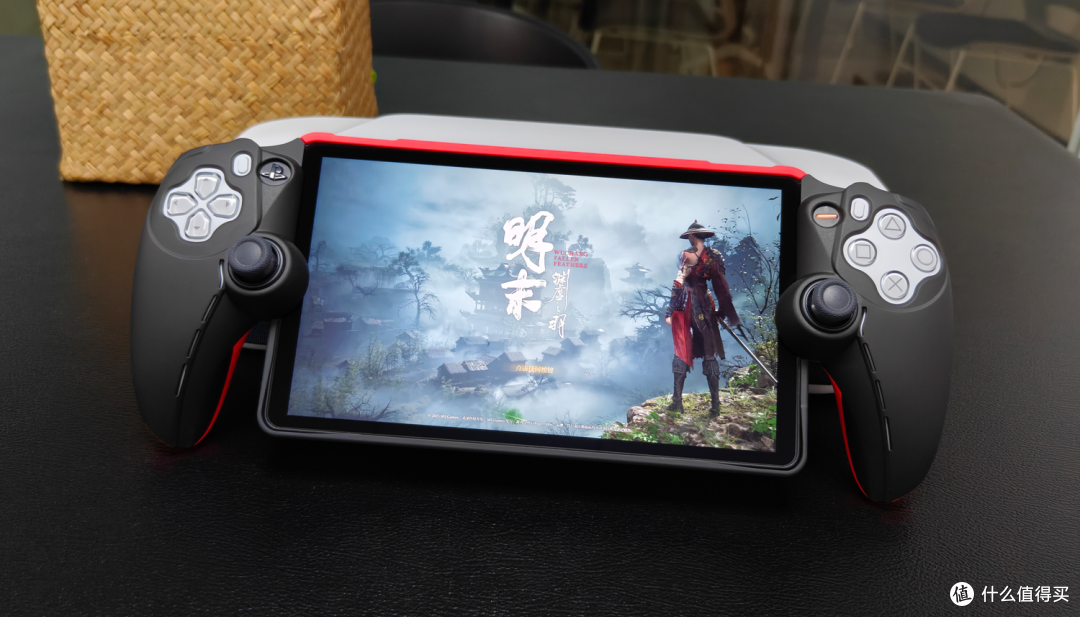
需要说明的是,PS Portal本身无法独立运行游戏,它是一台专门给PS5做的串流掌机。机身完整继承了DualSense手柄的全部操控特性,手感和操控体验和PS5手柄保持一致。目前唯一会影响游玩效果的因素,基本就只剩家庭网络环境了。
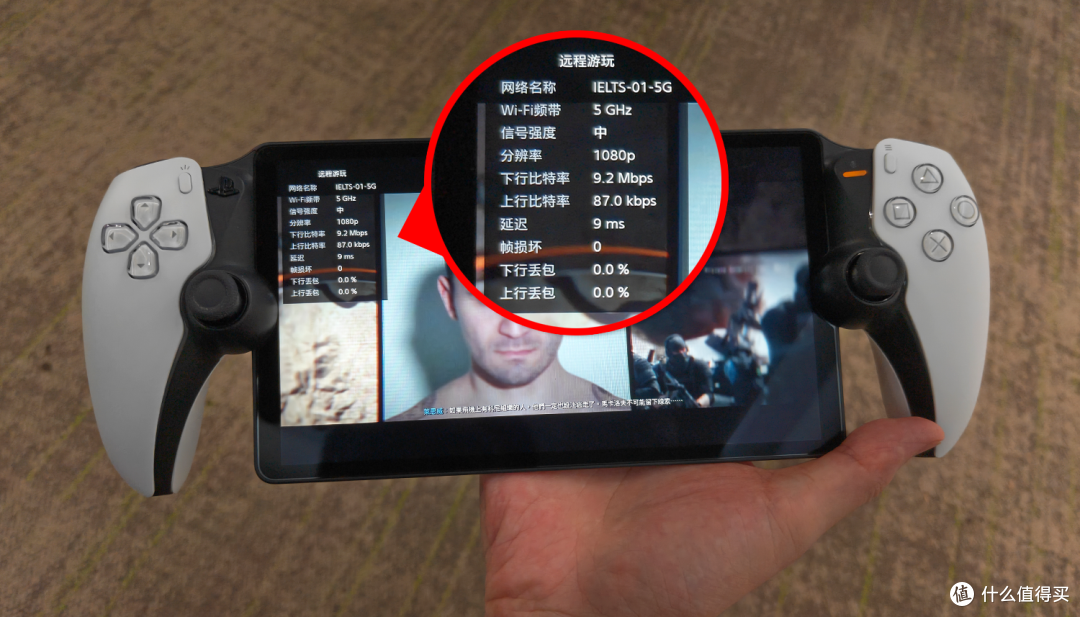
在入手的几个月里,我可没少在网络设置上折腾,踩过不少坑,也摸索出了一些实用的小技巧。我把它们都捋了一遍,聊聊这台PS Portal的串流方案,也希望这些自己摸出来的体验,能帮大家少走点弯路。
先说说大家最关心的机型选购问题。目前市面上主流的PS Portal版本,主要分为日版、港版和美版。
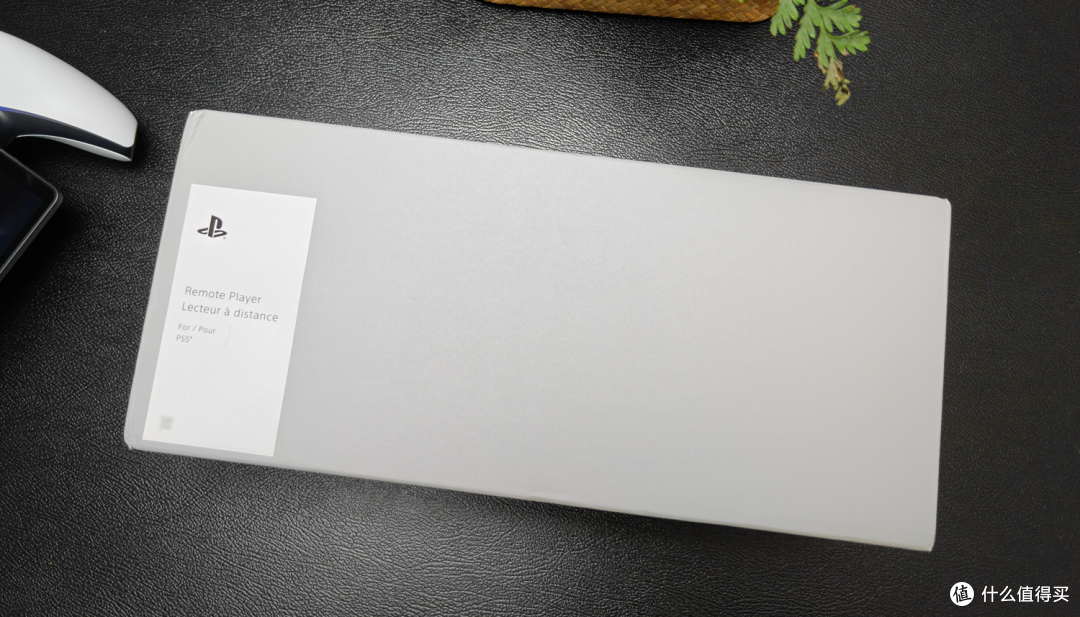
日版硬件全系不锁区,但对5GHz Wi-Fi信道做了地区限制,国内环境不太适用。而港版、美版就没这方面的麻烦,系统自带多语言,登录使用都很顺畅。对咱们国内玩家来说,直接选港版或者美版用着会省心太多。
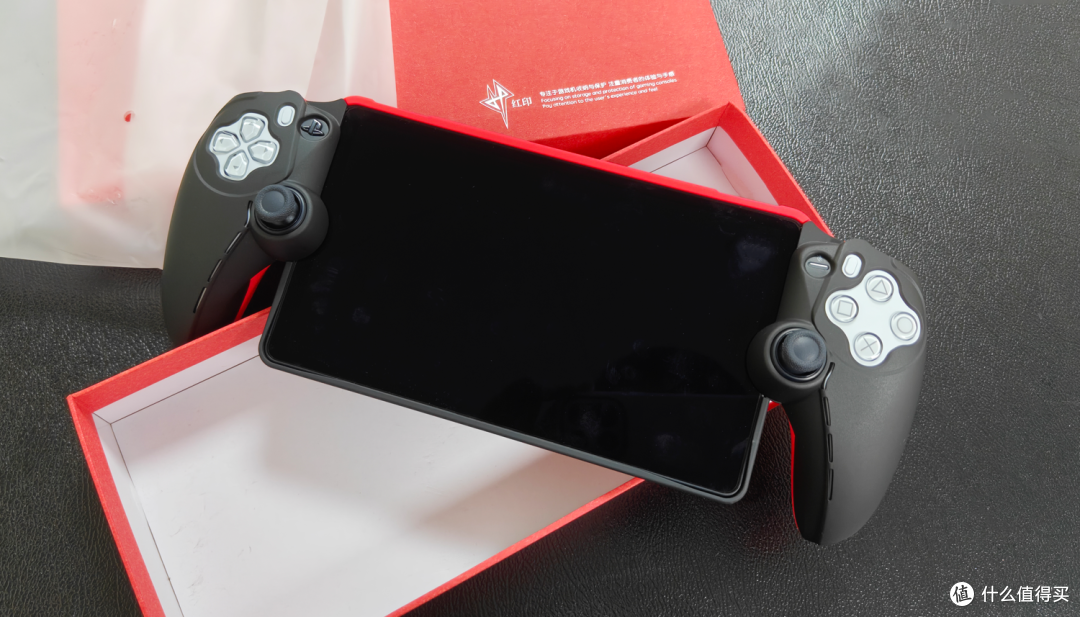
目前我个人更建议可以考虑二手机型。一般在千元左右就可以蹲到25年入手,无拆无修,已贴好屏幕膜,成色到95新的白色PS Portal,性价比相当高。
本地局域网PS Portal串流设置
这里先跟大家说几个很关键的前提。
本地局域网串流第一次做认证的时候,得先连上网登录PSN账号才行。等连接完全建立好之后,画面数据就全走家里的局域网了。
PS Portal本身只有Wi-Fi连接方式,无有线网口。
PS5主机设置
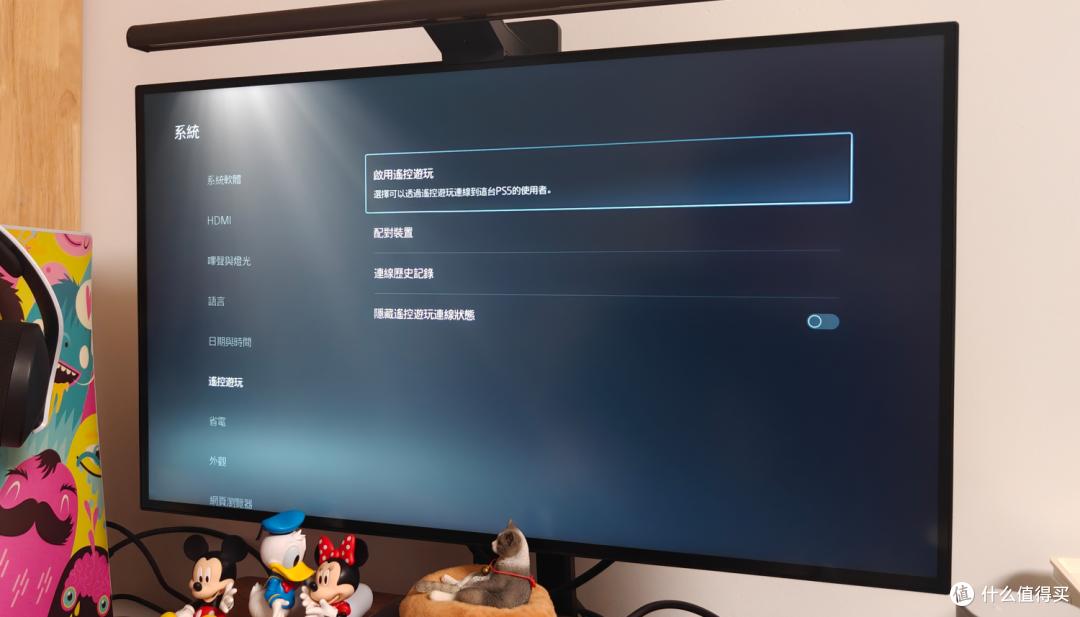
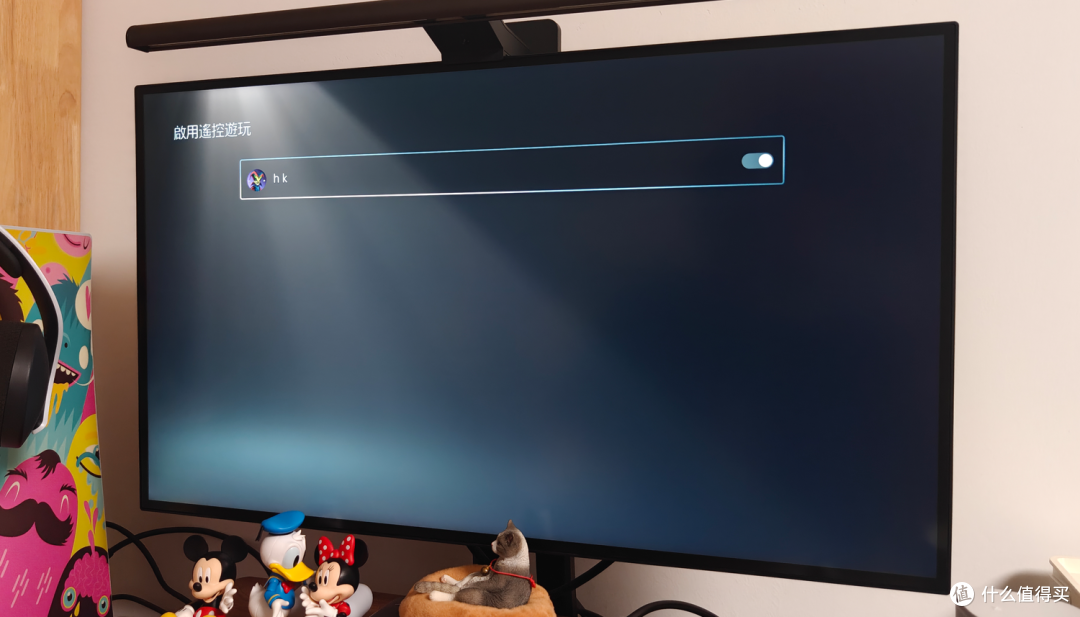
点开PS5主机顶部的【设置】菜单,找到【系统】选项。再切到【远程游玩】的子页面,把【启用远程游玩】的开关点开。
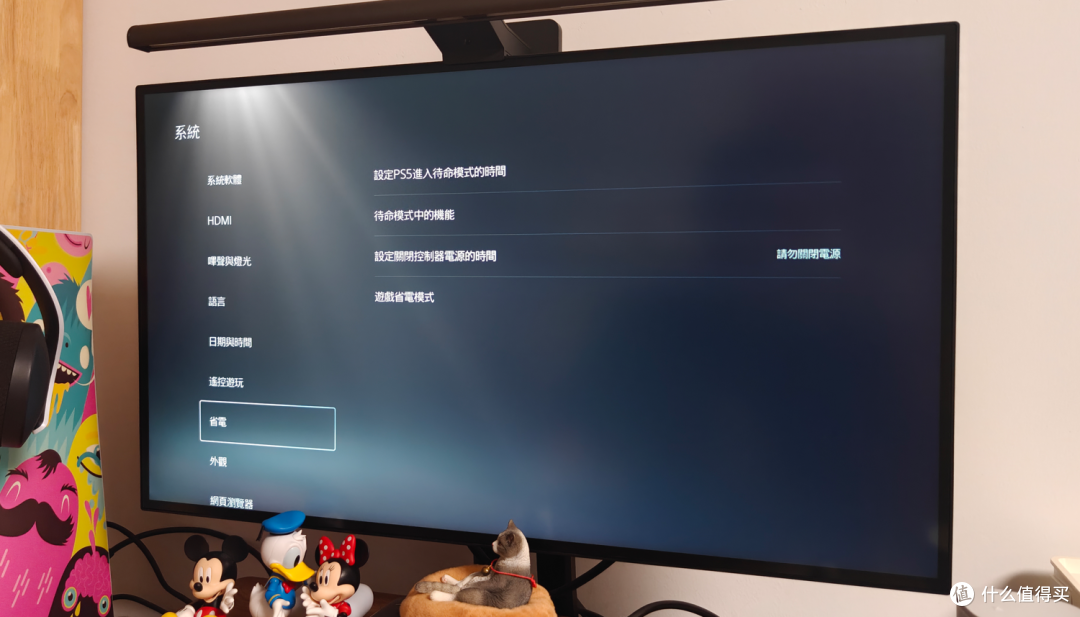
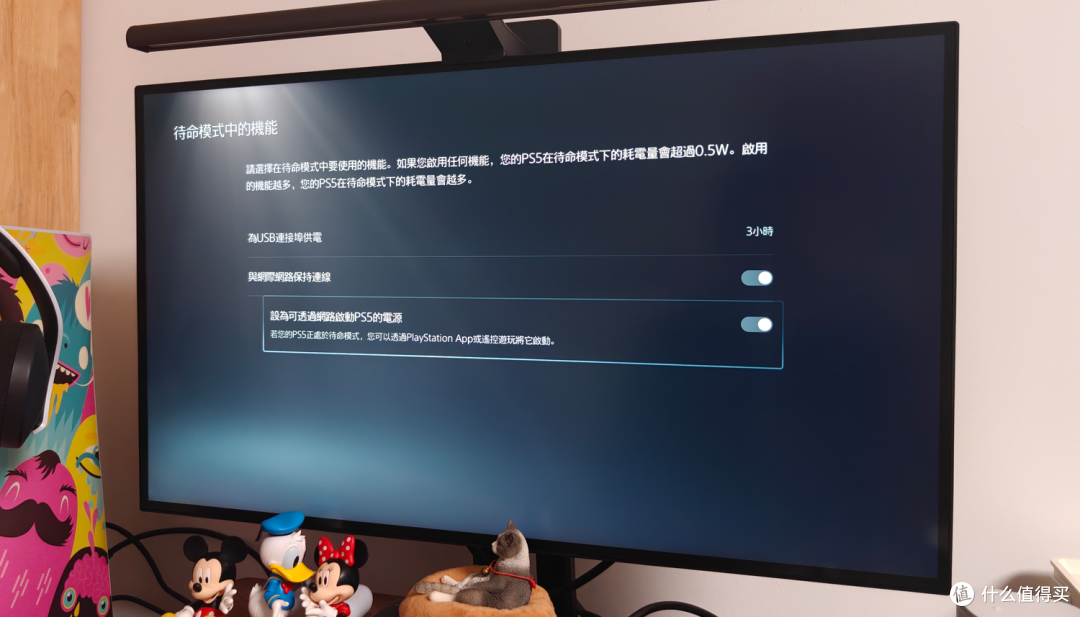
接着回到【系统】的主菜单页面,找到【省电】选项,点开【待机模式下可使用的功能】这一栏,把里面的【保持连接互联网】还有【启用通过网络开启PS5】这两个选项都打上勾。
这两步设置完之后,哪怕你的PS5是放在那儿待机的状态,拿着PS Portal在床头躺平就能直接远程把主机唤醒。
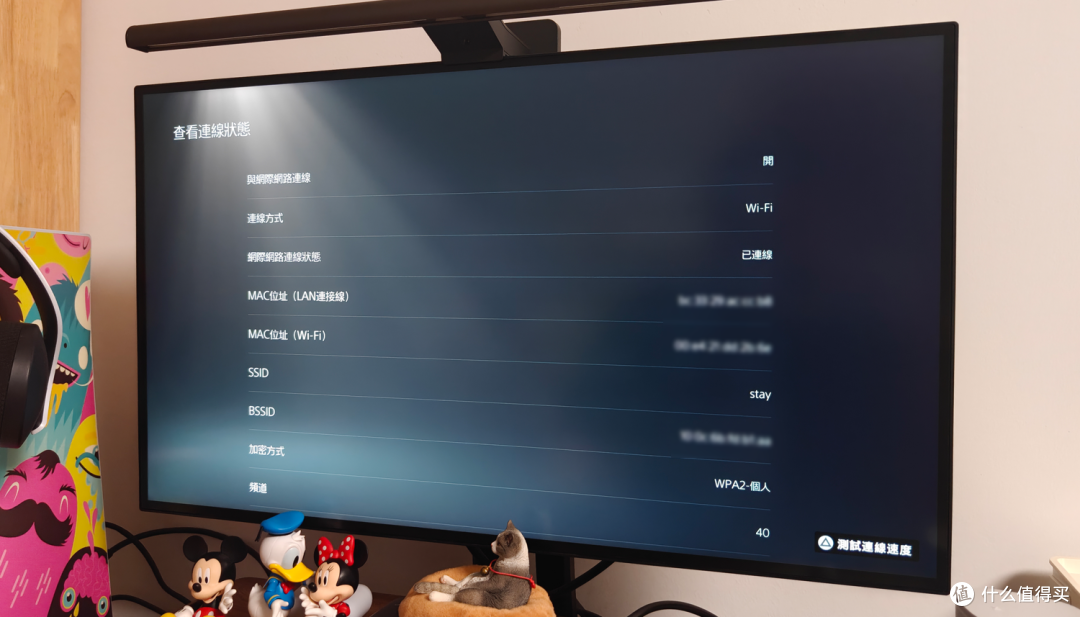
接下来这点真的很重要,是影响你串流体验最关键的地方。那就是,PS5一定要找根千兆网线,然后直接插到路由器的LAN口上,这是把延迟压到最低的一步。好多人折腾半天都出现画面卡顿、延迟忽高忽低,说穿了大半都是没给主机插有线网。
而且你给主机插上有线之后,系统会自动优先走网线传输数据,完全不用把主机的Wi-Fi连接关掉。
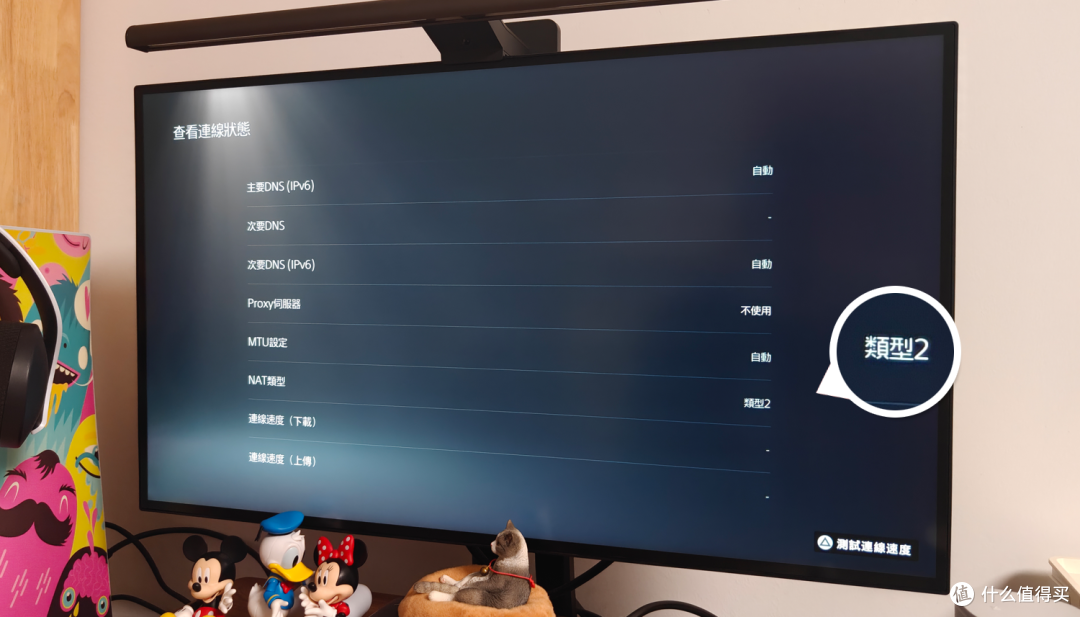
最后我们点开主机的网络设置页面扫一眼,确认下当前PS5的网络类型是NAT2,只要是这个状态,串流的连通性和稳定性就不会出什么幺蛾子。
路由器关键设置
我自己用的是网件Orbi路由器,所以下面的教程都是基于这台设备实际操作来写的。
不过现在主流路由器都支持这些功能,核心设置逻辑基本差不多,照着思路对照自己路由器的页面操作就可以参考使用。
【1、】分离2.4G与5G‑WiFi
PS Portal仅支持连接5GHz Wi‑Fi,不能连2.4G。而网件Orbi路由器默认开启智能合一,2.4G/5G共用同一个WiFi名称,所以我必须拆开它们。后续PS Portal也只连接5G这WiFi,绝对不要连2.4G的SSID。
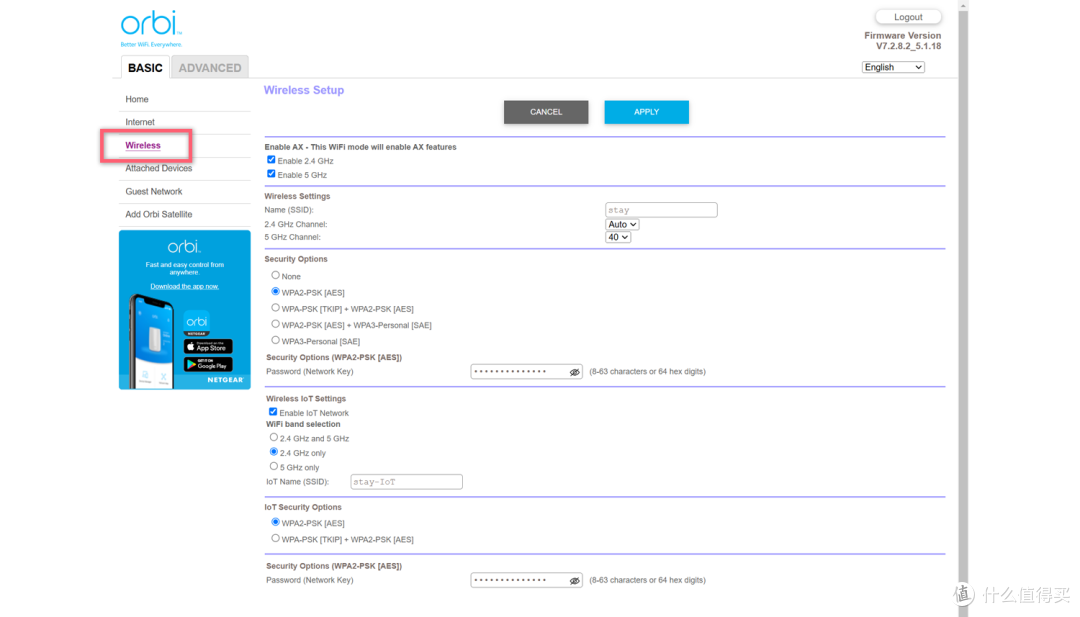
小提示:美版、港版PS Portal不用手动调整5GHz信道;只有日版机器存在信道限制,这也是不太推荐日版的原因。
【2、】给PS5绑定MAC地址,分配固定内网IP(地址保留)
在PS Portal串流游玩过程中,路由器默认的DHCP自动分配IP机制,会导致PS5的内网IP地址隔段时间就会自己变。
IP一变会造成UPnP端口映射失效,出现串流掉线、连接失败、画面突然中断这类情况。所以要进到路由器后台,为PS5锁定固定内网IP。
详细操作步骤:
首先登录Orbi网页管理后台,依次点击顶部/左侧菜单栏:【ADVANCED(高级)】->【Setup(设置)】->【LAN Setup(局域网设置)】,进入局域网核心配置页面。
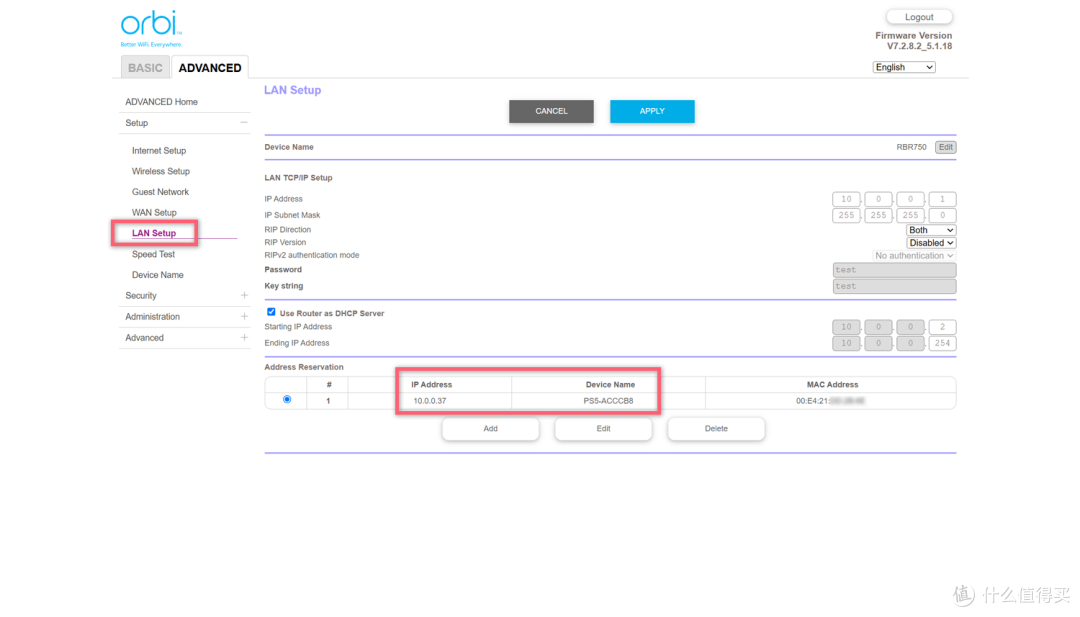
然后在页面底部找到Address Reservation(地址保留)功能模块,点击模块内的【Add(添加)】按钮,新建一条专属PS5的固定IP规则。
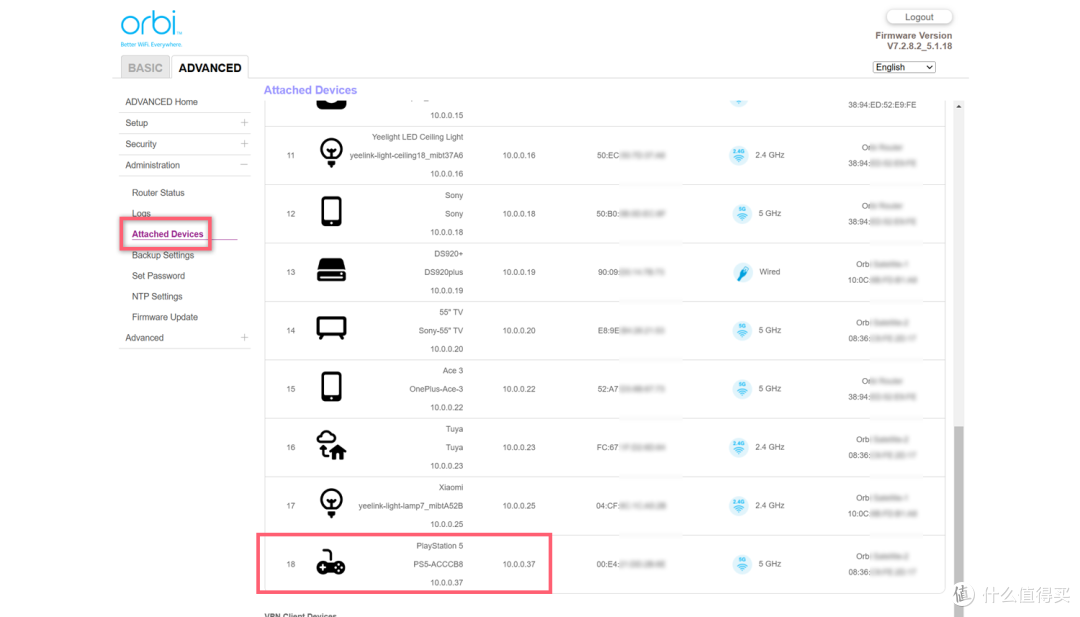
接着填写设备MAC地址:可通过两种方式精准获取,一是打开PS5主机,进入【设置】->【系统】->【系统信息】,直接查看并手动输入PS5的MAC地址;
二是在路由器后台【Attached Devices(已连接设备)】列表中,找到已联网的PS5设备。
【3、】开启 UPnP(异地串流核心)
UPnP是实现PS5与PS Portal稳定串流、外网异地远程游玩的核心功能。打开之后,路由器会自动给PS5放行串流需要用到的端口,不用我们手动去设置端口转发。
Orbi路由器详细操作步骤:
登录Orbi路由器网页管理后台,依次点击菜单栏:【ADVANCED(高级)】->【Advanced Setup(高级设置)】->【UPnP】,进入UPnP专属配置页面。
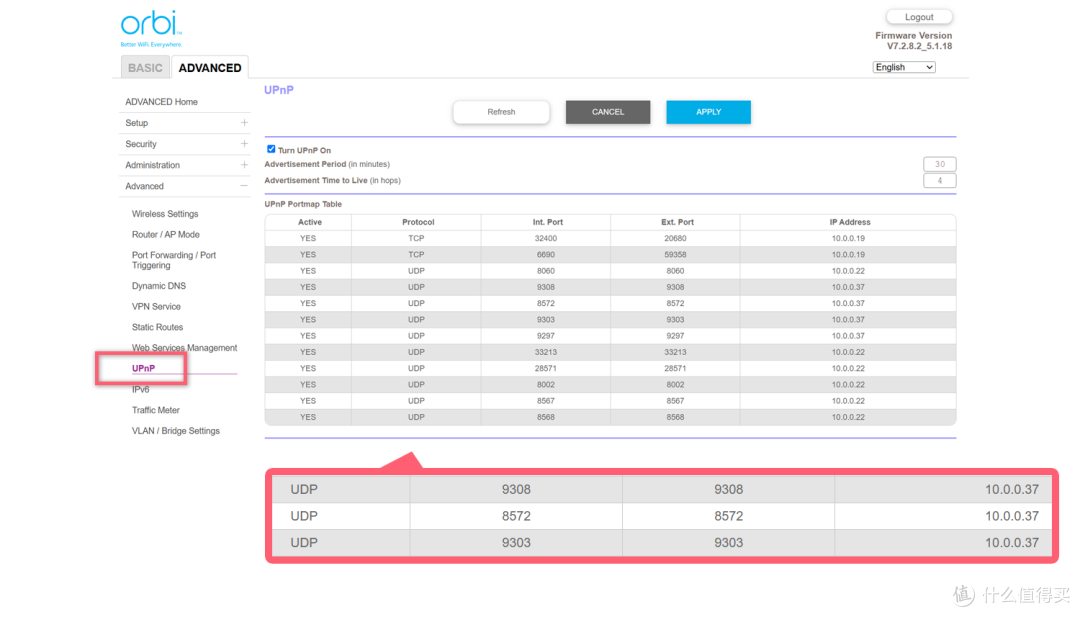
在页面核心设置区域,勾选Turn UPnP On(开启UPnP)选项,激活路由器通用即插即用功能。注:保留默认参数无需修改:广告周期(Advertisement period)默认30分钟、TTL默认4。最后点击页面底部【Apply(应用)】按钮保存配置,等待路由器启用UPnP服务。
配置保存后,页面下方会显示UPnP端口映射列表。正常情况下,PS Portal串流连接时,系统会自动在列表中生成PS5对应的动态端口映射规则,出现对应条目即代表UPnP功能成功生效。
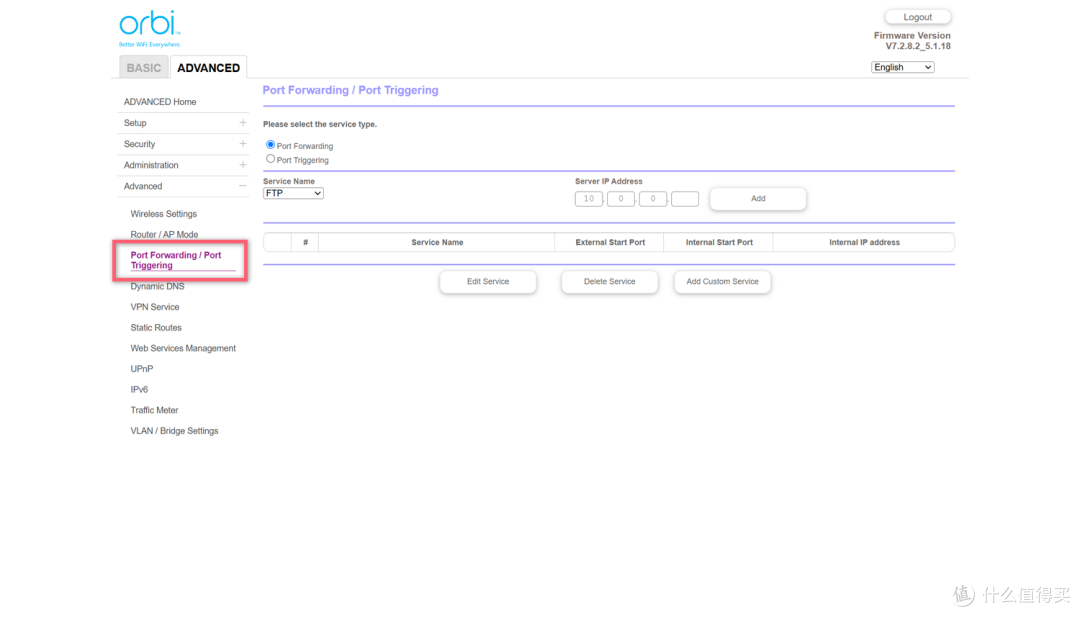
需要注意的是,如果为PS5手动添加过端口转发(Port Forwarding)固定端口规则,所以必须全部删除。因为手动静态端口规则会与UPnP自动端口映射机制冲突,统一交由UPnP自动管理,可最大程度适配PS5串流的动态端口需求。
PS Portal设备操作
目前PS Portal实现远程串流,修复PSN登录握手失败,外网无法连接PS5的最优懒人方案,是直接购买游戏加速器。但对于追求零成本免费使用的玩家来说,公共代理是个不错的免费替代方案。
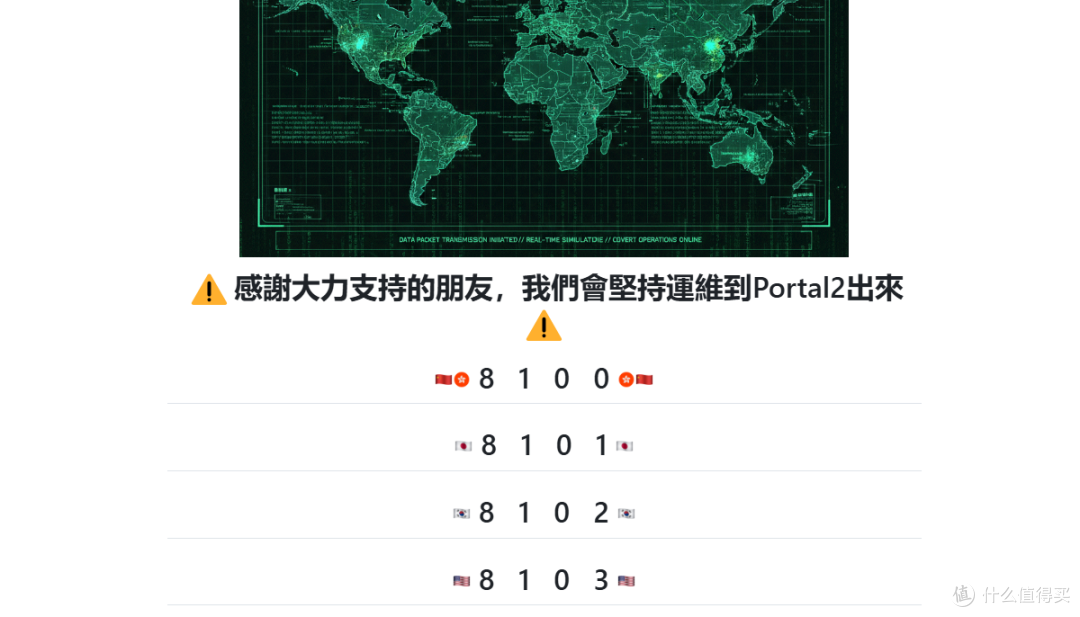
SonyAgent代理为第三方民间方案,无任何使用费用。唯一缺点是公共端口会更换,需要替换最新端口才可继续使用。
注意:代理仅处理索尼账号验证握手,实际串流数据流不走代理,依旧依托设备自身Wi‑Fi/外网链路传输。
详细操作步骤:
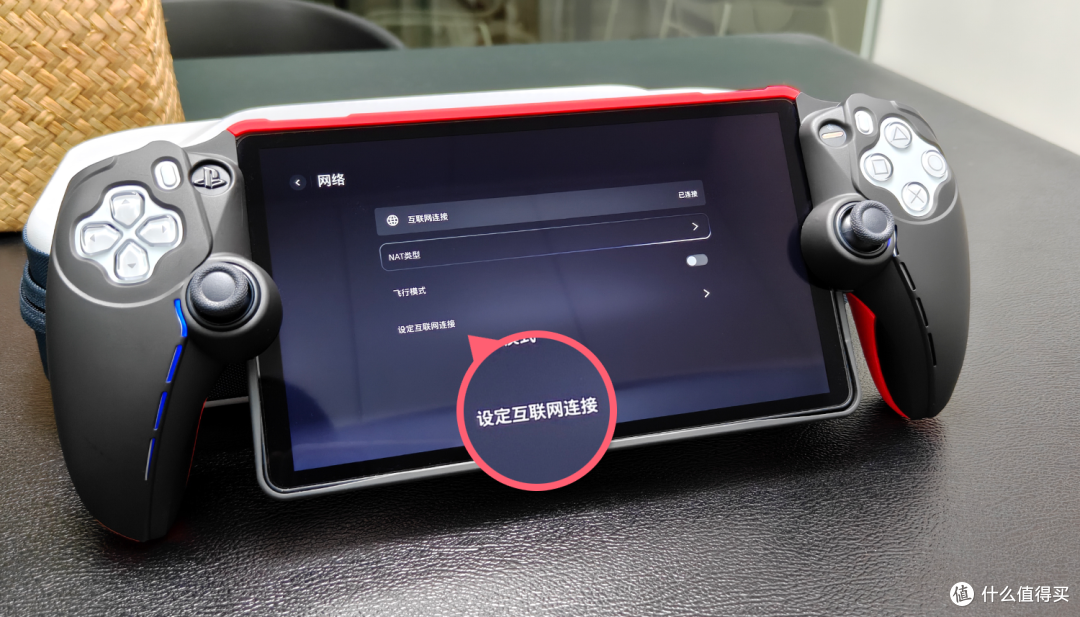
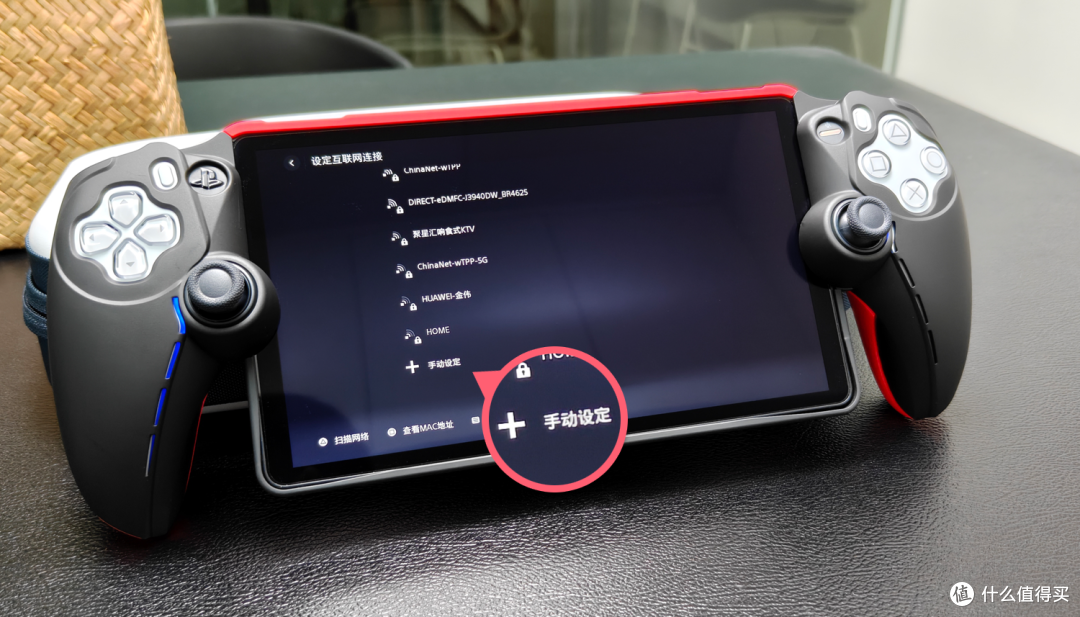
打开PS Portal,依次点开右上角【设定】、【网络】,再进入【设定互联网连接】,选择最下面的【手动设定】。这里注意不要直接扫描WiFi来连接,一定要走手动添加网络这个流程。
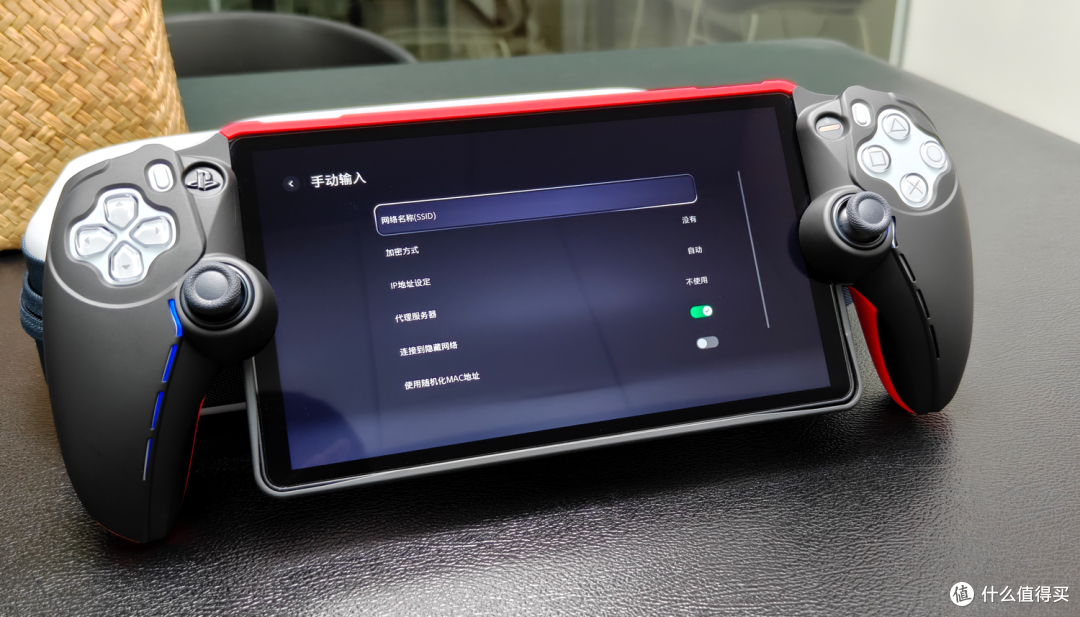
【网络名称(SSID)】,直接填上你要连接的WiFi名字,家里的无线网络或者手机热点都没问题。
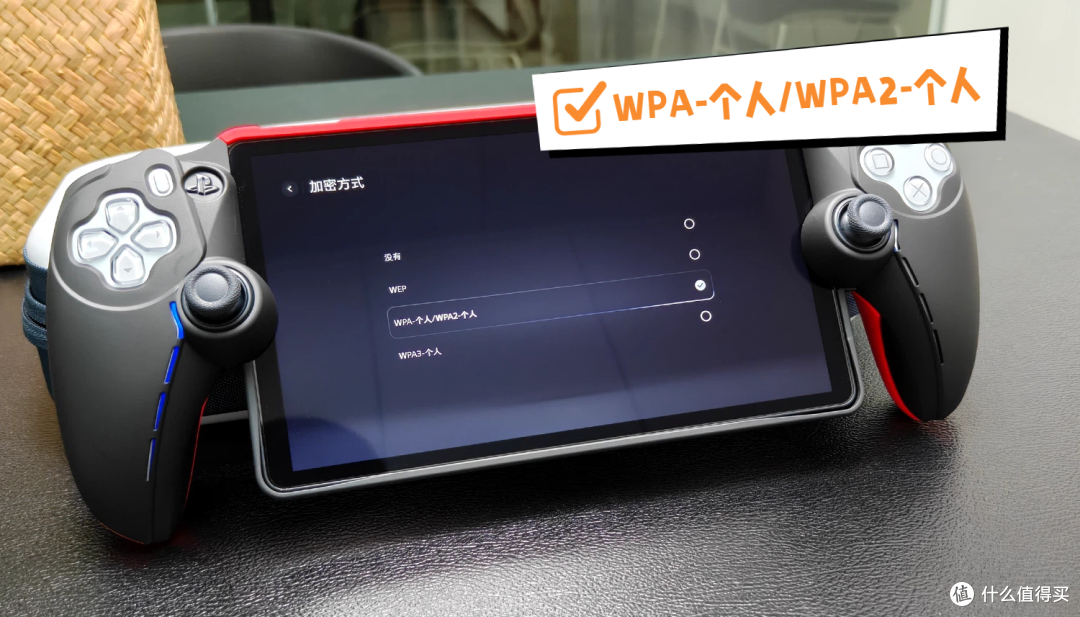
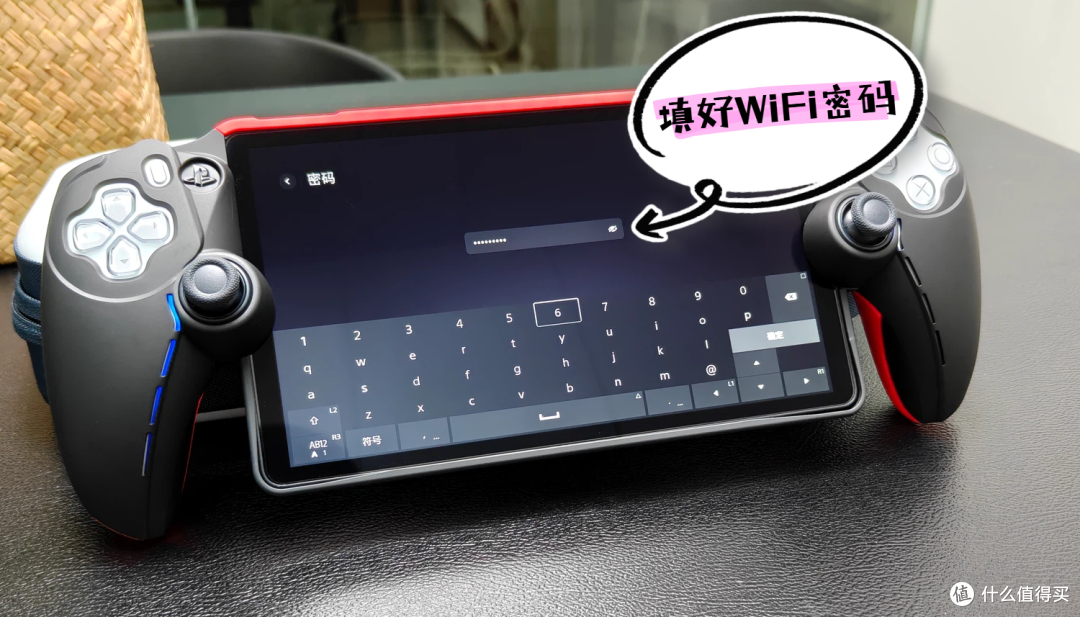
家用环境大多是WPA2‑PSK或者WPA3‑PSK,所以【加密方式】选择【WPA-个人/WPA2-个人】,然后填好对应的WiFi【密码】。
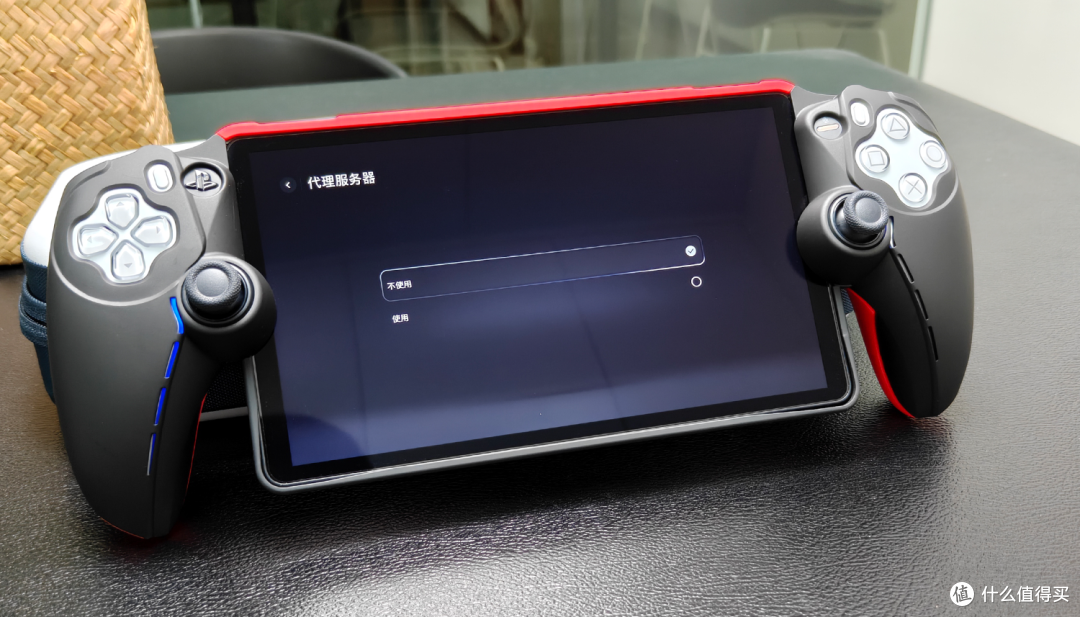
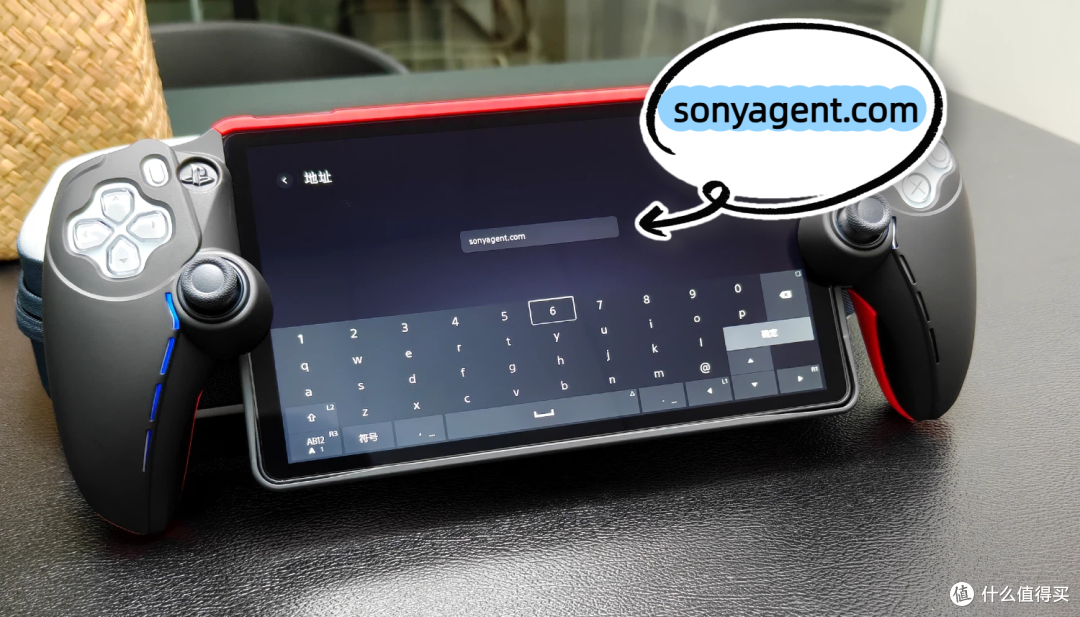
接着往下滑动页面找到【代理服务器】,把选项改成【使用】。代理服务器地址填写“sonyagent.com”。
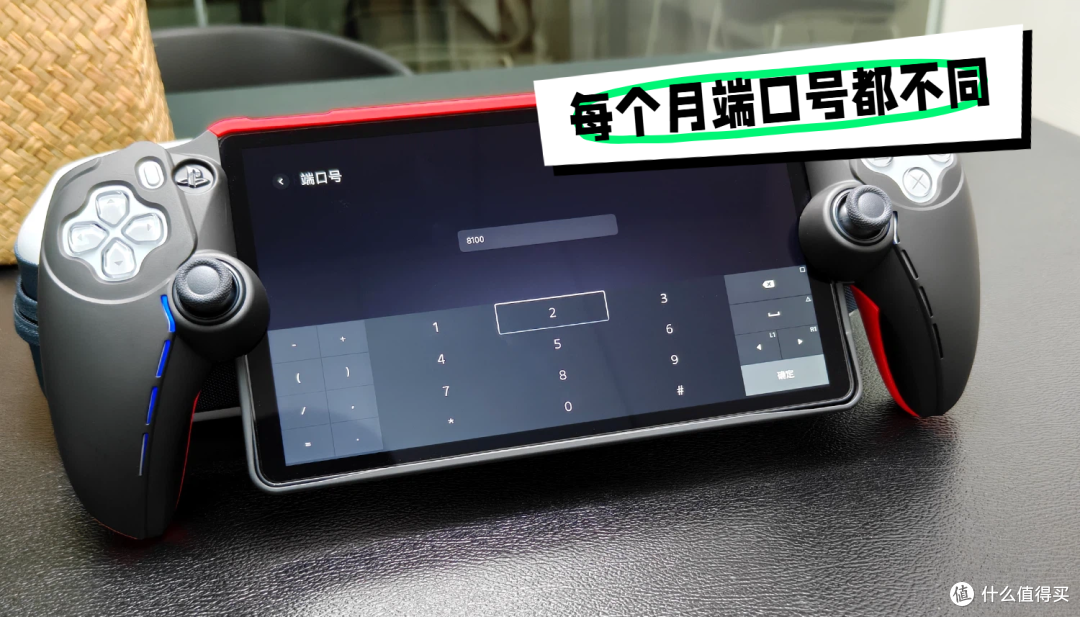
这个月的端口是8100、8101、8102、8103,随意选择一个填上。如果当前端口连不上,就换其他端口多试几次。
注意:公共端口每个月都会换,不是固定不变的,可以看看社群最新的消息。
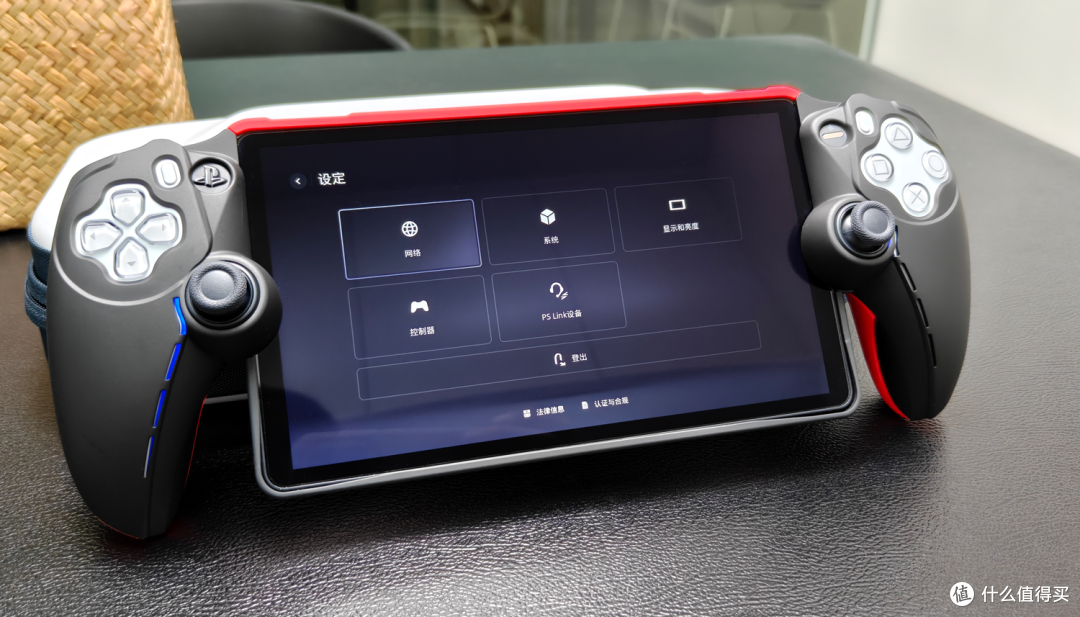
全部设置完毕点【完成】保存配置,等待右上角跳出已连接到WiFi的字样,后续就是登录和PS5完全一致的PSN账号了。这里可以选择用PS app扫码绑定PS5主机,或者手动输入配对码完成。
常见问题排查:
在第一次完成PS Portal的握手验证时,可能会出现“连接互联网以继续,请确认您的网络连接,然后再试一次。”的提示。其实解决这个问题也很简单,我们准备一部手机,关掉手机上的WiFi连接,用5G流量开个热点。
点击【设定互联网连接】,再添加一个WiFi连接,只是这次是把手动添加的互连网SSID变成了手机热点,其余的代理和端口设置一样。等待连接成功后,报错就跳过了,然后就可以继续绑定PS5主机。
远程PS Portal串流设置
本地局域网调试通之后,很多人就会想,能不能出门在外,也用PS Portal玩家里的PS5。想实现异地串流,最简单的方法依旧是开个加速器,配置好就能直接用。加速器采用中转模式,家里宽带不需要公网IP也可以工作。
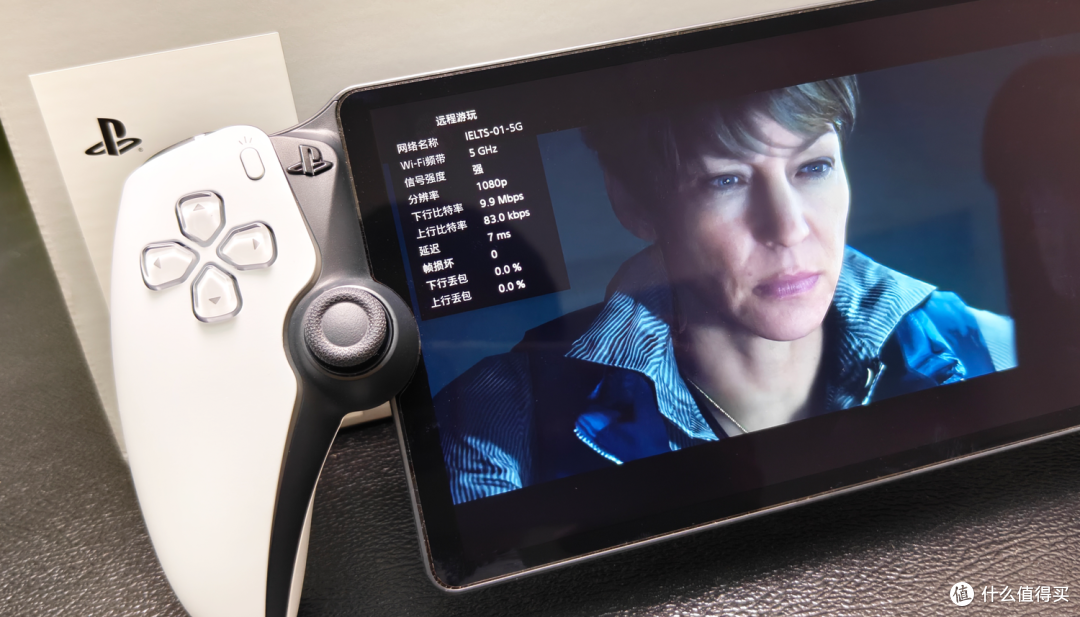
那免费的方案该怎么做?我自己实际折腾过不少次,试过端口转发,也试过把DMZ指向PS5固定内网IP。但如果你的宽带没有公网IPv4,这些操作失败概率会非常高。本地能连、外网连不上,基本可以确定是没有公网IPv4。
这里要特别说明:SonyAgent免费代理只负责搞定PSN账号的验证握手,实际串流视频流量不走代理,所以想用免费代理实现异地串流,家里宽带必须有公网IPv4,不像加速器可以做流量中转。
也有部分地区运营商已经不再提供公网IPv4,仅能分配IPv6,这种情况免费异地方案就走不通。
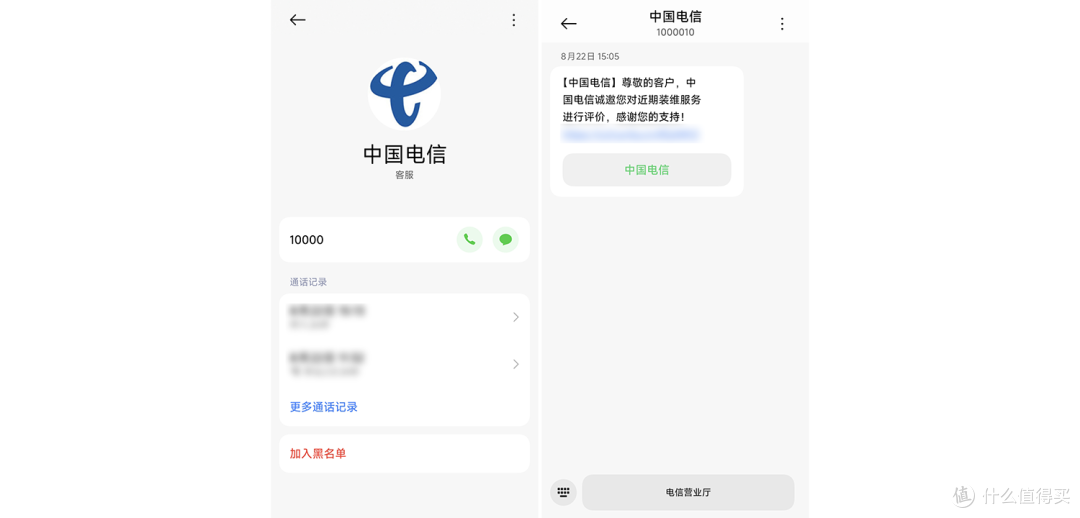
想要公网IPv4,只能找运营商处理。比如我家用的是电信宽带,那么就拨打10000客服,就说家里有监控或者智能门锁,需要外网远程访问,请帮忙分配公网IP。
这是根本解,没有公网IPv4的前提下,UPnP、端口转发全都很难正常工作。但也有一部分用户,宽带本身已经分配了公网IPv4,不是大内网,可是异地依旧连不上PS5。
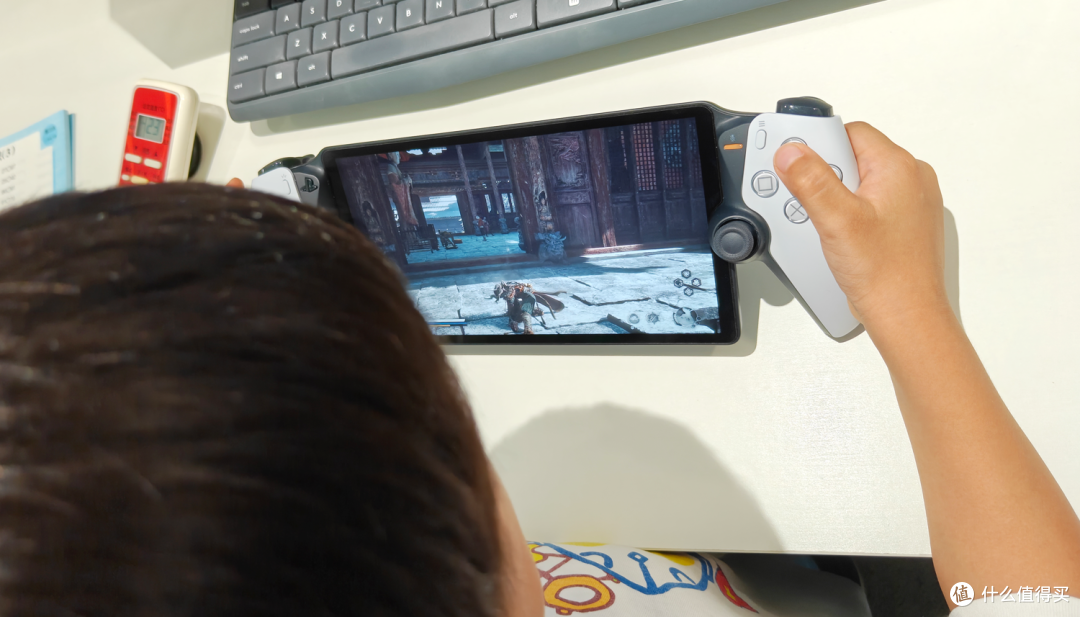
这种情况问题大多出在光猫上。外网的访问请求先到达光猫,但光猫不会把流量转发给后面的路由器,导致路由器上设置的端口转发完全无效。相当于外部的请求过来了,但不知道该把数据交给内网里的PS5,于是就出现本地正常,外网无法连接。
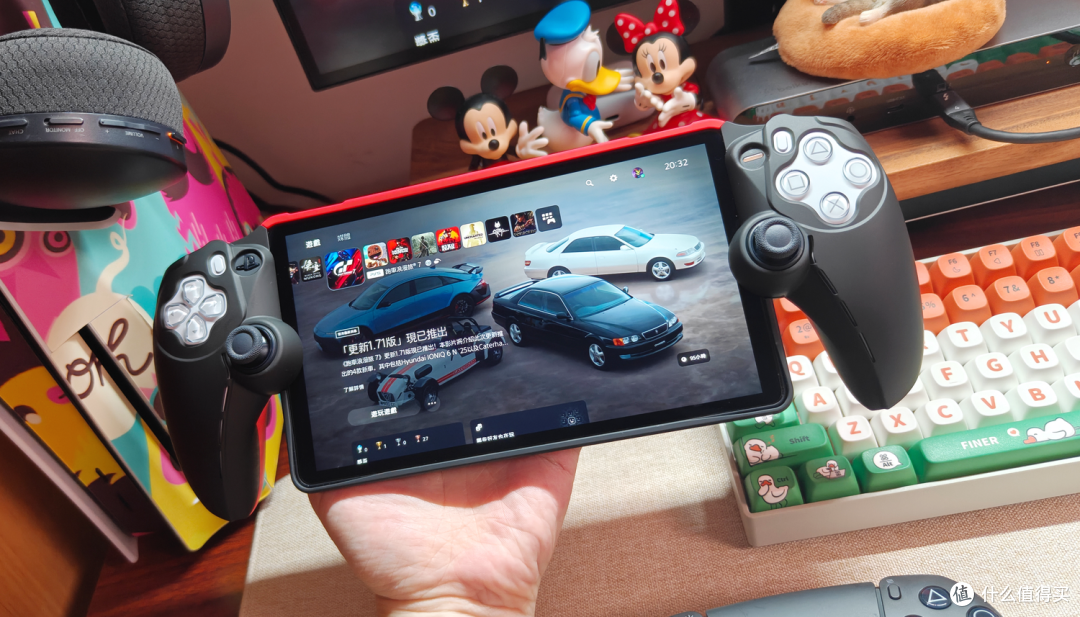
解决这个问题,需要把光猫改成桥接模式,由路由器负责PPPoE拨号,光猫只做信号接收。同样的,这个也可以直接联系运营商处理,电信就打10000,告知客服:“需要把光猫改成桥接,由路由器拨号上网。”
电信师傅大多可以远程下发配置,不用自己登录光猫后台折腾(少数地区需要上门处理)。改完桥接后,进入路由器管理页面,把上网方式改为PPPoE,填入宽带账号密码即可。不清楚宽带拨号账号密码的,可以一并咨询维修师傅。
Orbi路由器详细操作步骤:
设备连接Orbi路由器的无线网络,打开浏览器,输入官方后台地址“orbilogin.com”,输入路由器管理密码登录后台管理界面;
登录成功后,点击页面顶部导航栏的【BASIC(基础)】,在下拉菜单中选择【Internet(互联网)】,进入网络上网配置页面;
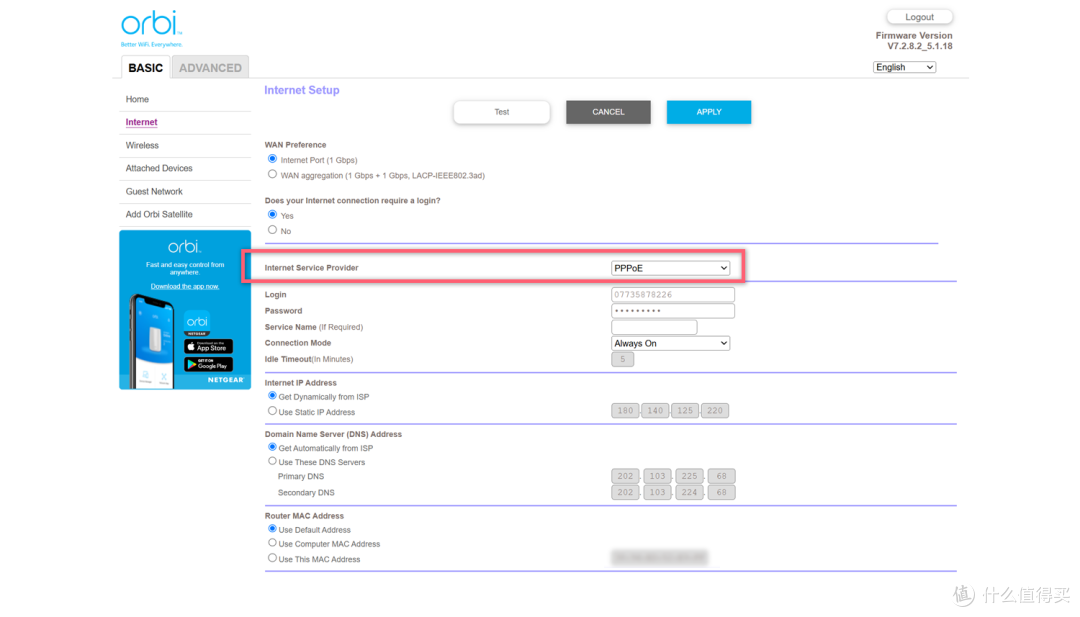
找到选项Does your Internet connection require a login?(互联网连接是否需要登录),选择【Yes(是)】;
在【Internet Service Provider(互联网服务提供商)】下拉选项中,选中【PPPoE】拨号模式;
在【Login(登录账号)】和【Password(登录密码)】中填写宽带密码;
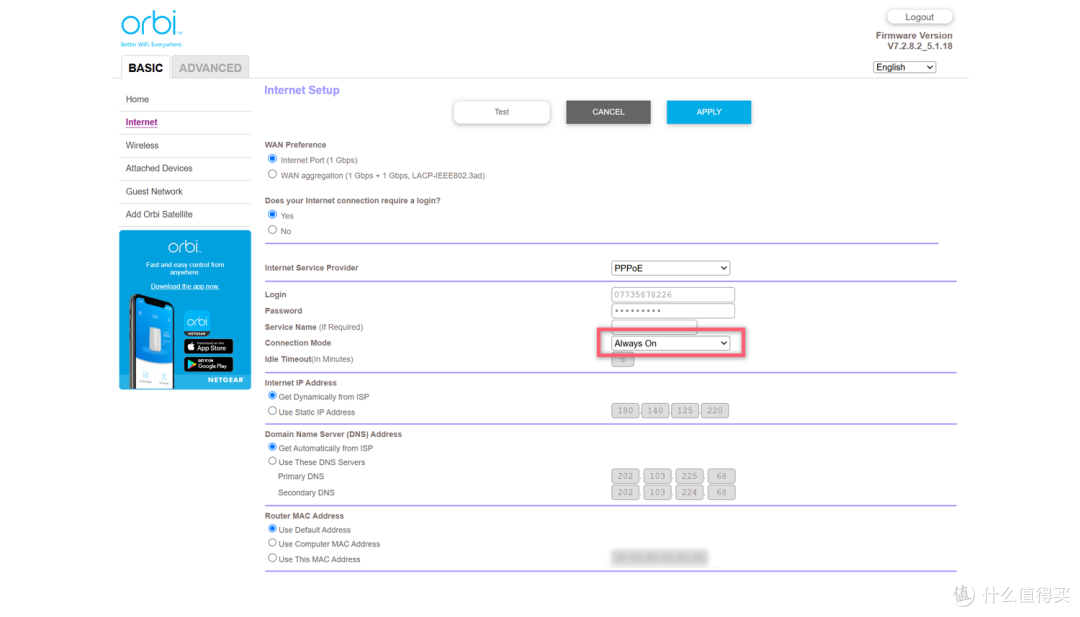
连接模式选择【Always On(始终连接)】,保证路由器断电重启、网络波动后可自动重连;
所有参数核对无误后,点击【Apply(应用)】保存配置,等待路由器自动启动PPPoE拨号流程完成联网。
最后最关键的一步,再把路由器再重启一次,然后就可以在家测试一下远程PS Portal串流了。
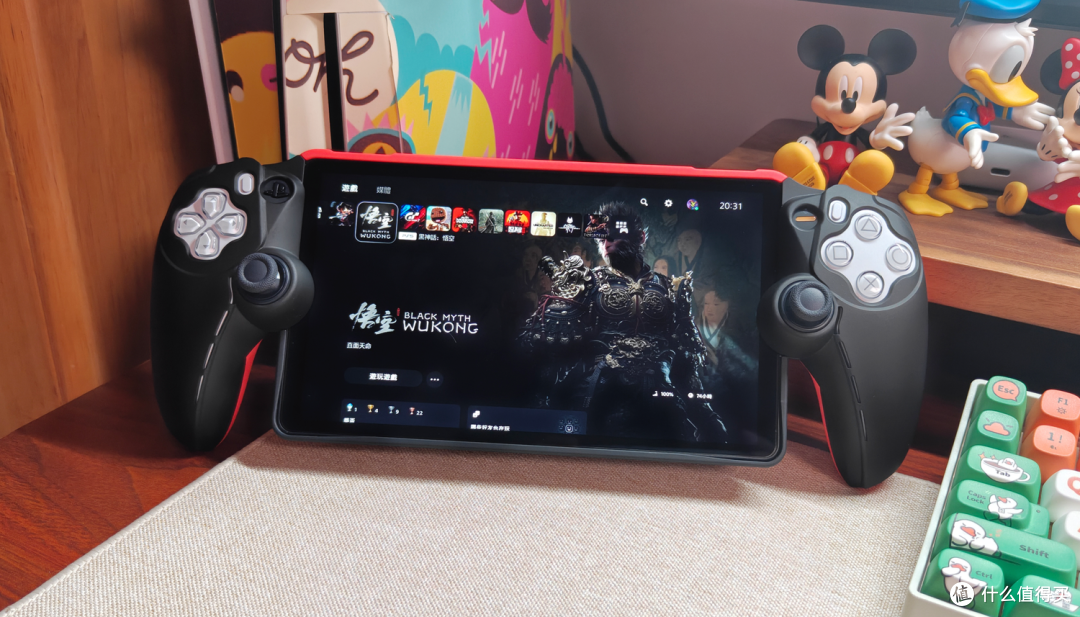
同样关掉手机上的WiFi连接,用5G流量开个热点。使用PS Portal连接到这个热点上,尝试PS5远程游玩。
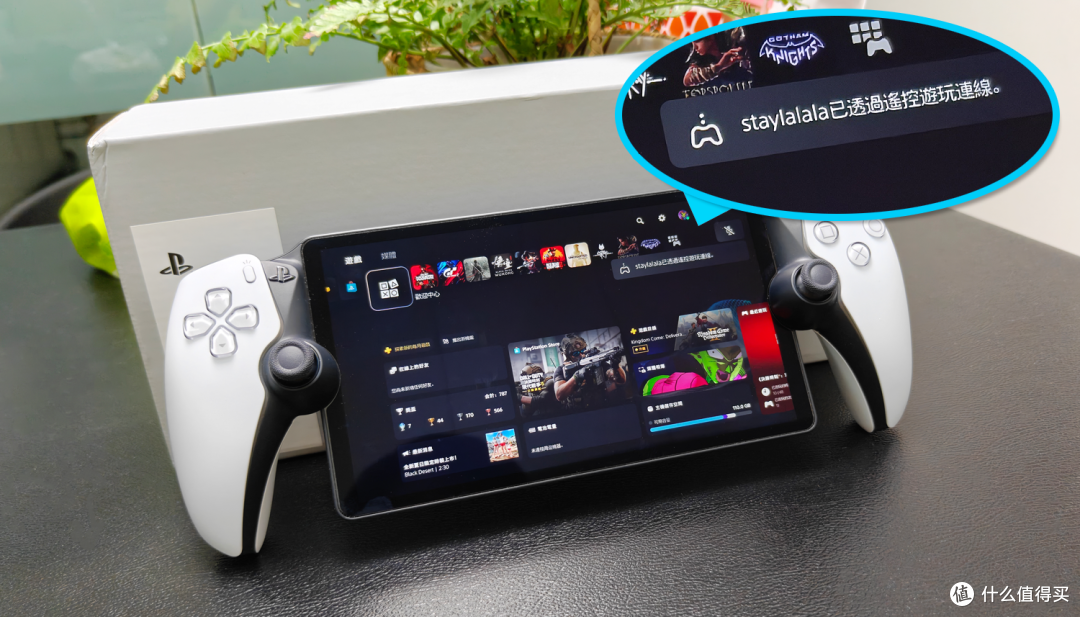
后续在外,也只要把WiFi手动添加一次,代理服务器地址填写sonyagent.com和相应的端口号,便可尝试远程PS Portal的游玩。所以将光猫转桥接,用路由器来拨号,就是想要异地远程PS Portal串流的核心。
PS Portal 主机基础配件推荐
给PS Portal贴屏幕膜
PS Portal出厂没有自带保护膜,那块8英寸的大屏很容易被钥匙、边角磕碰划伤。
普通高清钢化膜价格十几元,硬度9H,日常防刮倒是够用,但一到室内灯光底下,或者窗边亮一点的地方,反光就特别严重。而AR增透膜透光率能做到94%,还带AF疏油层,能把环境反光压下去不少,玩游戏的时候不会被灯光倒影干扰。
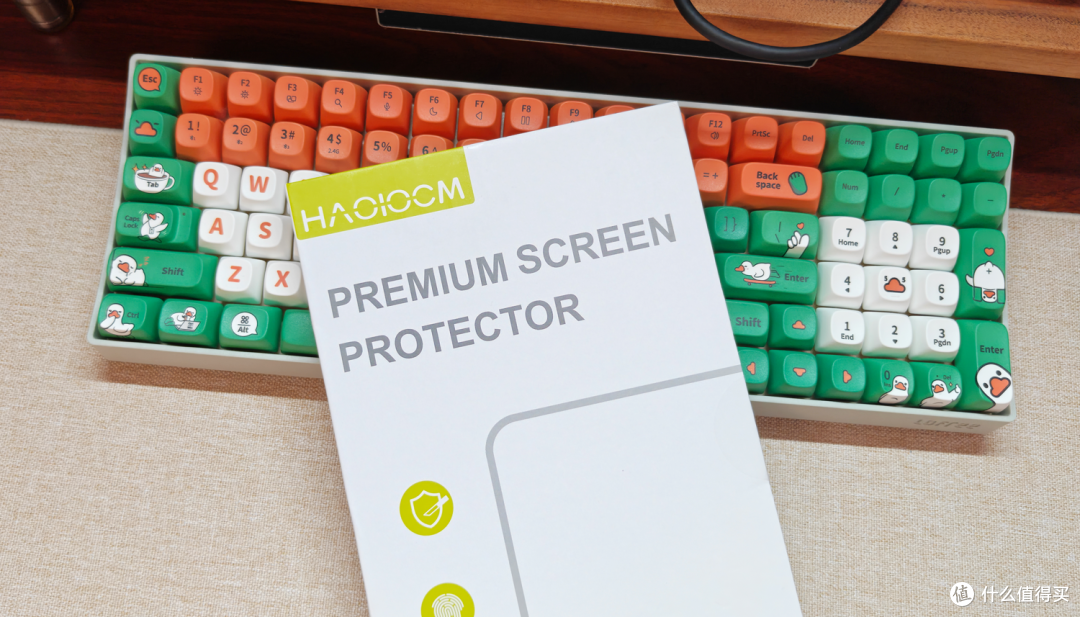
我自己在用的是HAOLOCM这款AR增透膜,反射率仅0.6%,透光率约96%,厚度0.17mm,开孔精准。不过是软膜,贴的时候需要一些耐心。
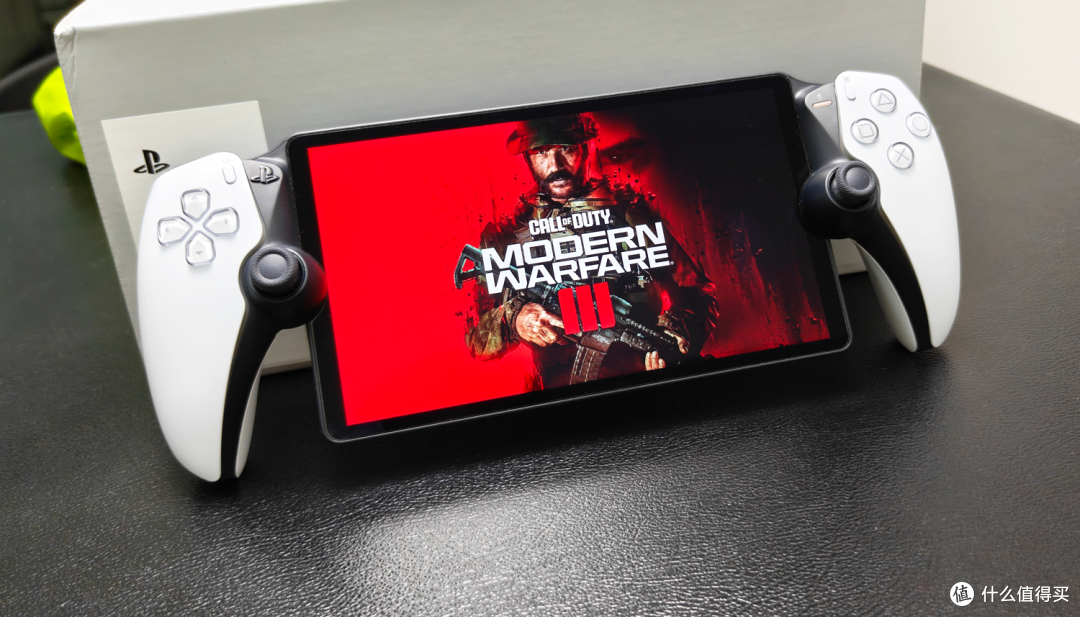
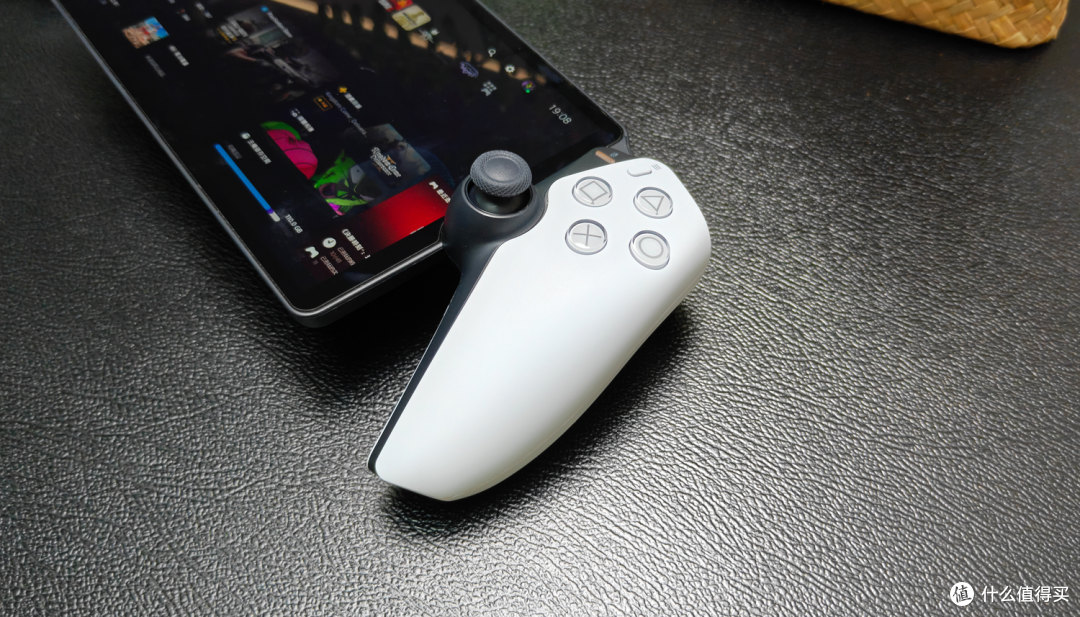
我贴完用到现在也没出现翘边的情况,适配度挺稳的。相比普通钢化膜,它的AR增透工艺确实能把环境反光压下去,哪怕是晚上开着客厅灯玩,屏幕画面都清清楚楚,色彩还原也更贴近原屏观感。
需要避雷:低价“AR钢化”基本都是伪AR,用的是药水浸泡法,涂层只是浮在表面。软AR膜便宜,是因为工艺成本低太多,代价是没有玻璃防摔,只能防刮。
红印PS Portal保护壳
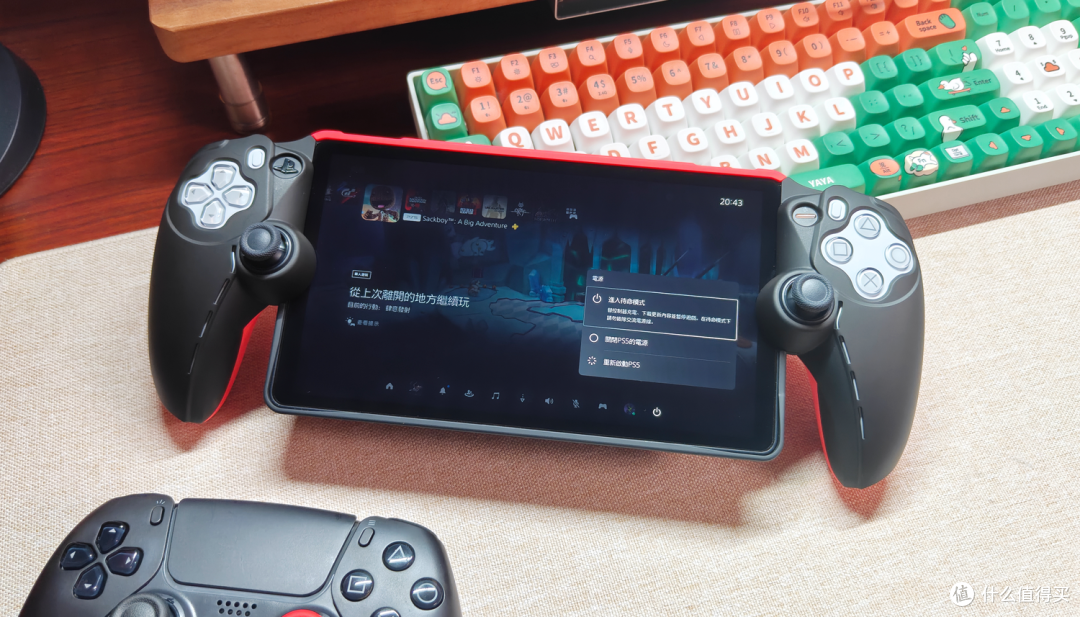
PS Portal原厂自带的外壳手感偏滑,玩久了手心一出汗,握持的时候特别容易打滑。平时随手丢放,也难免会磕出划痕。这款红印PS Portal保护壳,就是专门给这台掌机量身做的防护配件。
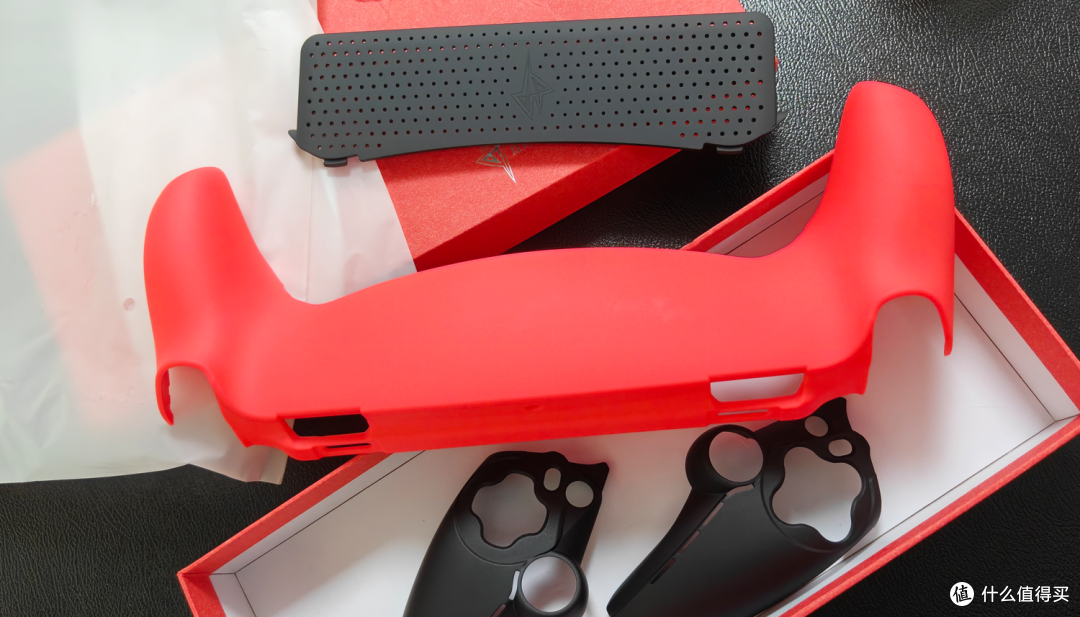
它用的是分体式PC硬壳结构,按真机开模,分成握把外壳和后盖两个部分,拆装不用借助工具,直接对准卡扣一按就能扣合。
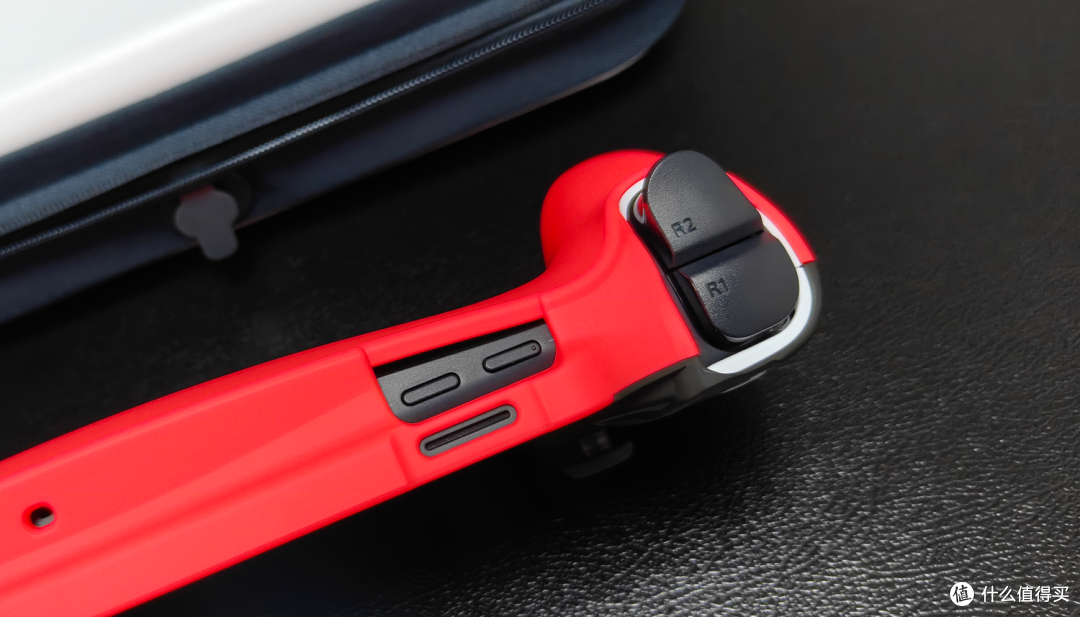
按键和各个接口的开孔对位都很准,日常充电、插线都能正常用,后盖还特意留了大面积的散热孔,就算长时间串流游玩,散热表现也不会受影响。
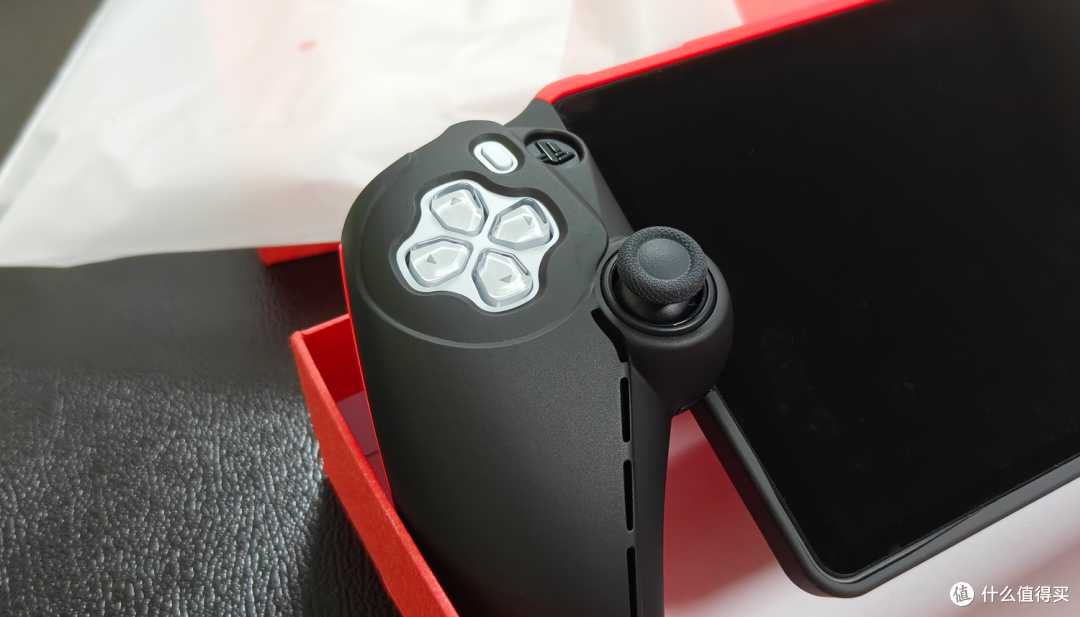
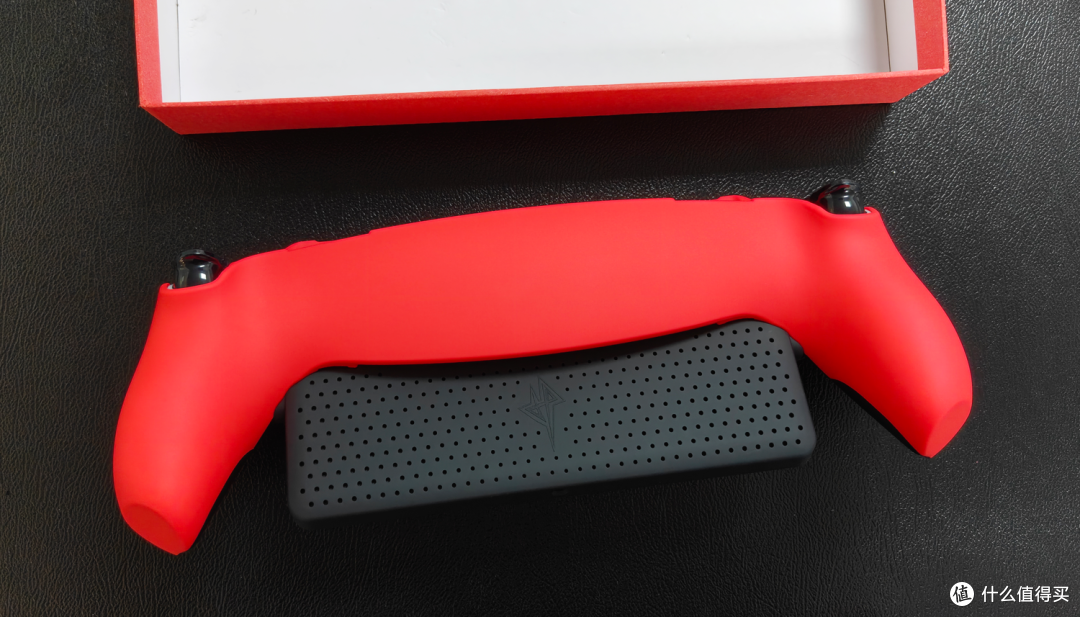
这种硬壳材质能缓冲日常小摔小撞带来的冲击力,应付平时的摩擦、小磕碰,避免机身被刮花。配色选择也挺丰富,在家用或者外出携带都挺合适。
外出收纳包
PS Portal本体加上两侧握把体积不小,平时通勤、外出出差携带,一个专用收纳包基本属于刚需。
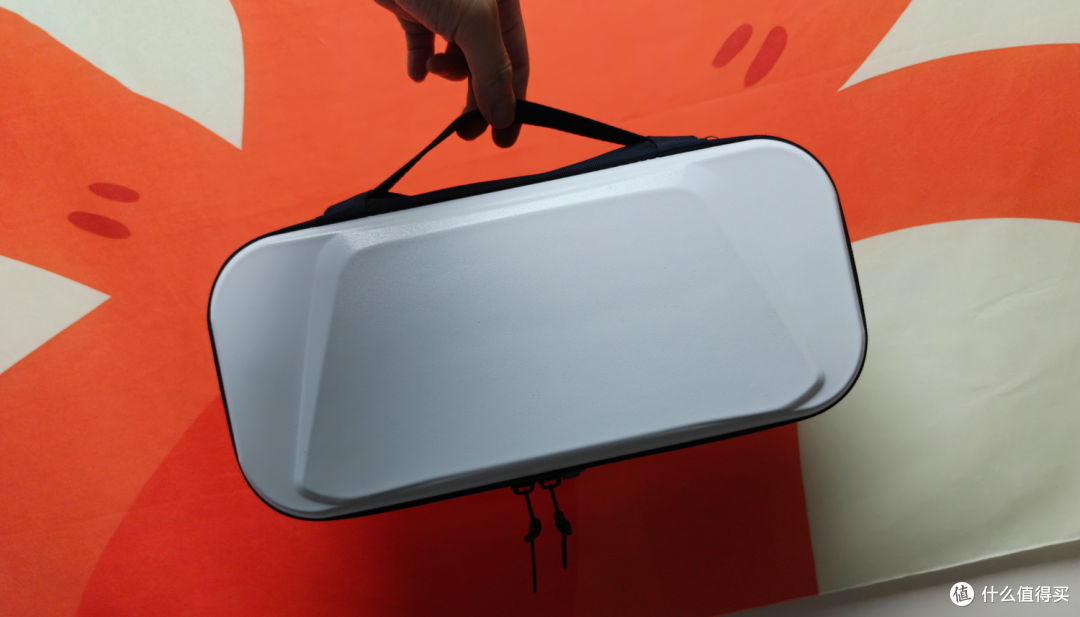
我在用的是一款在Pdd淘到的平价EVA硬壳收纳包。该包硬质外壳很扎实,平时直接塞进背包,能有效缓冲挤压和日常小磕碰,避免机器被包里的杂物挤压、刮伤。

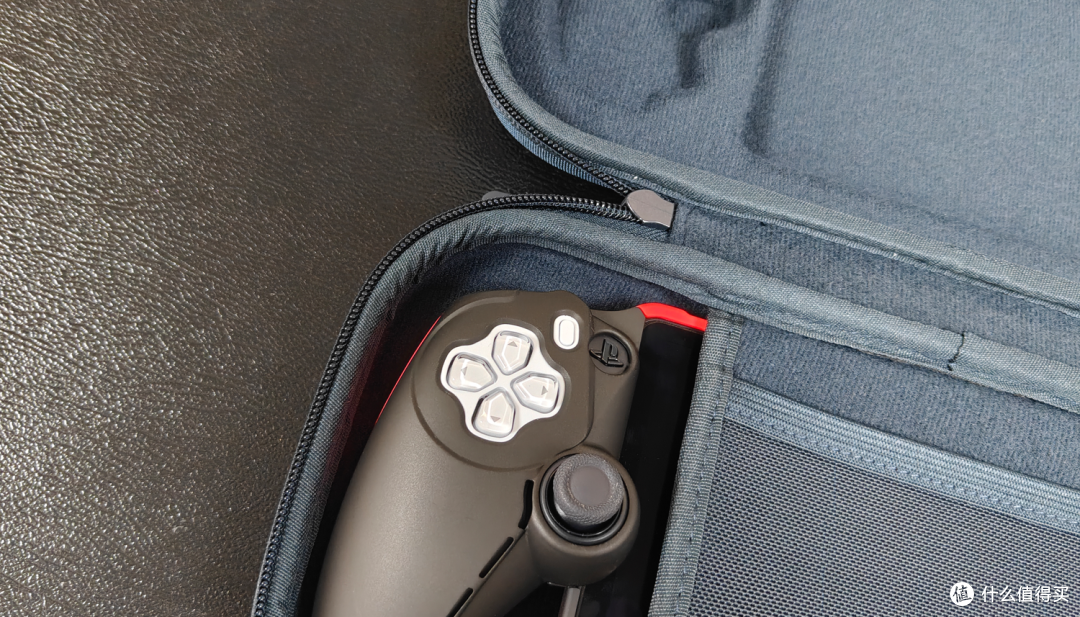
内部是真机开模的立体凹槽设计,PS Portal放进去不会在包内晃动、碰撞。内里是细腻柔软的法兰绒材质,能避免刮花屏幕。
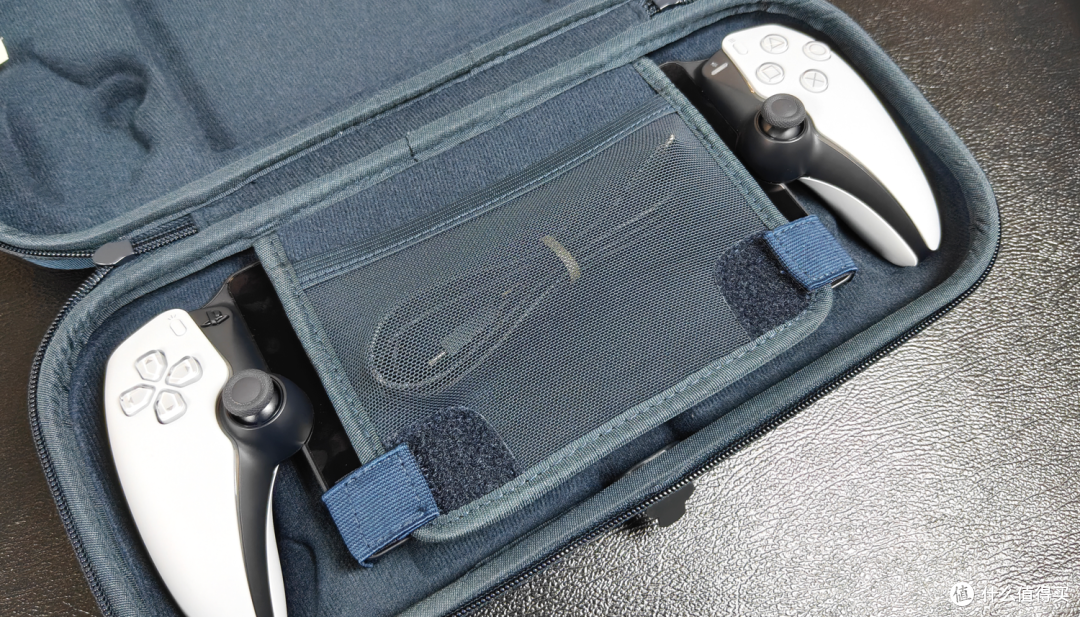
收纳空间也很宽裕,自带的网兜可以收纳充电线、有线耳机这些小配件,实现整机配件一体收纳。最实用的是内部预留了充足余量,就算PS Portal套着保护壳,也能轻松装入,不用每次收纳都拆卸壳子,特别省心。
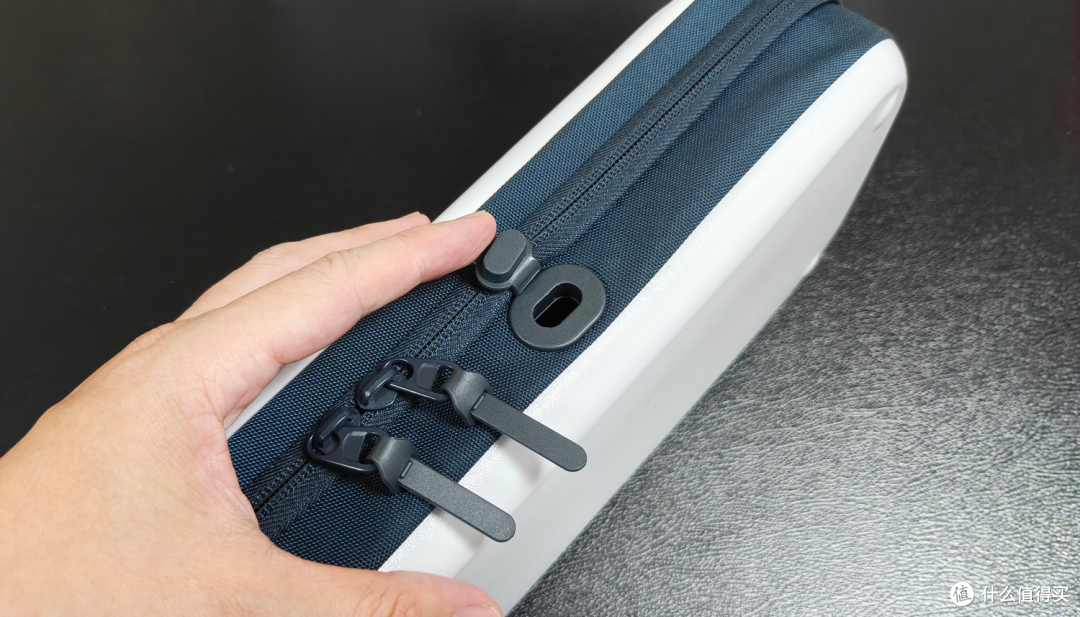
另外包身侧面还做了穿线孔设计,应急使用的时候,不用把机器取出来,直接接线就能使用。
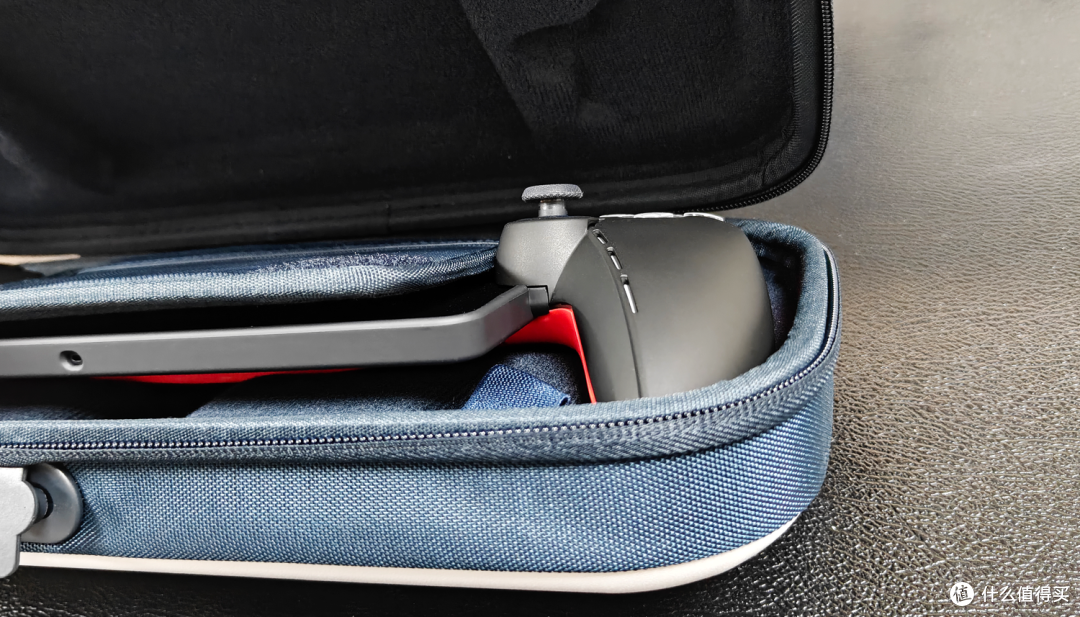
那么这个包能装下前面提到的保护壳吗?我实测,斜放是可以装下的,而且手感上没有压到摇杆处。
远程手指机器人
前面提到过想要使用PS Portal串流,你的PS5得一直处在待机状态才行。要是哪次不小心点了关闭PS5电源,那么就没有PS Portal什么事了。
我自己试出来一个小法子,能解决人在外面没法为PS5开机的问题。只需入手个拇指机器人,卡在PS5的实体电源键的位置。之后要是发现PS5不小心完全关机了,直接掏出手机点开米家APP点一下远程按压的指令,这个小机器人就会按下主机的电源键。
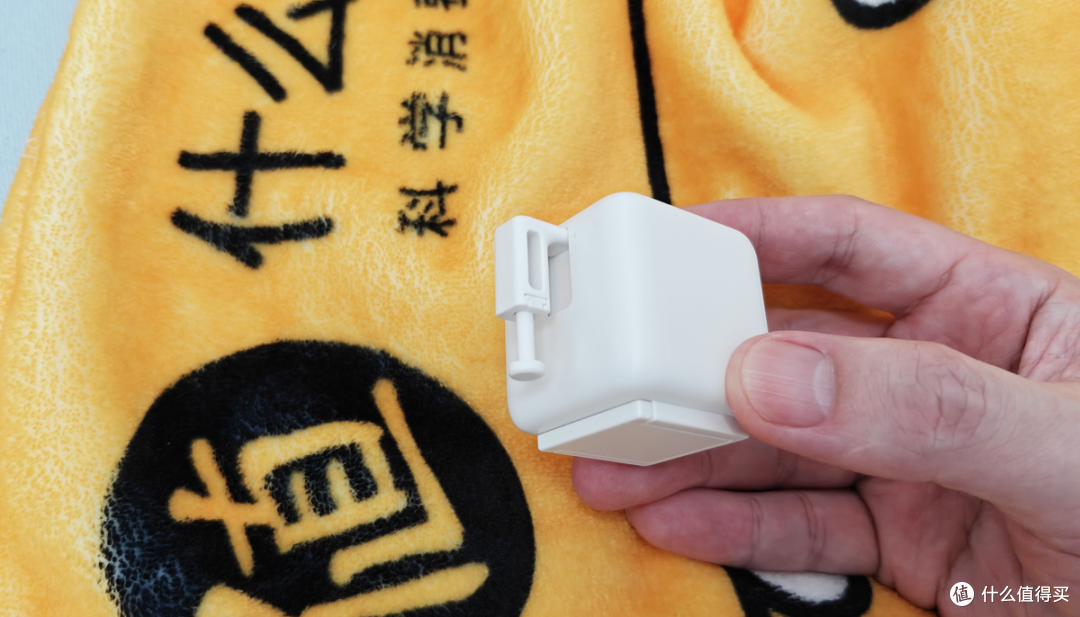
还有一种情况,家里断电后重新来电,PS5主机也是没办法远程唤醒的。有了这个小东西,在外就能远程把PS5开机,达到可以用PS Portal串流的状态,完全不用麻烦家里人帮你按下电源键。
唯一需要注意的是,想要远程控制拇指机器人,是需要家中有米家网关的。
写在末尾
说白了PS Portal根本算不上一台独立掌机,它只是PS5的无线延伸设备。所有游戏画面的渲染全部都在PS5主机上完成,PS Portal只负责把画面接过来,把你按按键的操作回传过去,再把声音和震动反馈递到你手里。
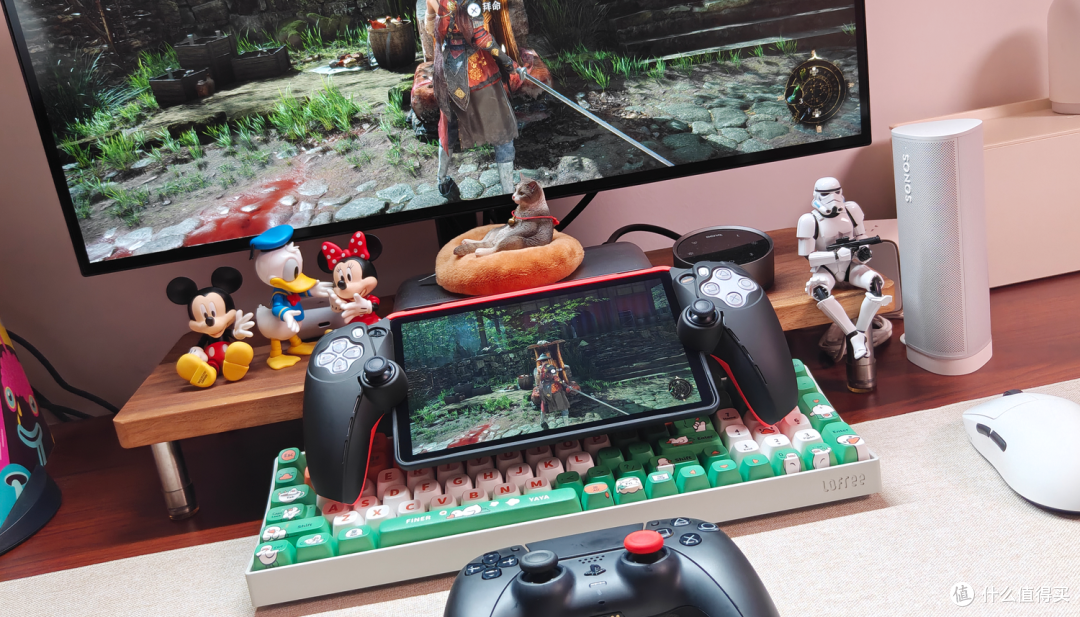
它的体验上限,完全取决于家里的网络质量。很多人吐槽它体验差,其实未必是机器本身不行,大概率是内网串流的网络环境没跟上。
关于购买时机,这阵子因为各种原因,全新的PS Portal价格已经涨过一波了,真打算入手的话,等大促节点蹲一蹲,价格会落到比较实在的区间。
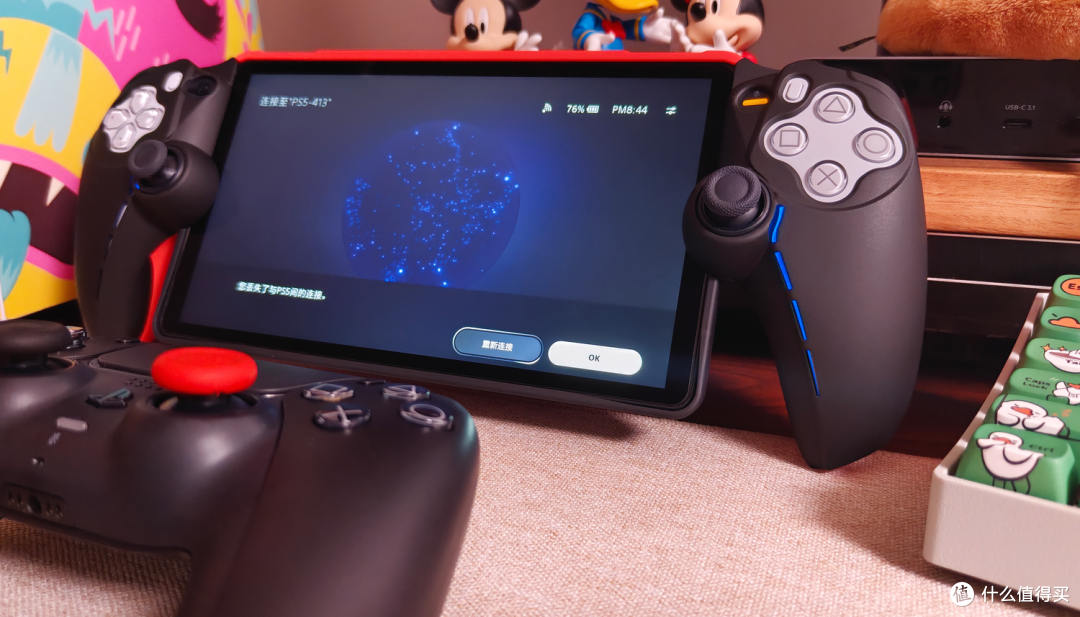
如果你本身已经有一台PS5,却总碰到家人占着电视,还想窝在床上、躲在卧室里打通那些PS5独占大作,而且家里的路由器配置够硬,能支撑起稳定的内网千兆环境,那PS Portal绝对是能把体验感拉满的绝佳外设。
但要是你抱着“随时随地揣出门异地串流玩”的期待入手,那一定要提前降低心理预期。公共网络、异地远程那种复杂环境,不一定能达到内网里那种几乎无感的流畅体验。
希望我个人实测体验能够帮助到大家。
点个关注吧,我是尼古拉斯lalala,持续分享有趣好物~
作者声明本文无利益相关,欢迎值友理性交流,和谐讨论~











校验提示文案
校验提示文案
校验提示文案
校验提示文案
校验提示文案
校验提示文案
校验提示文案
校验提示文案
校验提示文案
校验提示文案
校验提示文案
校验提示文案
校验提示文案
校验提示文案
校验提示文案
校验提示文案
校验提示文案
校验提示文案
校验提示文案
校验提示文案
校验提示文案
校验提示文案
校验提示文案
校验提示文案